ОБРЫВЫ СВЯЗИ

Шлюз, установленный по умолчанию, недоступен

Компьютер периодически теряет связь со шлюзом. Чаще всего виноваты драйвер сетевого адаптера и разрешение отключать его для экономии энергии, а не роутер.

9 минут

27.08.2026

Первое действие — снять разрешение отключать сетевой адаптер для экономии энергии.

Коротко по сути

Первое действие — снять разрешение отключать сетевой адаптер для экономии энергии.

Второе — поставить фирменный драйвер адаптера вместо универсального, который подставила Windows.

Если на других устройствах связь стабильна, роутер и провайдер ни при чём.

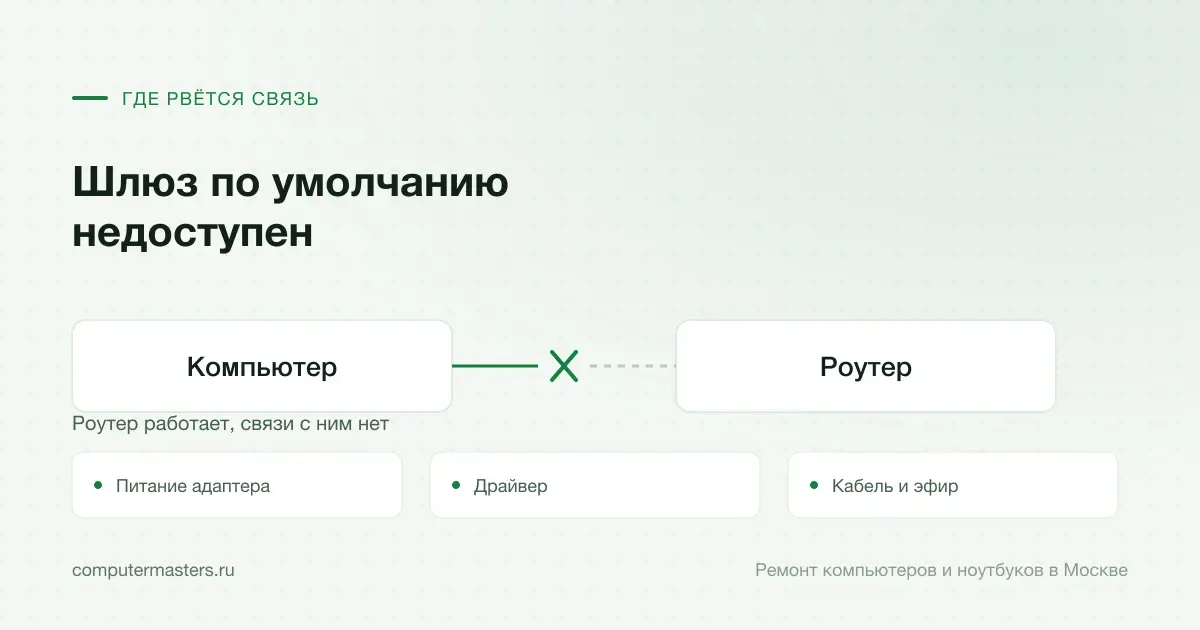
Схема связи «Компьютер — Роутер» и три места, где она рвётся чаще всего: питание адаптера, драйвер, кабель и эфир

Что такое шлюз и почему он «недоступен»

Шлюз по умолчанию — это устройство, через которое ваш компьютер выходит за пределы домашней сети. Дома в этой роли почти всегда роутер. Компьютер отправляет ему всё, что предназначено внешнему миру, и получает ответы обратно.

Сообщение о недоступности шлюза означает, что компьютер перестал получать ответы от роутера. Не «роутер выключился», а именно «связи с ним сейчас нет». Разница существенная: роутер при этом продолжает работать, и другие устройства в квартире обычно ничего не замечают.

Отсюда и направление поиска. Если телефон и телевизор в той же сети работают без обрывов, проблема на компьютере — в адаптере, его драйвере или настройках. Если обрывы у всех сразу, тогда смотрят на роутер, кабель и провайдера. Эта проверка занимает минуту и делит разбор пополам.

Главная причина: адаптер засыпает

В свойствах любого сетевого адаптера есть вкладка управления электропитанием, а на ней — разрешение системе отключать устройство для экономии энергии. По умолчанию оно включено. На настольном компьютере смысла в нём почти нет, а на ноутбуке выигрыш измеряется минутами работы от батареи.

Проблема в том, что часть адаптеров после такого отключения просыпается некорректно: связь со шлюзом теряется, и восстанавливается она либо сама через минуту, либо после перезапуска адаптера, который и делает встроенная диагностика. Отсюда и цикл «пропало — починилось — пропало».

Снимается галочка в диспетчере устройств: сетевые адаптеры, свойства вашего адаптера, вкладка управления электропитанием. Это первое, что стоит сделать, и в изрядной доле случаев на этом всё заканчивается. Заодно в схеме электропитания стоит поставить максимальную производительность для беспроводного адаптера — это отдельная настройка, и она влияет на то же самое.

Вторая причина: драйвер

Windows умеет подставлять универсальный драйвер для сетевых адаптеров, и обычно он работает. Но именно с управлением питанием и с восстановлением связи после сна универсальные драйверы справляются хуже фирменных. Типичный сценарий: обновление Windows заменило драйвер, и через день начались обрывы.

Правильный источник — сайт производителя ноутбука или материнской платы, страница поддержки конкретной модели. Не сборники драйверов и не программы автоматического обновления: для сетевых карт они особенно часто подбирают похожий, но не тот файл.

Если обрывы начались сразу после обновления драйвера, работает обратное действие — откат. Диспетчер устройств, свойства адаптера, вкладка «Драйвер», кнопка «Откатить». Она возвращает версию, которая работала, и это полностью обратимо.

Что проверить, если это не помогло

Сброс сетевых настроек. В командной строке с правами администратора выполняются сброс стека протоколов и настроек интерфейса, после чего обязательна перезагрузка. Это чистит накопившиеся изменения, которые оставляют VPN-клиенты, антивирусы с сетевой защитой и виртуальные машины. В параметрах Windows есть и кнопка полного сброса сети — она делает то же самое плюс переустанавливает адаптеры, но удаляет сохранённые сети и настройки VPN.

Физика. Для проводного подключения — другой кабель и другой порт на роутере: витая пара перетирается на перегибах, а разъёмы разбалтываются. Для беспроводного — расстояние и помехи: попробуйте поработать рядом с роутером, чтобы исключить слабый сигнал в дальней комнате.

И сам роутер. Отключите его от питания на полминуты — у него есть внутренние таблицы соединений, и после долгой непрерывной работы там накапливаются проблемы. Если обрывы начались после того, как в сети стало больше устройств, дело может быть в исчерпании диапазона выдаваемых адресов или в перегрузке старого роутера: у бюджетных моделей есть предел по числу одновременных соединений.

Отдельный случай: обрывы под нагрузкой

Если связь пропадает не случайно, а именно тогда, когда сеть загружена — идёт большая загрузка, работает торрент, началась видеоконференция, — версия про энергосбережение слабеет. Такая картина чаще указывает на роутер, который не справляется с числом соединений, на перегрев роутера или на проблему с кабелем.

Проверяется просто: поставьте ограничение скорости в торрент-клиенте или закройте его совсем и посмотрите, изменится ли поведение. Потрогайте корпус роутера — если он горячий, попробуйте переставить его так, чтобы он проветривался, и посмотрите пару дней.

На старых роутерах помогает и обновление прошивки: производители чинят в них в том числе и такие вещи. Обновлять нужно аккуратно, файлом ровно для своей модели и ревизии, не выключая устройство во время процесса. Настройка роутера у нас стоит 1 200 ₽, если делать это самостоятельно не хочется.

Когда обратиться к мастеру

Поводы: обрывы продолжаются после смены настроек питания и драйвера; связь пропадает у всех устройств сразу; интернет нужен для работы, а перебор вариантов затянулся; или сетевой адаптер пропал из диспетчера устройств.

Диагностика и выезд мастера — бесплатно, настройка роутера и домашней сети — 1 200 ₽. Если окажется, что вышел из строя беспроводной модуль ноутбука, его замена — 1 800 ₽. Стоимость называем до начала работ, на выполненные работы даём гарантию 12 месяцев.

Как применить к своей ситуации

Как применить это к своей ситуации

Короткий практический ориентир: что проверить без риска, когда лучше не затягивать и какую информацию удобно подготовить до обращения.

Как использовать материал

Что сказать мастеру после проверки

Симптом. Опишите своими словами, что именно происходит с техникой. Для обращения не нужен полный диагноз из материала.

Что уже проверили. Достаточно коротко сказать, что уже успели проверить безопасно без разборки и без повторяющихся экспериментов.

К какому выводу прийти. Если после проверки стало видно, что дальше нужна не самостоятельная настройка, а нормальная услуга или диагностика, лучше сразу переходить к заявке.

Заявка через сайт

Оставьте номер

Перезвоним, уточним симптомы и скажем, что лучше сделать дальше.

Подходящие услуги

Куда обратиться по этой теме

Если по описанию ситуация похожа на вашу, можно сразу перейти к нужной помощи и оставить заявку.

Подойдёт по вашей ситуации

Настройка интернета на дому: когда сеть не работает или пропадает

Интернет — это цепочка: кабель провайдера, роутер, кабель или Wi-Fi до устройства, сетевой адаптер, драйвер и настройки самой системы. Когда «нет интернета», сломано обычно одно звено, а провайдер и пользователь показывают друг на друга. Мастер по интернету нужен как раз затем, чтобы за один визит пройти всю цепочку, найти звено, которое рвётся, и оставить после себя понятную схему: что куда подключено и что делать, если повторится.

Подойдёт по вашей ситуации

Настройка и установка Wi-Fi роутера

Подключаем новый роутер и приводим в порядок домашнюю Wi-Fi-сеть после переезда, смены провайдера или сбоев. Настройка роутера стоит 1 200 ₽. Выезд и диагностика бесплатны в любом случае: сначала сравниваем интернет по кабелю и Wi-Fi в нужных комнатах, затем объясняем, достаточно ли настройки или сети нужен другой сценарий.

Подойдёт по вашей ситуации

Замена Wi-Fi модуля в ноутбуке

Беспроводная связь в ноутбуке держится на маленькой плате в разъёме и двух тонких антеннах, спрятанных в крышке экрана. Отказывает обычно что-то из этого: сам модуль, антенный провод или его крошечный разъём. Помогаем понять, ноутбук виноват или всё-таки роутер, и меняем модуль там, где это действительно решает проблему.

Подойдёт по вашей ситуации

Не работает Wi-Fi

Под словами «не работает Wi-Fi» скрываются три разные поломки, и лечатся они по-разному. В первом случае ноутбук вообще не показывает список сетей: тогда вопрос в нём самом, в адаптере или его драйвере. Во втором список есть, соседские сети видно, а вашей в нём нет: тогда смотреть надо на роутер. В третьем сеть подключается, значок горит, но страницы не открываются: тогда речь чаще про провайдера или про настройки подключения. Разберём каждый случай отдельно и начнём с признака, который разводит их за полминуты.

Подойдёт по вашей ситуации

Неопознанная сеть без доступа к интернету — что делать

Соединение с оборудованием есть, а полноценной сети нет: компьютер не получил рабочие настройки. Разбор строится на трёх проверках, которые делят проблему между компьютером, роутером и провайдером.

Подойдёт по вашей ситуации

Сетевой адаптер не имеет допустимых параметров настройки IP

Сообщение означает одно: компьютер не получил рабочий IP-адрес. Виноват в этом чаще роутер или линия, чем сама сетевая карта.

Подойдёт по вашей ситуации

Почему роутер режет скорость Wi-Fi

Скорость по Wi-Fi почти никогда не равна скорости по кабелю: эфир делится между устройствами, слабеет через стены и зависит от диапазона. Чаще всего узкое место находится за пять минут проверок.

FAQ

Частые вопросы по ситуации

Если ситуация похожа на вашу, оставьте заявку. Не нужно заранее угадывать точную причину поломки.

Диагностика пишет, что проблема устранена, но через час всё повторяется. Почему?
Потому что диагностика перезапускает адаптер и восстанавливает связь, но не убирает причину. Обычно причина — разрешение отключать адаптер для экономии энергии. Снимите эту галочку в свойствах адаптера, и цикл прекратится.
На телефоне интернет не пропадает. Значит, роутер ни при чём?
Почти наверняка. Если другие устройства в той же сети работают стабильно, разбираться нужно с компьютером: настройки питания адаптера, драйвер, сброс сетевого стека. Роутер трогать не надо.
Помогает ли сброс сети в параметрах Windows?
Часто да, но учтите: он удаляет все сохранённые сети с паролями и настройки VPN. Разумно применять его после того, как более мягкие способы — настройки питания, драйвер, сброс стека командами — не дали результата.
Обрывы только при загрузке файлов. Это то же самое?
Скорее нет. Привязка к нагрузке указывает на роутер, который не справляется с числом соединений, на его перегрев или на проблему с кабелем. Ограничьте скорость в торрент-клиенте и потрогайте корпус роутера — обе проверки бесплатные.
Стоит ли ставить статический IP-адрес?
Это иногда помогает как обход, если роутер плохо выдаёт адреса, но причину не убирает. Прежде чем прописывать адрес вручную, стоит пройти обычный порядок: питание адаптера, драйвер, сброс стека. Иначе к исходной проблеме добавится ещё и неверная настройка при смене сети.

ЗАЯВКА ЧЕРЕЗ САЙТ

Если ситуация похожа на вашу

Оставьте номер телефона. Перезвоним и уточним детали.

К услуге