ОШИБКА В ЯДРЕ СИСТЕМЫ

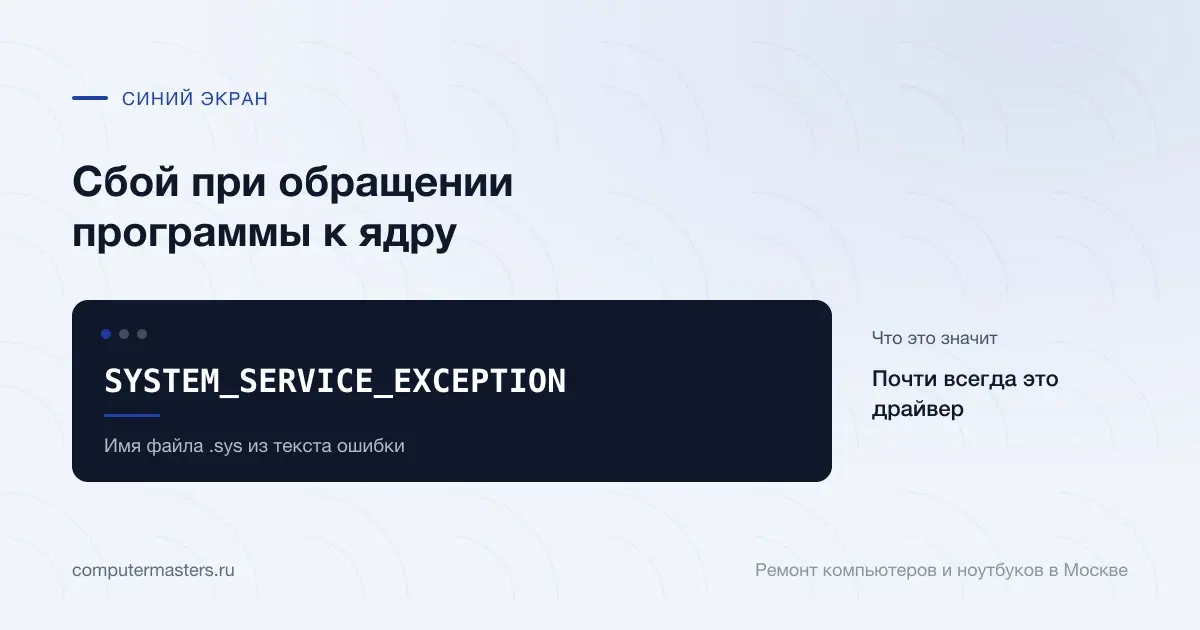
Синий экран SYSTEM_SERVICE_EXCEPTION

Почти всегда виноват драйвер — чаще всего видеокарты, антивируса или виртуальных устройств. Текст ошибки и дамп памяти обычно называют его напрямую.

9 минут

26.08.2026

Имя файла в тексте ошибки — главная подсказка: по нему определяется устройство, чей драйвер сбоит.

Коротко по сути

Имя файла в тексте ошибки — главная подсказка: по нему определяется устройство, чей драйвер сбоит.

Чаще всего виноваты видеодрайвер, сторонний антивирус и программы, создающие виртуальные устройства.

Если ошибка началась после обновления драйвера, откат надёжнее, чем поиск более свежей версии.

Экран с сообщением «SYSTEM_SERVICE_EXCEPTION»: почти всегда это драйвер, проверять в порядке «Имя файла .sys из текста ошибки»

Как читать этот синий экран

Обращение к ядру — обычная операция: так работает любая программа, которой нужен доступ к железу. Ошибка возникает, когда в ходе такого обращения происходит исключение, которое некому обработать. Для системы это неустранимая ситуация, и она останавливается, чтобы не повредить данные.

Под строкой с названием ошибки Windows часто указывает имя файла. Оно и есть ключ. Имена вида nvlddmkm.sys, atikmdag.sys, amdkmdag.sys относятся к видеодрайверам NVIDIA и AMD. Файлы с названиями антивирусных пакетов — к их драйверам фильтрации. Имена вроде dxgkrnl.sys, ks.sys, netio.sys указывают на графическую подсистему, потоковую обработку и сеть соответственно.

Если имя файла не показано, оно почти наверняка есть в дампе памяти — файле, который система записывает в момент сбоя. Открыть его можно бесплатной утилитой вроде BlueScreenView или штатным отладчиком. Это не сложнее, чем прочитать письмо, и экономит часы перебора.

Три подозреваемых, с которых стоит начать

Первый — видеодрайвер. Он самый крупный и самый нагруженный в системе, и его сбои дают синий экран чаще прочих. Правильный порядок такой: полностью удалить текущий драйвер утилитой очистки, перезагрузиться и поставить свежую версию с сайта NVIDIA, AMD или Intel — не через центр обновления и не сборником. Если ошибка началась сразу после обновления драйвера, наоборот, поставьте предыдущую версию: свежая не всегда лучше.

Второй — сторонний антивирус. Антивирусные пакеты работают на уровне ядра и перехватывают файловые операции, поэтому конфликтуют и с системой, и друг с другом. Если антивирусов установлено больше одного, лишний надо удалить обязательно. Если один, попробуйте временно снять его штатной утилитой удаления от производителя и понаблюдать пару дней — встроенного Защитника Windows на это время достаточно.

Третий — программы, создающие виртуальные устройства: эмуляторы приводов, VPN-клиенты, средства виртуализации, старые утилиты для настройки мышей и клавиатур. Все они ставят свои драйверы, и старые версии на новых сборках Windows регулярно оказываются причиной. Здесь помогает простое правило: удалить то, что установлено недавно и не является необходимым.

Порядок действий, если подсказки нет

Начните с проверки целостности системных файлов: команда sfc /scannow, а после неё DISM /Online /Cleanup-Image /RestoreHealth. Обе выполняются в командной строке от имени администратора, данные не трогают и занимают минут двадцать. Повреждённые системные файлы дают ровно такую картину и чинятся именно так.

Дальше обновите драйверы устройств, для которых производитель ноутбука или материнской платы выкладывает собственные версии: чипсет, контроллер накопителей, сетевой и звуковой адаптеры. Именно они чаще всего остаются старыми после переустановки системы, потому что центр обновления ставит универсальные варианты.

Если и это не помогло, включают верификатор драйверов. Он нагружает все сторонние драйверы дополнительными проверками и заставляет виновника проявиться в явном виде уже на следующем синем экране. Важно понимать риск: после включения система может перестать загружаться нормально, и выключать верификатор придётся из безопасного режима. Делать это стоит только тогда, когда есть куда откатиться.

Наконец, чистая загрузка — режим, при котором стартуют только службы Microsoft. Если в ней синих экранов нет несколько дней, значит виновата одна из сторонних служб, и дальше её вычисляют включением по половинам.

Когда дело не в драйверах

Есть картина, при которой перебирать драйверы бесполезно: синие экраны идут с разными кодами вперемешку — сегодня SYSTEM_SERVICE_EXCEPTION, завтра MEMORY_MANAGEMENT, послезавтра что-то ещё. Такая чехарда почти всегда означает нестабильное железо, а не конкретный драйвер.

Первый кандидат здесь — оперативная память, и проверяется она загрузочным тестом за вечер. Второй — питание: просевший блок питания на настольном компьютере даёт сбои под нагрузкой. Третий — перегрев: посмотрите температуры процессора и видеокарты под нагрузкой, и если они уходят за девяносто градусов, начинать нужно с чистки и замены термопасты, а не с системы.

Отдельно стоит вспомнить про разгон. Любой профиль автоматического ускорения памяти или процессора — это работа вне штатного режима. Верните всё к заводским значениям хотя бы на время проверки: это бесплатно и часто снимает вопрос.

Сколько это стоит у нас

Разбор дампа и проверка драйверов — работа на месте: обычно час-полтора вместе с обновлением проблемного драйвера и проверкой системных файлов. Диагностика и выезд мастера — бесплатно, установка и настройка драйверов — 900 ₽.

Если выяснится, что причина в железе — памяти, питании или перегреве, — работы займут больше: чистка с заменой термопасты 1 500 ₽, замена памяти и другие аппаратные работы считаются после диагностики. Срок называем до начала, на работы даём гарантию 12 месяцев.

Как применить к своей ситуации

Как применить это к своей ситуации

Короткий практический ориентир: что проверить без риска, когда лучше не затягивать и какую информацию удобно подготовить до обращения.

КАК ИСПОЛЬЗОВАТЬ МАТЕРИАЛ

Что сказать мастеру после проверки

Симптом. Опишите своими словами, что именно происходит с техникой. Для обращения не нужен полный диагноз из материала.

Что уже проверили. Достаточно коротко сказать, что уже успели проверить безопасно без разборки и без повторяющихся экспериментов.

К какому выводу прийти. Если после проверки стало видно, что дальше нужна не самостоятельная настройка, а нормальная услуга или диагностика, лучше сразу переходить к заявке.

Заявка через сайт

Оставьте номер

Перезвоним, уточним симптомы и скажем, что лучше сделать дальше.

Подходящие услуги

Куда обратиться по этой теме

Если по описанию ситуация похожа на вашу, можно сразу перейти к нужной помощи и оставить заявку.

Подойдёт по вашей ситуации

Диагностика компьютеров и ноутбуков

Диагностика нужна, когда симптом есть, а причина неочевидна: техника не включается, выключается, греется, тормозит, не заряжается или ведёт себя нестабильно. После проверки вы понимаете, что произошло и стоит ли ремонтировать устройство.

Подойдёт по вашей ситуации

Установка программ и драйверов на компьютер и ноутбук

Система уже стоит, а работать на компьютере всё равно нельзя: нет офиса, не печатает принтер, не работает звук или Wi-Fi, а старые файлы остались на прежней машине. Приводим рабочее окружение в порядок — ставим нужные программы и правильные драйверы под конкретное железо, подключаем технику и переносим данные. Приезжаем на дом или в офис.

Подойдёт по вашей ситуации

Удаление вирусов и майнеров

Если компьютер резко стал тормозить, браузер открывает чужие сайты, появляются баннеры, антивирус отключается или нагрузка держится без причины, лучше сначала остановить риск для паролей и данных. Оставьте заявку: уточним признаки заражения и подскажем, можно ли обойтись очисткой без переустановки.

Подойдёт по вашей ситуации

Чистка ноутбука и компьютера от пыли

Полностью обслуживаем охлаждение, когда компьютер или ноутбук стал горячим, шумным, медленным либо выключается под нагрузкой. Чистка компьютера стоит 1 500 ₽, ноутбука — 1 800 ₽. Перед работой бесплатно проверяем, действительно ли причина в пыли и термоинтерфейсе, даже если после диагностики вы решите ничего не делать.

Подойдёт по вашей ситуации

Ремонт компьютеров в Москве

Компьютер не включается, шумит, греется, зависает или показывает чёрный экран? Оставьте номер: мы уточним симптомы, отделим простую настройку от поломки железа и скажем, какой следующий шаг действительно нужен.

FAQ

Частые вопросы по ситуации

Если ситуация похожа на вашу, оставьте заявку. Не нужно заранее угадывать точную причину поломки.

Что означает имя файла на синем экране?
Это модуль, в котором произошёл сбой. По нему определяют устройство: nvlddmkm.sys — видеодрайвер NVIDIA, atikmdag.sys и amdkmdag.sys — AMD, файлы с названием антивируса — его драйвер фильтрации. Дальше работают именно с этим драйвером: обновляют с сайта производителя или откатывают на предыдущую версию.
Может ли быть виноват антивирус?
Да, и это одна из трёх самых частых причин. Антивирусные пакеты работают на уровне ядра, и их драйверы конфликтуют с обновлениями системы и друг с другом. Если антивирусов больше одного, лишний нужно удалить в любом случае. Для проверки одного достаточно временно снять его фирменной утилитой удаления и понаблюдать несколько дней.
Ошибка появилась после обновления видеодрайвера. Ставить ещё более свежий?
Сначала откатиться на ту версию, при которой всё работало. Свежая версия не всегда лучше: у видеодрайверов регулярно случаются выпуски, конфликтующие с конкретными моделями и сборками Windows. Если откат помог, обновляйтесь позже, когда выйдет следующая версия.
Стоит ли включать верификатор драйверов?
Он действительно вычисляет виновника, но после включения система может перестать нормально загружаться — выключать его придётся из безопасного режима. Разумно использовать его, когда более простые шаги не помогли и есть точка восстановления или копия данных.
Синие экраны идут с разными кодами. Это тоже драйвер?
Скорее нет. Чередование разных кодов почти всегда указывает на нестабильное железо: оперативную память, питание или перегрев. Начните с теста памяти и с проверки температур под нагрузкой, а профили разгона верните к штатным значениям.
Можно ли просто переустановить Windows?
Можно, и при программной причине это сработает. Но переустановка вернёт систему без ваших программ и настроек, а если виновато железо — синие экраны появятся снова через несколько дней. Дешевле сначала прочитать дамп: он часто называет виновника напрямую.

ЗАЯВКА ЧЕРЕЗ САЙТ

Если ситуация похожа на вашу

Оставьте номер телефона. Перезвоним и уточним детали.

К услуге