СИНИЙ ЭКРАН

VIDEO_SCHEDULER_INTERNAL_ERROR — сбой планировщика графики

Планировщик графики получил от видеодрайвера недопустимую команду. В отличие от кода про зависший драйвер, здесь первыми проверяют память видеокарты и разгон, а не температуры.

9 минут

27.08.2026

Отличие от VIDEO_TDR_FAILURE: там карта не ответила вовремя, здесь ответила неправильно.

Коротко по сути

Заводской разгон видеокарты — частая причина; снижение частот памяти на сотню мегагерц это проверяет за вечер.

Видеодрайвер переустанавливают только начисто, с полным удалением предыдущей версии.

Если ошибка приходит и на встроенной графике при вынутой видеокарте, дело не в карте.

Чистка видеокарты с заменой термопасты и термопрокладок

2 000 ₽

Выезд и диагностика бесплатны даже при отказе. Гарантия 12 месяцев на работы.

Ремонт видеокарт в Москве: что входит
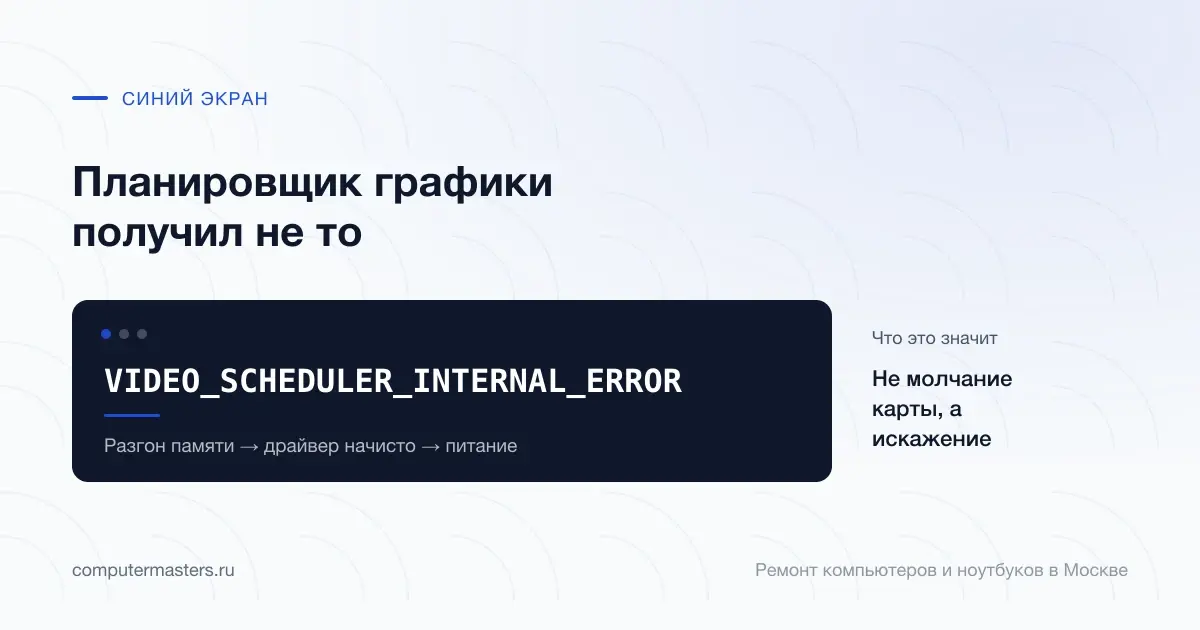
Экран с сообщением «VIDEO_SCHEDULER_INTERNAL_ERROR»: не молчание карты, а искажение, проверять в порядке «Разгон памяти → драйвер начисто → питание»

Чем этот код отличается от соседнего

Оба кода относятся к графике, и их легко перепутать, но события за ними стоят разные. Когда Windows отправляет видеокарте задание и не дожидается ответа за отведённое время, она перезапускает драйвер и при неудаче останавливается с кодом про сбой видеодрайвера. Это про молчание — карта не успела.

VIDEO_SCHEDULER_INTERNAL_ERROR означает другое: ответ пришёл, но он бессмысленный. Планировщик получил значение, которого в этом месте быть не может, и продолжать работу с такими данными нельзя. Это уже не про скорость, а про искажение.

Практическая разница в порядке проверок. Молчание карты чаще связано с перегревом и высохшими термопрокладками. Искажение — с памятью видеокарты, её разгоном и повреждённым драйвером. Поэтому здесь начинают не с температур, хотя и до них дойдёт очередь.

Разгон и память видеокарты

Первое, что стоит сделать, — снять разгон. Причём не только свой: многие карты продаются с заводским разгоном относительно базовых частот, и на отдельных экземплярах он работает на грани. В любой бесплатной утилите разгона есть возможность опустить частоты; попробуйте снизить частоту памяти на сто-двести мегагерц и поработать несколько дней.

Именно память видеокарты — главный подозреваемый при искажённых ответах. У неё, как и у оперативной, бывают нестабильные участки, и они проявляются под нагрузкой. Косвенный признак — артефакты: цветные квадраты, точки, рваные полосы в играх. Если они есть, версия про память переходит из вероятной в основную.

Если снижение частот убрало синие экраны, вы нашли причину, ничего не купив. Дальше это вопрос выбора: работать на пониженных частотах или разбираться с картой предметно. Обслуживание карты с заменой термопасты и термопрокладок у нас стоит 2 000 ₽ и часто возвращает стабильность на штатных частотах, потому что перегретая память деградирует быстрее.

Драйвер и его окружение

Видеодрайвер переустанавливают начисто: сначала полностью удаляют текущий — штатным деинсталлятором или утилитой чистого удаления, — перезагружаются и только потом ставят свежий с сайта NVIDIA, AMD или Intel. Установка поверх оставляет часть файлов предыдущей версии, и проблема нередко живёт именно на этой смеси.

Если свежая версия не помогла, попробуйте предыдущую стабильную. Это контринтуитивно, но новые выпуски регулярно приносят проблемы для отдельных моделей карт, и откат на версию двух-трёхмесячной давности — рабочее решение. Для ноутбуков дополнительно стоит попробовать сборку с сайта производителя ноутбука.

Проверьте и окружение: программы экранных панелей, записи видео, настройки подсветки и разгона вмешиваются в работу драйвера и входят в список типичных виновников. Временно закройте или удалите их и посмотрите на результат. Отдельно стоит проверить целостность системных файлов командами sfc /scannow и dism /online /cleanup-image /restorehealth — планировщик графики часть системы, и его файлы тоже могут быть повреждены.

Как проверить, что дело именно в карте

Самый честный способ — убрать её из уравнения. Если у процессора есть встроенная графика, выньте видеокарту, подключите монитор к разъёму материнской платы и поработайте несколько дней. Синие экраны прекратились — вопрос к карте. Продолжаются — дело в системе, драйвере или другом железе.

Второй способ — проверить карту на другом компьютере или другую карту на своём. Это требует железа под рукой, зато разделяет версии однозначно. Если возможности нет, помогает косвенный признак: появляются ли артефакты на рабочем столе и в меню BIOS, то есть ещё до загрузки Windows. Артефакты до загрузки системы — это уже точно карта.

И стоит посмотреть на питание. Видеокарта — самый импульсный потребитель в компьютере, и просадка на пике нагрузки бьёт по ней первой. Если блоку много лет, если он бюджетный или если карта недавно менялась на более мощную, эта версия заслуживает проверки заведомо исправным блоком.

Чего делать не стоит

Не менять видеокарту по одному коду ошибки. Значительная часть таких обращений решается чистой переустановкой драйвера, снятием разгона или обслуживанием охлаждения. К замене переходят тогда, когда есть второй независимый признак: артефакты до загрузки системы, отсутствие изображения, карта не определяется.

Не прошивать карту чужим BIOS ради стабильности. Совет встречается, но неверная прошивка оставляет карту нерабочей, и восстановить её потом сложнее и дороже, чем исходная проблема.

Не игнорировать артефакты. Цветные квадраты и полосы — ранний признак деградации памяти или чипа, и на этой стадии обслуживание ещё имеет смысл. Позже разговор идёт уже о ремонте питания карты или замене чипа.

Когда обратиться к мастеру

Поводы: ошибка сохраняется после чистой переустановки драйвера и снижения частот; на экране появляются артефакты; карта греется и шумит; изображение пропадает; ошибка началась после чистки, переезда или замены комплектующих.

Диагностика видеокарты у нас — бесплатно, и если после неё вы соглашаетесь на ремонт, её стоимость учитывается в итоговой сумме. Обслуживание карты с заменой термопасты и термопрокладок — 2 000 ₽. До ремонта мы сравниваем его стоимость с ценой такой же карты на вторичном рынке и честно говорим, если чинить невыгодно.

Заявка через сайт

Оставьте номер

Перезвоним, уточним симптомы и скажем, что лучше сделать дальше.

Хотите поговорить сейчас? Позвонить мастеру

Куда обратиться по этой теме

FAQ

Частые вопросы по ситуации

Чем это отличается от VIDEO_TDR_FAILURE?
Там видеокарта не ответила системе за отведённое время — про молчание. Здесь ответила, но недопустимым значением — про искажение. Из-за этого меняется порядок проверок: при искажении первыми идут память видеокарты и разгон, при молчании — температуры и термопрокладки.
У меня карта без разгона. Что тогда проверять?
Заводской разгон есть у многих карт по умолчанию, поэтому снижение частоты памяти на сто-двести мегагерц имеет смысл даже так. Параллельно — чистая переустановка драйвера и проверка системных файлов командами sfc и dism.
Артефактов нет, только синий экран. Это всё равно карта?
Не обязательно. Без артефактов версия про драйвер и его окружение сильнее версии про железо. Начните с чистой переустановки драйвера и удаления программ экранных панелей и разгона, а к карте переходите, если это не помогло.
Помогает ли откат на старую версию драйвера?
Часто да. Новые выпуски регулярно приносят проблемы для отдельных моделей, и версия двух-трёхмесячной давности бывает стабильнее свежей. Это нормальное решение, а не признание поражения.
Сколько стоит проверить видеокарту?
Диагностика видеокарты — бесплатно, и при согласии на ремонт у нас она учитывается в итоговой сумме. Обслуживание с заменой термопасты и термопрокладок — 2 000 ₽. Точный объём работ называем после проверки на стенде, а не по описанию симптомов.

ЗАЯВКА ЧЕРЕЗ САЙТ

Если ситуация похожа на вашу

Оставьте номер телефона. Перезвоним и уточним детали.