ВИДЕОДРАЙВЕР

VIDEO_TDR_FAILURE что означает и как исправить

Windows перезапустила видеодрайвер, потому что карта не ответила за отведённое время. Дальше всё сводится к развилке: виноват драйвер или карта перегревается и теряет стабильность.

9 минут

27.08.2026

Имя файла в скобках называет производителя: nvlddmkm.sys — NVIDIA, atikmdag.sys — AMD, igdkmd64.sys — встроенная графика Intel.

Коротко по сути

Имя файла в скобках называет производителя: nvlddmkm.sys — NVIDIA, atikmdag.sys — AMD, igdkmd64.sys — встроенная графика Intel.

Короткое затемнение с сообщением о восстановлении драйвера — то же самое событие, просто система успела выкрутиться без остановки.

Видеодрайвер переустанавливают не поверх старого, а с полным удалением предыдущей версии.

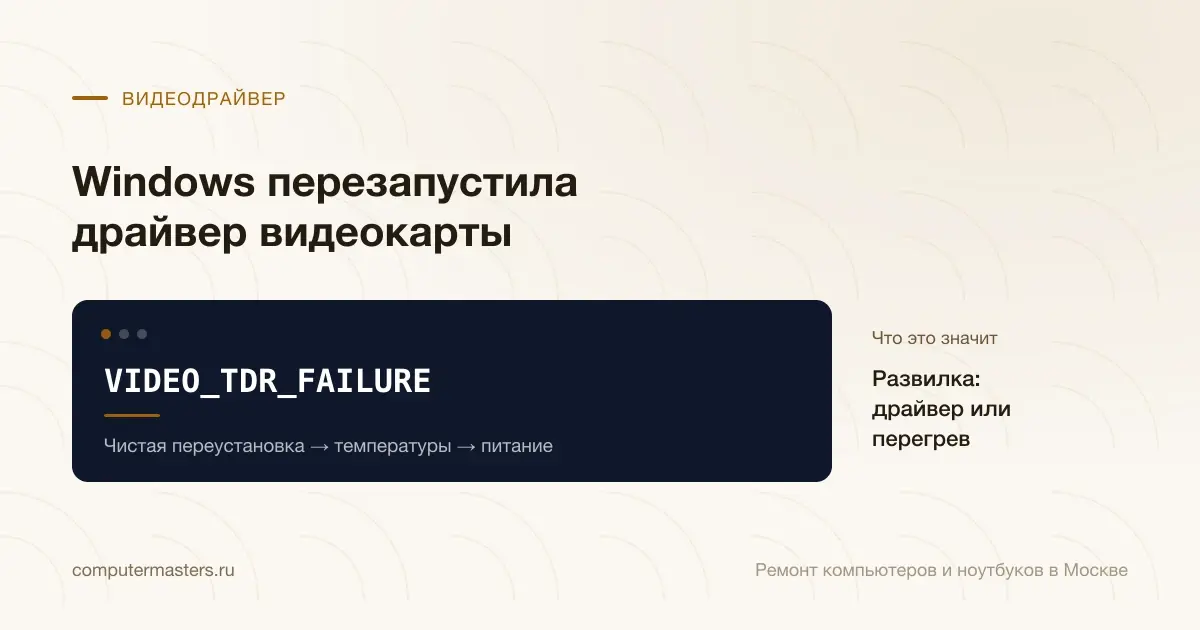
Экран с сообщением «VIDEO_TDR_FAILURE»: развилка: драйвер или перегрев, проверять в порядке «Чистая переустановка → температуры → питание»

Что такое TDR и почему он срабатывает

В Windows встроен механизм обнаружения зависаний графики. Система отправляет видеокарте задание и ждёт результата ограниченное время — по умолчанию несколько секунд. Если ответа нет, она считает драйвер зависшим и перезапускает его. Задумка хорошая: раньше такое зависание вешало весь компьютер, а теперь чаще всего заканчивается морганием экрана.

Когда перезапуск проходит успешно, вы видите короткое затемнение и уведомление о том, что видеодрайвер был восстановлен. Когда перезапустить не удаётся или сбой повторяется слишком часто, система останавливается с синим экраном VIDEO_TDR_FAILURE. Это две стадии одного и того же, поэтому уведомления о восстановлении драйвера игнорировать не стоит: обычно они предшествуют синим экранам.

Имя файла рядом с кодом указывает, чья графика споткнулась. Nvlddmkm.sys — NVIDIA, atikmdag.sys и amdkmdag.sys — AMD, igdkmd64.sys и igdkmd32.sys — встроенное видео Intel. У ноутбуков с двумя видеоядрами имя подсказывает, какое из них участвовало в сбое, и это иногда сразу объясняет, почему проблема возникает только в определённых программах.

Программная ветка: драйвер и его окружение

Начинают с чистой переустановки видеодрайвера. Именно чистой: сначала полностью удалить текущий — штатным деинсталлятором или специальной утилитой полного удаления, — перезагрузиться и только потом поставить свежий с сайта NVIDIA, AMD или Intel. Установка поверх оставляет файлы предыдущей версии, и на этой смеси проблема нередко и живёт.

Если свежий драйвер не помог, попробуйте предыдущую стабильную версию. Это контринтуитивно, но новые выпуски регулярно приносят проблемы для отдельных моделей карт, и откат на версию двух-трёхмесячной давности — рабочее решение, а не признание поражения. Для ноутбуков дополнительно стоит попробовать сборку с сайта производителя ноутбука: в ней учтено переключение между встроенной и дискретной графикой.

Отдельно проверьте окружение. Программы для наложения экранных панелей, записи видео, разгона карты и подсветки вмешиваются в работу драйвера и входят в список типичных виновников. Временно закройте или удалите их и посмотрите, изменится ли поведение. То же касается разгона видеокарты, даже заводского: снижение частот на сотню мегагерц — быстрая проверка, которая ничего не ломает.

Тепловая ветка: когда виновата не программа

Ключевой признак — время. Если ошибка приходит сразу при запуске программы, это скорее про драйвер. Если через пять, десять, двадцать минут работы, когда карта успела прогреться, — почти наверняка про температуры и питание. Такая привязка ко времени надёжнее любых догадок.

Проверяется просто: программа мониторинга, тяжёлая нагрузка и наблюдение за температурой видеокарты и частотами. Тревожные признаки — температура, упирающаяся в предел, резкое падение частот по мере прогрева, вой вентиляторов. У видеокарт есть ещё одна особенность: помимо основного кристалла греется память и цепи питания, и термопрокладки на них твердеют со временем. Карта при этом продолжает работать, но теряет стабильность именно под нагрузкой.

Обслуживание карты — чистка радиатора, замена термопасты на кристалле и термопрокладок на памяти и питании — у нас стоит 2 000 ₽. Это заметно дешевле любых других вариантов и часто закрывает вопрос целиком. Если после обслуживания ошибка остаётся, а карта при этом даёт артефакты, разбор переходит уже к её питанию и памяти.

Что ещё создаёт ту же картину

Блок питания. Видеокарта — самый прожорливый и самый импульсный потребитель в компьютере, и просадка на пике нагрузки бьёт по ней первой. Если блоку много лет, если он был из бюджетных, если недавно менялась карта на более мощную — эта версия заслуживает проверки. Косвенный признак: ошибка появляется в тяжёлых сценах, а не при равномерной нагрузке.

Кабели и разъёмы. Плохо вставленный кабель дополнительного питания, переходники с тонкими проводами, повреждённый кабель монитора — всё это способно давать сбой вывода изображения, который система интерпретирует как зависание драйвера. Переподключение кабелей и замена кабеля монитора на другой — минутные проверки, которые иногда решают всё.

И совсем прозаичное: перегрев не карты, а корпуса. Забитые пылью фильтры, остановившийся корпусный вентилятор, компьютер, задвинутый вплотную к стене или стоящий в закрытой нише, — карта получает горячий воздух и не может охладиться, как бы хорошо ни работал её собственный радиатор.

Чего делать не стоит

Не увеличивать время ожидания в реестре. Такой совет встречается часто: подправить параметр TdrDelay, чтобы система дольше ждала ответа. Он не устраняет причину, а прячет симптом, и вместо моргания экрана вы получите долгие зависания. Пользоваться им имеет смысл разве что временно, чтобы доработать до ремонта.

Не менять видеокарту по одному только коду ошибки. Имя nvlddmkm.sys говорит о драйвере, а не о плате, и подавляющее большинство таких обращений решается без покупки железа. К замене переходят тогда, когда есть второй признак: артефакты на экране, отсутствие изображения, карта не определяется системой.

Не оставлять уведомления о восстановлении драйвера без внимания. Это ранняя стадия, и на ней всё чинится дешевле: чистка и свежий драйвер вместо разбора уже отказавшей карты.

Когда обращаться к мастеру

Разумные поводы: ошибка сохраняется после чистой переустановки драйвера и отката на прошлую версию; карта греется и шумит; появились артефакты, полосы или цветные квадраты; изображение пропадает совсем; ошибка началась после чистки или переезда компьютера.

Диагностика и выезд мастера у нас бесплатные. Обслуживание видеокарты с заменой термопасты и термопрокладок — 2 000 ₽. Если понадобится ремонт цепей питания карты или замена чипа, стоимость и сроки называем до начала работ, а до ремонта сравниваем его цену с ценой такой же карты на вторичном рынке.

Как применить к своей ситуации

Как применить это к своей ситуации

Короткий практический ориентир: что проверить без риска, когда лучше не затягивать и какую информацию удобно подготовить до обращения.

КАК ИСПОЛЬЗОВАТЬ МАТЕРИАЛ

Что сказать мастеру после проверки

Симптом. Опишите своими словами, что именно происходит с техникой. Для обращения не нужен полный диагноз из материала.

Что уже проверили. Достаточно коротко сказать, что уже успели проверить безопасно без разборки и без повторяющихся экспериментов.

К какому выводу прийти. Если после проверки стало видно, что дальше нужна не самостоятельная настройка, а нормальная услуга или диагностика, лучше сразу переходить к заявке.

Заявка через сайт

Оставьте номер

Перезвоним, уточним симптомы и скажем, что лучше сделать дальше.

Подходящие услуги

Куда обратиться по этой теме

Если по описанию ситуация похожа на вашу, можно сразу перейти к нужной помощи и оставить заявку.

Подойдёт по вашей ситуации

Ремонт видеокарт в Москве

Артефакты, чёрный экран и вылеты в играх не всегда означают поломку самой видеокарты: похожие симптомы дают кабель, монитор, блок питания, слот и драйвер. Сначала отделяем карту от остальной сборки, затем называем конкретную работу и её стоимость. Если ремонт не имеет смысла по сравнению с заменой, скажем об этом до расходов.

Подойдёт по вашей ситуации

Диагностика компьютеров и ноутбуков

Диагностика нужна, когда симптом есть, а причина неочевидна: техника не включается, выключается, греется, тормозит, не заряжается или ведёт себя нестабильно. После проверки вы понимаете, что произошло и стоит ли ремонтировать устройство.

Подойдёт по вашей ситуации

Установка программ и драйверов на компьютер и ноутбук

Система уже стоит, а работать на компьютере всё равно нельзя: нет офиса, не печатает принтер, не работает звук или Wi-Fi, а старые файлы остались на прежней машине. Приводим рабочее окружение в порядок — ставим нужные программы и правильные драйверы под конкретное железо, подключаем технику и переносим данные. Приезжаем на дом или в офис.

Подойдёт по вашей ситуации

Компьютер намертво зависает в играх

Игра идёт нормально, а потом кадр застывает, звук превращается в короткий повторяющийся треск, мышь и клавиатура не отвечают, и остаётся только держать кнопку питания. Такое зависание отличается и от «тормозов», и от выключения под нагрузкой: система жива, но какой-то узел перестал отвечать вовремя. Причин у этого немного, и почти все они проверяются по порядку — без замены деталей наугад.

Подойдёт по вашей ситуации

Полосы на экране ноутбука

Полосы на экране пугают, но по ним довольно быстро понятно, где именно проблема — в экранном узле или глубже, в видеотракте. Самый простой способ разделить эти два случая занимает пару минут: подключить внешний монитор. Дальше остаётся посмотреть, как полосы себя ведут и когда появляются.

Подойдёт по вашей ситуации

Как понять, что видеокарта умирает

Артефакты, вылеты драйвера и чёрный экран под нагрузкой — три главных признака, но каждый из них нужно уметь отделить от проблем питания и охлаждения.

Подойдёт по вашей ситуации

Термопаста на видеокарте: когда её действительно пора менять

Паста и термопрокладки решают вопрос температур и шума, но не имеют отношения к артефактам и электрическим неисправностям карты.

Подойдёт по вашей ситуации

Как правильно переустановить драйвер видеокарты

Чистая переустановка означает полное удаление предыдущего драйвера, перезагрузку и только потом установку нового. Обновление поверх старого — не то же самое.

FAQ

Частые вопросы по ситуации

Если ситуация похожа на вашу, оставьте заявку. Не нужно заранее угадывать точную причину поломки.

Экран моргает и появляется сообщение о восстановлении драйвера, но синего экрана нет. Это та же проблема?
Да, то же самое событие на более ранней стадии: системе удалось перезапустить драйвер без остановки. Разбирать стоит по тому же порядку — драйвер, окружение, температуры. Чем раньше, тем дешевле: до синих экранов дело обычно доходит позже.
Ошибка только в одной игре. Значит, дело в игре?
Иногда действительно так: конкретный движок нагружает карту нетипично и вытаскивает наружу проблему драйвера или разгона. Проверьте, повторяется ли ошибка в тесте стабильности видеокарты. Если в тесте всё чисто, начните с обновления самой игры и снижения настроек графики.
У меня ноутбук со встроенной и дискретной графикой. Ошибка называет встроенную. Почему?
Потому что изображение на экран у ноутбуков обычно выводит именно встроенное видео, даже когда считает дискретное. Смысл проверки не меняется: нужен корректный комплект драйверов на обе видеосистемы, и лучше брать его на странице поддержки вашей модели ноутбука.
Может ли помочь замена блока питания?
Может, если ошибка приходит на пиках нагрузки, а блок старый или маломощный для установленной карты. Проверяется подключением заведомо исправного блока. Менять его наугад не стоит — сначала стоит убедиться, что дело именно в питании.
Сколько стоит обслуживание видеокарты?
Чистка с заменой термопасты и термопрокладок — 2 000 ₽. Диагностика видеокарты — бесплатно, и если после неё вы соглашаетесь на ремонт у нас, её стоимость учитывается в итоговой сумме. Точный объём работ называем после проверки, а не по описанию симптомов.

ЗАЯВКА ЧЕРЕЗ САЙТ

Если ситуация похожа на вашу

Оставьте номер телефона. Перезвоним и уточним детали.

К услуге