СТРАНИЦА ОБНОВЛЕНИЙ НЕ ОТКРЫВАЕТСЯ

Центр обновления пишет «Что-то пошло не так»

Сообщение «Что-то пошло не так. Попытайтесь повторно открыть параметры позже» в Центре обновления Windows 10 и 11 обычно не связано с интернетом: Параметры открылись, а раздел обновлений не смог связаться со своими службами. Обычно виноваты остановленные службы обновления, повреждённые системные файлы или следы «оптимизатора», который выключил обновления. Первые три шага — перезагрузка, проверка служб и SFC с DISM — занимают 10–15 минут и ничего не удаляют. Если не помогло, нужна «Помощь с Windows и программами»: 1 300 ₽ за работу. Выезд мастера по Москве и ближнему Подмосковью и диагностика бесплатны, даже если вы откажетесь от ремонта.
Ноутбук на деревянном столе у окна, на экране окно с вращающимся кольцом загрузки и жёлтым треугольником предупреждения

Как это проявляется

  • Раздел «Центр обновления Windows» открывается, но вместо кнопки «Проверить наличие обновлений» красуется надпись «Что-то пошло не так» и кнопка закрытия
  • Сообщение появляется сразу при открытии раздела, без кода ошибки и без прогресса
  • Остальные разделы Параметров открываются нормально, интернет в браузере работает
  • После перезагрузки то же самое, а обновления не приходят уже несколько недель
  • Иногда рядом висит строка «Некоторыми параметрами управляет ваша организация», хотя компьютер домашний

Что может быть причиной

  • Остановлены или отключены службы «Центр обновления Windows», «Update Orchestrator Service» и «Фоновая интеллектуальная служба передачи (BITS)»
  • Повреждены системные файлы и хранилище компонентов, из которых раздел обновлений собирает свою страницу
  • Битый кэш обновлений: папки SoftwareDistribution и catroot2 после неудачной или прерванной установки
  • Следы «оптимизаторов» и блокировщиков обновлений: запрещающие политики и выключенные задания в планировщике
  • Облегчённая «сборка» Windows, в которой компоненты обновления вырезаны ещё до установки
  • Повреждён профиль пользователя или сам раздел Параметров; на другой учётной записи страница открывается
  • Неверные дата, время и часовой пояс мешают установить защищённое соединение со службой обновлений

Что можно проверить безопасно

  • Выполните перезагрузку (не «Завершение работы»), чтобы сбросить зависшие службы, и снова откройте раздел обновлений
  • Нажмите Win+R, введите services.msc и проверьте, что «Центр обновления Windows» и BITS не отключены; запустите остановленные
  • Откройте командную строку от администратора и выполните sfc /scannow, затем DISM /Online /Cleanup-Image /RestoreHealth
  • Проверьте дату, время и часовой пояс: Параметры, «Время и язык», включите автоматическую установку времени
  • Временно отключите стороннюю «оптимизацию Windows» и программы-блокировщики обновлений, если они стоят
  • Перед любыми глубокими мерами скопируйте нужные файлы на внешний носитель: сначала копия, потом эксперименты

Когда лучше не тянуть

  • SFC и DISM сообщают, что часть файлов не удалось восстановить, а ошибка осталась
  • Службы обновления не запускаются или сразу останавливаются, отказывают в доступе
  • Windows стоит давно и «урезанная» сборка, обновления на ней не работали никогда
  • Рядом с ошибкой появились другие признаки: зависания, ошибки чтения диска, синие экраны

Что вы видите и что за этим стоит

Прокрутите таблицу вправо, чтобы увидеть оба столбца.

Что вы видитеЧто за этим стоит
Ошибка при открытии раздела, остальные Параметры работаютслужбы обновления или повреждённые файлы, помощь с Windows и программами — 1 300 ₽ за работу
Раздел открывается, но обновление не ставитсядругая проблема, смотрите страницу про обновления, которые не устанавливаются
Рядом строка «управляет ваша организация» на домашнем ПКостатки политик от оптимизатора, помощь с Windows и программами — 1 300 ₽ за работу
Ошибка есть в одной учётной записи, в другой нетповреждён профиль, перенос данных и настроек — 1 500 ₽ за работу
Сборка Windows «облегчённая», обновлений не было никогдачистая установка оригинального образа, переустановка Windows с драйверами — 1 800 ₽ за работу
Вместе с ошибкой вирусные признаки, реклама, чужие программыудаление вирусов — 1 500 ₽ за работу
Подробно

Центр обновления Windows пишет «Что-то пошло не так»: порядок действий

Текст «Что-то пошло не так» Windows показывает, когда страница обновлений не смогла получить данные от своих же служб. Отсюда порядок: сначала службы, потом файлы системы, потом кэш и политики. Если страница открывается, но обновление не устанавливается, вам нужен другой разбор: [обновления Windows не устанавливаются](/problems/ne-ustanavlivayutsya-obnovleniya-windows/).

Что означает это сообщение на самом деле

Раздел «Центр обновления Windows» в Параметрах не хранит данных сам. Он обращается к фоновым службам: к «Центру обновления Windows», к «Update Orchestrator Service», к BITS и к службе криптографии. Когда любая из них отвечает отказом, раздел не может нарисовать страницу и выводит универсальную фразу «Что-то пошло не так. Попытайтесь повторно открыть параметры позже». Кода ошибки в ней нет, поэтому искать его в журнале бесполезно: причину придётся находить по очереди.

Отличить этот сбой от обычной неудачи установки просто. Если вы видите кнопку «Проверить наличие обновлений», нажимаете её и получаете код вроде 0x80070002, то страница работает, а сломана сама установка, и это отдельная тема. Если же страницы нет вовсе, виноваты службы, файлы системы или политики. Одинаковая надпись бывает и в Windows 10, и в Windows 11, и лечится она похожими шагами.
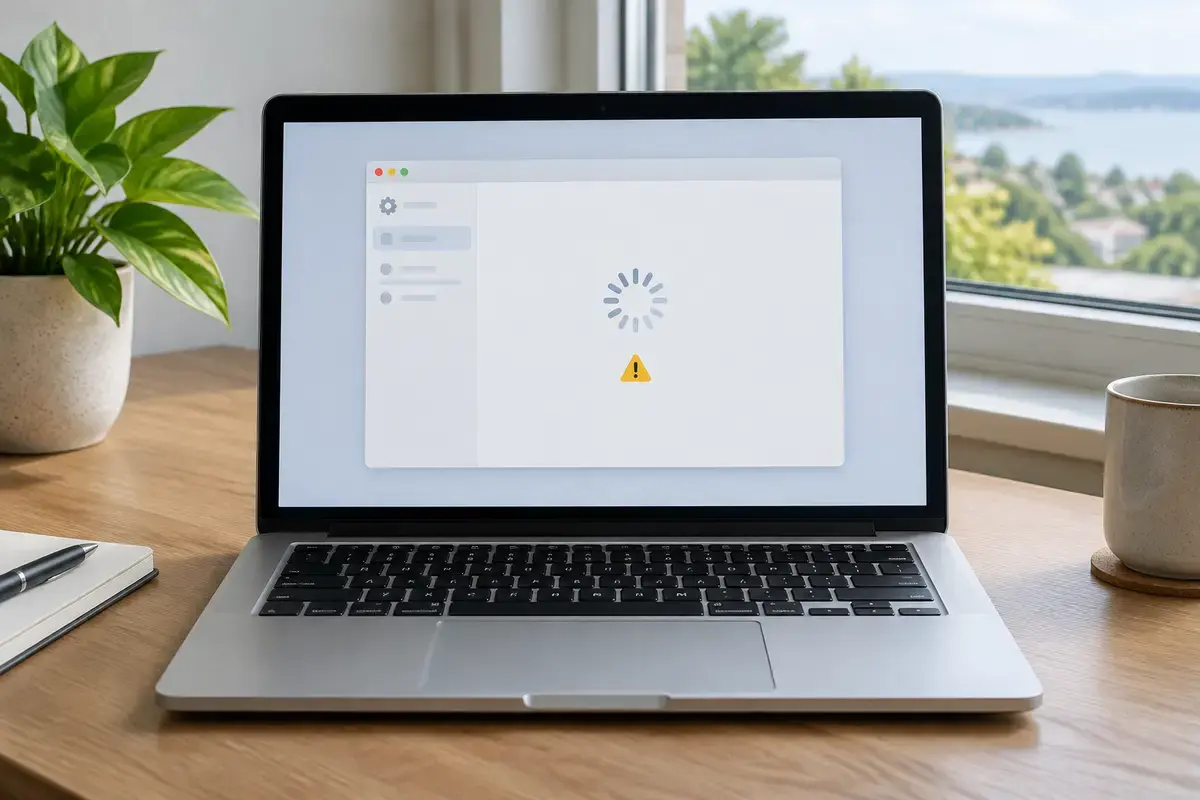
Ноутбук на деревянном столе у окна, на экране окно с вращающимся кольцом загрузки и жёлтым треугольником предупреждения
Страница обновлений не получила ответа от служб: вместо списка обновлений крутится кольцо или стоит предупреждение.

Первые 15 минут: безопасные шаги без удаления данных

Начните с перезагрузки через «Пуск» и пункт «Перезагрузка». Быстрый запуск Windows при обычном выключении сохраняет состояние ядра, и зависшая служба обновлений может прожить несколько недель. Перезагрузка сбрасывает это состояние, и у части людей ошибка уходит на этом шаге.

Следом проверьте время. Откройте Параметры, «Время и язык», «Дата и время», включите «Установить время автоматически» и «Автоматически устанавливать часовой пояс», затем нажмите «Синхронизировать». Если на компьютере стоял 2019 год или часовой пояс сбит, защищённое соединение с серверами обновлений не устанавливается, а виновата вовсе не Windows. Батарейка на материнской плате, которая теряет время после каждого выключения, лечится отдельно.

Затем отключите на время всё, что обещает «ускорить» и «почистить» Windows: оптимизаторы, твикеры, программы отключения телеметрии и шпионажа. Многие из них по умолчанию выключают службы обновлений. Если вы такую программу ставили, найдите в ней пункт возврата настроек к исходным или удалите её и перезагрузитесь, прежде чем идти дальше.

Службы обновления: проверка и перезапуск по одной

Нажмите Win+R, введите services.msc и найдите четыре строки: «Центр обновления Windows», «Update Orchestrator Service», «Фоновая интеллектуальная служба передачи (BITS)» и «Службы криптографии». Откройте каждую двойным щелчком. «Центр обновления Windows» и BITS обычно имеют тип запуска «Вручную», «Службы криптографии» и Update Orchestrator Service — «Автоматически». Тип «Отключена» у любой из них — прямая причина ошибки.

Если служба отключена, смените тип запуска на «Вручную» или «Автоматически» (как у соседей по списку), нажмите «Запустить» и «Применить». Если появляется «Отказано в доступе» или служба останавливается через секунду, значит, её заблокировала политика или повреждён сам файл службы. Здесь самостоятельные шаги заканчиваются: дальше нужно смотреть журнал и политики, а не «тыкать» параметры реестра по инструкциям из сети.

  • Тип запуска «Отключена» у «Центра обновления Windows» — смените на «Вручную» и запустите службу
  • Служба стартует и сразу останавливается — смотрите системные файлы и политики, об этом ниже
  • «Отказано в доступе» при запуске — вмешались политика или программа-блокировщик
Руки печатают на клавиатуре тёмного ноутбука, на экране чёрное окно командной строки с мигающим курсором
Команды для проверки служб и системы выполняются в командной строке, запущенной от имени администратора.

Системные файлы: SFC и DISM в правильном порядке

Нажмите Пуск, введите «cmd», выберите «Запуск от имени администратора» и выполните sfc /scannow. Проверка идёт 10–20 минут и сверяет файлы системы с их хранилищем. Если в конце утилита пишет, что нашла и восстановила повреждения, перезагрузите компьютер и откройте раздел обновлений ещё раз. Если пишет, что файлы не удалось восстановить, значит, повреждено само хранилище компонентов, из которого SFC берёт копии.

В этом случае выполните DISM /Online /Cleanup-Image /RestoreHealth. Команде нужен интернет: она скачивает недостающие файлы с серверов Microsoft, а на зависшей службе обновлений может ждать долго — на проценте 20 или 62 «замирать» нормально, закрывать окно не нужно. После DISM снова запустите sfc /scannow и перезагрузитесь. Коды завершения подробно описаны в материале про проверку системных файлов SFC и DISM.

Если DISM завершается ошибкой 0x800f081f или 0x800f0906, он не нашёл источник для восстановления. Тогда образ Windows чинят с установочного носителя той же версии и сборки: это уже работа мастера, а не повод скачивать «исправляющие» файлы со сторонних сайтов.

Кэш обновлений: SoftwareDistribution и catroot2

Когда службы запущены, а страница всё равно не открывается, подозрение переходит на кэш. В папке C:\Windows\SoftwareDistribution Windows хранит скачанные обновления и базу данных, а в C:\Windows\System32\catroot2 — подписи пакетов. Прерванная установка, отключение света в момент обновления или нехватка места на диске C: оставляют их в полурабочем виде.

Порядок такой, как описывает его Microsoft: остановите службы командами net stop wuauserv, net stop cryptSvc, net stop bits и net stop msiserver, переименуйте обе папки (ren C:\Windows\SoftwareDistribution SoftwareDistribution.old и ren C:\Windows\System32\catroot2 catroot2.old), затем запустите службы командами net start с теми же именами. Windows создаст чистые папки сама. Старые не удаляйте, пока не убедитесь, что страница заработала: они понадобятся мастеру, если картина изменится.

Кэш занимает место. Если на системном диске меньше нескольких гигабайт свободных, сначала освободите место через «Параметры», «Система», «Память», а потом повторяйте обновление: нехватка места ломает и скачивание, и распаковку.

Политики, «оптимизаторы» и урезанные сборки

Строка «Некоторыми параметрами управляет ваша организация» на домашнем компьютере — верный признак, что кто-то менял политики. Это делают программы для отключения обновлений и шпионажа, а иногда и ручные «инструкции из интернета». Они прописывают запреты в ветку реестра Policies для Windows Update и отключают задания обновления в планировщике. Раздел Параметров находит запрет и вместо страницы выводит ошибку.

Смотреть эту ветку можно, но менять её без копии нельзя: перед любой правкой экспортируйте ветку в файл .reg. Чистить реестр «программой-уборщиком» не стоит вовсе: она убирает заодно и нужное. Если вы не уверены, оставьте этот шаг мастеру, он делает его со снимком состояния.

Отдельный случай — облегчённые «сборки» Windows, которые ставят на слабые ноутбуки ради скорости. В них компоненты обновления бывают вырезаны намеренно, и страница обновлений там не может работать никогда. Это не лечится «починкой»: нужна установка оригинального образа, и о ней мы пишем в блоке про мастера.

Домашний рабочий стол с ноутбуком и внешним монитором, на обоих экранах бледное окно с кольцом загрузки, рядом чашка
Окно обновлений зависает одинаково на ноутбуке и на мониторе: проблема в самой системе, а не в экране.

Если «Что-то пошло не так» в Microsoft Store или в другом месте

Та же фраза встречается не только в Центре обновления. В Microsoft Store она появляется при открытии магазина или при загрузке приложения. Там помогает сброс кэша: нажмите Win+R, введите wsreset.exe и дождитесь, пока Store откроется сам. Если не помогло, откройте Параметры, «Приложения», «Установленные приложения», найдите Microsoft Store, «Дополнительные параметры» и нажмите «Сбросить». Если у вас код ошибки, ищите его в разборе про ошибку 0x80190001 в Microsoft Store.

В Google Play и в приложениях на телефоне та же формулировка относится к Android и к этому разбору отношения не имеет. Если сообщение вылезает в браузере при открытии сайта, проблема на стороне сайта или вашего интернета, и Windows тут ни при чём. Страница, где вы читаете этот текст, относится только к разделу обновлений Windows 10 и 11.

Новый профиль и обновление «на месте»

Чтобы понять, сломан ли профиль или вся система, создайте второго пользователя. В командной строке от администратора выполните net user ТестАдм /add, затем net localgroup Администраторы ТестАдм /add (или Administrators на английской системе). Выйдите из своей записи и войдите под новой. Если раздел обновлений открылся, виноват профиль: данные и настройки переносят в новую запись, а старую удаляют после проверки.

Если ошибка одинакова во всех записях, остаётся восстановление Windows поверх себя. Скачайте образ той же версии и редакции с сайта Microsoft, запустите из него setup.exe с вашего рабочего стола и выберите «Сохранить личные файлы и приложения». Установка заменяет файлы системы, а ваши документы и программы остаются. Прежде чем это делать, скопируйте важное на внешний диск, потому что любое вмешательство такого размера несёт риск.

Если нужных файлов много, а система при этом на грани, не торопитесь с собственными экспериментами. Мастер сначала проверит накопитель и предложит скопировать данные, а затем решит, чинить систему или ставить заново; цены — в блоке ниже. Точка восстановления тоже может помочь, если она есть; если нет, смотрите страницу про точки восстановления.

Когда нужен мастер, что делают и сколько стоит

Если SFC и DISM не справились, службы не запускаются, а страница так и не открылась, вызывайте мастера. Мастер приедет в пределах Москвы и ближнего Подмосковья, диагностика проходит без оплаты, а платить придётся за работу; детали считаются отдельно.

  • Службы блокируются, политики не снимаются — работа: помощь с Windows и программами, 1 300 ₽, срок 1–2 часа; подробности — на странице компьютерного мастера.
  • Образ системы не восстанавливается, сборка урезанная — работа: переустановка Windows с драйверами, 1 800 ₽, личные файлы сохраняем; описано в услуге переустановки Windows с сохранением данных.
  • Вместе с ошибкой вылезает реклама, лишние программы, подмена страницы поиска — работа: удаление вирусов, 1 500 ₽; смотрите удаление вирусов.
  • Ошибка только в одной учётной записи — работа: перенос данных и настроек со старого устройства или записи, 1 500 ₽, за работу мастера.
  • Система не загружается после неудачной попытки починить — работа: восстановление загрузки, 1 800 ₽, помощь по безопасному режиму описана в разборе про безопасный режим Windows.
  • На диске важные файлы, а Windows нестабильна — сначала копия: восстановление данных с HDD 2 500 ₽, с SSD 3 500 ₽ за работу.
Руки мастера за журнальным столиком у ноутбука, рядом раскрытый кейс с отвёртками и инструментами
Раскрытый кейс с отвёртками рядом с ноутбуком: мастер сначала проверяет состояние диска и данных.

На каких компьютерах встречается эта ошибка

Сообщение нередко видят владельцы компьютеров, на которых когда-то «ускоряли» Windows: старые ноутбуки с HDD, офисные системные блоки, где побывали оптимизаторы. Второй типичный случай — компьютер, который годами выключали по кнопке во время обновления: хранилище компонентов там накопило ошибки, и сам Центр обновления не справляется с собственным ремонтом.

Реже ошибка появляется после обновления драйверов и программ-«чистильщиков», а на диске с ошибками чтения она обычно сопровождается другими симптомами: зависаниями и долгой загрузкой. Если вы заметили такие признаки, сначала проверьте состояние накопителя и скопируйте данные, и только потом занимайтесь ошибкой.

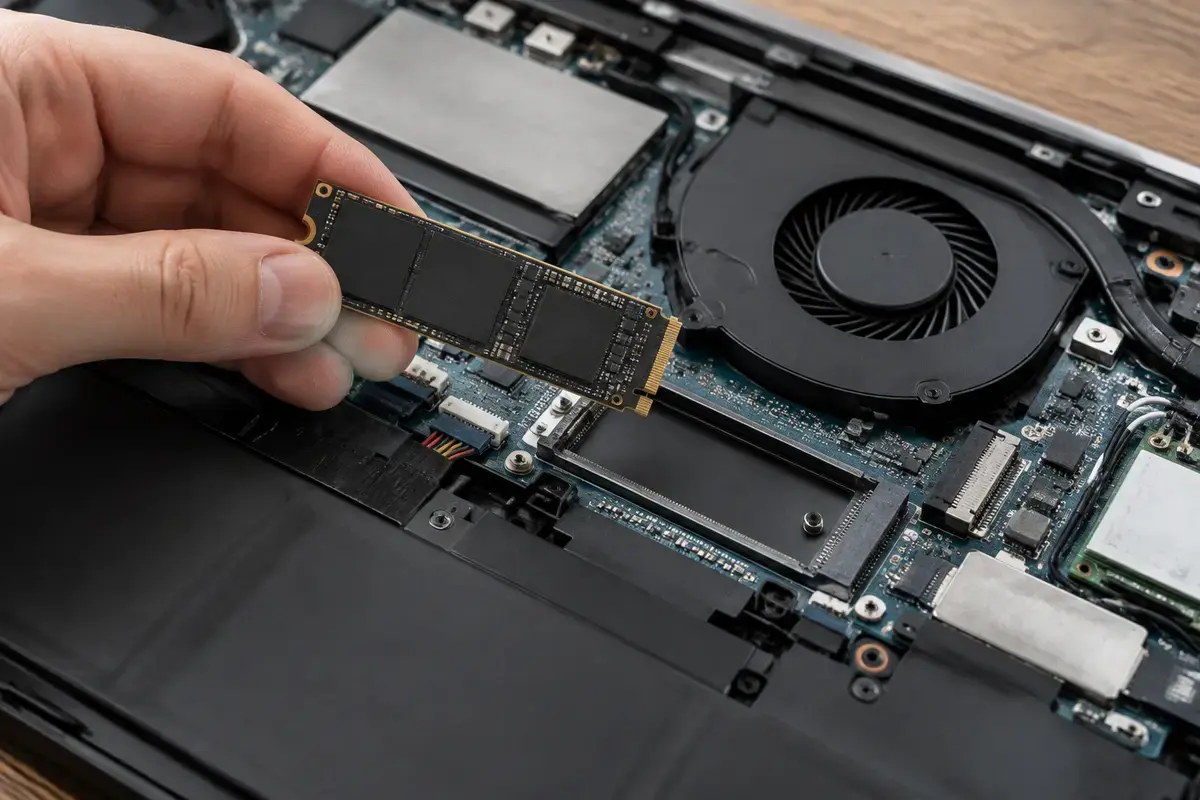
Рука держит модуль NVMe SSD над открытым отсеком ноутбука со снятой нижней крышкой, рядом кулер
Накопитель с ошибками чтения даёт сбои и в обновлениях: диск проверяют до переустановок.

Как не получить эту ошибку снова

Не отключайте компьютер кнопкой во время установки обновлений, держите на диске C: не меньше 15–20 % свободного места и не ставьте программы, которые «отключают шпионаж» ценой обновлений. Если нужно временно приостановить обновления, используйте кнопку «Приостановить» в самом Центре обновления, а не отключение служб.

Раз в несколько месяцев открывайте раздел обновлений и проверяйте, что он работает: ошибка, замеченная вовремя, лечится за один сеанс. Если на компьютере стоит чужая «сборка», поставьте оригинальную Windows, пока на диске нет ценных данных. Без этого вы всегда будете жить без исправлений безопасности.

Флешка вставлена в боковой порт серого ноутбука, рука лежит на мыши, на столе тёплая лампа
Установочная флешка с оригинальным образом той же версии — запасной путь, когда службы починить нельзя.

Заявка через сайт

Оставьте номер

Перезвоним, уточним симптомы и скажем, что лучше сделать дальше.

Хотите поговорить сейчас? Позвонить мастеру

План действий

Что может помочь дальше

Здесь можно сразу перейти к нужной услуге, ценам или короткой подсказке по похожей ситуации без лишних действий.

По теме

Компьютерный мастер на дом в Москве

Вызовите мастера по компьютерам для чистки, замены диска и памяти, восстановления Windows или настройки домашней техники. Опишите проблему — согласуем время приезда и подготовку к работе. Выезд и осмотр бесплатны даже при отказе; ремонт начинаем после согласования стоимости.

По теме

Не устанавливаются обновления Windows

Обновление, которое устанавливается по кругу и каждый раз откатывается, — одна из самых утомительных проблем Windows: компьютер занят часами, а результата нет. При этом причин у неё немного, и большая часть решается без переустановки системы. Ключ к разбору — код ошибки: он почти всегда есть в журнале обновлений и указывает на конкретную группу причин. Разберём общий порядок действий, а для частых кодов у нас есть отдельные подробные разборы.

По теме

Не открываются параметры Windows

Параметры Windows — не обычная программа, а системное приложение, и ломается оно по своим правилам. Отсюда и обидная ситуация: чтобы починить систему, нужно зайти в параметры, а именно они и не открываются. Хорошая новость в том, что почти всё, что настраивается там, доступно и другими путями, а само приложение чинится несколькими способами, ни один из которых не требует переустановки системы. Разберём их по возрастанию сложности.

По теме

Проверка целостности системных файлов Windows: порядок и итоги

DISM чинит хранилище компонентов, из которого берутся эталонные файлы, а sfc /scannow сверяет с ним системные файлы и заменяет повреждённые. Сначала DISM, потом SFC, а до обоих — уверенность, что диск исправен.

FAQ

Частые вопросы

Если вашей ситуации нет в списке, просто опишите её в форме. По одному симптому не всегда видно полную картину.

Что значит «Что-то пошло не так. Попытайтесь повторно открыть параметры позже» в Центре обновления?
Раздел Параметров не смог получить данные от своих служб: «Центра обновления Windows», Update Orchestrator Service или BITS. Начните с перезагрузки и проверки служб в services.msc, затем выполните sfc /scannow и DISM /Online /Cleanup-Image /RestoreHealth.
Почему ошибка появляется сразу при открытии, а не при проверке обновлений?
Потому что до кнопки «Проверить наличие обновлений» дело не доходит: страница не загрузилась. Это не проблема интернета и не код ошибки установки, а сбой самого раздела, служб или политик.
Можно ли удалить папку SoftwareDistribution, чтобы всё заработало?
Её не удаляют, а переименовывают в SoftwareDistribution.old после остановки служб командами net stop wuauserv и net stop bits. Windows создаёт новую папку сама, а старая остаётся как запасная, пока вы не убедитесь, что страница открылась.
Почему написано «Некоторыми параметрами управляет ваша организация» на домашнем компьютере?
Так бывает, когда программа-оптимизатор или ручная правка реестра прописала политику, запрещающую обновления. Вернуть настройки можно через саму программу или мастером; помощь с Windows и программами стоит 1 300 ₽ за работу.
Нужно ли переустанавливать Windows, если Центр обновления не открывается?
Как правило, нет: хватает восстановления файлов системы и перезапуска служб. Переустановка нужна, если DISM не находит источник для восстановления или сборка урезанная; переустановка Windows с драйверами — 1 800 ₽ за работу, с сохранением личных файлов.
Что делать, если та же ошибка в Microsoft Store?
Нажмите Win+R, введите wsreset.exe и дождитесь, пока магазин откроется сам. Не помогло — откройте Параметры, «Приложения», «Установленные приложения», Microsoft Store, «Дополнительные параметры» и нажмите «Сбросить».
Сколько времени займёт ремонт у мастера и нужно ли его предупреждать заранее?
Помощь с Windows и программами занимает обычно 1–2 часа. Выезд по Москве и ближнему Подмосковью и диагностика бесплатны, даже если вы откажетесь от работ; оставьте заявку и опишите, что видите на экране.

ЗАЯВКА ЧЕРЕЗ САЙТ

Если центр обновления пишет «что-то пошло не так», лучше не тянуть

Оставьте номер телефона. Перезвоним и уточним детали.

Смотреть услуги