ЭКРАН МИГАЕТ

Экран ноутбука мигает

Мерцание экрана раздражает сильнее, чем большинство поломок, и при этом относится к тем редким случаям, где программная причина встречается чаще аппаратной. Отличить одно от другого можно за минуту, не разбирая ноутбук: достаточно посмотреть, мигает ли вместе с картинкой то, что рисует не видеокарта, а сама система. Разберём этот приём и всё остальное — от частоты обновления и драйвера до шлейфа матрицы, который выдаёт себя зависимостью от угла крышки.
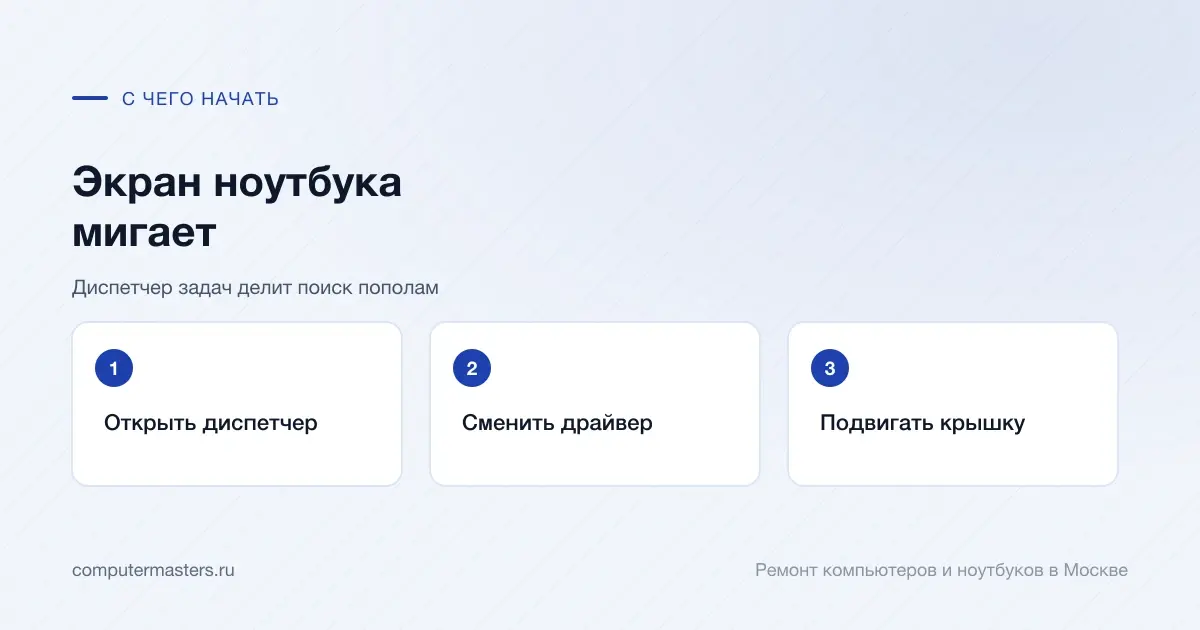
Три шага по порядку: открыть диспетчер, сменить драйвер, подвигать крышку

Как это проявляется

  • Изображение моргает или дёргается с заметной частотой
  • Экран гаснет на доли секунды и возвращается
  • Мерцание усиливается при движении крышки ноутбука
  • Моргание началось после обновления системы или установки драйвера
  • Экран мигает только при определённой яркости
  • Мерцает вся картинка, включая указатель мыши и меню
  • На внешнем мониторе картинка стабильная, а на встроенном мигает

Что может быть причиной

  • Драйвер видеокарты: самая частая причина мерцания после обновления системы
  • Несовместимая частота обновления экрана, выставленная вручную или после смены драйвера
  • Конфликт с программой, которая перехватывает вывод изображения, — запись экрана, фильтры цвета, отдельные утилиты
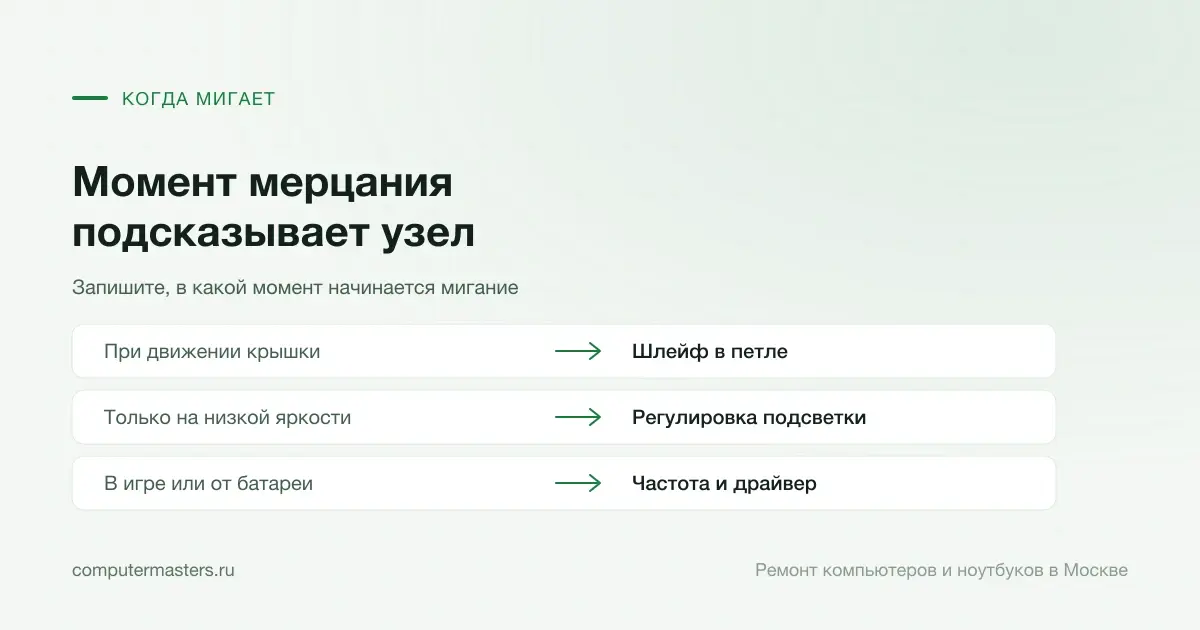
  • Регулировка яркости на низких уровнях: у части матриц она реализована мерцанием подсветки
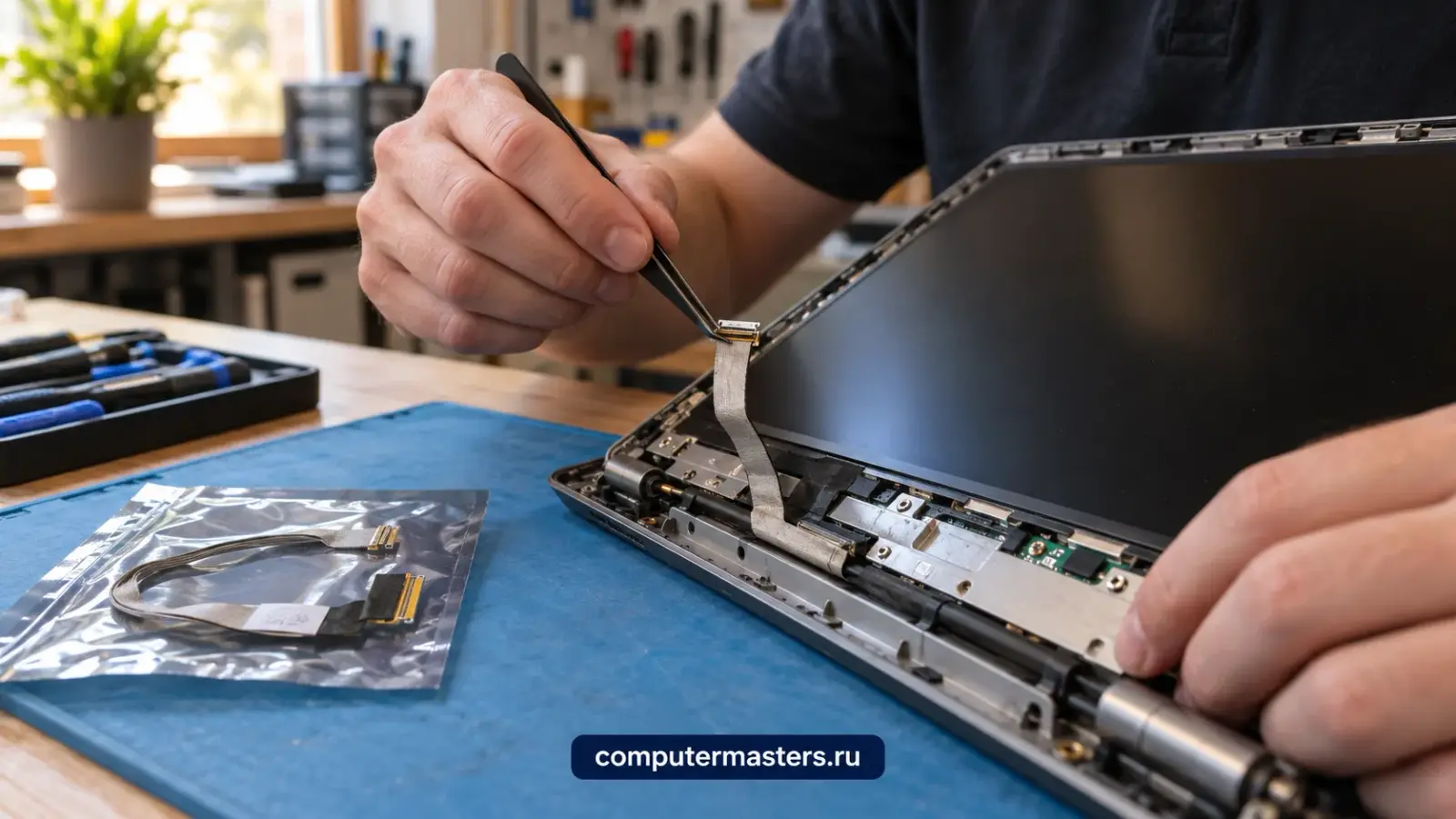
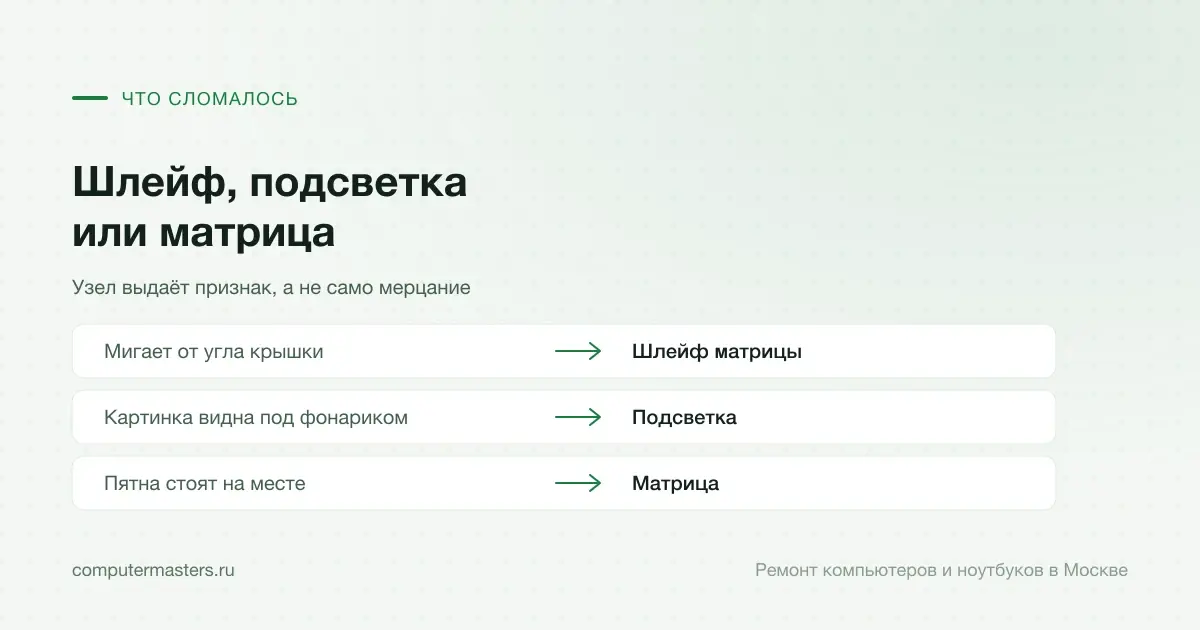
  • Повреждённый или перетёртый шлейф матрицы — тогда мерцание зависит от угла крышки
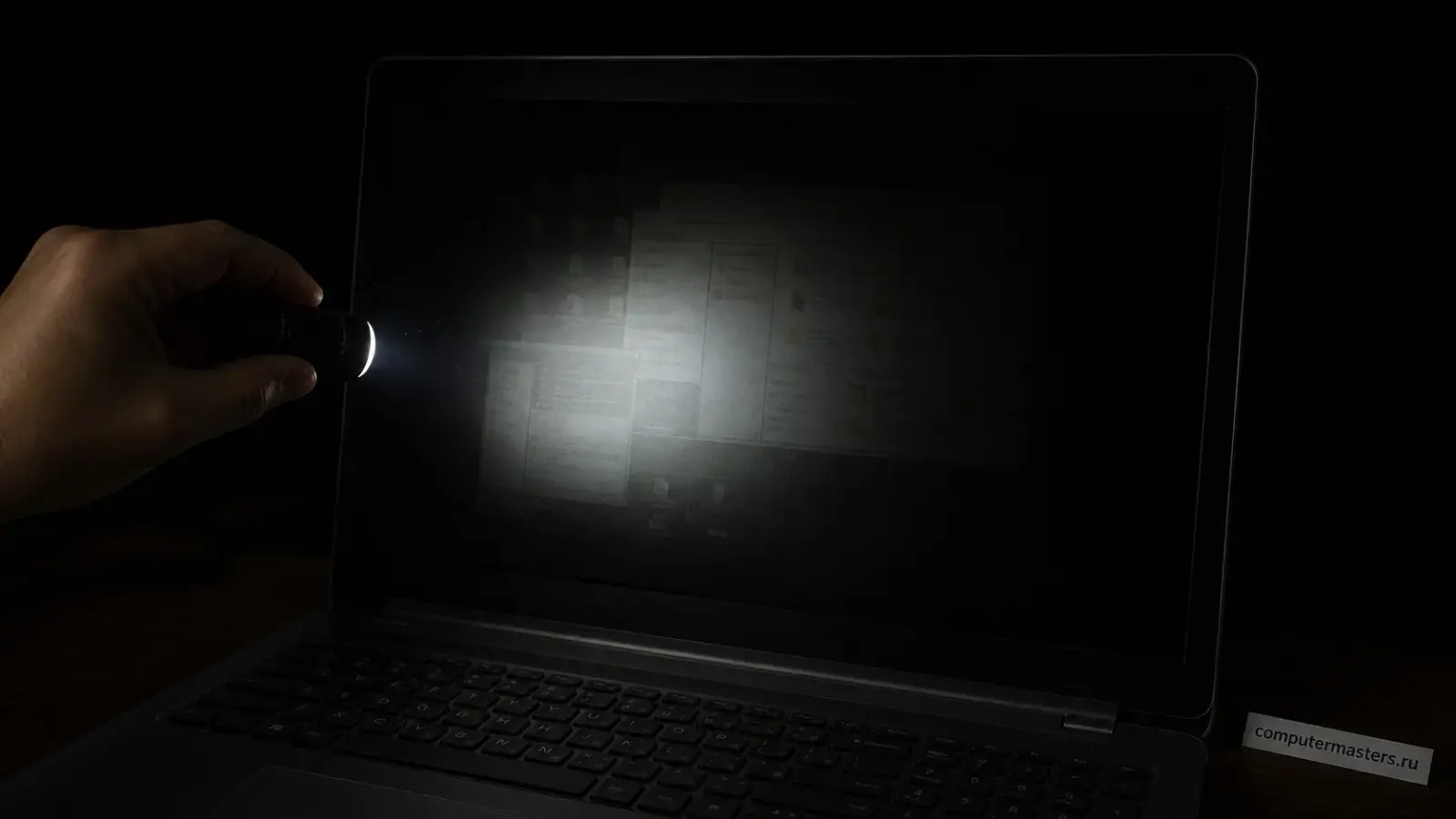
  • Проблемы с подсветкой или её питанием
  • Начинающаяся деградация матрицы после залития или удара

Что можно проверить безопасно

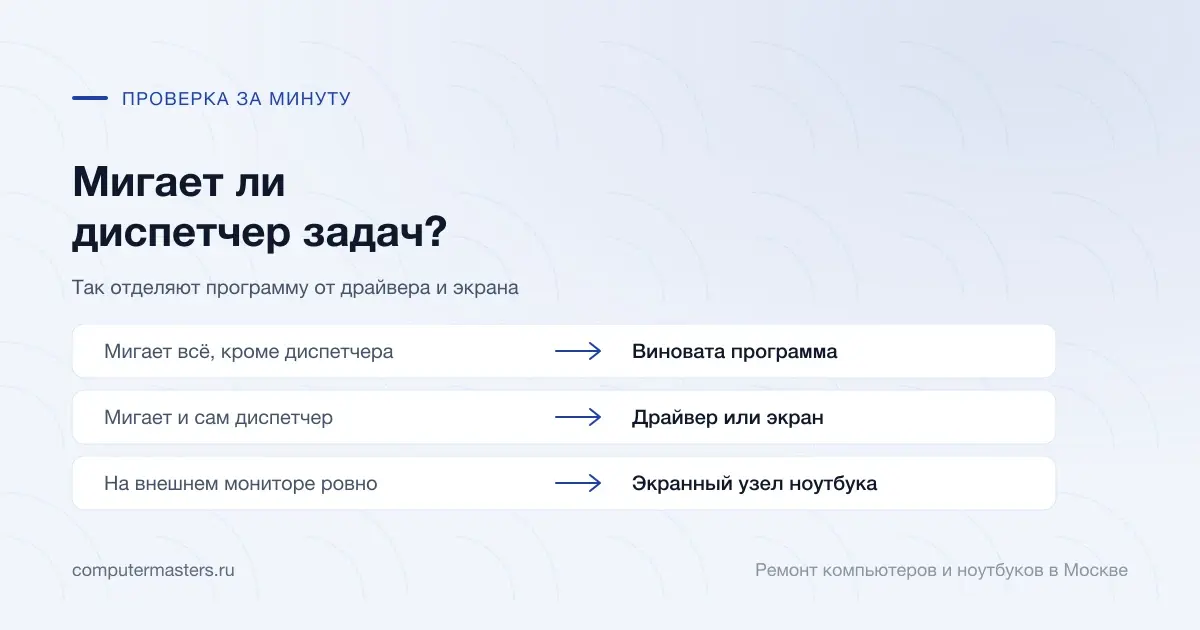
  • Откройте диспетчер задач и посмотрите на экран: если мигает всё, кроме окна диспетчера, — виновата программа, если мигает и оно тоже — драйвер или железо
  • Проверьте частоту обновления в параметрах экрана и верните штатное значение, если оно менялось
  • Поставьте свежий драйвер видеокарты с сайта производителя ноутбука, а не тот, что подобрала система
  • Поднимите яркость до максимума и посмотрите, исчезло ли мерцание: у части матриц оно проявляется только на низкой яркости
  • Медленно подвигайте крышку ноутбука: если мерцание зависит от угла, дело в шлейфе, и дальше самому лучше не экспериментировать
  • Подключите внешний монитор: стабильная картинка на нём означает, что видеокарта в порядке, а проблема во встроенном экране
  • Не разбирайте крышку самостоятельно — шлейф матрицы тонкий, и его легко доломать окончательно

Когда лучше не тянуть

  • Мерцание зависит от угла открытия крышки — это шлейф
  • Смена драйвера и частоты обновления не помогла
  • Вместе с мерцанием появились полосы, пятна или искажения цвета
  • Мерцание началось после падения, удара или попадания жидкости
  • На внешнем мониторе всё стабильно, а встроенный экран мигает
  • Ноутбук нужен для работы, и смотреть на мигающий экран невозможно

Заявка через сайт

Оставьте номер

Перезвоним, уточним симптомы и скажем, что лучше сделать дальше.

План действий

Что может помочь дальше

Здесь можно сразу перейти к нужной услуге, ценам или короткой подсказке по похожей ситуации без лишних действий.

По теме

Замена шлейфа матрицы и внутренних шлейфов ноутбука

Шлейф — тонкая плёнка с дорожками, которая идёт от материнской платы через петлю к экрану. Она постоянно сгибается при открытии крышки и со временем перетирается. Хорошая новость в том, что дефект шлейфа выглядит страшно, а стоит заметно дешевле замены матрицы. Помогаем отличить одно от другого до того, как вы оплатите новый экран.

По теме

Полосы на экране ноутбука

Полосы на экране пугают, но по ним довольно быстро понятно, где именно проблема — в экранном узле или глубже, в видеотракте. Самый простой способ разделить эти два случая занимает пару минут: подключить внешний монитор. Дальше остаётся посмотреть, как полосы себя ведут и когда появляются.

По теме

Белый экран на ноутбуке

Ровный белый экран — это не «ничего не работает», а вполне конкретный диагноз, и он заметно оптимистичнее чёрного экрана. Белое свечение означает, что подсветка исправна и питание до неё доходит: не хватает только самого изображения. А значит, круг подозреваемых сужается до двух узлов — шлейфа, который передаёт картинку в крышку, и самой матрицы. Разберём, как отличить их между собой за пять минут и почему один из этих ремонтов дешевле другого в несколько раз.

По теме

Как правильно переустановить драйвер видеокарты

Чистая переустановка означает полное удаление предыдущего драйвера, перезагрузку и только потом установку нового. Обновление поверх старого — не то же самое.

FAQ

Частые вопросы

Если вашей ситуации нет в списке, просто опишите её в форме. По одному симптому не всегда видно полную картину.

Как за минуту понять, это программа или железо?
Откройте диспетчер задач и посмотрите на экран. Он рисуется иначе, чем обычные окна: если мигает всё, а диспетчер задач стоит стабильно, виновата программа или драйвер. Если мигает и он тоже — причина ниже, в драйвере видеокарты или в самом экране.
Мерцание зависит от угла крышки. Что это?
Практически наверняка шлейф матрицы: он проходит через петлю и со временем перетирается от открывания и закрывания. Дальше экспериментировать не стоит — от движения крышки повреждение растёт. Замена шлейфа стоит заметно дешевле замены матрицы, поэтому чем раньше, тем лучше.
Экран замигал после обновления Windows.
Типичный сценарий: обновление подставило свой драйвер видеокарты вместо родного. Помогает установка драйвера с сайта производителя ноутбука. Если не помогло, проверьте частоту обновления экрана — обновление иногда меняет и её.
Мигает только на низкой яркости. Это поломка?
Скорее особенность матрицы: у части моделей яркость регулируется быстрым включением и выключением подсветки, и на низких уровнях это заметно глазу. Поломкой это не является, но глаза устают. Иногда помогает смена драйвера или настройка в панели видеокарты.
Сколько стоит ремонт?
Диагностика ноутбука — бесплатно, замена шлейфа матрицы — 1 800 ₽, замена матрицы — 3 500 ₽ за работу плюс сама матрица. Диагностика отвечает на главный вопрос: шлейф это или матрица, а разница в сумме между ними существенная.

ЗАЯВКА ЧЕРЕЗ САЙТ

Если экран ноутбука мигает, лучше не тянуть

Оставьте номер телефона. Перезвоним и уточним детали.

Смотреть услуги