ДОКУМЕНТ НЕ СОХРАНЁН

Не сохранился документ Word

Потерять час работы из-за случайно закрытого окна обиднее, чем потерять файл из-за поломки: кажется, что ничего не сломалось, а результата нет. Хорошая новость в том, что Word почти никогда не теряет всё: он ведёт автосохранение и хранит временные копии, о которых пользователь обычно не знает. Плохая — что эти копии живут ограниченное время и стираются при определённых действиях. Поэтому важен порядок: сначала не навредить, потом искать.
Восстановление данных
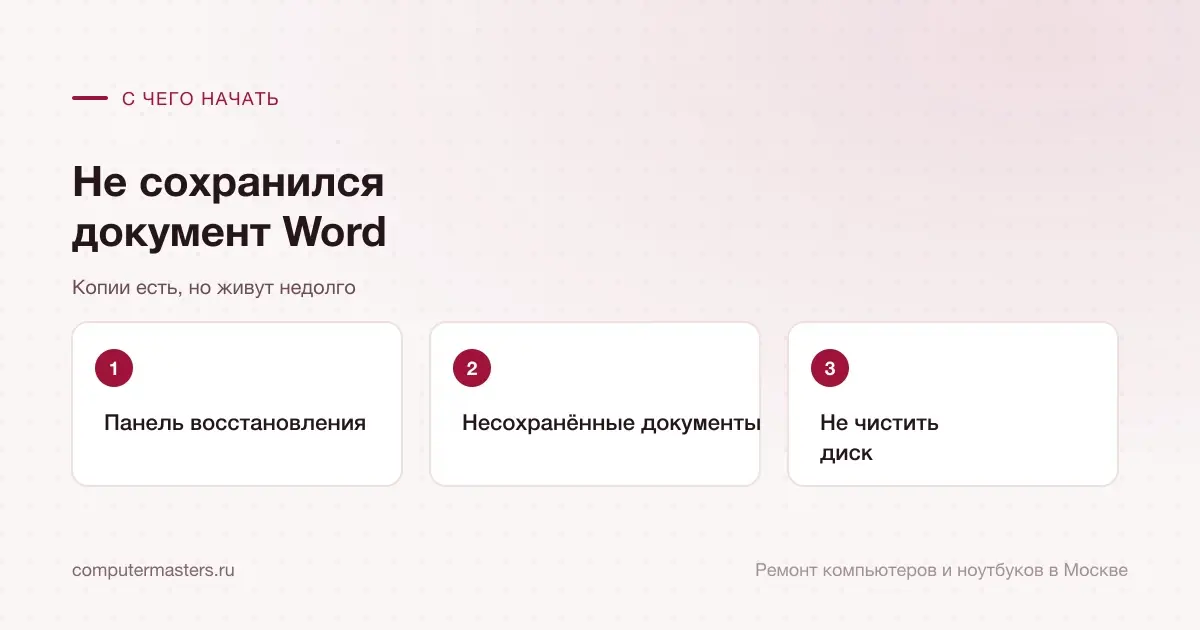
Три шага по порядку: панель восстановления, несохранённые документы, не чистить диск

Как это проявляется

  • Word закрылся, и документ не сохранился
  • Компьютер выключился во время работы над текстом
  • Случайно нажали «Не сохранять» при закрытии
  • Файл сохранён, но открывается пустым или повреждённым
  • Документ пропал из недавних, и найти его не получается
  • Word пишет, что файл повреждён и не может быть открыт
  • Работа шла в файле на флешке, и он не открывается

Что может быть причиной

  • Автосохранение выключено или интервал слишком большой
  • Документ создавался и ни разу не сохранялся — тогда он живёт только во временных файлах
  • Аварийное завершение работы Word или всей системы
  • Файл сохранялся на флешку, которую вынули на ходу
  • Повреждение файла при сбое питания в момент записи
  • Временные копии удалены программой очистки диска
  • Файл переписан поверх другой версией

Что можно проверить безопасно

  • Первым делом откройте Word и посмотрите панель восстановления документов — она появляется автоматически после сбоя и содержит последнюю автосохранённую версию
  • Загляните в раздел управления документом: там есть пункт восстановления несохранённых документов, и это самый прямой путь
  • Найдите папку автовосстановления через параметры Word: её адрес указан в настройках сохранения, и там лежат рабочие копии
  • Поищите на диске файлы с расширением временной копии Word за нужную дату
  • Не запускайте программы очистки диска до того, как найдёте документ: временные копии — первое, что они удаляют
  • Не создавайте новый документ с тем же именем в той же папке
  • Если файл был на флешке, прекратите ею пользоваться до восстановления

Когда лучше не тянуть

  • Автосохранённых копий нет, а документ нужен
  • Файл открывается повреждённым, и содержимое не читается
  • Документ был на флешке, которую вынули на ходу
  • Нужно восстановить перезаписанную версию файла
  • Пропали не только документы, но и другие файлы
  • Работа важная, и рисковать самостоятельными экспериментами не хочется

Заявка через сайт

Оставьте номер

Перезвоним, уточним симптомы и скажем, что лучше сделать дальше.

План действий

Что может помочь дальше

Здесь можно сразу перейти к нужной услуге, ценам или короткой подсказке по похожей ситуации без лишних действий.

По теме

Восстановление данных с HDD, SSD, флешек и карт памяти

Если пропали файлы, диск просит форматирование, папки не открываются или накопитель стал пропадать из системы, важнее всего не делать лишних записей и не запускать случайные утилиты. Оставьте заявку: уточним, что произошло, и подскажем, какие действия лучше остановить прямо сейчас.

По теме

Пропали файлы с диска

Разбираем ситуацию, когда пропали файлы с диска, флешки или SSD, и объясняем, как повысить шанс на безопасное восстановление.

По теме

Не открывается файл Excel

Excel отказывается открывать файл по нескольким совершенно разным причинам, и по сообщению об ошибке их часто не различить. Одно дело — защищённый просмотр, который блокирует файл из интернета и снимается одной кнопкой. Другое — повреждение самого файла после сбоя. Третье — несовпадение форматов, когда таблица сделана в более новой версии. Разберём их по порядку и начнём с проверок, которые ничего не портят и занимают минуту.

По теме

Программы для восстановления данных: что важно знать до запуска

Программы работают только с логическими сбоями: удаление, форматирование, повреждение файловой системы. При щелчках, отсутствии определения и физическом повреждении они бесполезны и вредны.

FAQ

Частые вопросы

Если вашей ситуации нет в списке, просто опишите её в форме. По одному симптому не всегда видно полную картину.

Куда смотреть в первую очередь?
В сам Word. После аварийного закрытия он при следующем запуске показывает панель восстановления документов с последней автосохранённой версией. Если панели нет, в разделе управления документом есть пункт восстановления несохранённых — там лежат черновики, о которых мало кто знает.
Я нажал «Не сохранять». Есть шанс?
Есть. Даже при отказе от сохранения Word какое-то время хранит черновик несохранённого документа. Он доступен через пункт восстановления несохранённых документов. Главное — не тянуть: эти черновики живут ограниченное время и удаляются автоматически.
Что нельзя делать, пока ищу документ?
Запускать программы очистки диска: временные и автосохранённые копии — первое, что они удаляют, и после этого восстанавливать будет нечего. Ещё не стоит создавать новый файл с тем же именем в той же папке и много писать на этот диск.
Как настроить, чтобы это не повторилось?
Уменьшите интервал автосохранения в параметрах Word до нескольких минут и включите автосохранение в облако, если пользуетесь им. И отдельно — резервное копирование рабочих папок: автосохранение Word спасает от сбоя программы, но не от потери самого файла.
Сколько стоит помощь?
Удалённая помощь по компьютеру — 900 ₽, и поиск автосохранённых копий обычно укладывается в неё. Восстановление файлов при логическом сбое — 2 500 ₽, с флешки — 2 000 ₽. Настройка резервного копирования, чтобы не повторялось, — отдельная работа.

ЗАЯВКА ЧЕРЕЗ САЙТ

Если не сохранился документ word, лучше не тянуть

Оставьте номер телефона. Перезвоним и уточним детали.

Смотреть услуги