ФАЙЛ EXCEL

Не открывается файл Excel

Excel отказывается открывать файл по нескольким совершенно разным причинам, и по сообщению об ошибке их часто не различить. Одно дело — защищённый просмотр, который блокирует файл из интернета и снимается одной кнопкой. Другое — повреждение самого файла после сбоя. Третье — несовпадение форматов, когда таблица сделана в более новой версии. Разберём их по порядку и начнём с проверок, которые ничего не портят и занимают минуту.
Восстановление данных
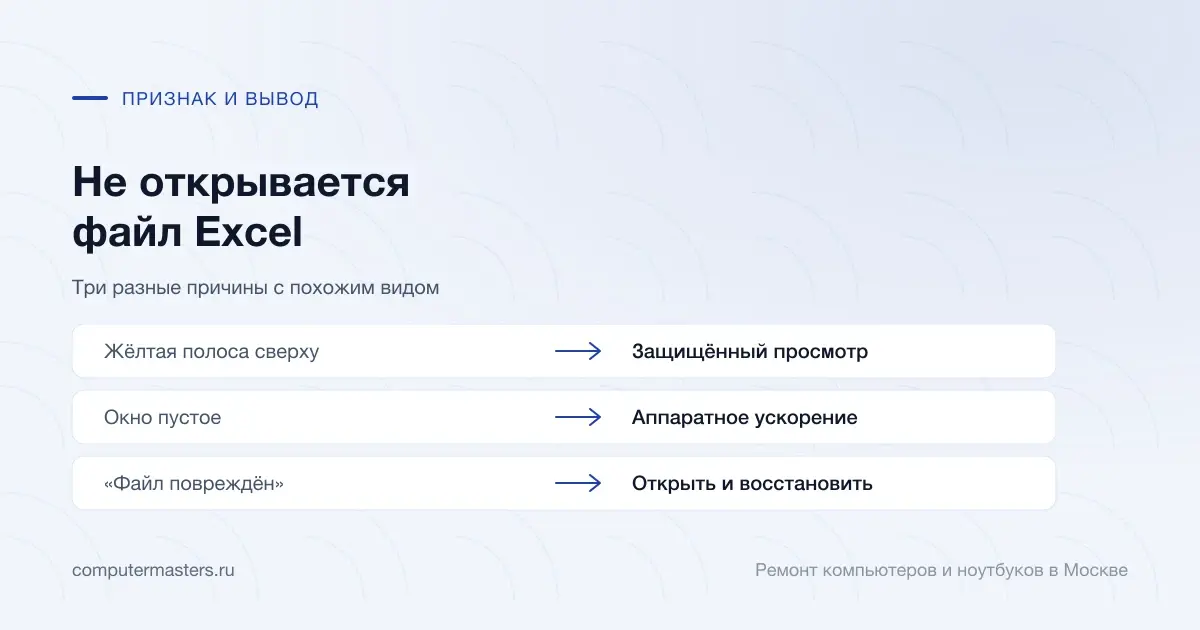
Таблица «признак — вывод»: жёлтая полоса сверху — защищённый просмотр; окно пустое — аппаратное ускорение; «файл повреждён» — открыть и восстановить

Как это проявляется

  • Excel открывается, но окно с таблицей пустое
  • Появляется сообщение о недопустимом формате или повреждении файла
  • Файл открывается только для чтения в защищённом просмотре
  • Открытие идёт очень долго и заканчивается ошибкой
  • Файл открывается на другом компьютере, а на этом нет
  • Не открывается только один файл, остальные нормально
  • Файл был на флешке или получен по почте

Что может быть причиной

  • Защищённый просмотр: Excel блокирует файлы из интернета, почты и с сетевых дисков — это защита, а не поломка
  • Файл повреждён при сбое питания, аварийном закрытии или извлечении носителя на ходу
  • Формат файла новее, чем установленная версия Excel
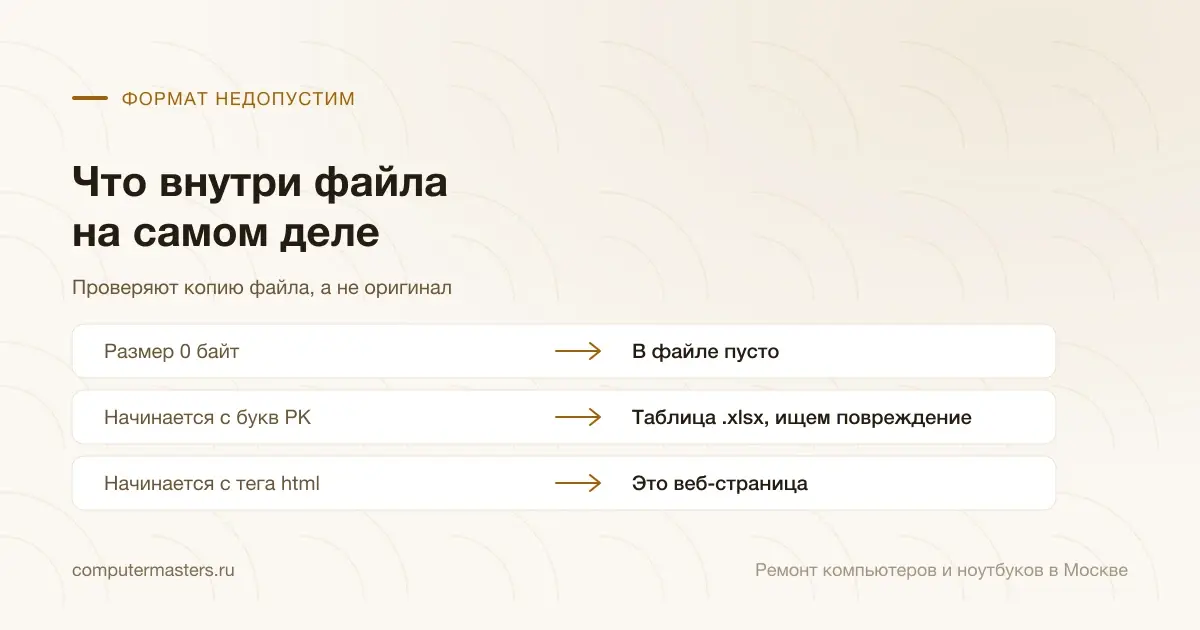
  • Файл на самом деле не таблица: скачанный по ошибке HTML или архив с расширением таблицы
  • Надстройки Excel, конфликтующие с открытием
  • Нехватка прав доступа к файлу или к папке
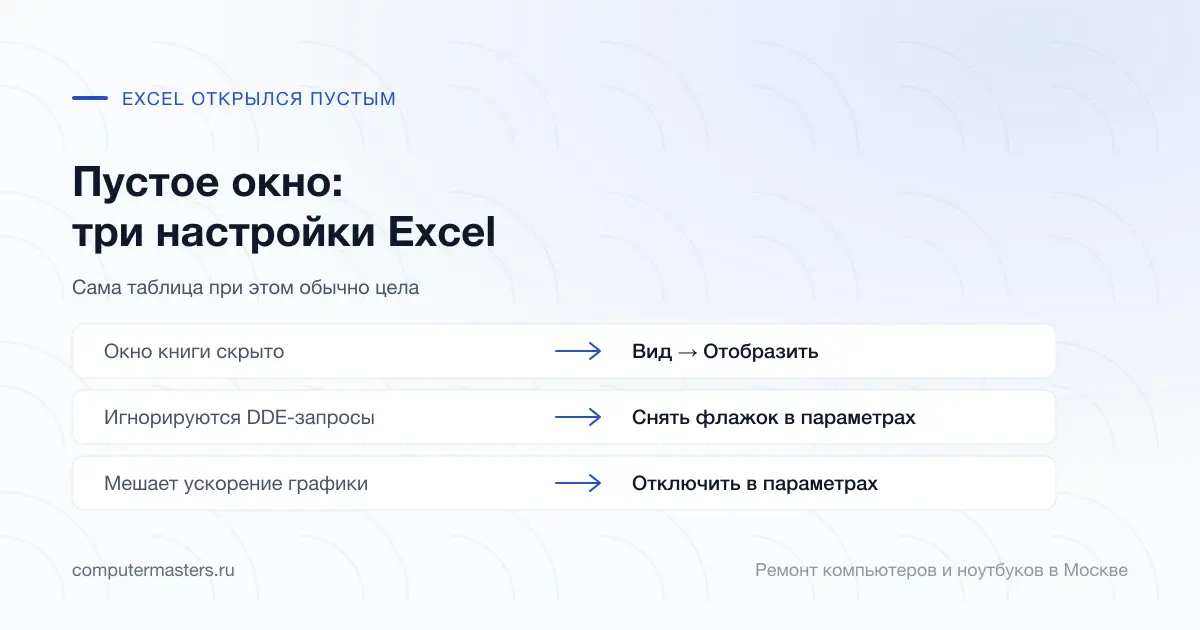
  • Аппаратное ускорение графики, из-за которого окно открывается пустым

Что можно проверить безопасно

  • Посмотрите на жёлтую полосу вверху окна: если там предложение разрешить редактирование, файл просто в защищённом просмотре, и нужно нажать одну кнопку
  • Откройте Excel сначала, а потом файл через меню открытия — так проще увидеть настоящую ошибку
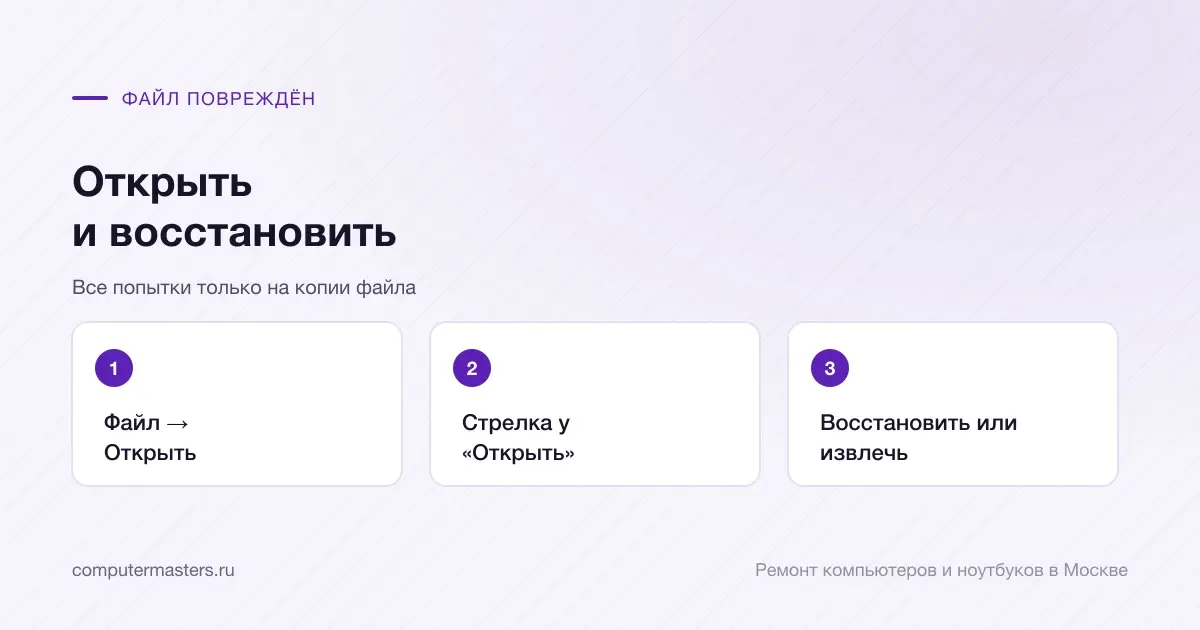
  • Попробуйте встроенное восстановление: в окне открытия есть выбор режима «Открыть и восстановить»
  • Скопируйте файл на локальный диск, если он лежит на флешке или в сети, и откройте копию
  • Запустите Excel в безопасном режиме, чтобы исключить надстройки
  • Отключите аппаратное ускорение в параметрах Excel, если окно открывается пустым
  • Не сохраняйте поверх повреждённого файла и не пересохраняйте его в другом формате до попыток восстановления — так теряется последняя рабочая копия

Когда лучше не тянуть

  • Встроенное восстановление не помогло, а данные нужны
  • Файл был на флешке, которую вынули на ходу
  • Повреждены сразу несколько файлов
  • Файл рабочий, и его содержимое нигде не продублировано
  • Excel не открывает вообще никакие файлы
  • Разбираться самому не хочется, а таблица нужна сегодня

Заявка через сайт

Оставьте номер

Перезвоним, уточним симптомы и скажем, что лучше сделать дальше.

План действий

Что может помочь дальше

Здесь можно сразу перейти к нужной услуге, ценам или короткой подсказке по похожей ситуации без лишних действий.

По теме

Восстановление данных с HDD, SSD, флешек и карт памяти

Если пропали файлы, диск просит форматирование, папки не открываются или накопитель стал пропадать из системы, важнее всего не делать лишних записей и не запускать случайные утилиты. Оставьте заявку: уточним, что произошло, и подскажем, какие действия лучше остановить прямо сейчас.

По теме

Не сохранился документ Word

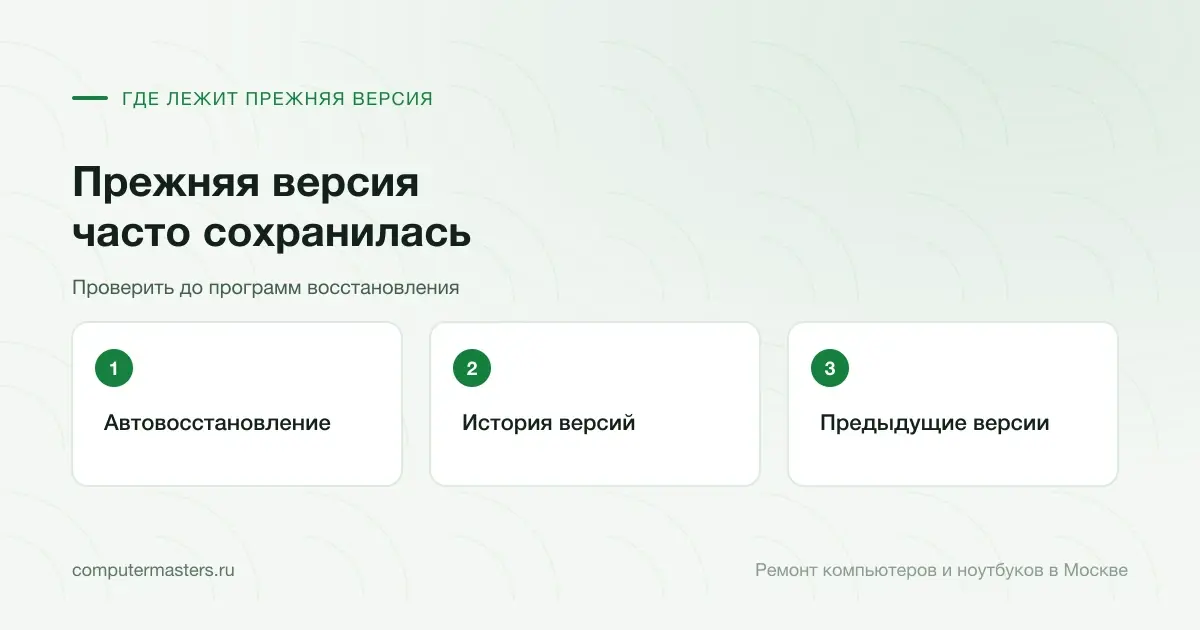
Потерять час работы из-за случайно закрытого окна обиднее, чем потерять файл из-за поломки: кажется, что ничего не сломалось, а результата нет. Хорошая новость в том, что Word почти никогда не теряет всё: он ведёт автосохранение и хранит временные копии, о которых пользователь обычно не знает. Плохая — что эти копии живут ограниченное время и стираются при определённых действиях. Поэтому важен порядок: сначала не навредить, потом искать.

По теме

Пропали файлы с диска

Разбираем ситуацию, когда пропали файлы с диска, флешки или SSD, и объясняем, как повысить шанс на безопасное восстановление.

По теме

Программы для восстановления данных: что важно знать до запуска

Программы работают только с логическими сбоями: удаление, форматирование, повреждение файловой системы. При щелчках, отсутствии определения и физическом повреждении они бесполезны и вредны.

FAQ

Частые вопросы

Если вашей ситуации нет в списке, просто опишите её в форме. По одному симптому не всегда видно полную картину.

Excel открылся, а таблицы нет. Окно пустое.
Два частых объяснения. Первое: файл открыт, но окно книги свёрнуто или скрыто — попробуйте отобразить его через меню вида. Второе: конфликт аппаратного ускорения графики, и тогда помогает его отключение в параметрах Excel. Оба случая к повреждению файла отношения не имеют.
Пишет, что формат недопустим или файл повреждён.
Сначала попробуйте встроенное восстановление: в окне открытия файла есть режим «Открыть и восстановить». Если не помогло, проверьте, тот ли это файл вообще — иногда под расширением таблицы скачивается веб-страница. И не пересохраняйте повреждённый файл поверх.
Файл открывается на другом компьютере.
Значит, файл цел, и дело в вашем Excel: версия, надстройки или настройки. Запустите Excel в безопасном режиме — если файл открылся, виновата надстройка. Если версия старше той, в которой файл сделан, поможет открытие в облачной версии или пересохранение в совместимом формате на том компьютере, где он открывается.
Файл был на флешке и перестал открываться.
Классика: флешку вынули во время записи, и файл дописался не полностью. Не форматируйте носитель и не записывайте на него ничего. Часть таких файлов восстанавливается, а шансы напрямую зависят от того, что происходило с флешкой после сбоя.
Сколько стоит восстановление?
Удалённая помощь по компьютеру — 900 ₽, если дело в настройках и защищённом просмотре. Восстановление файлов при логическом сбое — 2 500 ₽, с флешки или карты памяти — 2 000 ₽. Шансы оцениваем честно до начала работ.

ЗАЯВКА ЧЕРЕЗ САЙТ

Если не открывается файл excel, лучше не тянуть

Оставьте номер телефона. Перезвоним и уточним детали.

Смотреть услуги