НЕТ ДИСКОВОДА

Компьютер не видит дисковод: от кабеля SATA до фильтров драйвера

Когда привод пропал из «Этого компьютера», причина находится в одном из трёх мест: кабели и питание, BIOS или драйверный слой Windows. Самое простое — проверить, виден ли привод в BIOS: если там он есть, железо исправно, а виноваты драйвер или фильтры класса; если нет, проверяют кабель SATA, питание и сам привод. Это занимает 10–15 минут. Если нужна помощь, настройка драйверов и обновлений стоит 1 200 ₽ за работу, мастер приезжает по Москве и ближнему Подмосковью, а выезд и диагностика бесплатны даже при отказе.
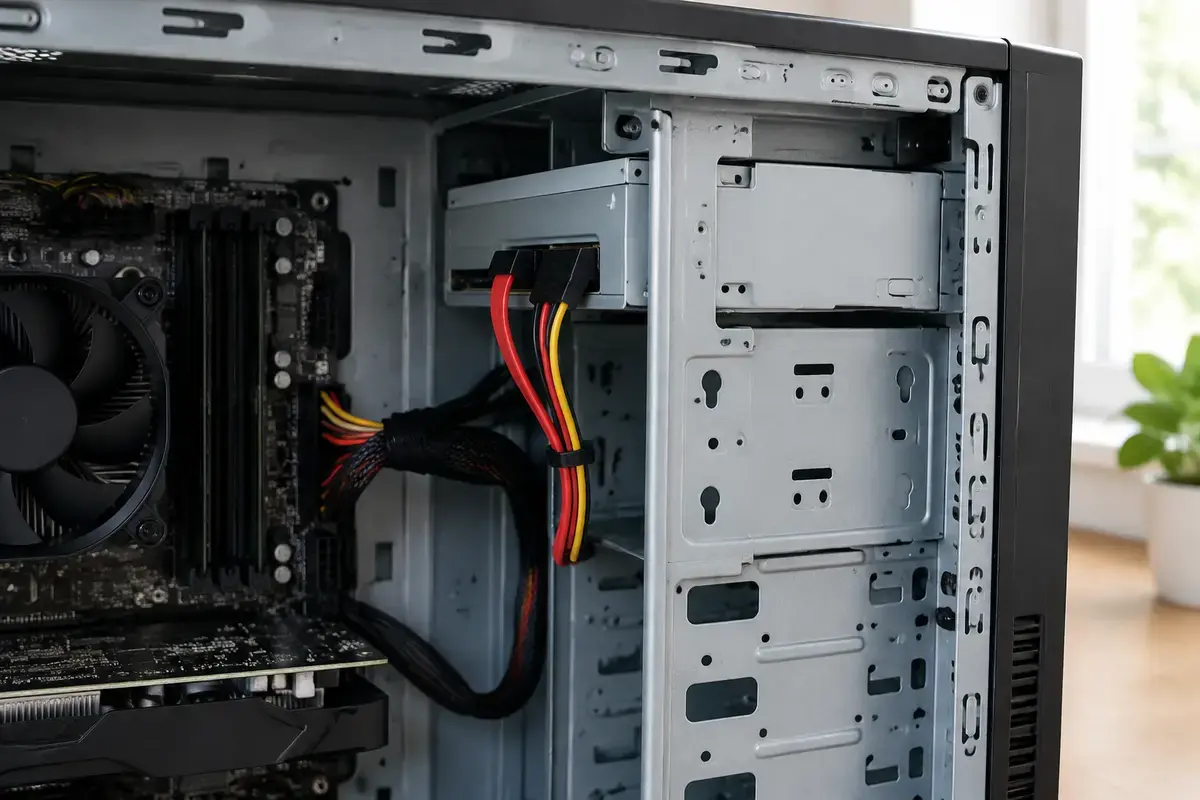
Открытый системный блок сбоку, в верхнем отсеке виден дисковод с красно-жёлтыми проводами питания и данных, кабели уложены

Как это проявляется

  • В «Этом компьютере» нет значка дисковода, хотя раньше был, а на корпусе лоток открывается
  • В диспетчере устройств нет раздела «DVD и CD-ROM дисководы» или у привода значок с восклицательным знаком
  • Привод виден, но не читает вставленный диск: диск вращается, а Windows его не показывает
  • Дисковод пропал после обновления Windows, установки программы записи дисков или чистки компьютера
  • Ноутбук не видит встроенный привод, а внешний USB-дисковод работает без проблем
  • Привод не отзывается на кнопку и не вращает диск, на корпусе не горит индикатор

Что может быть причиной

  • Отошёл или повреждён кабель данных SATA, либо не подключено питание привода
  • Порт SATA на материнской плате отключён в BIOS или привод включён в порт, отключённый настройками
  • Лишние значения фильтров класса дисководов в реестре Windows, оставленные программами записи дисков
  • Драйвер привода не загрузился: код 19, 31, 39 или 41 в свойствах устройства
  • Сам привод неисправен: лазерная головка не работает или электроника привода мертва
  • У ноутбука: привод не защёлкнут в отсеке или отошёл разъём, а на старых моделях отказала плата привода
  • Режим контроллера SATA изменили в BIOS, и Windows перестала видеть часть устройств

Что можно проверить безопасно

  • Откройте диспетчер устройств и проверьте, есть ли раздел «DVD и CD-ROM дисководы» и значок рядом с приводом
  • Зайдите в BIOS (обычно Del или F2 при включении) и найдите список накопителей: привод должен быть в нём
  • Выключите компьютер, отсоедините питание из розетки и переподключите кабель данных и питание привода до щелчка
  • Подключите привод другим кабелем SATA и в другой порт на материнской плате
  • Попробуйте другой диск: плохая запись или царапина выглядят как «привод не видит диск»
  • Подключите внешний USB-дисковод, чтобы убедиться, что компьютер вообще читает диски
  • Откройте свойства привода и посмотрите код ошибки, он подскажет, куда идти дальше

Когда лучше не тянуть

  • Привод не виден в BIOS даже после перестановки кабелей и порта
  • В свойствах привода код 19, 31, 39 или 41, а переустановка драйвера не помогла
  • Нужно скопировать данные с диска или установить Windows с диска, а привод не работает
  • Не хочется вскрывать корпус ноутбука и менять привод самостоятельно

Что вы видите и что за этим стоит

Прокрутите таблицу вправо, чтобы увидеть оба столбца.

Что вы видитеЧто за этим стоит
Привода нет ни в BIOS, ни в WindowsКабель, питание, порт SATA или сам привод
В BIOS есть, в Windows нетДрайвер, фильтры класса, режим контроллера
Привод в списке с восклицательным знакомКод 19, 31, 39 или 41: драйвер или реестр
Привод виден, диск не читаетсяДиск, лазерная головка или загрязнение линзы
Ноутбук не видит встроенный приводРазъём, плата привода или отключённый порт
Пропал после программы записи дисковФильтры класса дисководов в реестре
Подробно

Привод есть, а компьютер его не видит: порядок проверки

Чтобы не менять привод зря и не лезть в реестр без нужды, идём по цепочке: питание, кабель, BIOS, драйвер. Каждый шаг сужает круг.

Не видит привод или не видит диск: две разные задачи

Начните с различия, которое экономит час. Если дисковода нет в списке устройств, компьютер не видит сам привод. Если значок есть, а при вставке диска ничего не происходит, не видит диск. Первая ситуация — тема этой страницы. Вторая решается чистотой диска, формой записи и состоянием лазерной головки. Случаи, когда лоток не открывается, разобраны на странице про дисковод, который не открывается.

Проверьте и третий вариант: привод работает, а проводник просто скрыл значок, потому что в нём нет диска. В Windows пустой дисковод отображается всегда, но в некоторых сборках его скрывают. Откройте диспетчер устройств и раздел «Дисковые устройства» и «DVD и CD-ROM дисководы»: если привод там есть без значка ошибки, он исправен, а дело в диске или проводнике.

Если вы ставили программы для записи дисков, виртуальные приводы или эмуляторы, вспомните, не появилась ли после этого проблема. Такое программное обеспечение ставит в систему собственные драйверы и фильтры, и после удаления программы остатки мешают реальному приводу.
Питание и кабель SATA: проверка в системном блоке

У настольного компьютера привод подключается двумя кабелями: плоским узким кабелем данных SATA к материнской плате и широким кабелем питания от блока питания. Любой из них мог отойти при чистке пылесосом, перестановке системного блока или замене видеокарты. Признак отсутствия питания — не загорается индикатор привода и лоток не реагирует на кнопку. Признак отсутствия данных — лоток открывается, но привод не виден в BIOS.

Перед проверкой выключите компьютер и вытащите шнур питания из розетки. Затем снимите боковую крышку, найдите привод в верхней части корпуса и переставьте оба кабеля до щелчка. У хороших кабелей SATA есть защёлка, а у дешёвых она слабая, и разъём может отойти от вибрации. Если запасного кабеля нет, переставьте данные в соседний порт материнской платы: порты нумеруются, и при отключённом порте в BIOS привод не появится.

Не включайте компьютер при снятой крышке и не вставляйте кабели с усилием: разъёмы SATA имеют ключ-выступ и входят только одной стороной. Если разъём на самом приводе расшатан или обломан, речь о замене привода, а не ремонте. Подробнее об аналогичной проверке для жёстких дисков — в разборе про то, почему BIOS не видит жёсткий диск.

Открытый системный блок сбоку, в верхнем отсеке виден дисковод с красно-жёлтыми проводами питания и данных, кабели уложены
Привод в верхнем отсеке подключён двумя кабелями: данных и питания.

Что показывают индикатор и лоток привода

Прежде чем лезть в настройки, посмотрите на сам привод: он подсказывает больше, чем кажется. При включении компьютера на большинстве приводов на мгновение мигает индикатор и слышно короткое вращение. Если индикатор не мигает и лоток не открывается ни кнопкой, ни программно, вероятнее всего, привод не получает питание. Если лоток выезжает, мигает индикатор и слышно вращение, привод жив, а проблема в передаче данных или в настройках.

Отдельно проверьте разъём на задней стенке самого привода: к нему подходят две колодки, узкая для данных и широкая для питания, и каждая должна сидеть на своём месте до упора. Разболтанная колодка, вставленная «на полшишки», даёт плавающий контакт: привод то появляется, то исчезает после перезагрузки. Пока вы держите руку у кабеля, слегка покачайте колодку и посмотрите, не появляется ли привод в BIOS; если появляется, виноват контакт, а не сам привод.

Если вы подключали привод в порт, который делит линию с другим накопителем, обратите внимание на соседние устройства: у некоторых плат при установке накопителя M.2 отключается один из портов SATA. Это описано в инструкции к плате, и сверяться с ней проще, чем гадать.

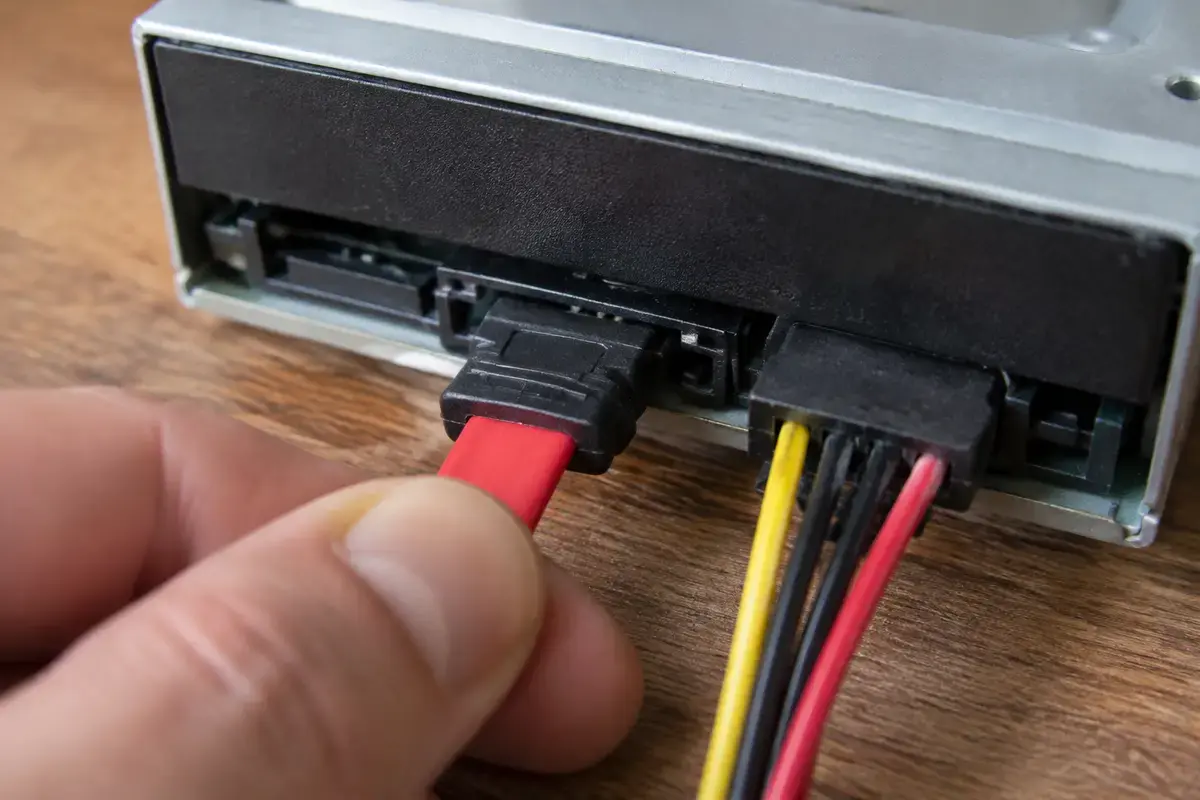
Крупный план задней стенки дисковода: пальцы держат красный кабель данных у разъёма, рядом колодка питания с жёлтым, чёрными и красным проводами
Две колодки на задней стенке привода: данные и питание, каждая должна сидеть до упора.

Порт на плате и BIOS: виден ли привод до Windows

Самый показательный тест — BIOS. Перезагрузите компьютер и нажмите Del или F2, чтобы открыть настройки. В разделе накопителей или в списке SATA-портов должен значиться DVD-привод с названием модели. Если он указан, железо исправно, и причина в Windows. Если нет, привод не отвечает на уровне платы: ищите кабель, питание, порт или сам привод.

Бывает, что порт отключён в настройках: в BIOS каждый SATA-порт можно включить или выключить. Это происходит после сброса настроек, замены батарейки платы или обновления прошивки. Включите нужный порт и сохраните настройки. Кроме того, режим контроллера (AHCI или IDE) нельзя менять «для проверки»: после изменения Windows может перестать загружаться. Если вы не уверены, доверьте настройку BIOS мастеру, а общие правила входа разобраны на странице про то, как зайти в BIOS.

Если привод присутствует в BIOS, но исчезает в Windows, обратите внимание на быстрый запуск: после завершения работы часть состояния ядра сохраняется, и сбой драйвера переезжает из включения во включение. Выберите «Перезагрузка» вместо «Завершения работы» и проверьте диспетчер устройств ещё раз.

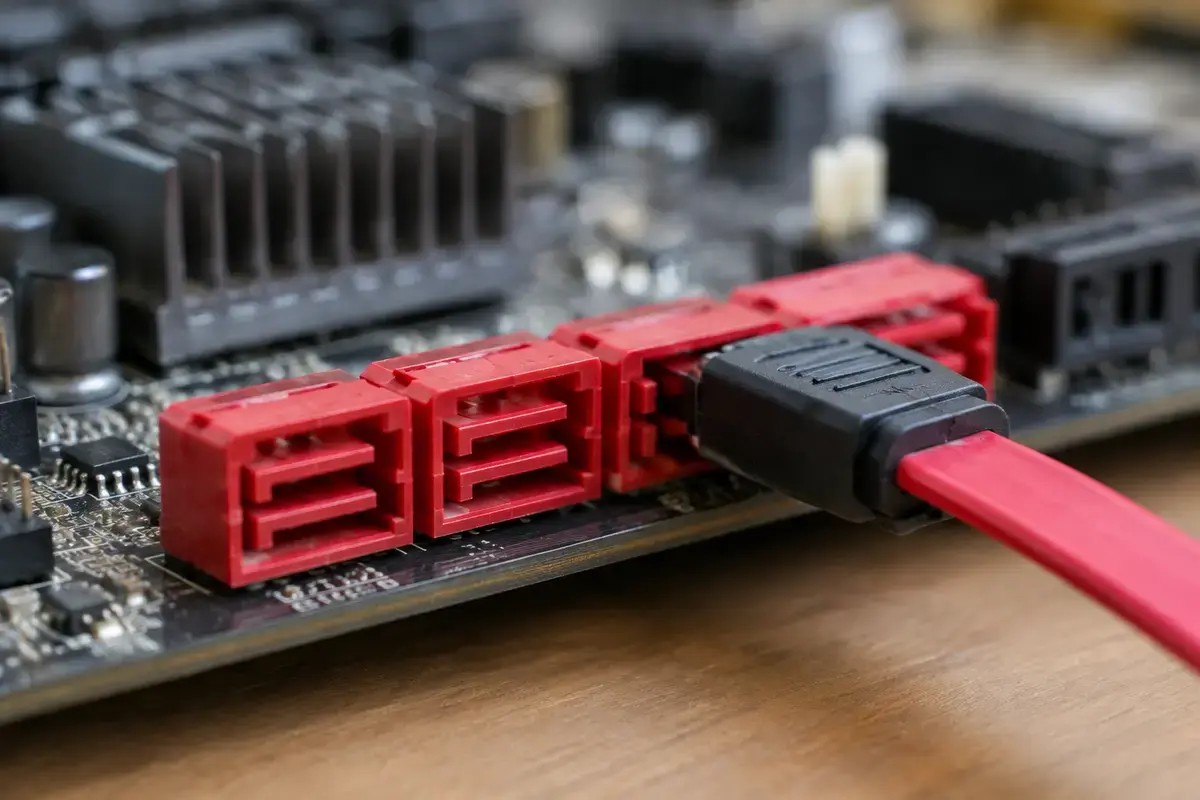
Крупный план ряда красных разъёмов SATA на материнской плате, в один вставлен чёрный разъём красного плоского кабеля
У каждого порта SATA на плате свой номер, и в BIOS порт может быть выключен.

Драйвер и фильтры класса: когда привод в BIOS есть, а в Windows нет

Если привод виден в BIOS, но пропал из «Этого компьютера», откройте свойства привода в диспетчере устройств. Код ошибки на вкладке «Общие» подскажет направление. По справочнику Microsoft, для пропавшего дисковода типичны коды 19, 31, 32, 39 и 41: они означают проблемы с конфигурацией в реестре или с загрузкой драйвера. Для кода 39 у нас есть отдельный разбор — код 39: драйвер не загрузился.

Типичная программная причина — лишние фильтры класса. Это записи UpperFilters и LowerFilters в разделе реестра, где Windows хранит настройки класса дисководов. Их оставляют программы записи дисков и эмуляторы: после удаления программы запись остаётся, указывает на несуществующий драйвер, и привод перестаёт загружаться. Microsoft описывает лечение так: проверить, что раздел относится к классу CDROM, и удалить лишние значения, после чего перезагрузить компьютер. Побочный эффект — программы записи могут потерять функции, и их придётся переустановить.

Править реестр самому стоит только с экспортом раздела и пониманием, что вы делаете: удалённое не то значение превращает мелкую проблему в большую. Мастер делает это после резервной копии раздела и проверяет, что привод вернулся. Если привод по-прежнему не виден, переустановите его: в диспетчере устройств удалите устройство и выберите «Обновить конфигурацию оборудования». Подробнее о драйверах и их переустановке — на странице про установку программ и драйверов.

Ноутбук: встроенный привод и внешний USB-дисковод

В ноутбуке привод тонкий и подключён не кабелем, а разъёмом: он вставляется в отсек и держится винтом снизу. После падения, вскрытия или перегрева разъём мог отойти, и привод пропал из списка. Самостоятельно открывать ноутбук для этого не стоит: винт держит привод, а шлейфы рядом хрупкие. Если на ноутбуке нет привода в BIOS и на корпусе нет заглушки, а раньше он был, речь о разъёме или неисправном приводе.

Многие современные ноутбуки вообще без дисковода: производитель убрал привод ради тонкого корпуса, а внешний USB-дисковод подключается по кабелю. Если внешний привод не определяется, проверьте другой порт и кабель, а также порт на другом устройстве. Если внешний привод получает питание, но не виден, смотрите страницу про неработающие USB-порты.

Если нужно просто прочитать один диск, внешний USB-дисковод даёт результат быстрее, чем ремонт встроенного. Если же нужно запускать установку Windows с диска, а встроенный привод не отвечает, загрузочная флешка заменяет диск целиком.

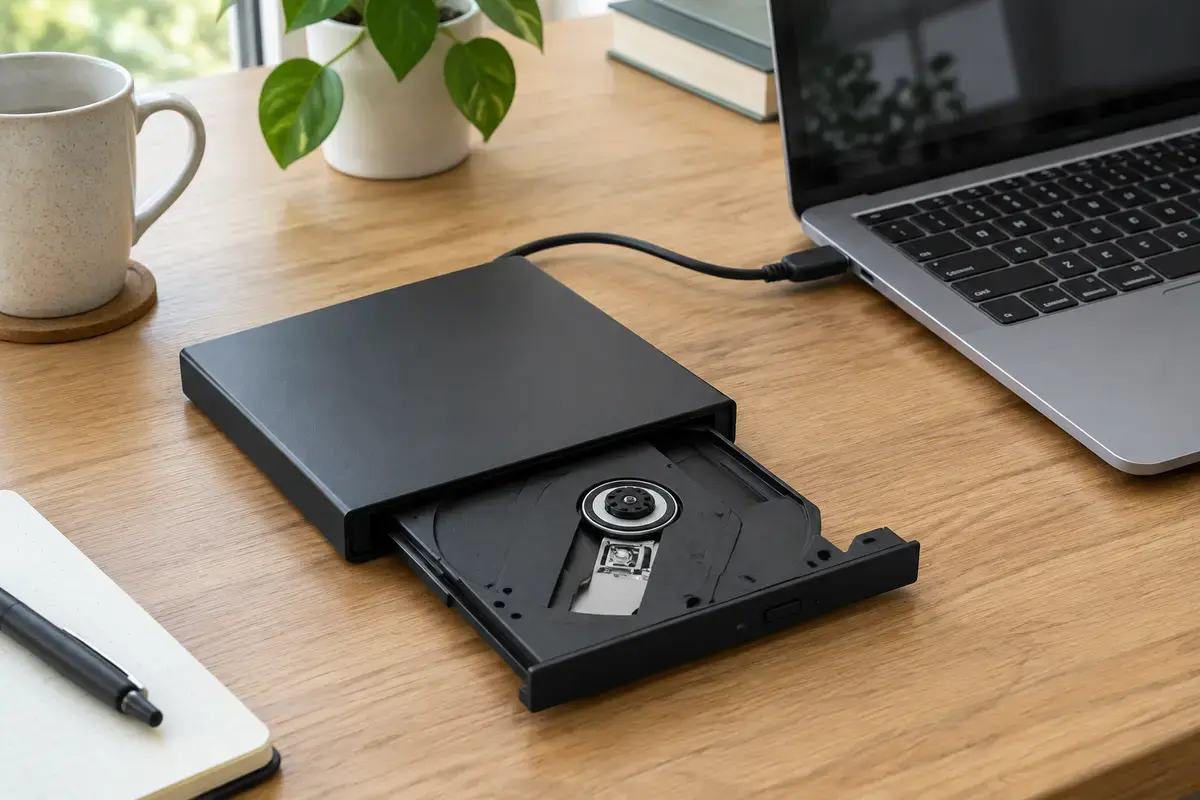
Тонкий внешний DVD-привод с открытым лотком соединён чёрным кабелем с ноутбуком на деревянном столе
Внешний USB-привод помогает проверить, читает ли компьютер диски вообще.

Диск вставлен, привод есть, но не читает

Если привод виден, а диск не читается, причина в диске или лазерной головке. Сначала проверьте другой диск: самодельные болванки CD-R и DVD-R со временем выцветают и перестают читаться, а царапины мешают сфокусировать луч. Протрите диск мягкой тканью от центра к краям, не круговыми движениями.

Если не читаются любые диски, линза покрыта пылью, либо лазерная головка выработала ресурс: она работает как лампа, и от постоянной нагрузки мощность падает. Симптомы — диск вращается и крутится вхолостую, но не определяется, либо определяется только CD, а DVD нет. Чистка линзы специальным диском помогает редко.

Ремонт привода экономически оправдан не всегда: «Замена лазерной головки привода» стоит 2 500 ₽ за работу, и часто выгоднее заменить привод целиком, подобрав его под разъём вашего компьютера. Что именно разумнее, мастер подскажет после проверки: решение зависит от того, нужен ли вам привод постоянно.

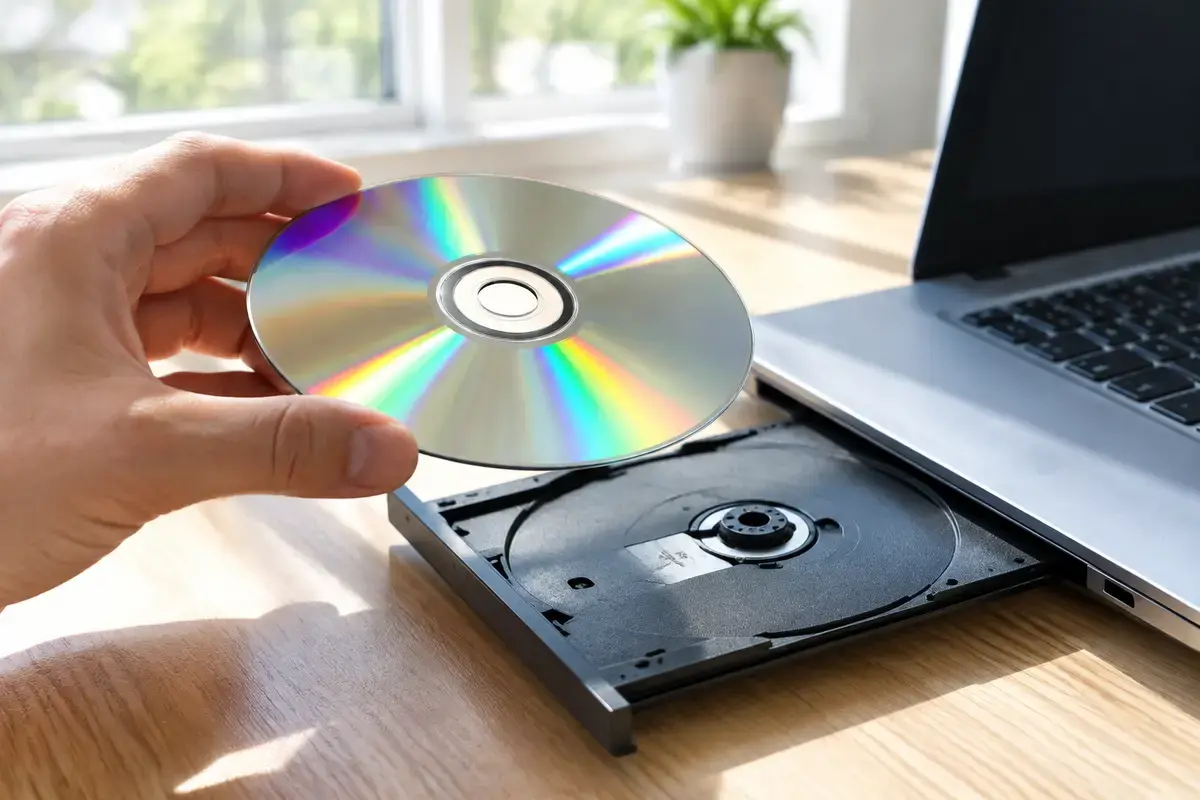
Рука подносит оптический диск к открытому лотку ноутбука, на поверхности диска радужные блики, рядом окно
Радужные блики на диске — обычная поверхность; плохо читается чаще выцветшая запись или царапина.

Что делает мастер и сколько это стоит

Мастер приезжает по Москве и ближнему Подмосковью и начинает с проверки: виден ли привод в BIOS, питание и кабель, код ошибки в диспетчере устройств. Выезд и диагностика бесплатны даже при отказе от работ. Платите только за выполненное: «Настройка драйверов и обновлений» стоит 1 200 ₽ за работу, «Настройка BIOS» — 1 200 ₽.

Если привод неисправен, мастер подбирает замену по разъёму и форм-фактору вашего компьютера; сам привод оплачивается отдельно, а замена — часть общего ремонта, о котором рассказано на странице про ремонт компьютеров. Срок зависит от наличия детали, и мастер называет его после осмотра.

Заявка через сайт

Оставьте номер

Перезвоним, уточним симптомы и скажем, что лучше сделать дальше.

Хотите поговорить сейчас? Позвонить мастеру

План действий

Что может помочь дальше

Здесь можно сразу перейти к нужной услуге, ценам или короткой подсказке по похожей ситуации без лишних действий.

По теме

Установка программ и драйверов на компьютер и ноутбук

Установим нужные приложения и драйверы на компьютер или ноутбук: программы — 900 ₽, драйверы и обновления — 1 200 ₽. Список работ и лицензии согласуем заранее. Выезд по Москве и диагностика бесплатны. После установки вместе проверим нужную программу или устройство.

По теме

Дисковод не открывается

Оптический привод сегодня встречается всё реже, но когда он нужен, он нужен срочно: там либо архив на дисках, либо программа, которую больше негде взять. Ломается привод предсказуемо и по короткому списку причин, и часть из них устраняется за минуту скрепкой — способ, о котором мало кто помнит, хотя отверстие для него есть почти на каждом приводе. Разберём и его, и остальные варианты, включая честный ответ про ремонт: чинить привод обычно дороже, чем заменить.

По теме

Компьютер не видит жёсткий диск

Формулировка «не видит диск» скрывает две совершенно разные ситуации. В первой диск определяется в BIOS и системе, но не показывается в проводнике: это вопрос разметки или буквы тома, и данные при этом целы. Во второй диска нет ни в BIOS, ни в диспетчере устройств, и тогда речь о подключении или о самом накопителе, и главным становится не «вернуть диск», а не потерять то, что на нём лежит.

По теме

Код 39 — файл драйвера не удалось загрузить в систему

Windows не смогла загрузить файл драйвера в память: его нет, он повреждён, написан под другую версию системы, несовместим с защитой памяти или не читается с диска.

FAQ

Частые вопросы

Если вашей ситуации нет в списке, просто опишите её в форме. По одному симптому не всегда видно полную картину.

Почему компьютер не видит дисковод?
Проверьте, виден ли привод в BIOS. Если нет, переставьте кабель данных SATA и питание. Если виден, смотрите диспетчер устройств: код 19, 31, 39 или 41 указывает на драйвер или фильтры класса.
Что делать, если ноутбук не видит дисковод?
Проверьте BIOS и диспетчер устройств. Если привода нет в BIOS, возможен отошедший разъём или неисправный привод, и вскрывать ноутбук лучше мастеру. Для чтения дисков подключите внешний USB-дисковод.
Почему компьютер не видит ДВД диск в дисководе?
Если привод в списке есть, дело в диске или линзе. Проверьте другой диск, протрите поверхность мягкой тканью. Если не читаются любые диски, нужна проверка лазерной головки.
Дисковод пропал после программы записи дисков, как вернуть?
Остаются лишние фильтры класса дисководов в реестре. Удалять их нужно с экспортом раздела и после проверки класса CDROM, лучше с мастером. Затем программу записи переустанавливают.
Что значит код 19, 31, 39 или 41 у дисковода?
Это коды ошибок устройства: проблемы с конфигурацией в реестре или с загрузкой драйвера. Попробуйте удалить устройство в диспетчере и обновить конфигурацию оборудования. Если не помогло, нужен разбор фильтров класса.
Сколько стоит помощь, если компьютер не видит дисковод?
Настройка драйверов и обновлений стоит 1 200 ₽ за работу, настройка BIOS — 1 200 ₽. Замена лазерной головки привода стоит 2 500 ₽ за работу, головка оплачивается отдельно. Выезд и диагностика бесплатны даже при отказе.

ЗАЯВКА ЧЕРЕЗ САЙТ

Если компьютер не видит дисковод: от кабеля sata до фильтров драйвера, лучше не тянуть

Оставьте номер телефона. Перезвоним и уточним детали.

Смотреть услуги