Подключение ноутбука к проектору
Если ноутбук не видит проектор по HDMI, проверяют также режим презентации и установленную кабельную линию.
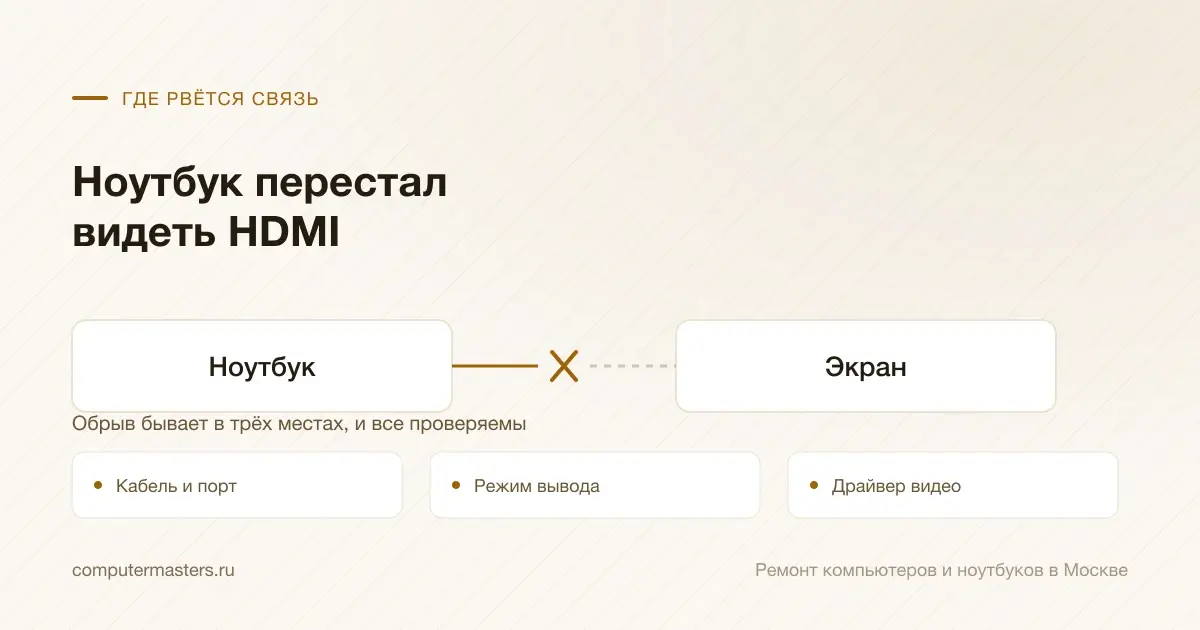
Как это проявляется
Что может быть причиной
Что можно проверить безопасно
Когда лучше не тянуть
Прокрутите таблицу вправо, чтобы увидеть оба столбца.
| Что вы видите | Что за этим стоит |
|---|---|
| Телевизор пишет «Нет сигнала» на одном кабеле | Сначала проверяют другой кабель, вход телевизора и режим Win+P. Если нужна настройка подключения, она стоит 900 ₽ и занимает 30–60 минут. |
| Картинка есть, но звук остаётся в ноутбуке | Нужно выбрать телевизор устройством вывода. Подключение и настройка устройств — 900 ₽, обычно 30–60 минут. |
| Windows видит второй экран, но он остаётся чёрным | Проверяют режим вывода, разрешение и частоту. Настройка подключения стоит 900 ₽ и занимает 30–60 минут. |
| HDMI исчез после обновления или переустановки Windows | Проверяют драйверы встроенной и дискретной графики. Настройка драйверов и обновлений — 1 200 ₽, обычно 30–60 минут. |
| Сигнал появляется только при нажатии на штекер | Разъём может отходить от платы. Пользоваться им дальше не стоит; диагностика ноутбука бесплатна, до 30 минут, цену ремонта называют после осмотра. |
| На другом телевизоре и с другим кабелем сигнала тоже нет | Проверяют порт, видеокарту и плату ноутбука. Диагностика бесплатна, до 30 минут; детали до неё не меняют. |
Сравните вашу ситуацию с отдельными разборами ниже.
Если ноутбук не видит проектор по HDMI, проверяют также режим презентации и установленную кабельную линию.
При адаптере важно проверить направление DP–HDMI: совпавшие штекеры не делают преобразователь обратимым.
Если ноутбук передаёт картинку на другой экран, но проектор не показывает изображение, сравните его собственное меню и выбранный HDMI-вход. Видимое меню при отсутствии презентации требует проверки сигнала; отсутствие меню — другого поиска внутри аппарата.
Заявка через сайт
Перезвоним, уточним симптомы и скажем, что лучше сделать дальше.
Здесь можно сразу перейти к нужной услуге, ценам или короткой подсказке по похожей ситуации без лишних действий.
По теме
Подключить ноутбук к телевизору кажется делом одного кабеля — ровно до момента, когда картинка есть, а звук идёт из ноутбука; когда изображение обрезано по краям; когда телевизор показывает всё то же самое вместо второго экрана; когда после выхода из сна связь пропадает. Всё это настраивается, и не только кабелем: у большинства современных телевизоров есть беспроводная трансляция, которая иногда удобнее. Настроим тот способ, который подходит вашей технике, и проверим на реальном фильме и созвоне.
По теме
Второй экран подключён, кабель воткнут, монитор включён — а изображения нет: либо надпись «нет сигнала», либо система просто не находит новый дисплей. Причин у этого несколько, и они лежат в разных местах: часть в кабеле и разъёме, часть в настройках Windows, часть в самой видеокарте, у которой может не быть свободных выходов или подходящего режима. Разбор ниже устроен так, чтобы за несколько минут понять, где именно обрыв, и не покупать кабель или переходник наугад.
По теме
Звук на ноутбуке пропадает чаще из-за настроек, чем из-за поломки динамиков. Система легко уводит вывод в наушники, телевизор по HDMI или виртуальное устройство, и человек слышит тишину при полностью исправном железе. Начинать разумно именно с этого, а уже потом думать о драйверах и динамиках.
По теме
Если подсветка системного блока горит, вентиляторы крутятся, а экран остаётся чёрным, не стоит сразу покупать новую видеокарту. Сначала безопасно проверьте монитор, вход, кабель и базовый запуск, а уже потом переходите к памяти, видеокарте, BIOS и диагностике старта.
Если вашей ситуации нет в списке, просто опишите её в форме. По одному симптому не всегда видно полную картину.
ЗАЯВКА ЧЕРЕЗ САЙТ
Оставьте номер телефона. Перезвоним и уточним детали.