ФЛЕШКА ТОЛЬКО ДЛЯ UEFI

BIOS Legacy boot of UEFI-only media: плата грузится не в том режиме

Сообщение «Error: BIOS Legacy boot of UEFI-only media» выводит сама загрузочная флешка, записанная программой Rufus только для UEFI (обычно с таблицей разделов GPT), когда компьютер пытается загрузиться с неё в режиме Legacy (CSM). Плата и флешка исправны: не совпали режимы. Решается это за 10–15 минут одним из трёх способов: выбрать в меню загрузки пункт флешки с приставкой «UEFI:», перевести плату в режим UEFI или перезаписать флешку под нужный режим. Если нужен мастер, настройка BIOS стоит 1 200 ₽, установка Windows — 1 300 ₽ за работу; выезд по Москве и ближнему Подмосковью и диагностика бесплатны даже при отказе.
Настройка BIOS и UEFI
Чёрная флешка вставлена в синий порт USB на задней панели системного блока, рядом гнёзда видео, сети и аудио

Как это проявляется

  • При запуске с флешки на чёрном экране появляется «Error: BIOS Legacy boot of UEFI-only media» и установка не начинается
  • Та же флешка на другом компьютере загружается нормально
  • В меню загрузки флешка показана дважды: с приставкой «UEFI:» и без неё
  • Сообщение появилось после записи флешки Rufus с параметрами GPT и UEFI
  • Установщик Windows после запуска жалуется на стиль раздела диска (MBR или GPT)

Что может быть причиной

  • Флешка записана как UEFI-only: схема разделов GPT, режим «UEFI (без CSM)» в Rufus или образ с разделом EFI
  • Плата загружается в режиме Legacy (CSM), и пункт флешки выбран без приставки «UEFI:»
  • В BIOS включён режим «Legacy+UEFI» или «Legacy», а нужен только UEFI
  • Ранее Windows ставилась в режиме Legacy на диск MBR, и плата хранит этот режим

Что можно проверить безопасно

  • Вставьте флешку, перезагрузитесь и откройте меню загрузки: на платах MSI это клавиша F11, на других обычно F8, F12 или Esc
  • Выберите в меню пункт флешки с приставкой «UEFI:», а не просто с названием флешки
  • Если пункта «UEFI:» нет, зайдите в BIOS клавишей Del и проверьте режим загрузки в разделе Settings → Advanced → Windows OS Configuration
  • Выберите режим UEFI, отключите CSM или Legacy, сохраните настройки и перезагрузитесь
  • Не меняйте режим, если на компьютере уже стоит Windows, которая в нём загружается: проверьте msinfo32, поле «Режим BIOS»
  • Если нужен Legacy, перезапишите флешку: схема MBR, целевая система «BIOS (или UEFI-CSM)»
  • Перед установкой скопируйте нужные файлы с диска: смена режима и разделов может стереть данные

Когда лучше не тянуть

  • Нужно поставить Windows, но на диске есть файлы, и вы не уверены, в каком режиме стоит система
  • После смены режима старая Windows перестала загружаться
  • Установщик отказывается ставить систему на диск, а удалять разделы нельзя
  • Флешка не видна ни в одном режиме, а меню загрузки пустое

Что вы видите и что за этим стоит

Прокрутите таблицу вправо, чтобы увидеть оба столбца.

Что вы видитеЧто за этим стоит
Legacy boot of UEFI-only mediaФлешка записана под UEFI, а загрузка идёт в Legacy: выбрать «UEFI:» в меню
Флешка в меню дваждыОдин пункт для Legacy, второй с приставкой «UEFI:» для режима UEFI
Нет пункта с «UEFI:»Выключен UEFI в BIOS или флешка записана под Legacy
Установщик: на диске таблица MBRЗагрузились в UEFI, а диск MBR: нужна конвертация с резервной копией или Legacy
Установщик: на диске таблица GPTЗагрузились в Legacy, а диск GPT: нужен режим UEFI
После смены режима Windows не грузитсяСтарая система стояла в другом режиме: вернуть значение
Подробно

Как понять режимы загрузки и не потерять данные

Сообщение выглядит пугающе, но по сути оно сообщает об одном: флешка и режим платы не согласованы. Вся задача в том, чтобы выровнять их, не стерев ничего на диске.

Что означает сообщение и откуда оно берётся

У компьютера два способа начать загрузку. Старый называется BIOS или Legacy и работает с таблицей разделов MBR. Современный — UEFI, он работает с GPT и использует отдельный маленький раздел EFI. Плата может поддерживать оба и переключаться между ними; режим совместимости со старым способом называется CSM. Флешка с установщиком записывается под один из режимов или под оба.

Фраза «Legacy boot of UEFI-only media» говорит, что плата попыталась запустить флешку по-старому, а флешка записана только для нового способа. Плата не нашла в ней сектор загрузки в старом формате и отказала. Эту строку выводит сама флешка: так Rufus помечает носители, записанные с параметрами GPT и «UEFI (без CSM)», поэтому сообщение одинаково на платах MSI, ASUS, Gigabyte и на ноутбуках. Сама флешка, как правило, в порядке: на плате, настроенной на UEFI, она загрузится.
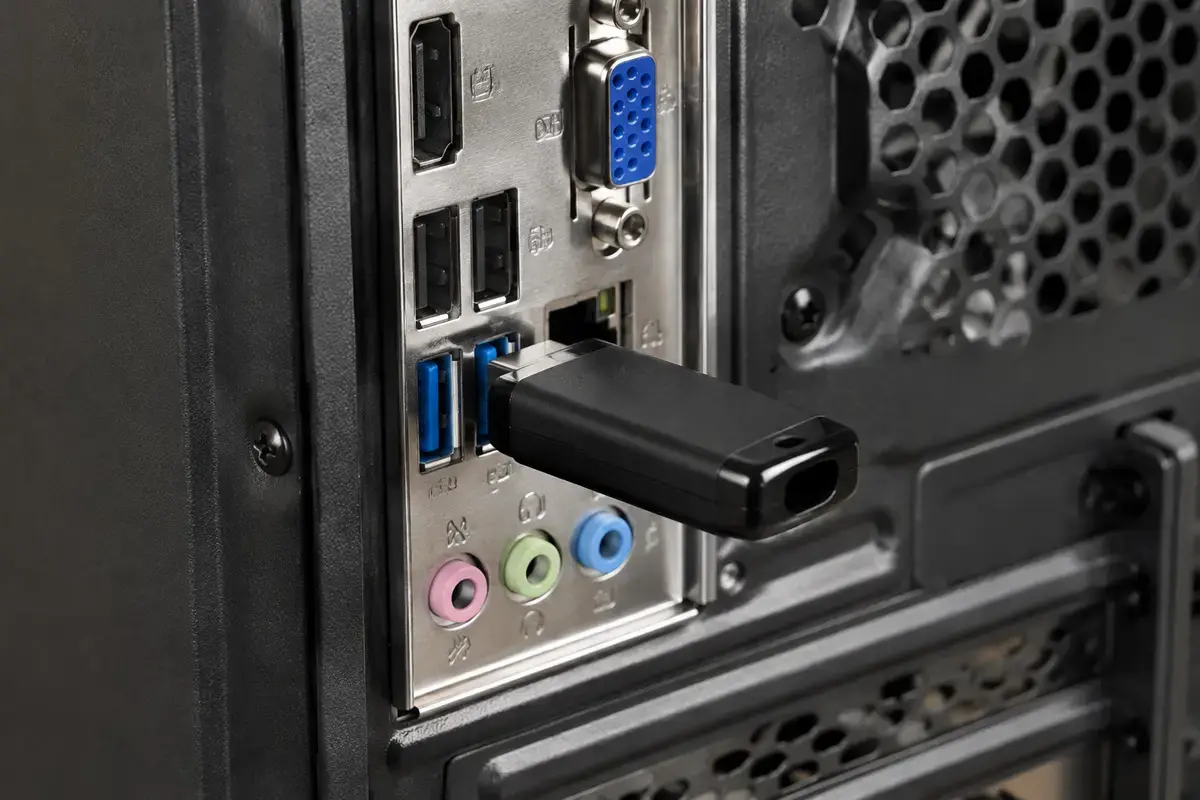
Чёрная флешка вставлена в синий порт USB на задней панели системного блока, рядом гнёзда видео, сети и аудио
Флешка исправна: сообщение говорит о несовпадении режимов, а не о поломке носителя.

Самое простое решение: пункт «UEFI:» в меню загрузки

Во многих платах в меню загрузки одна и та же флешка показывается дважды: просто по названию (это запуск в Legacy) и с приставкой «UEFI:» перед названием (запуск в режиме UEFI). Для флешки, записанной под UEFI, нужен второй пункт. Нажмите при включении клавишу меню загрузки (на MSI — F11), стрелками выберите строку с «UEFI:» и подтвердите Enter. Обычно установка начинается сразу, и менять настройки в BIOS не нужно. Если вы ставите Windows 11, этот путь тем более удобен: система всё равно требует режим UEFI.

Если в меню нет строки с «UEFI:», возможны две причины. Либо UEFI-загрузка отключена в BIOS, и режим стоит «Legacy», либо флешка записана под Legacy (MBR), и плата не видит в ней UEFI-загрузчика. Тогда нужно либо изменить режим платы, либо перезаписать флешку. Не торопитесь менять настройки: сначала узнайте, в каком режиме стоит установленная на этом компьютере Windows, чтобы не сломать её загрузку.

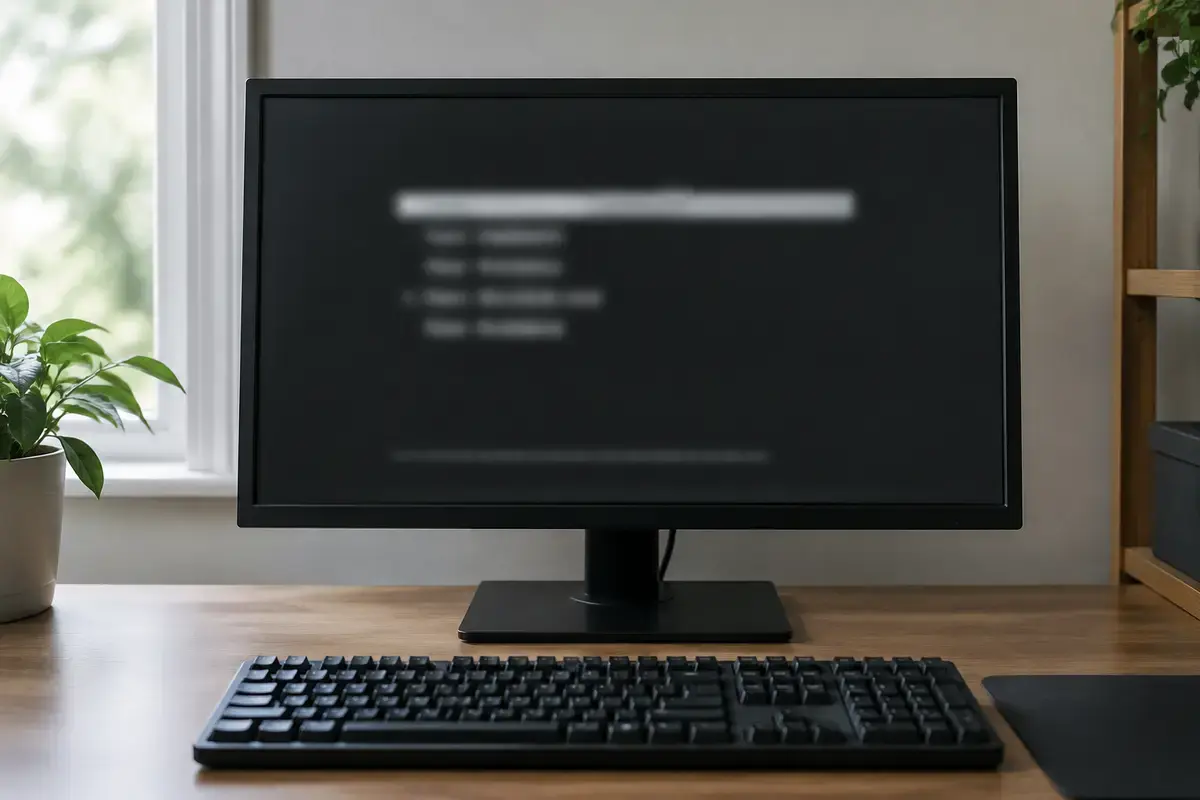
Монитор с размытым тёмным меню из нескольких строк, одна из которых подсвечена, перед ним чёрная клавиатура
В меню загрузки та же флешка может быть показана двумя строками: Legacy и «UEFI:».

Какой режим сейчас у вашей Windows

Прежде чем менять режим платы, определите, в каком режиме загружается ваша нынешняя Windows. Нажмите Win+R, введите msinfo32 и найдите в «Сведениях о системе» строку «Режим BIOS». Значение «UEFI» означает, что система стоит на GPT и грузится по-новому; значение «Устаревший» — что система стоит на MBR и грузится в Legacy. Если вы будете переустанавливать Windows с форматированием диска, режим можно выбрать любой; но если система должна продолжать работать, режим платы должен остаться тем же.

Это самое важное предупреждение страницы. Windows, установленная в Legacy на диске MBR, не загрузится, если переключить плату в чистый UEFI, и наоборот: система на GPT не загрузится в Legacy. Поэтому нельзя просто «поставить UEFI», если компьютер должен вернуться в рабочее состояние без переустановки. В таком случае загружаемся с флешки в том режиме, который подходит ей, но не трогаем основной режим платы после установки. Подробнее про различие в разборе GPT и MBR при установке Windows.

  • Win+R → msinfo32 → «Режим BIOS»: «UEFI» или «Устаревший».
  • UEFI: Windows на GPT, загрузка по-новому, нужен пункт «UEFI:» для флешки.
  • Устаревший: Windows на MBR, загрузка Legacy; для такой системы флешку записывают под MBR.
  • Не меняйте режим платы, если на ней стоит рабочая система, без записи прежнего значения.

Как переключить режим в BIOS MSI

Если вы поняли, что режим платы нужно изменить (например, ставите чистую Windows с форматированием диска или Windows 11, которой нужен UEFI), зайдите в BIOS клавишей Del. На платах MSI с Click BIOS 5 настройки режима обычно находятся в разделе Settings → Advanced → Windows OS Configuration. В зависимости от платы пункт называется «Boot mode select», «BIOS CSM/UEFI Mode» или отдельным CSM / Legacy Support. Выберите «UEFI» вместо «Legacy+UEFI» или «Legacy», отключите CSM, нажмите F10 для сохранения и подтвердите.

Названия отличаются у разных плат и версий прошивки, поэтому смотрите по смыслу. Если пункта режима нет, значит плата работает только в UEFI или режим скрыт под другим названием. Не включайте Secure Boot ради установки, если система стоит в Legacy: он блокирует запуск. Для Windows 11 режим UEFI обязателен, а вместе с ним плата должна поддерживать Secure Boot и TPM 2.0, так что при установке одиннадцатой версии возвращаться к Legacy нет смысла. О Secure Boot отдельно, в разборах Secure Boot: как включить и как отключить Secure Boot.

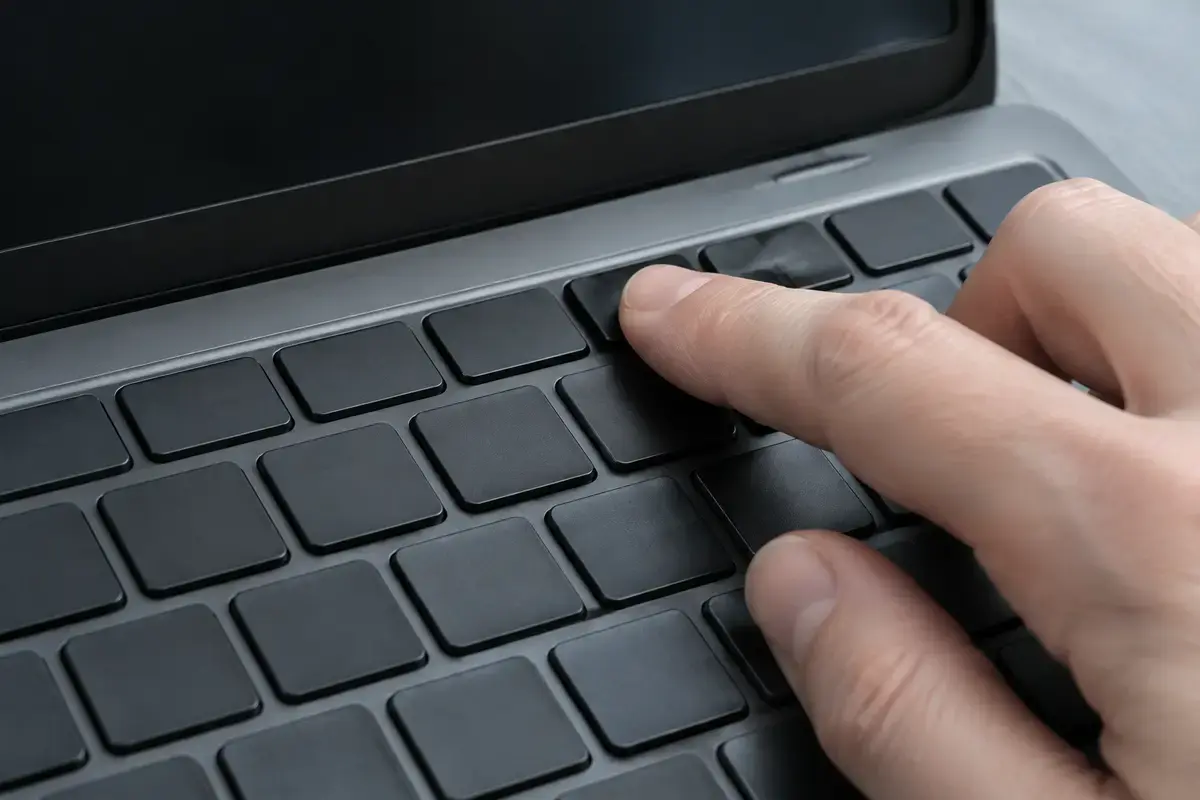
Палец нажимает клавишу в верхнем ряду тёмной клавиатуры ноутбука, на клавишах нет надписей, вверху чёрный экран
Клавишу входа в BIOS нажимают несколько раз сразу после кнопки питания, пока экран ещё чёрный.

Перезапись флешки в Rufus под нужный режим

Если плата настроена на Legacy и менять режим нельзя, перезапишите флешку под него. В Rufus выберите схему раздела MBR и целевую систему «BIOS (или UEFI-CSM)». Для режима UEFI выбирают GPT и «UEFI (без CSM)»; именно эти параметры и дают обсуждаемое сообщение, если плата грузится в Legacy. Если вы не уверены, какой режим нужен, сделайте флешку под режим вашей платы, который вы определили по msinfo32 и по настройкам BIOS.

Перезапись флешки стирает всё, что на ней было, поэтому сначала скопируйте нужное. Образ скачивайте у производителя системы, а не из сторонних сборок. Подробный порядок записи есть в разборе как сделать загрузочную флешку, а если плата не видит флешку совсем, помогает разбор BIOS не видит загрузочную флешку. Флешка, созданная официальным средством установки от Microsoft, как правило, загружается в обоих режимах, но и она бывает капризной на старых платах.

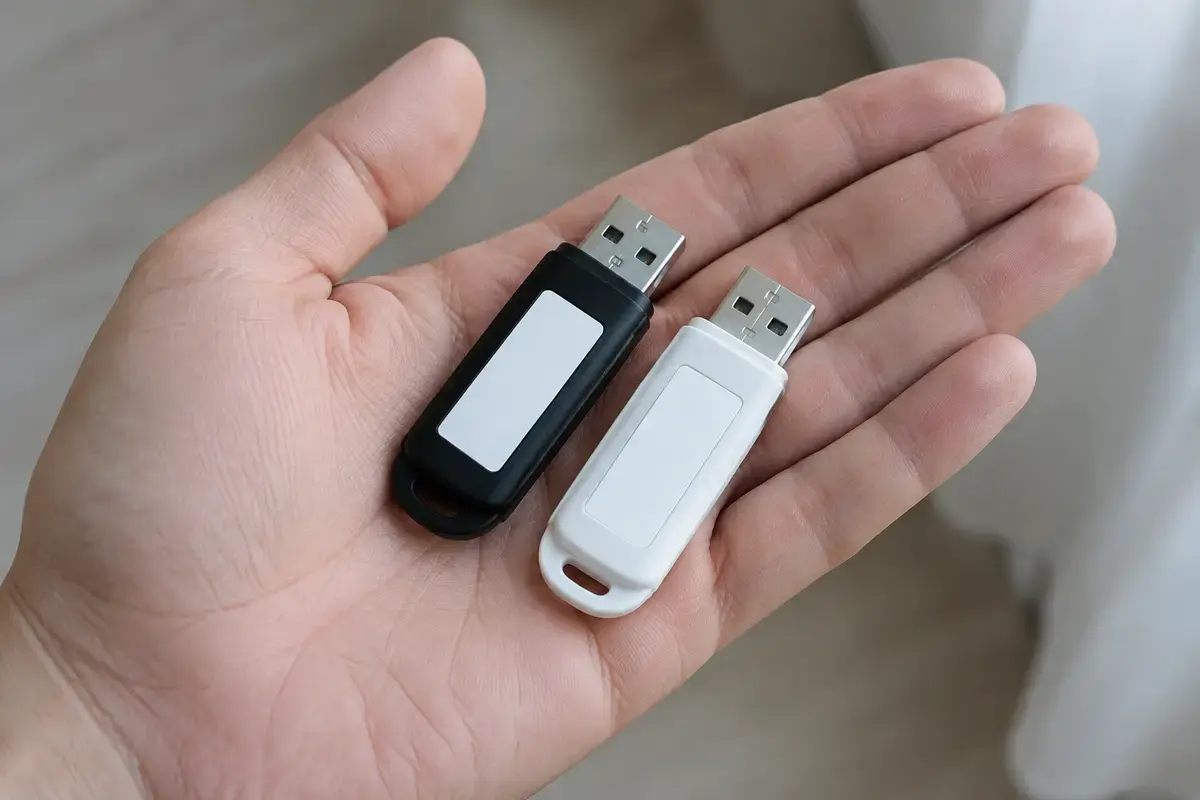
В раскрытой ладони две USB-флешки, чёрная и белая, с чистыми белыми наклейками без надписей
Подписывайте флешки по режиму записи: так не перепутать носитель под UEFI с носителем под Legacy.

Установщик жалуется на MBR или GPT: данные и конвертация

После успешной загрузки установщик Windows может сообщить, что установка на выбранный диск невозможна: в системах UEFI Windows ставится только на диск с таблицей GPT, а на MBR — только в Legacy. Это обратная сторона той же проблемы: режим загрузки и тип диска должны совпадать. Если на диске нет нужных файлов, диск можно очистить и преобразовать, и установщик сделает это сам. Но очистка стирает всё, поэтому делать её без копии нельзя.

Если на диске есть нужные файлы, существует преобразование MBR в GPT без потери данных стандартной утилитой mbr2gpt, но у неё есть условия (определённая схема разделов, не больше допустимого числа разделов), и запускают её из работающей системы. Самостоятельно делать это без резервной копии не стоит: ошибка превращает рабочую систему в незагружаемую. Про сообщения установщика о разделах читайте в разборах невозможно установить Windows в раздел и при установке Windows не видит диск.

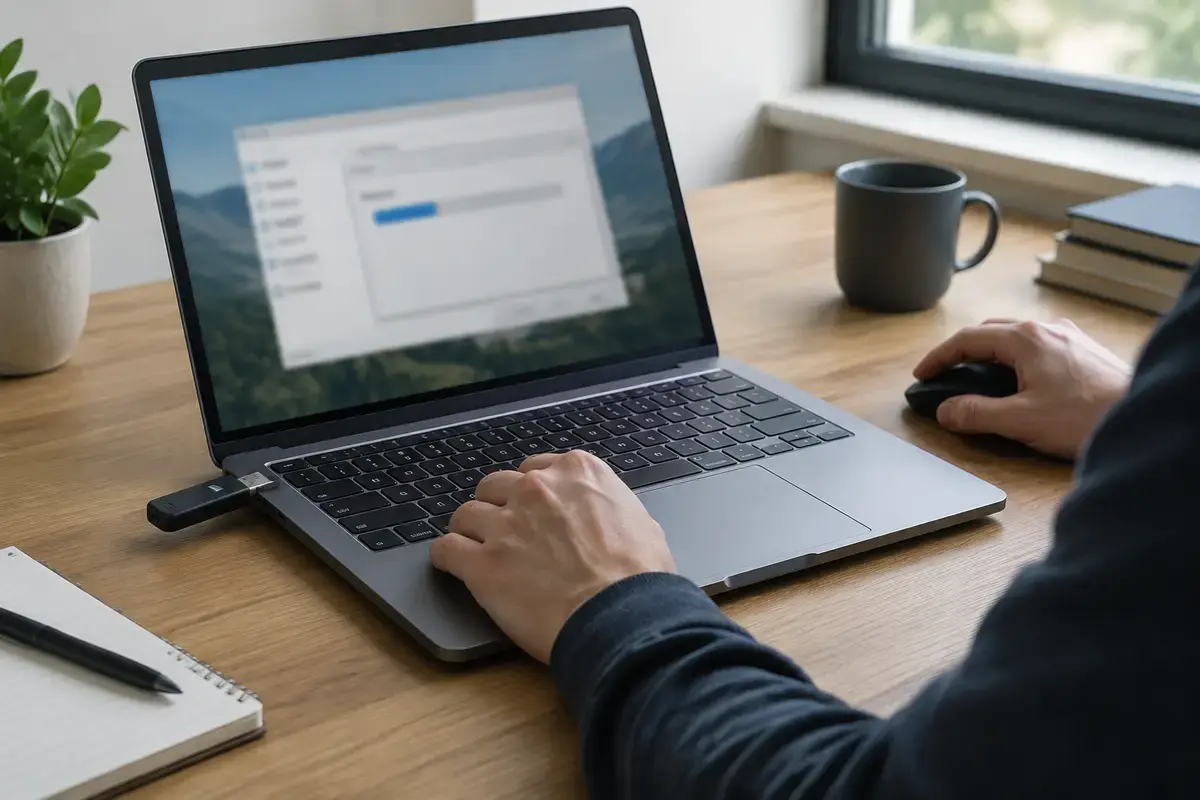
Человек у ноутбука с флешкой в боковом порту, правая рука на мыши, на экране размытое окно с синей полосой прогресса
Запись флешки идёт на отдельном компьютере, пока основной остаётся нетронутым.

Чего не стоит делать

Не удаляйте разделы в установщике и не используйте очистку диска, если на нём нужные файлы без копии: это самое необратимое действие во всей установке. Не меняйте режим платы без записи прежнего значения, если на компьютере есть рабочая Windows. Не обновляйте BIOS ради этого сообщения: оно не связано с версией прошивки.

Не ставьте Windows из случайной сборки: образы со «встроенными активаторами» и твиками нередко содержат вредоносные компоненты. Не пытайтесь разобрать ноутбук, чтобы снять батарейку платы для сброса BIOS: сброс настроек не решает несовпадение режима, а лишь сбрасывает ваши настройки.

Где нужен мастер: признак, причина, работа и цена

Выезд в пределах Москвы и ближнего Подмосковья ничего не стоит, как и осмотр режимов и носителя, даже если вы откажетесь от работ. Цены работ указаны ниже, а нужная деталь будет отдельной строкой.

  • Нужно привести режимы UEFI, Legacy, CSM и Secure Boot в соответствие с вашей системой — «Настройка BIOS» — 1 200 ₽; страница настройки BIOS и UEFI.
  • Нужна чистая установка Windows — «Установка Windows» — 1 300 ₽; описание на странице установки Windows.
  • Нужна установка с драйверами и первичной настройкой — «Переустановка Windows с драйверами» — 1 800 ₽.
  • Система не загружается после смены режима — «Восстановление загрузки» — 1 800 ₽; страница восстановления запуска Windows.
  • Нужна установка с сохранением файлов — вариант описан на странице переустановки Windows с сохранением данных.

Что приготовить, если вызываете мастера

Запишите, что было на экране, и запомните режим, в котором сейчас стоит ваша Windows, по msinfo32, если система ещё запускается. Напишите, какую Windows вы собирались ставить и нужны ли файлы с диска: от этого зависит порядок работ. Если флешка записана и не загружается, не перезаписывайте её, пока мастер не посмотрит сообщение и меню загрузки.

На платах и ноутбуках других производителей сообщение то же, отличаются только клавиши: меню загрузки вызывается F8, F11, F12 или Esc, а BIOS — Del, F2 или F10. Нужный пункт в меню — тот, что относится к режиму UEFI.

Если на компьютере есть данные, которых нет в копии, скажите об этом сразу. Тогда мастер сначала сохранит файлы, а установку начнёт после этого. Для ноутбуков с предустановленной системой запишите модель: от неё зависят клавиши входа в BIOS и меню загрузки.

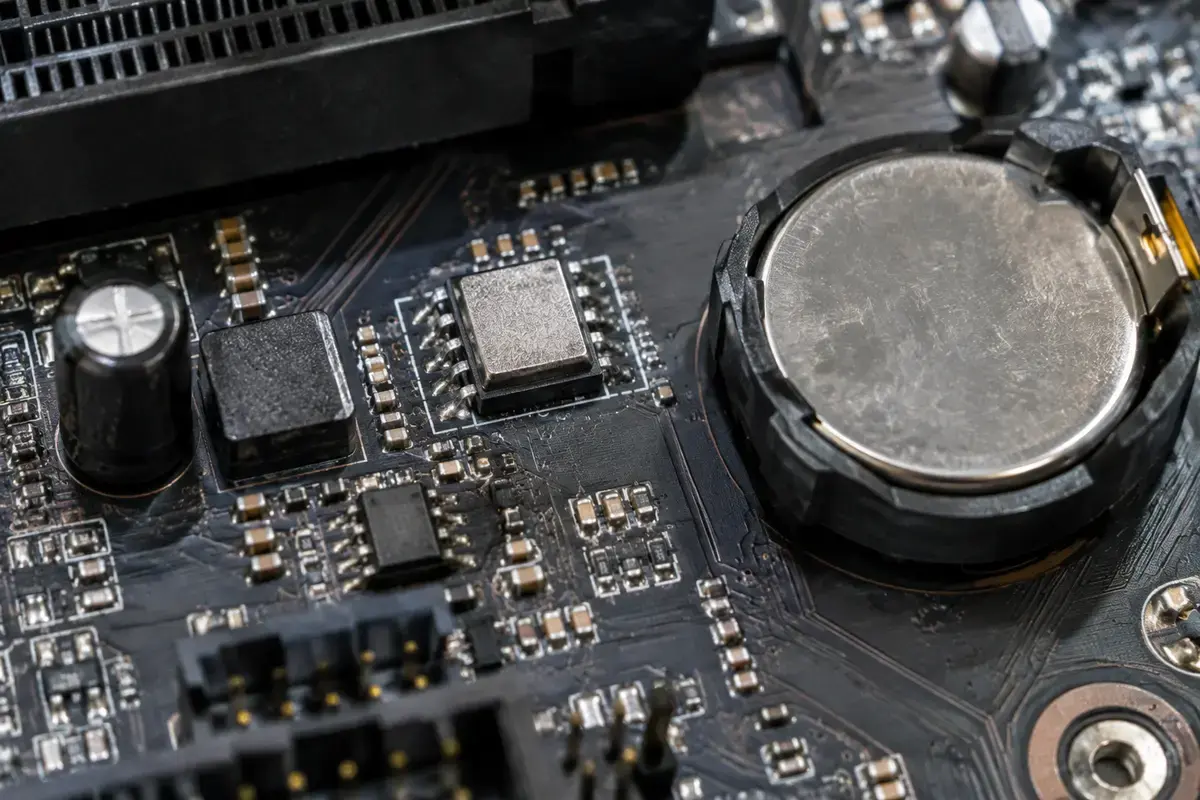
Крупный план материнской платы с большой плоской батарейкой в гнезде, рядом мелкие микросхемы и конденсаторы
Батарейка платы хранит настройки BIOS, включая выбранный режим загрузки.

Заявка через сайт

Оставьте номер

Перезвоним, уточним симптомы и скажем, что лучше сделать дальше.

Хотите поговорить сейчас? Позвонить мастеру

План действий

Что может помочь дальше

Здесь можно сразу перейти к нужной услуге, ценам или короткой подсказке по похожей ситуации без лишних действий.

По теме

Настройка BIOS и UEFI

В BIOS обычно лезут в двух случаях: когда компьютер не грузится с нужного диска и когда для установки Windows 11 требуется включить то, о чём человек впервые слышит. При этом ошибиться здесь легко, а последствия неприятные: система перестаёт загружаться, диск с шифрованием требует ключ восстановления, а разогнанная память даёт синие экраны. Мы настраиваем нужные параметры и объясняем, что именно меняем, — это не перепрошивка, и рисков у неё несопоставимо меньше.

По теме

Не получается зайти в BIOS

Раньше вход в настройки был простым: нажал клавишу при включении и попал. Сегодня всё изменилось, и не в лучшую сторону: компьютер стартует за секунды, USB-клавиатура включается позже, чем проходит нужное окно, а быстрый запуск Windows вообще пропускает этот этап. В результате человек по двадцать раз тыкает клавишу и не понимает, что делает не так. Разберём, почему так вышло, и покажем надёжный способ, который не зависит от скорости реакции.

По теме

Windows не загружается

Помогаем разобраться со сбоями загрузки Windows и понять, когда достаточно системных работ, а когда нужна диагностика накопителя или устройства.

По теме

GPT или MBR при установке Windows

GPT и MBR — две схемы разметки диска. Установщик ругается не на саму схему, а на её несовпадение с режимом загрузки: GPT работает с UEFI, MBR — с режимом совместимости.

FAQ

Частые вопросы

Если вашей ситуации нет в списке, просто опишите её в форме. По одному симптому не всегда видно полную картину.

Что значит «Legacy boot of UEFI-only media»?
Плата попыталась загрузиться с флешки в режиме Legacy, а флешка записана только для UEFI. Выберите в меню загрузки (на MSI F11) пункт флешки с приставкой «UEFI:» либо переведите плату в режим UEFI.
Как исправить ошибку при установке Windows с флешки?
Загрузитесь через меню по пункту «UEFI:», а если его нет, проверьте режим в BIOS и перезапишите флешку под режим платы: GPT и UEFI или MBR и BIOS. Перед сменой режима проверьте msinfo32.
Что делать, если флешка записана через Rufus?
Проверьте параметры записи: GPT и «UEFI (без CSM)» дают флешку только для UEFI. Если плата грузится в Legacy, перезапишите флешку с MBR и «BIOS (или UEFI-CSM)» либо загружайтесь через пункт «UEFI:».
Можно ли просто включить UEFI в BIOS?
Если на компьютере нет рабочей Windows или вы ставите систему заново с очисткой диска, можно. Если система установлена в Legacy на диске MBR, переключение режима сломает её загрузку.
Потеряю ли я данные при смене режима?
Смена режима в BIOS данные не стирает, но система в старом режиме перестаёт загружаться. Данные стираются при удалении разделов и очистке диска в установщике, поэтому копия нужна до начала.
Это ошибка только плат MSI?
Нет. Строку выводит сама флешка, записанная Rufus только для UEFI, поэтому она появляется на любых платах и ноутбуках, если загрузка идёт в режиме Legacy. Причина всегда одна — несовпадение режимов.
Сколько стоит, если нужен мастер?
Выезд и диагностика бесплатны даже при отказе. Настройка BIOS — 1 200 ₽, установка Windows — 1 300 ₽, установка с драйверами — 1 800 ₽ за работу.

ЗАЯВКА ЧЕРЕЗ САЙТ

Если bios legacy boot of uefi-only media: плата грузится не в том режиме, лучше не тянуть

Оставьте номер телефона. Перезвоним и уточним детали.

Смотреть услуги