ASUS: КЛАВИАТУРА

Клавиатура ноутбука Asus не работает: Fn, драйвер или топкейс

На ноутбуках Asus клавиатура нередко «не работает» из-за настроек, а не из-за поломки: режим F1–F12 переключается сочетанием Fn+Esc, подсветкой управляют клавиши с иконками, а часть функций держит служебная утилита, которую мог снести обновлённый Windows. Если же клавиши молчат и в BIOS, причина уже в железе: шлейф, залитая мембрана или неисправный узел верхней части корпуса. Замена клавиатуры ноутбука стоит 1 800 ₽ за работу, деталь отдельно; мастер приезжает по Москве и ближнему Подмосковью, а выезд и диагностика бесплатны даже при отказе.
Тёмно-серый ноутбук на столе, клавиатура мягко подсвечена белым, руки лежат над клавишами, комната в полумраке

Как это проявляется

  • Вместо F1–F12 срабатывают громкость и яркость, или наоборот, и привычные сочетания перестали работать
  • Подсветка клавиатуры Asus не включается, хотя раньше горела, или не меняет цвет на ROG и TUF
  • Не печатает вся клавиатура, а внешняя USB-клавиатура работает без проблем
  • Часть клавиш в одном районе молчит, а остальные работают без сбоев
  • После обновления Windows или BIOS Fn-клавиши перестали реагировать, а на экране нет всплывающих значков громкости
  • Ноутбук после пролитого напитка печатает сам или пропускает клавиши

Что может быть причиной

  • Включённый или выключенный режим Fn Lock: функциональный ряд ведёт себя наоборот
  • Отсутствует или повреждён драйвер горячих клавиш ASUS: пропадают Fn-сочетания, индикаторы и подсветка
  • Подсветку клавиатуры выключили сочетанием клавиш или она отключена в Armoury Crate на игровых сериях
  • Шлейф клавиатуры отошёл от разъёма платы после удара, вскрытия или перегрева
  • Окисление и износ мембраны, особенно после пролитой жидкости и длительной работы с нагревом
  • Залитая цифровая панель или тачпад на моделях с NumberPad, где клавиатурный узел общий
  • Отказ контроллера клавиатуры на плате: тогда не работает вся клавиатура вместе с тачпадом

Что можно проверить безопасно

  • Нажмите Fn+Esc и проверьте, изменилось ли поведение верхнего ряда: на многих моделях это переключатель Fn Lock
  • Подключите внешнюю клавиатуру по USB: если она работает, неисправность в ноутбучной
  • Откройте BIOS: многократно нажимайте F2 сразу после включения. Если клавиши работают в BIOS, дело в Windows и драйвере
  • Посмотрите в диспетчере устройств, нет ли значка предупреждения у ASUS System Control Interface и у «Клавиатур»
  • Зайдите в MyASUS и проверьте раздел настроек горячих клавиш и функциональных клавиш
  • Для игровых моделей откройте Armoury Crate и проверьте режим подсветки и яркость
  • Если жидкость попала на клавиатуру, выключите ноутбук, переверните его и не включайте до осмотра

Когда лучше не тянуть

  • Клавиатура не работает в BIOS и на экране входа, а внешняя клавиатура работает
  • Не работает вся клавиатура вместе с тачпадом или отзываются случайные клавиши
  • Ноутбук залит жидкостью или упал, после чего клавиши стали печатать сами
  • Нужна замена клавиатуры, но не понятно, меняется ли она отдельно или вместе с верхней частью корпуса

Что вы видите и что за этим стоит

Прокрутите таблицу вправо, чтобы увидеть оба столбца.

Что вы видитеЧто за этим стоит
Нужно держать Fn для F1–F12 или наоборотРежим Fn Lock или параметры MyASUS, не поломка
Подсветка не включается на Vivobook или ZenbookСочетание Fn с клавишей-иконкой, драйвер, датчик освещённости
Подсветка не меняет цвета на ROG и TUFArmoury Crate, режим эффектов, драйвер подсветки
Печатает вся клавиатура, не работают отдельные клавишиИзнос мембраны, загрязнение или шлейф
Не работает вся клавиатура, внешняя работаетШлейф, контроллер или сама клавиатура
После жидкости печатает сама или пропускаетОкисление дорожек, нужен осмотр и замена узла
Подробно

Ноутбуки Asus: отличие поломки от настройки

У Asus много линеек, и клавиатура у них устроена по-разному: у многих Vivobook и Zenbook это один узел с верхней частью корпуса, у других моделей — отдельный модуль. Сначала разбираем настройки, потом железо.

Fn Lock и горячие клавиши: первая проверка

Первое, что стоит проверить у Asus, — режим функционального ряда. На большинстве моделей клавиши F1–F12 выполняют двойную работу: громкость, яркость, режим полёта, и одновременно привычные функциональные клавиши. Переключение между режимами обычно делает сочетание Fn+Esc; на клавише Esc нарисован значок замка. Функция есть не на всех моделях: у некоторых игровых ноутбуков такого переключателя нет. Поэтому ищите значок замка на Esc и сверяйтесь с руководством к вашей модели.

Если режим переключается, но после перезагрузки возвращается назад, проблема в утилите: у ASUS есть программа Keyboard Hotkeys (раньше её называли ATK Package), которая сейчас встроена в приложение MyASUS. По описанию ASUS, там можно выбрать, что будет по умолчанию: функциональные клавиши или мультимедийные. Если приложения нет, установите его из Microsoft Store.

Не путайте это с отказом клавиатуры. Когда буквы печатаются, а не работает только один ряд или одно сочетание, ищите причину в режиме и драйвере. Когда же не печатается ничего, а внешняя клавиатура ввод принимает, переходим к проверке железа. Если на ноутбуке подсвечена нижняя полоска клавиш, а остальные тёмные, это тоже настройка, а не поломка.
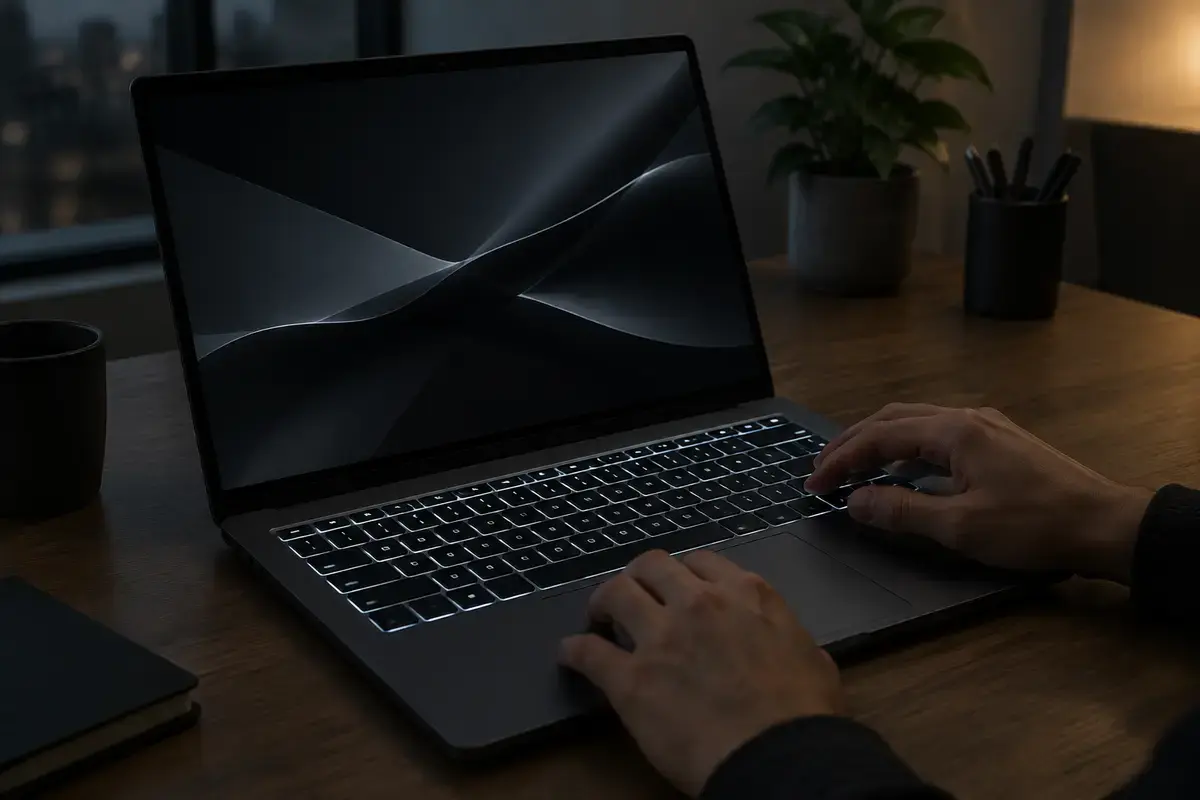
Тёмно-серый ноутбук на столе, клавиатура мягко подсвечена белым, руки лежат над клавишами, комната в полумраке
Подсветка и функциональный ряд на Asus управляются сочетаниями с Fn, а не отдельным переключателем.

Драйвер ASUS System Control Interface и MyASUS

Горячие клавиши, индикаторы и подсветка на Asus работают через драйвер, который называется ASUS System Control Interface. Увидеть его можно в диспетчере устройств в разделе «Системные устройства». Если при обновлении Windows драйвер оказался удалён или заменён универсальным, клавиатура продолжает печатать буквы, но Fn-сочетания перестают срабатывать, исчезают всплывающие значки яркости и громкости, а подсветка перестаёт управляться клавишами. Со стороны это выглядит как «клавиатура сломалась после обновления».

Правильный порядок восстановления: зайти на страницу поддержки производителя для вашей модели, скачать драйвер System Control Interface нужной версии (по описанию ASUS, существует два поколения, V1 и V3) и установить его. Затем поставить MyASUS и проверить настройки клавиатуры. Не ставьте драйверы со сторонних сайтов и «обновляторы»: версия, не подходящая под модель, ломает клавиши сильнее, чем отсутствие драйвера.

Если вы не уверены, какая у вас модель, она указана на наклейке на нижней крышке и в сведениях о системе Windows. Ориентируйтесь на точное название, например, Vivobook X1504 или TUF F15 FX506, а не на общее слово «Asus»: драйверы для разных поколений платформ отличаются. Если же после переустановки драйвера клавиатура печатает, а сочетания работают, на этом ремонт заканчивается.

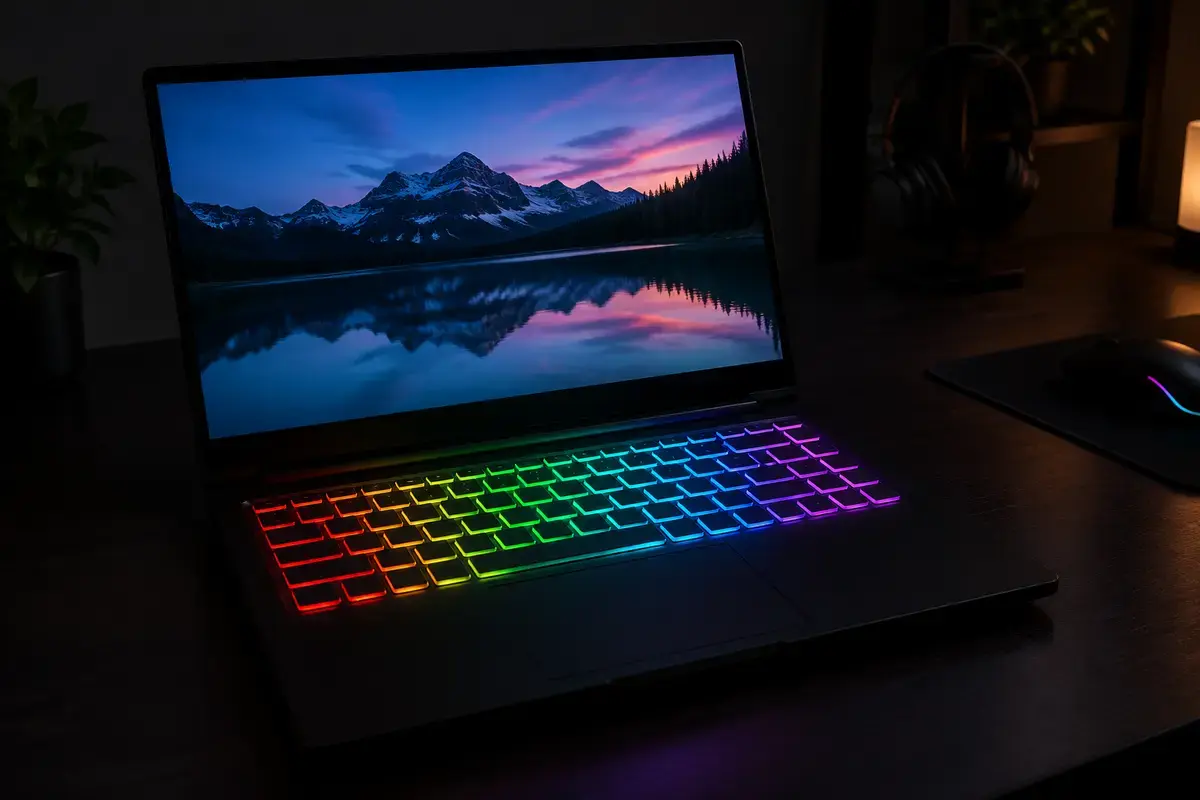
Игровой ноутбук с чёрным корпусом, клавиатура с разноцветной подсветкой каждой клавиши светится в тёмной комнате
У игровых Asus цветом подсветки управляет отдельное приложение, и сбой там не означает поломку клавиатуры.

Подсветка: Vivobook, Zenbook, TUF и ROG

Подсветка у Asus включается и регулируется по-разному в разных линейках. У многих Vivobook и Zenbook яркость меняют клавиши с иконкой клавиатуры в функциональном ряду, обычно F3 и F4 вместе с Fn, но расположение зависит от модели, поэтому ищите значок. У некоторых моделей подсветка гаснет по таймеру, и ей нужно «нажать любую клавишу», а не искать неисправность. На части ноутбуков подсветки нет вообще: если иконки на клавишах не нарисованы, значит, она не предусмотрена. Подробнее про такой симптом написано на странице про неработающую подсветку клавиатуры ноутбука.

У TUF Gaming и ROG Strix подсветка многоцветная и управляется приложением Armoury Crate: там выбирают эффект, яркость и зоны. Если подсветка потухла, проверьте, не выбран ли режим «выключено», обновлена ли программа и не слетело ли приложение при переустановке Windows. Недостаток драйвера подсветки проявляется так: клавиши печатают, а свет не меняется ни от кнопок, ни от программы.

Если подсветка не работает вместе с клавишами, а внешняя клавиатура печатает, подозрение переходит на шлейф: у моделей с подсветкой под клавишами идёт дополнительная линия, и она может отойти вместе с основной. Подсветка в общем виде описана в материале про подсветку клавиатуры на ноутбуке.

Железо: шлейф и разъём на плате

Если клавиатура не работает в BIOS, настройки ни при чём. Первое подозрение — шлейф: тонкая плоская лента, которая соединяет клавиатурный узел с платой и фиксируется замком на разъёме. После падения, перегрева или вскрытия крышки замок может приоткрыться, и клавиатура пропадает целиком или частично. Для проверки мастер снимает нижнюю крышку, переустанавливает шлейф и смотрит, нет ли следов окисления на контактах.

Как понять, что клавиатура не отвечает именно «в железе», не вскрывая ноутбук: выключите его полностью и многократно нажимайте F2 сразу после кнопки питания. Меню BIOS открывается стрелками и Enter, и если клавиши в нём работают, шлейф жив, а виновата Windows. Для выбора загрузочного устройства на многих моделях Asus нажимают Esc: на ряде старых ноутбуков в этом меню есть пункт входа в настройки. Если же ни F2, ни Esc не вызывают ничего, а внешняя клавиатура вызывает, неисправна встроенная.

Шлейф бывает и повреждён: излом у разъёма, потёртость на сгибе, подгоревший участок. «Замена шлейфа клавиатуры или тачпада» стоит 1 800 ₽ за работу, детали отдельно. На ноутбуках, где клавиатура и тачпад подключены общим шлейфом, неисправность видна по тому, что не работает и тачпад.

Не пытайтесь отщёлкнуть замок шлейфа ногтем или отвёрткой: рабочий замок ломается очень легко, а его восстановление уже относится к пайке разъёма на плате и стоит дороже. Если ноутбук на гарантии, вскрытие лишит вас прав, поэтому сначала обратитесь к тем, кто продал устройство, или вызовите мастера для диагностики без вскрытия.

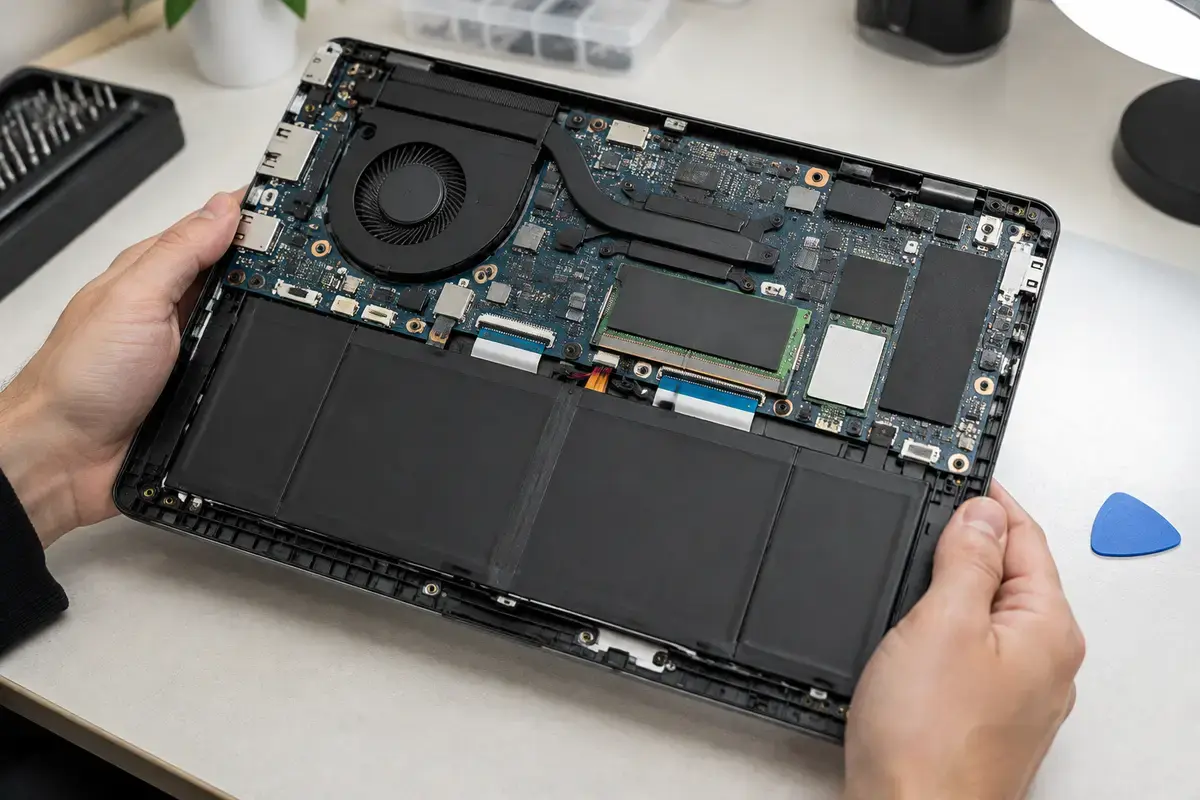
Руки мастера держат ноутбук нижней частью вверх со снятой крышкой, виден аккумулятор, вентилятор и плата, рядом пластиковая лопатка
После снятия нижней крышки видно, как подключён шлейф клавиатуры и в каком состоянии контакты.

Клавиатура в топкейсе или отдельный модуль

Главный вопрос при ремонте Asus — как клавиатура установлена. У многих ультрабуков Vivobook и Zenbook она закреплена в верхней части корпуса и меняется вместе с ней: такая верхняя часть называется топкейсом или палмрестом. У других моделей, в том числе части игровых, клавиатура — отдельный модуль, который снимается после раскручивания винтов. Какой вариант у вас, можно сказать только по модели и после осмотра.

От этого зависит цена. «Замена клавиатуры ноутбука» стоит 1 800 ₽ за работу и подходит для моделей с отдельным модулем. Если клавиатура находится в верхней части корпуса, мастер меняет её в сборе: «Замена верхней части корпуса с клавиатурой» стоит 2 800 ₽ за работу, деталь заказывается отдельно под вашу модель. Описание вариантов вы найдёте на странице про замену клавиатуры ноутбука.

Бывает, что ремонтировать целиком не нужно: если дело в двух-трёх залипающих клавишах, помогает чистка. Её описывает страница про чистку клавиатуры ноутбука, и разбирать для неё приходится нижнюю часть и снимать клавиатурный модуль, поэтому самостоятельно этого лучше не делать.

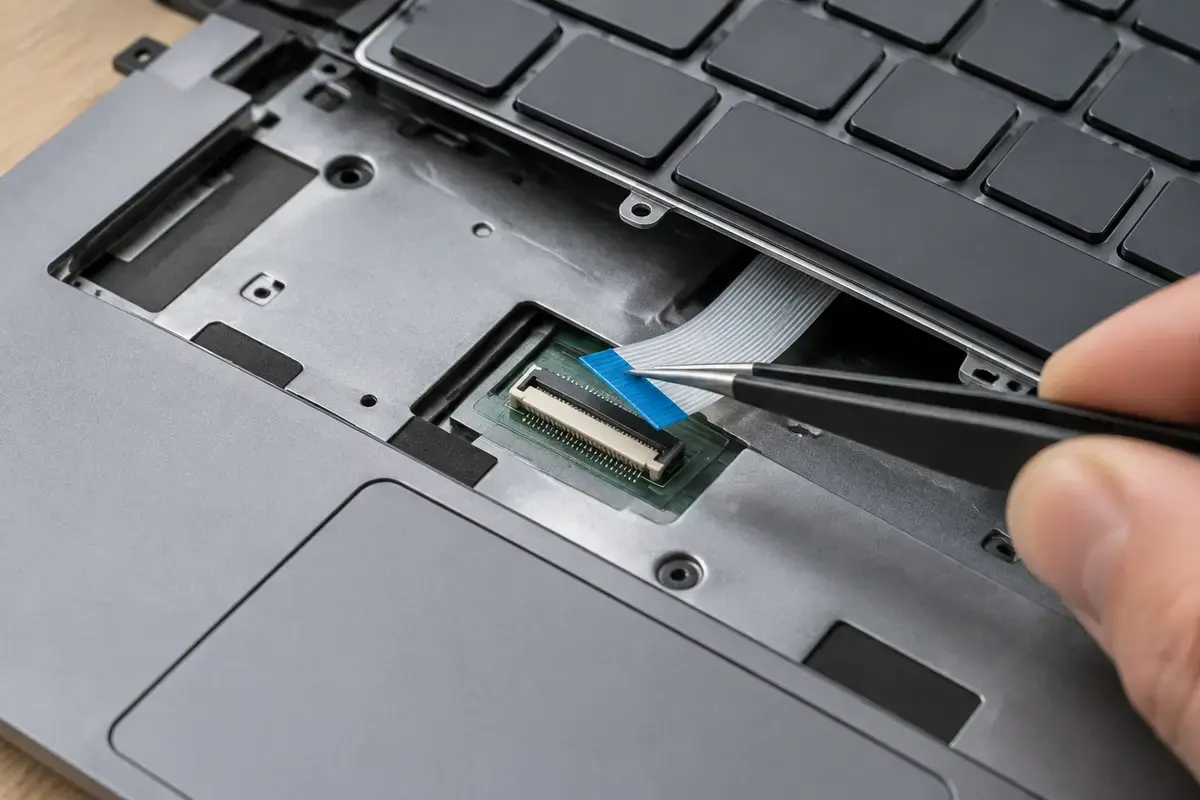
Крупно верхняя часть корпуса ноутбука без клавиатуры, пинцет держит плоский шлейф с фиксатором у разъёма
Шлейф с фиксатором показывает, где именно клавиатурный узел соединяется с платой.

Залитая клавиатура и NumberPad

Если на Asus пролит чай, кофе или сок, действуйте сразу: выключите ноутбук, отсоедините зарядку, переверните его клавишами вниз и не включайте. Сладкая жидкость оставляет плёнку, которая склеивает дорожки мембраны, и клавиатура печатает сама или пропускает клавиши. Если пролита чистая вода, она может высохнуть, но следы на плате всё равно нужно осмотреть. Осмотр после залития бесплатен, а «Локальная работа после жидкости» стоит 3 500 ₽ за работу; страница про ремонт ноутбука после залития описывает порядок работ.

На некоторых Vivobook и Zenbook цифровая панель встроена в тачпад: она включается касанием значка в верхнем правом углу и подсвечивается. Если цифры не печатаются, а основная клавиатура в порядке, проблема не в клавиатуре, а в режиме тачпада или драйвере. Это ещё один повод проверить MyASUS и драйвер, прежде чем менять детали.

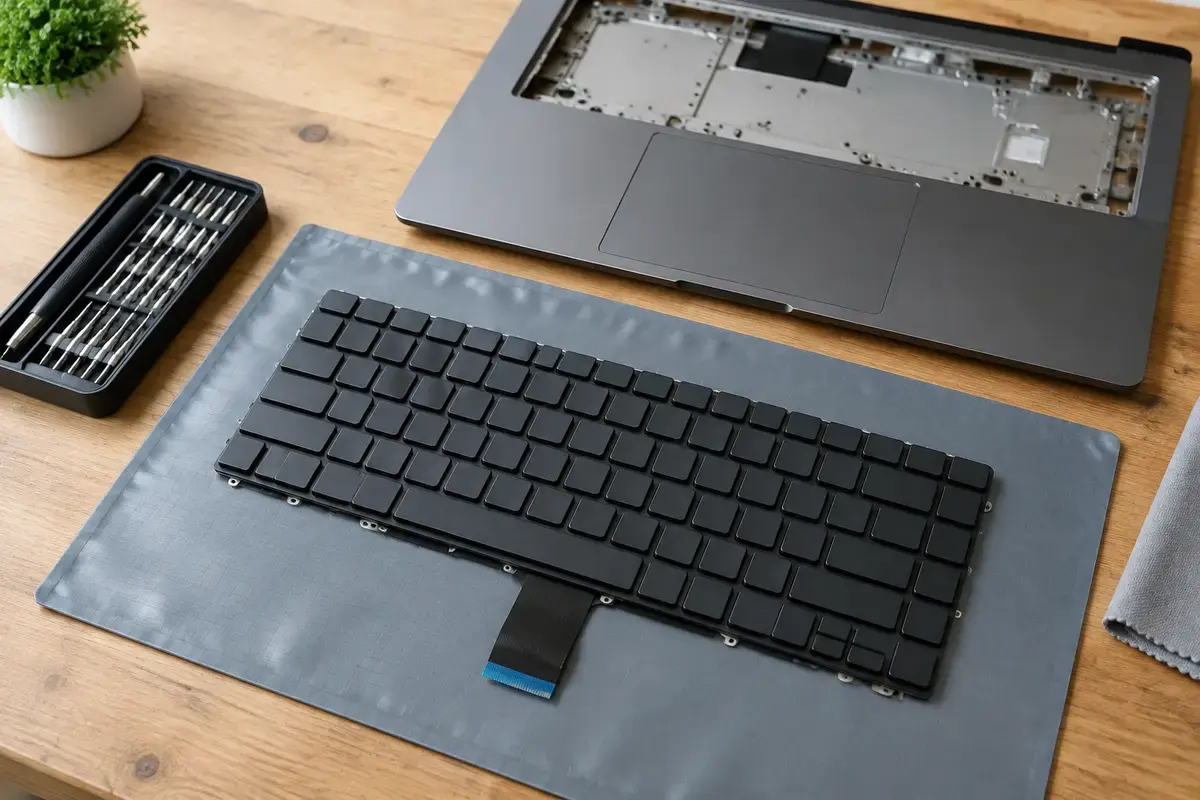
На рабочем столе лежат новая чёрная клавиатура ноутбука на антистатическом коврике, набор отвёрток и верхняя часть корпуса
Замена модуля клавиатуры выполняется на рабочем столе после снятия верхней части.

Линейки Asus и их особенности

Клавиатуры отказывают у всех линеек, и общего правила нет: Vivobook, Zenbook, ExpertBook для работы, TUF Gaming F15, A15, F17 и ROG Strix для игр. Игровые модели больше греются, и клавиатурный узел страдает от нагрева сильнее. У старых серий вроде X75V клавиатура меняется проще, чем у тонких ультрабуков, где она вклёпана в верхнюю часть.

Ремонт Asus каждой линейки имеет свои особенности, которые собраны на отдельных страницах. Для тонких моделей смотрите ремонт Asus Vivobook и Zenbook, для игровых бюджетных линеек — ремонт Asus TUF Gaming, а для топовых — ремонт Asus ROG. Модельный ряд широкий, поэтому точную стоимость детали называют после осмотра.

Что делает мастер и сколько это стоит

Мастер приезжает по Москве и ближнему Подмосковью и начинает с диагностики клавиатуры: сравнивает работу на внешней клавиатуре и в BIOS, проверяет драйвер и настройки, при необходимости вскрывает ноутбук. Выезд и диагностика бесплатны даже при отказе от работ. Платите только за выполненное: замена клавиатуры 1 800 ₽, замена шлейфа 1 800 ₽, верхняя часть с клавиатурой 2 800 ₽, работа после залития 3 500 ₽.

Если неисправность на плате, позиция называется «Ремонт платы, замена топкейса с клавиатурой», и цену называют после диагностики. Деталь заказывается отдельно под вашу модель. Не обещаем срок «за час»: для некоторых моделей клавиатуру приходится заказывать.

Заявка через сайт

Оставьте номер

Перезвоним, уточним симптомы и скажем, что лучше сделать дальше.

Хотите поговорить сейчас? Позвонить мастеру

План действий

Что может помочь дальше

Здесь можно сразу перейти к нужной услуге, ценам или короткой подсказке по похожей ситуации без лишних действий.

По теме

Замена клавиатуры ноутбука

Подходит, когда клавиши не работают, печатают сами, нажимаются через раз или клавиатура пострадала после залития. Сначала отделяем саму клавиатуру от проблем шлейфа, платы и последствий жидкости по другим узлам.

По теме

Не работает клавиатура на ноутбуке

Клавиатура ноутбука отказывает по-разному, и от этого зависит всё дальнейшее. Иногда перестаёт отвечать одна кнопка, иногда целый ряд, иногда клавиатура молчит полностью, но подключённая внешняя работает нормально. За каждым из этих сценариев стоит своя причина, и между «переустановить драйвер» и «менять клавиатуру после залития» разница в деньгах в несколько раз. Разобраться, какой у вас случай, можно за десять минут и без разборки.

По теме

Не работает подсветка клавиатуры

Подсветка клавиатуры — та функция, которую не замечаешь, пока она есть, и остро ощущаешь, когда пропала. Устроена она проще, чем кажется, и отказывает по короткому списку причин, где физическая поломка стоит на последнем месте. Гораздо чаще виноваты горячая клавиша, драйвер производителя, который снесло обновление, или настройка энергосбережения, гасящая подсветку при работе от батареи. Разберём этот список по порядку.

По теме

Подсветка клавиатуры на ноутбуке

Ищите клавишу со значком лампочки или клавиатуры с лучами — обычно F3, F4, F5 или пробел с Fn. Время автоотключения настраивается в фирменной утилите производителя, а не в самой Windows.

FAQ

Частые вопросы

Если вашей ситуации нет в списке, просто опишите её в форме. По одному симптому не всегда видно полную картину.

Как включить клавиатуру на ноутбуке Asus, если она не печатает?
Подключите внешнюю клавиатуру и проверьте работу в BIOS (многократно F2 при включении). Если встроенная не работает и там, нужен шлейф или замена. Если работает в BIOS, переустановите драйвер ASUS System Control Interface.
Как включить подсветку клавиатуры на ноутбуке Asus Vivobook?
Найдите клавиши с иконкой клавиатуры в функциональном ряду, на многих моделях это F3 и F4 вместе с Fn. На ноутбуках без иконки подсветки нет. У игровых моделей цветом управляет Armoury Crate.
Как отключить подсветку клавиатуры на ноутбуке Asus?
Нажимайте сочетание Fn и клавишу уменьшения яркости подсветки, пока свет не погаснет, или выключите эффекты в Armoury Crate на игровых моделях. Если сочетание не срабатывает, проверьте драйвер горячих клавиш.
Что делать, если на Asus не работают кнопки F1–F12?
Нажмите Fn+Esc: на многих моделях это переключатель Fn Lock. Если не помогло, проверьте настройки горячих клавиш в MyASUS и установите драйвер System Control Interface. Если в BIOS клавиши работают, это не поломка.
Как выключить ноутбук Asus с помощью клавиатуры?
Сверните окна (Win+D), нажмите Alt+F4, выберите «Завершение работы» и нажмите Enter. Другой путь — Ctrl+Alt+Del и кнопка питания в правом нижнем углу.
Сколько стоит замена клавиатуры на ноутбуке Asus?
Замена клавиатуры ноутбука стоит 1 800 ₽ за работу, деталь отдельно. Если клавиатура встроена в верхнюю часть корпуса, замена верхней части с клавиатурой стоит 2 800 ₽ за работу. Выезд и диагностика бесплатны даже при отказе.
Можно ли самому заменить клавиатуру на Asus?
На моделях с отдельным модулем это технически возможно, но шлейф и замки хрупкие. На тонких Vivobook клавиатура находится в верхней части корпуса, и самостоятельная замена ломает детали. Лучше вызвать мастера.

ЗАЯВКА ЧЕРЕЗ САЙТ

Если клавиатура ноутбука asus не работает: fn, драйвер или топкейс, лучше не тянуть

Оставьте номер телефона. Перезвоним и уточним детали.

Смотреть услуги