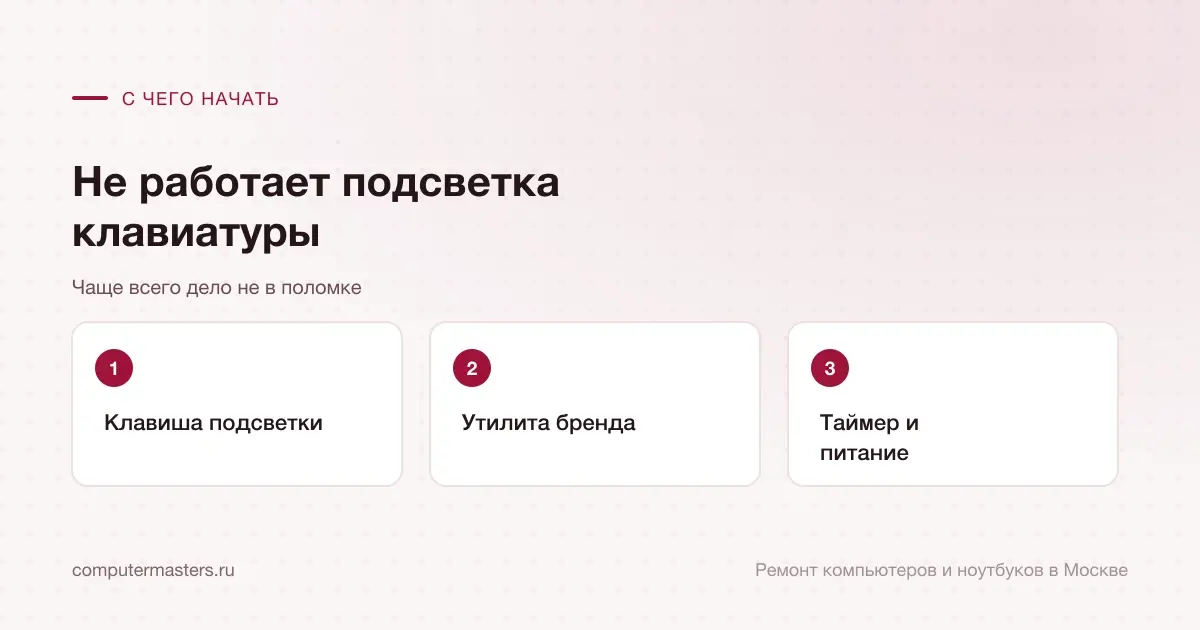
Не работает подсветка клавиатуры
Как это проявляется
- Подсветка не включается ни при каких сочетаниях клавиш
- Подсветка гаснет сама через несколько секунд
- Работает только при подключённой зарядке
- Погасла после обновления системы или переустановки Windows
- Светится только часть клавиатуры
- Яркость не регулируется, хотя раньше регулировалась
- Подсветка перестала работать после залития
Что может быть причиной
- Не установлена или снесена утилита производителя, через которую и работает управление подсветкой
- Отключена в настройках или в меню BIOS ноутбука
- Работает таймер автоотключения: подсветка гаснет через заданное время без нажатий — это штатное поведение, а не сбой
- Включено энергосбережение, отключающее подсветку при работе от батареи
- Обновление Windows подменило драйвер клавиатуры на универсальный
- Нажата не та комбинация: на разных моделях подсветка включается разными сочетаниями
- Повреждение шлейфа или самой подсветки после залития
Что можно проверить безопасно
- Найдите на клавиатуре клавишу со значком подсветки и попробуйте её с клавишей функций и без неё — комбинация отличается от модели к модели
- Установите фирменную утилиту производителя ноутбука: у большинства управление подсветкой живёт именно там, а не в Windows
- Загляните в настройки BIOS: у части моделей подсветка и её таймер включаются на этом уровне
- Проверьте поведение с подключённой зарядкой: если при питании от сети подсветка работает, дело в энергосбережении
- Посмотрите настройки таймера автоотключения — подсветка, гаснущая через полминуты бездействия, обычно так и задумана
- Переустановите драйвер клавиатуры через диспетчер устройств, если проблема появилась после обновления
- Не разбирайте клавиатуру ради проверки подсветки: шлейфы там тонкие, а собирается всё сложнее, чем разбирается
Когда лучше не тянуть
- Утилита производителя установлена, комбинации перебраны — подсветка не включается
- Подсветка пропала после залития клавиатуры
- Светится только часть клавиатуры
- Вместе с подсветкой перестали работать отдельные клавиши
- Нужна переустановка системы с полным набором фирменных драйверов
- Ноутбук нужен для работы вечером, и подсветка не роскошь
Почему погасла подсветка клавиатуры
Прокрутите таблицу вправо, чтобы увидеть оба столбца.
| Что вы видите | Что за этим стоит |
|---|---|
| Подсветка вернулась после установки фирменной утилиты | Причина была в драйвере или настройке, ремонт клавиатуры не нужен. Установка и настройка программ стоит 900 ₽ и обычно занимает 30–60 минут, если нужна помощь. |
| Свет гаснет через несколько секунд без нажатий | Обычно включён штатный таймер энергосбережения. Его меняют в утилите производителя или BIOS, без разборки. |
| Подсветка работает только от зарядки | Чаще это настройка энергосбережения. Сначала проверяют её, а не меняют клавиатуру. |
| Светится только часть клавиш | Похоже на повреждение слоя подсветки или клавиатуры. Замена клавиатуры ноутбука — 1 800 ₽ за работу, обычно 1–2 часа; деталь зависит от модели. |
| Подсветка исчезла после залития | Нужен осмотр: жидкость повреждает и клавиатуру, и её шлейф. Разборка после жидкости и осмотр бесплатны и занимают до 30 минут. |
| Вместе с подсветкой перестали работать клавиши | Это уже не настройка. Диагностика ноутбука бесплатна, до 30 минут; при замене клавиатуры работа стоит 1 800 ₽ и обычно занимает 1–2 часа. |
Заявка через сайт
Оставьте номер
Перезвоним, уточним симптомы и скажем, что лучше сделать дальше.
Что может помочь дальше
Здесь можно сразу перейти к нужной услуге, ценам или короткой подсказке по похожей ситуации без лишних действий.
По теме
Установка программ и драйверов на компьютер и ноутбук
Установим нужные приложения и драйверы на компьютер или ноутбук: программы — 900 ₽, драйверы и обновления — 1 200 ₽. Список работ и лицензии согласуем заранее. Выезд по Москве и диагностика бесплатны. После установки вместе проверим нужную программу или устройство.
По теме
Не работает клавиатура на ноутбуке
Клавиатура ноутбука отказывает по-разному, и от этого зависит всё дальнейшее. Иногда перестаёт отвечать одна кнопка, иногда целый ряд, иногда клавиатура молчит полностью, но подключённая внешняя работает нормально. За каждым из этих сценариев стоит своя причина, и между «переустановить драйвер» и «менять клавиатуру после залития» разница в деньгах в несколько раз. Разобраться, какой у вас случай, можно за десять минут и без разборки.
По теме
Залили ноутбук: что делать сразу
Сразу выключите ноутбук и отключите зарядку. Если система не отвечает, удерживайте кнопку питания до выключения; не тратьте время на сохранение документов. Отсоедините внешние устройства. Съёмную батарею снимите только предусмотренным производителем способом, без вскрытия корпуса. Промокните видимую жидкость сухой салфеткой и не включайте ноутбук снова, даже если снаружи он высох. Внутреннюю батарею оставьте специалисту. Ниже — что можно сделать до осмотра и как действовать, если важнее всего файлы.
По теме
Залил клавиатуру ноутбука: что делать в первые минуты
Обесточить и перевернуть в первые секунды, не включать и не сушить горячим воздухом — этого достаточно, чтобы дать ноутбуку реальный шанс.
Частые вопросы
Если вашей ситуации нет в списке, просто опишите её в форме. По одному симптому не всегда видно полную картину.
Какой клавишей включается подсветка?
Подсветка пропала после переустановки Windows.
Подсветка гаснет через несколько секунд. Это поломка?
Светится только часть клавиатуры.
Сколько стоит помощь?
ЗАЯВКА ЧЕРЕЗ САЙТ
Если не работает подсветка клавиатуры, лучше не тянуть
Оставьте номер телефона. Перезвоним и уточним детали.