Не работает микрофон в браузере
Как это проявляется
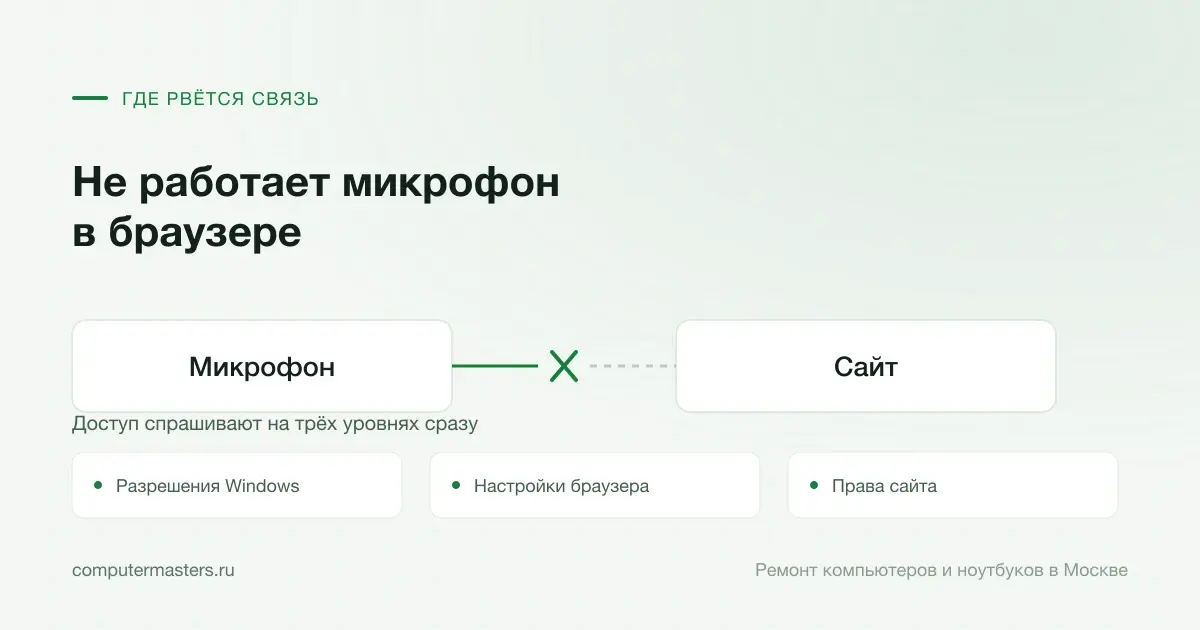
- В системе микрофон работает, а на сайте собеседники не слышат
- Браузер не спрашивает разрешение на доступ к микрофону
- В настройках сайта микрофон отмечен как заблокированный
- Микрофон работает в одном браузере и не работает в другом
- Работает на одном сайте и не работает на другом
- В списке устройств выбран не тот микрофон
- Перестало работать после обновления браузера или системы
Что может быть причиной
- Сайт заблокирован в разрешениях браузера — иногда по случайному нажатию «Блокировать» в давнем всплывающем окне
- Отключён доступ к микрофону для приложений в параметрах конфиденциальности Windows
- В браузере выбран не тот микрофон: например, отключённый или встроенный вместо гарнитуры
- Микрофон занят другой программой, которая держит его монопольно
- Сайт открыт по незащищённому соединению — браузеры не дают доступ к микрофону на таких страницах
- Расширение браузера блокирует доступ к устройствам
- Устаревший или подменённый обновлением звуковой драйвер
Что можно проверить безопасно
- Нажмите на значок замка слева от адреса сайта и посмотрите разрешения: микрофон должен быть разрешён именно для этого сайта
- Загляните в параметры конфиденциальности Windows и убедитесь, что доступ к микрофону для приложений включён
- В настройках браузера выберите нужный микрофон вручную: по умолчанию он часто берёт не то устройство
- Закройте другие программы, которые могут держать микрофон, — созвоны, диктофоны, программы записи
- Проверьте на другом сайте с проверкой микрофона: так станет ясно, проблема общая или в одном сервисе
- Откройте тот же сайт в другом браузере или в режиме без расширений
- Не переустанавливайте систему из-за микрофона: причина почти всегда в разрешениях и находится за несколько минут
Когда лучше не тянуть
- Разрешения проверены на всех трёх уровнях, а микрофон не работает
- Микрофон не работает нигде, включая системную проверку
- Нужно настроить рабочее место для совещаний и созвонов
- Перестало работать после обновления, и вернуть не получается
- Микрофон нужен для работы прямо сейчас
- Разбираться в настройках самому неудобно
Почему браузер не слышит микрофон и сколько стоит следующий шаг
Прокрутите таблицу вправо, чтобы увидеть оба столбца.
| Что вы видите | Что за этим стоит |
|---|---|
| После разрешения на значке замка сайт услышал микрофон | Доступ был запрещён только для этого сайта. Платная помощь не нужна. |
| После включения доступа в Windows микрофон заработал | Устройство блокировала настройка конфиденциальности. Дополнительный ремонт не требуется. |
| После выбора гарнитуры вместо встроенного микрофона появился звук | Браузер использовал не то устройство. Сохраните выбор бесплатно. |
| В другом браузере или без расширений всё работает | Причина в настройке или дополнении первого браузера, а не в микрофоне. |
| Системная проверка слышит микрофон, но сайты — нет | Мастер настроит разрешения браузера на месте: подключение устройств стоит 900 ₽ и занимает 30–60 минут. |
| Микрофона нет и в системной проверке | Сначала проверяют драйвер и устройство. Настройка драйверов стоит 1 200 ₽ и занимает 30–60 минут; диагностика при подозрении на поломку бесплатна. |
Заявка через сайт
Оставьте номер
Перезвоним, уточним симптомы и скажем, что лучше сделать дальше.
Что может помочь дальше
Здесь можно сразу перейти к нужной услуге, ценам или короткой подсказке по похожей ситуации без лишних действий.
По теме
Установка программ и драйверов на компьютер и ноутбук
Установим нужные приложения и драйверы на компьютер или ноутбук: программы — 900 ₽, драйверы и обновления — 1 200 ₽. Список работ и лицензии согласуем заранее. Выезд по Москве и диагностика бесплатны. После установки вместе проверим нужную программу или устройство.
По теме
Не работает микрофон — что проверить самому
Микрофон отказывает обиднее, чем что-либо ещё: выясняется это обычно на созвоне, когда времени разбираться нет. При этом сама неисправность в большинстве случаев не аппаратная. Windows устроена так, что микрофон может быть полностью рабочим и при этом молчать — потому что не выдано разрешение, потому что выбрано не то устройство, потому что программа звонков использует своё, отдельное от системного. Ниже — порядок проверок, который занимает несколько минут и закрывает почти все обращения.
По теме
Не работает камера на ноутбуке
Начинается звонок, а вместо изображения чёрный прямоугольник или сообщение, что камера не найдена. Первая мысль обычно про поломку, но встроенные камеры отказывают физически реже, чем кажется: гораздо чаще их выключает сама система, приложение или аппаратная шторка на корпусе. Проверить это можно за пять минут, и только если все программные причины отпали, речь заходит о модуле и шлейфе в крышке.
По теме
Сбой запроса дескриптора USB-устройства
Устройство подключено, но не смогло сообщить о себе. Проверять надо в порядке: кабель, другой порт, питание порта, настройки энергосбережения, драйверы контроллера и только потом само устройство.
Частые вопросы
Если вашей ситуации нет в списке, просто опишите её в форме. По одному симптому не всегда видно полную картину.
Где смотреть разрешения в первую очередь?
В Windows микрофон работает, а в браузере нет.
Браузер вообще не спрашивает разрешение.
Работает в одном браузере и не работает в другом.
Сколько стоит помощь?
ЗАЯВКА ЧЕРЕЗ САЙТ
Если не работает микрофон в браузере, лучше не тянуть
Оставьте номер телефона. Перезвоним и уточним детали.