Не работает мышка — разбираемся по порядку
Как это проявляется
- Курсор не двигается совсем, при этом клавиатура работает нормально
- Курсор дёргается, прыгает по экрану или движется рывками
- Мышь работает через раз: пропадает и появляется сама по себе
- Не срабатывает одна кнопка, или один щелчок засчитывается как двойной
- Не крутится или крутится рывками колесо прокрутки
- Беспроводная мышь перестала отвечать после смены места или включения другого устройства рядом
- Мышь работает в BIOS при старте, но не работает в Windows
Что может быть причиной
- Питание беспроводной мыши: севшая батарейка, окислившиеся контакты в отсеке или разряженный аккумулятор — самая частая причина из всех
- Приёмник и радиоканал: приёмник вынут или переставлен в другой порт, рядом работает мощный источник помех, между мышью и приёмником металлическая преграда
- Порт и кабель: разболтанный разъём на передней панели корпуса, переломленный у основания провод, разветвитель без своего питания
- Поверхность: стекло, глянец, зеркальный стол и тёмная ткань — оптический сенсор на них не читает движение, хотя мышь полностью исправна
- Загрязнение: пыль и волос в окошке сенсора, крошки под колесом прокрутки, налипшая грязь на ножках
- Драйвер или система: слетевший драйвер после обновления Windows, конфликт с программой настройки мыши, включённый режим энергосбережения для USB-порта
- Износ кнопки: микропереключатель под левой кнопкой отрабатывает миллионы нажатий и со временем начинает давать двойные щелчки — это механическая, а не программная проблема
Что можно проверить безопасно
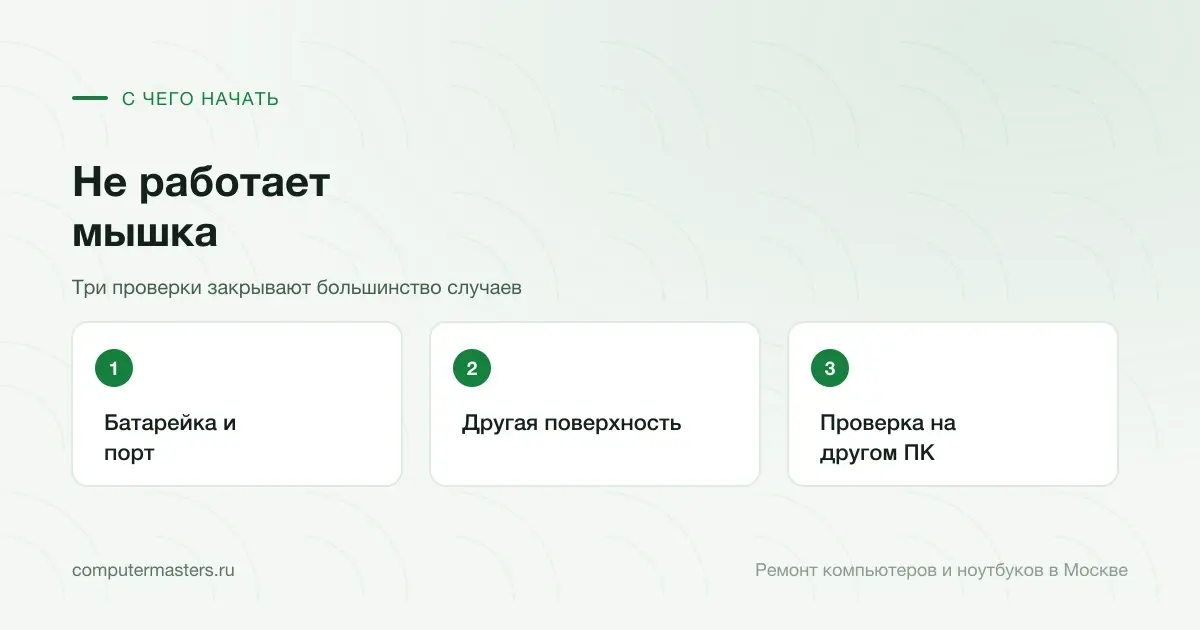
- Смените батарейку в беспроводной мыши, даже если кажется, что она свежая: садящаяся батарейка даёт именно рывки и пропадания, а не резкое отключение
- Переставьте мышь или приёмник в другой порт, лучше на задней панели системного блока: там разъёмы распаяны прямо на плате и питание стабильнее
- Уберите разветвители и удлинители, подключите мышь напрямую — это снимает сразу и проблему контакта, и проблему питания порта
- Подложите лист бумаги или обычный коврик: если курсор поехал, дело было в поверхности, и никакого ремонта не нужно
- Посмотрите в окошко сенсора и продуйте его: волос поперёк оптики — обычная и совершенно бесплатная причина дёрганого курсора
- Проверьте мышь на другом компьютере или подключите к своему другую мышь: это за минуту разделяет «неисправна мышь» и «неисправен компьютер»
- Снимите в диспетчере устройств разрешение отключать USB-контроллер для экономии энергии — на ноутбуках это лечит пропадания после выхода из сна
Когда лучше не тянуть
- Не работает ни одна мышь, ни в одном порту — тогда вопрос уже к портам и плате, а не к мыши
- Перестали работать сразу все USB-устройства: мышь, клавиатура, флешки
- Порт разболтан физически, штекер болтается в разъёме или разъём проваливается внутрь корпуса
- На ноутбуке одновременно не работают и мышь, и тачпад, и клавиатура
- Проблема появилась после залития, падения или разборки устройства
- Мышь то работает, то нет, а компьютер нужен для работы, и перебор вариантов затянулся
Как именно отказала мышь
Прокрутите таблицу вправо, чтобы увидеть оба столбца.
| Что вы видите | Что за этим стоит |
|---|---|
| Мышь не работает и на другом компьютере | Неисправна сама мышь или её кабель. Ремонт исходного компьютера не нужен. |
| Ни одна мышь не работает ни в одном USB-порту | Проверяют USB-контроллер и питание портов. Диагностика компьютера бесплатна и занимает до 30 минут. |
| В BIOS мышь работает, а в Windows нет | Порт и мышь исправны, причина в системе или драйвере. Настройка драйверов и обновлений — 1 200 ₽, обычно 30–60 минут. |
| Беспроводная мышь ожила после замены батарейки | Причиной было питание самой мыши. Настройка и ремонт компьютера не требуются. |
| Курсор перестал прыгать на матовом коврике | Сенсор не справлялся с прежней поверхностью. Мышь исправна, платная работа не нужна. |
| Штекер работает только под углом | Разъём может отходить от платы. На ноутбуке замена USB-разъёма стоит 2 500 ₽ и обычно занимает 1–2 часа. |
Заявка через сайт
Оставьте номер
Перезвоним, уточним симптомы и скажем, что лучше сделать дальше.
Что может помочь дальше
Здесь можно сразу перейти к нужной услуге, ценам или короткой подсказке по похожей ситуации без лишних действий.
По теме
Диагностика компьютера и ноутбука
Диагностика нужна, когда симптом есть, а причина неочевидна: техника не включается, выключается, греется, тормозит, не заряжается или ведёт себя нестабильно. После проверки вы понимаете, что произошло и стоит ли ремонтировать устройство.
По теме
Не работает тачпад на ноутбуке
Курсор не двигается, жесты не работают, а мышь под рукой не всегда. Хорошая новость в том, что тачпад ломается заметно реже, чем перестаёт работать: его отключают сочетанием клавиш, выключают в настройках, теряют драйвер после обновления. Разберёмся, как за несколько минут понять, отключена панель или действительно неисправна.
По теме
Не работает клавиатура на ноутбуке
Клавиатура ноутбука отказывает по-разному, и от этого зависит всё дальнейшее. Иногда перестаёт отвечать одна кнопка, иногда целый ряд, иногда клавиатура молчит полностью, но подключённая внешняя работает нормально. За каждым из этих сценариев стоит своя причина, и между «переустановить драйвер» и «менять клавиатуру после залития» разница в деньгах в несколько раз. Разобраться, какой у вас случай, можно за десять минут и без разборки.
По теме
Коды ошибок в диспетчере устройств: 10, 28, 43, 45 и другие
Код в диспетчере устройств — это не диагноз, а подсказка, с какой стороны искать: драйвер, питание, разъём или само устройство.
Частые вопросы
Если вашей ситуации нет в списке, просто опишите её в форме. По одному симптому не всегда видно полную картину.
Как разбираться, если мышь не работает и щёлкать нечем?
Мышь дёргается и прыгает. Она сломалась?
Один щелчок засчитывается как два. Это лечится?
В BIOS мышь работает, а в Windows нет. Что это значит?
Беспроводная мышь перестала работать после того, как я переставил компьютер. Совпадение?
Сколько стоит, если не работают все порты сразу?
ЗАЯВКА ЧЕРЕЗ САЙТ
Если не работает мышка — разбираемся по порядку, лучше не тянуть
Оставьте номер телефона. Перезвоним и уточним детали.