Компьютеры не видят друг друга в сети
Как это проявляется
- В сетевом окружении пусто, компьютеры не отображаются
- Общая папка не открывается, хотя раньше работала
- Один компьютер видит другой, а обратно нет
- Компьютеры видны, но при открытии просят логин и пароль
- Перестало работать после обновления Windows
- Не виден сетевой диск или сетевое хранилище
- Виден один компьютер из нескольких
Что может быть причиной
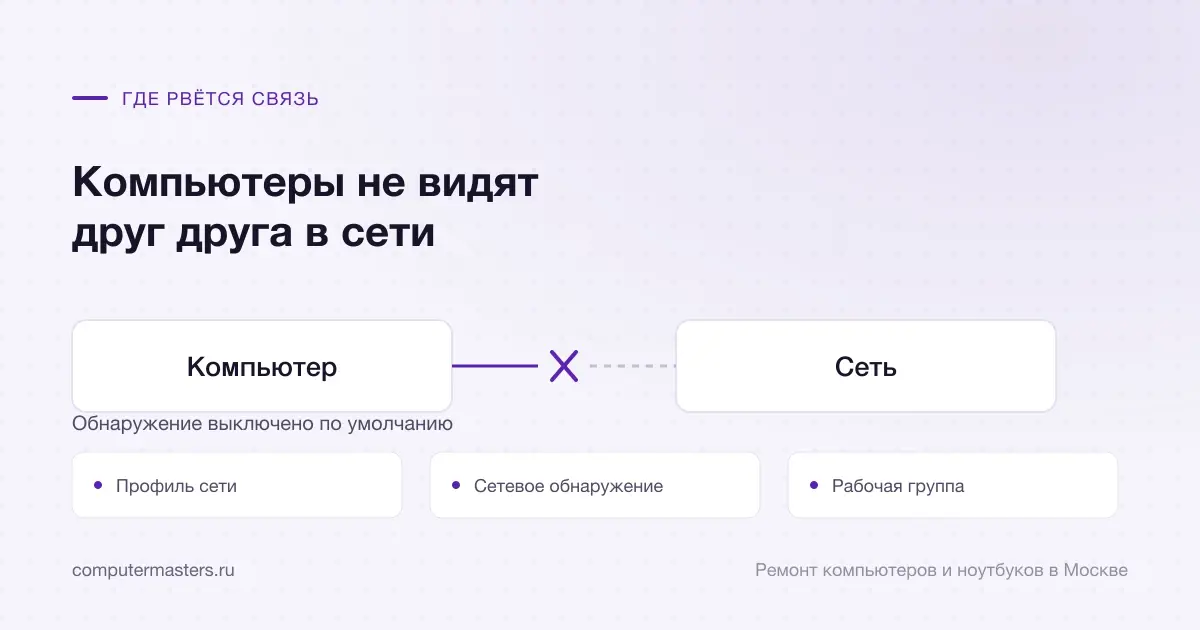
- Отключено сетевое обнаружение — в свежих версиях Windows оно выключено по умолчанию
- Профиль сети выставлен как общедоступный: в нём обнаружение запрещено намеренно
- Отключён устаревший протокол обмена файлами, через который работает старое оборудование
- Не запущены службы, отвечающие за публикацию компьютера в сети
- Разные рабочие группы у компьютеров
- Брандмауэр или антивирус блокирует обмен в локальной сети
- Устройства подключены к разным сетям: одно по кабелю, другое к гостевому Wi-Fi
Что можно проверить безопасно
- Проверьте профиль сети: он должен быть частным, а не общедоступным — в общедоступном обнаружение отключено по замыслу
- Включите сетевое обнаружение и общий доступ к файлам в дополнительных параметрах общего доступа
- Убедитесь, что все компьютеры в одной рабочей группе и подключены к одной сети, а не к гостевой
- Попробуйте открыть компьютер по имени напрямую через адресную строку проводника: он часто доступен, даже когда не виден в списке
- Проверьте, запущены ли службы публикации ресурсов и обнаружения — они бывают отключены после оптимизации
- Не включайте устаревший протокол обмена файлами без необходимости: он небезопасен и нужен только для старого оборудования
- Не отключайте брандмауэр целиком ради проверки — достаточно посмотреть правила для локальной сети
Когда лучше не тянуть
- Настройки проверены, а компьютеры друг друга не видят
- Нужно настроить общие папки и права для нескольких сотрудников
- Не виден сетевой диск или хранилище
- Перестало работать после обновления, и вернуть не получается
- Сеть офисная, и без общего доступа встала работа
- Разбираться в сетевых настройках самому неудобно
Что видно в локальной сети и сколько стоит настройка
Прокрутите таблицу вправо, чтобы увидеть оба столбца.
| Что вы видите | Что за этим стоит |
|---|---|
| После смены профиля сети на частный компьютеры появились | Обнаружение было запрещено настройкой безопасности. Платная работа не нужна. |
| Компьютер открывается по имени, хотя в списке его нет | Общий доступ работает, задержалась служба обнаружения. Срочный ремонт не требуется. |
| После включения обнаружения и общего доступа папки открылись | Сеть исправна, были выключены системные службы. Если всё стабильно, платить не нужно. |
| Компьютеры видны, но папки требуют неверные учётные данные | Настройка общего доступа к папкам стоит 1 200 ₽ и занимает 30–60 минут. |
| Несколько рабочих мест находятся в одной сети, но не обмениваются файлами | Настройка локальной сети стоит 1 800 ₽ и занимает 30–60 минут. |
| Не виден отдельный сетевой диск или хранилище | Сначала проверяют адрес, доступ и само устройство. Диагностика сети бесплатна и занимает до 30 минут. |
Заявка через сайт
Оставьте номер
Перезвоним, уточним симптомы и скажем, что лучше сделать дальше.
Что может помочь дальше
Здесь можно сразу перейти к нужной услуге, ценам или короткой подсказке по похожей ситуации без лишних действий.
По теме
Настройка общего доступа к папкам
Общая папка — самая простая сетевая задача и одновременно самая частая причина ежедневных мелких мучений: у одного она открывается, у другого просит пароль, у третьего исчезает после перезагрузки. Причина почти всегда не в самих папках, а в том, как настроена сеть вокруг них: разные рабочие группы, автоматически меняющиеся адреса, отключённые компоненты доступа в свежих версиях Windows. Мы приводим всё это в порядок один раз, чтобы папка просто открывалась у всех и каждый видел ровно то, что ему положено.
По теме
Компьютер не видит принтер
Принтер включён, индикатор горит, а компьютер его не находит либо находит, но документы уходят в очередь и там остаются. Раздражает это сильнее прочих поломок, потому что случается всегда в неподходящий момент. При этом сам принтер в подавляющем большинстве случаев исправен: обрыв происходит между ним и компьютером, и почти всегда в одном из четырёх мест: кабель, драйвер, служба печати или сетевые настройки. Пройти их по порядку можно самому.
По теме
Не работает Wi-Fi
Под словами «не работает Wi-Fi» скрываются три разные поломки, и лечатся они по-разному. В первом случае ноутбук вообще не показывает список сетей: тогда вопрос в нём самом, в адаптере или его драйвере. Во втором список есть, соседские сети видно, а вашей в нём нет: тогда смотреть надо на роутер. В третьем сеть подключается, значок горит, но страницы не открываются: тогда речь чаще про провайдера или про настройки подключения. Разберём каждый случай отдельно и начнём с признака, который разводит их за полминуты.
По теме
Ошибка 0x80070035 — не найден сетевой путь
Устройство видно, но доступ к общей папке не проходит. Причина обычно в настройках сетевого обнаружения, устаревшем протоколе доступа или запрете гостевого входа.
Частые вопросы
Если вашей ситуации нет в списке, просто опишите её в форме. По одному симптому не всегда видно полную картину.
Что проверить первым делом?
Компьютер не виден в списке, но папка нужна срочно.
Перестало работать после обновления Windows.
Стоит ли включать устаревший протокол обмена файлами?
Сколько стоит настройка?
ЗАЯВКА ЧЕРЕЗ САЙТ
Если компьютеры не видят друг друга в сети, лучше не тянуть
Оставьте номер телефона. Перезвоним и уточним детали.