СЕТЕВАЯ ПАПКА

Ошибка 0x80070035 — не найден сетевой путь

Устройство видно, но доступ к общей папке не проходит. Причина обычно в настройках сетевого обнаружения, устаревшем протоколе доступа или запрете гостевого входа.

9 минут

27.08.2026

Проверьте, включено ли сетевое обнаружение и общий доступ к файлам для текущего профиля сети.

Коротко по сути

Проверьте, включено ли сетевое обнаружение и общий доступ к файлам для текущего профиля сети.

Сеть должна быть отмечена как частная: в общедоступной Windows намеренно закрывает доступ к компьютеру.

Старые хранилища и роутеры с USB-диском работают по устаревшему протоколу, который современная Windows отключает.

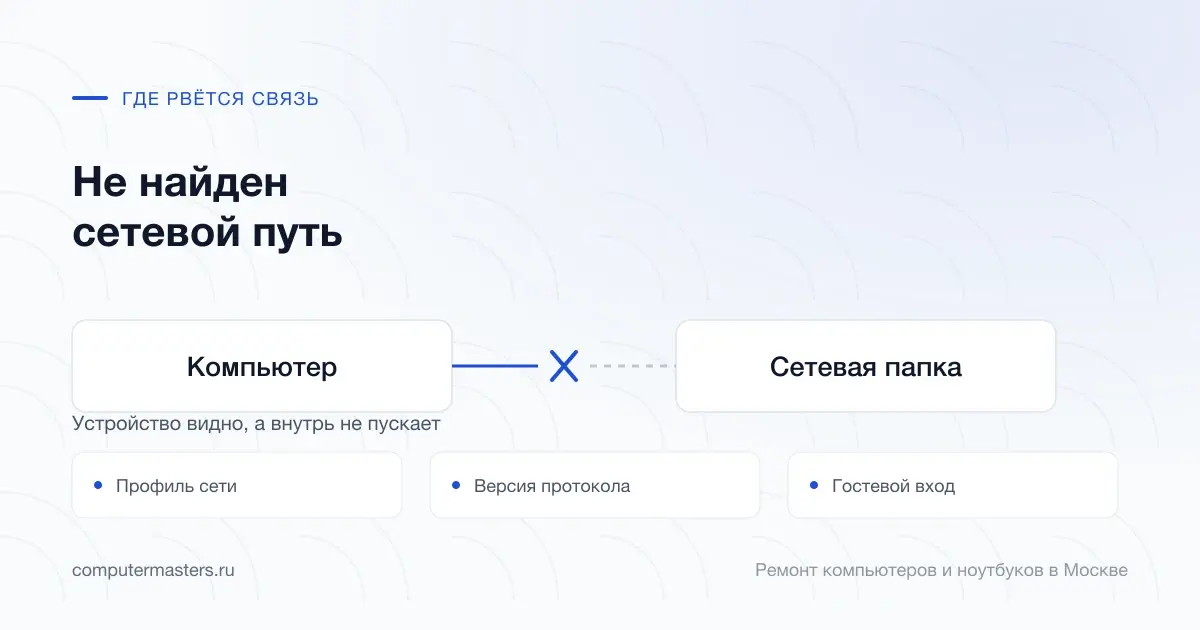
Схема связи «Компьютер — Сетевая папка» и три места, где она рвётся чаще всего: профиль сети, версия протокола, гостевой вход

Что означает сообщение

Windows сообщает, что не смогла достучаться до указанного сетевого ресурса. Причём «не смогла достучаться» — это и невозможность найти устройство по имени, и отказ в подключении, и несовпадение протоколов. Поэтому сам код мало что говорит, а разбор строится на последовательных проверках.

Первое, что стоит сделать, — попробовать открыть ресурс не по имени, а по адресу: две обратные косые черты и IP-адрес устройства. Если так открывается, а по имени нет, дело в разрешении имён в вашей сети, и это отдельная короткая история. Если не открывается никак, вопрос в доступе.

Второе полезное наблюдение — открывается ли ресурс с других устройств: телефона, второго компьютера, телевизора. Если открывается, проблема в вашем компьютере. Если нет — в самом устройстве, к которому вы подключаетесь.

Настройки на вашем компьютере

Начните с профиля сети. В параметрах сети текущее подключение должно быть отмечено как частное. В общедоступном профиле Windows намеренно закрывает компьютер от соседей — это правильно для кафе и аэропорта и мешает дома. Переключение занимает один щелчок.

Дальше — дополнительные параметры общего доступа. Для частной сети должны быть включены сетевое обнаружение и общий доступ к файлам и принтерам. Часто именно эти переключатели сбрасываются после крупных обновлений Windows, и всё перестаёт работать без видимой причины.

И проверьте службы, отвечающие за обнаружение устройств в сети. Их несколько, и если они остановлены, соседние компьютеры не появляются в списке вовсе. В штатной настройке они запускаются автоматически; после работы «оптимизаторов», отключающих «лишние» службы, — далеко не всегда.

Устаревший протокол: главная причина у старых устройств

Сетевые хранилища, роутеры с подключённым USB-диском, старые принт-серверы и компьютеры со старой Windows часто умеют работать только по первой версии протокола общего доступа. Современная Windows её отключает по умолчанию — протокол действительно небезопасен, и это осознанное решение Microsoft.

Включить поддержку можно в списке компонентов Windows: там есть пункт про общий доступ к файлам по протоколу SMB первой версии. Включать стоит только клиентскую часть, а не серверную, и понимать, что это временная мера. Правильное направление — посмотреть, нет ли для устройства свежей прошивки с поддержкой современных версий протокола.

Вторая половина той же истории — гостевой вход. Windows перестала пускать в общие папки без пароля, а многие домашние хранилища именно так и настроены. Ситуация решается либо заведением на устройстве нормальной учётной записи с паролем, либо разрешением небезопасного гостевого входа в параметрах системы. Первый путь правильный, второй быстрый.

Настройки на стороне устройства

Если ресурс не открывается ни с одного устройства, смотрят на источник. Проверьте, что папка действительно расшарена и у неё выставлены разрешения — в свойствах папки на вкладке доступа. Разрешений там два уровня, сетевые и на уровне файловой системы, и они должны совпадать: часто папка открыта в сеть, но у пользователя нет прав на саму папку.

Проверьте адрес. Если устройство получает адрес автоматически, после перезагрузки роутера он мог измениться, и старый ярлык ведёт в пустоту. Для сетевых хранилищ и принтеров разумно закрепить адрес на роутере — тогда он перестанет плавать.

И убедитесь, что устройства в одной сети. Гостевая сеть роутера изолирует клиентов друг от друга специально — это её задача. Компьютер в основной сети и хранилище в гостевой не увидят друг друга никогда, сколько ни настраивай общий доступ.

Чего делать не стоит

Не оставлять протокол первой версии включённым навсегда на рабочем компьютере. Как временное решение для доступа к старому хранилищу — приемлемо. Как постоянная настройка — реальная дыра, через которую распространялись известные вымогатели.

Не отключать брандмауэр целиком, чтобы «проверить». Достаточно посмотреть, разрешены ли правила общего доступа к файлам и принтерам для частной сети. Полное отключение защиты ради одной папки — несоразмерная мера.

Не раздавать полный доступ группе «Все» на папки с документами. Если доступ нужен нескольким домашним устройствам, заведите на источнике учётную запись с паролем — это и надёжнее, и работает с современной Windows без послаблений.

Когда обратиться к мастеру

Поводы: доступ нужен для работы, а перебор настроек не помог; в сети несколько компьютеров и хранилище, и настраивать всё это самостоятельно не хочется; после обновления Windows перестала работать давно настроенная сеть; нужно закрепить адреса и настроить доступ по-человечески, а не через гостевой вход.

Настройка сети и общего доступа входит в работу по настройке интернета и локальной сети — 900 ₽ на выезде, выезд мастера — бесплатно, настройка роутера и домашней сети — 1 200 ₽. Обычно всё решается за один визит, а на выполненные работы даём гарантию 12 месяцев.

Как применить к своей ситуации

Как применить это к своей ситуации

Короткий практический ориентир: что проверить без риска, когда лучше не затягивать и какую информацию удобно подготовить до обращения.

Как использовать материал

Что сказать мастеру после проверки

Симптом. Опишите своими словами, что именно происходит с техникой. Для обращения не нужен полный диагноз из материала.

Что уже проверили. Достаточно коротко сказать, что уже успели проверить безопасно без разборки и без повторяющихся экспериментов.

К какому выводу прийти. Если после проверки стало видно, что дальше нужна не самостоятельная настройка, а нормальная услуга или диагностика, лучше сразу переходить к заявке.

Заявка через сайт

Оставьте номер

Перезвоним, уточним симптомы и скажем, что лучше сделать дальше.

Подходящие услуги

Куда обратиться по этой теме

Если по описанию ситуация похожа на вашу, можно сразу перейти к нужной помощи и оставить заявку.

Подойдёт по вашей ситуации

Настройка интернета на дому: когда сеть не работает или пропадает

Интернет — это цепочка: кабель провайдера, роутер, кабель или Wi-Fi до устройства, сетевой адаптер, драйвер и настройки самой системы. Когда «нет интернета», сломано обычно одно звено, а провайдер и пользователь показывают друг на друга. Мастер по интернету нужен как раз затем, чтобы за один визит пройти всю цепочку, найти звено, которое рвётся, и оставить после себя понятную схему: что куда подключено и что делать, если повторится.

Подойдёт по вашей ситуации

Настройка и установка Wi-Fi роутера

Подключаем новый роутер и приводим в порядок домашнюю Wi-Fi-сеть после переезда, смены провайдера или сбоев. Настройка роутера стоит 1 200 ₽. Выезд и диагностика бесплатны в любом случае: сначала сравниваем интернет по кабелю и Wi-Fi в нужных комнатах, затем объясняем, достаточно ли настройки или сети нужен другой сценарий.

Подойдёт по вашей ситуации

Компьютерный мастер на дом в Москве

Если техника нужна срочно, а точная причина непонятна, начните с заявки. По симптомам подскажем, нужен ли мастер на месте, диагностика, настройка системы или ремонт в сервисе.

Подойдёт по вашей ситуации

Компьютер не видит принтер

Принтер включён, индикатор горит, а компьютер его не находит либо находит, но документы уходят в очередь и там остаются. Раздражает это сильнее прочих поломок, потому что случается всегда в неподходящий момент. При этом сам принтер в подавляющем большинстве случаев исправен: обрыв происходит между ним и компьютером, и почти всегда в одном из четырёх мест: кабель, драйвер, служба печати или сетевые настройки. Пройти их по порядку можно самому.

Подойдёт по вашей ситуации

Не работает Wi-Fi

Под словами «не работает Wi-Fi» скрываются три разные поломки, и лечатся они по-разному. В первом случае ноутбук вообще не показывает список сетей: тогда вопрос в нём самом, в адаптере или его драйвере. Во втором список есть, соседские сети видно, а вашей в нём нет: тогда смотреть надо на роутер. В третьем сеть подключается, значок горит, но страницы не открываются: тогда речь чаще про провайдера или про настройки подключения. Разберём каждый случай отдельно и начнём с признака, который разводит их за полминуты.

Подойдёт по вашей ситуации

Ошибка 0x80004005 — неопознанная ошибка Windows

Код означает неуточнённый отказ и сам по себе ничего не диагностирует. Смысл появляется от контекста: обновления, сеть, архивы и виртуальные машины лечатся разными способами.

Подойдёт по вашей ситуации

Неопознанная сеть без доступа к интернету — что делать

Соединение с оборудованием есть, а полноценной сети нет: компьютер не получил рабочие настройки. Разбор строится на трёх проверках, которые делят проблему между компьютером, роутером и провайдером.

Подойдёт по вашей ситуации

Параметры безопасности или брандмауэра блокируют подключение

Вердикт диагностики означает лишь, что связь не устанавливается. Проверять надо по порядку: другое устройство, роутер и провайдер, и только потом защиту на компьютере.

FAQ

Частые вопросы по ситуации

Если ситуация похожа на вашу, оставьте заявку. Не нужно заранее угадывать точную причину поломки.

Вчера работало, сегодня нет, ничего не менял. Так бывает?
Бывает, и довольно часто. Обновления Windows сбрасывают настройки общего доступа и профиль сети, а также отключают устаревшие протоколы. Начните с проверки того, что сеть отмечена как частная, а сетевое обнаружение и общий доступ включены.
По IP-адресу папка открывается, по имени нет. Что это значит?
Что доступ в порядке, а проблема в разрешении имён в вашей сети. Как рабочее решение можно подключить ресурс как сетевой диск по адресу и закрепить этот адрес на роутере, чтобы он не менялся после перезагрузок.
Стоит ли включать протокол SMB первой версии?
Как временную меру для доступа к старому хранилищу — можно, ограничившись клиентской частью. Постоянно держать его включённым не стоит: протокол устарел и небезопасен. Лучше проверить, нет ли для устройства свежей прошивки с поддержкой современных версий.
Windows просит пароль, а на хранилище его нет. Как быть?
Современная Windows не пускает в общие папки гостем. Правильное решение — завести на хранилище учётную запись с паролем и подключаться под ней. Быстрое — разрешить небезопасный гостевой вход в параметрах системы, но это ослабление защиты.
Может ли мешать антивирус?
Может: у многих защитных комплексов есть собственный сетевой экран со своими правилами, которые перекрывают настройки Windows. Проверьте его параметры сетевой защиты — как правило, там есть разрешение доверенных сетей.

ЗАЯВКА ЧЕРЕЗ САЙТ

Если ситуация похожа на вашу

Оставьте номер телефона. Перезвоним и уточним детали.

К услуге