НЕТ ЗВУКА

Нет звука на компьютере: что проверить по порядку

У настольного компьютера звук проходит длинную дорогу: от материнской платы через разъём на задней или передней панели, по кабелю, в колонки со своим питанием и своей регулировкой громкости. Или совсем другим путём — по кабелю монитора, если экран подключён через HDMI и у него есть встроенные динамики. Любое звено этой цепочки может оборваться, и внешне все обрывы выглядят одинаково: тишина. Поэтому разбор строится не на догадках, а на порядке — от того, что проверяется за десять секунд, до того, где действительно нужна замена.
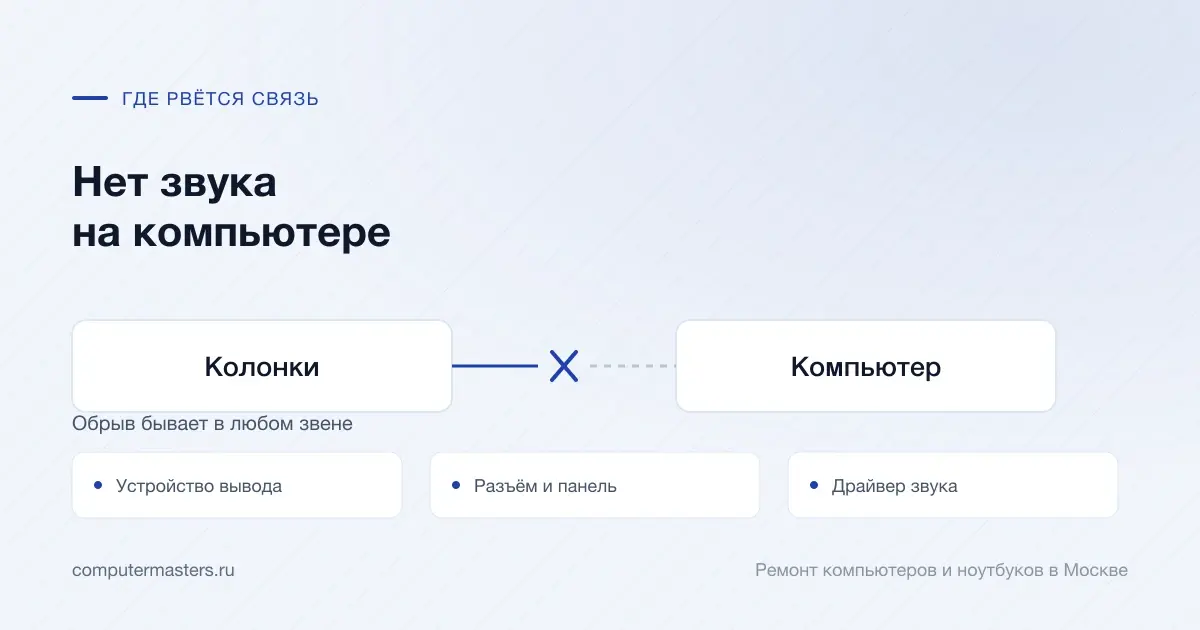
Схема связи «Колонки — Компьютер» и три места, где она рвётся чаще всего: устройство вывода, разъём и панель, драйвер звука

Как это проявляется

  • Звука нет вообще ни в одной программе, значок громкости при этом выглядит обычно
  • На значке громкости стоит крестик, а при наведении система пишет, что устройство вывода не найдено
  • Звук идёт из колонок, но не переключается на наушники, воткнутые в переднюю панель
  • Звук пропал после того, как компьютер подключили к монитору или телевизору кабелем HDMI
  • В наушниках слышно шипение, треск или звук идёт только в одном канале
  • Звук пропал сразу после обновления Windows или установки драйверов
  • В списке устройств вывода пусто или там только что-то незнакомое вроде цифрового выхода

Что может быть причиной

  • Выбрано не то устройство вывода: система отправляет звук в монитор по HDMI, в неиспользуемый цифровой выход или в отключённые колонки
  • Колонки: не включено питание, выкручена в ноль ручка громкости, кабель воткнут не в тот разъём или не до конца
  • Передняя панель корпуса: её разъёмы подключены к плате отдельным шлейфом, и этот шлейф часто оказывается не подключён или отошедшим
  • Драйвер звука: слетел после обновления Windows, заменён на универсальный или конфликтует с фирменной панелью управления звуком
  • Служба звука Windows остановлена или сбита: тогда пропадает не только вывод, но и сам список устройств
  • Разъём: разболтанное гнездо на корпусе или на плате, окисление контактов, механическое повреждение после частого переключения наушников
  • Звуковая часть материнской платы вышла из строя: редкий вариант, но именно он остаётся, когда всё остальное проверено

Что можно проверить безопасно

  • Щёлкните по значку громкости и посмотрите, какое устройство выбрано: если там монитор или цифровой выход, переключите на колонки или наушники: это самая частая причина из всех
  • Проверьте питание и громкость самих колонок: индикатор, ручка, подключение к розетке. Колонки со своей регулировкой умеют молчать при полностью исправном компьютере
  • Переставьте штекер в зелёный разъём на задней панели: гнёзда передней панели подключаются шлейфом внутри корпуса и отваливаются заметно чаще
  • Подключите наушники вместо колонок и наоборот: это за минуту делит проблему на «неисправна акустика» и «не выводит компьютер»
  • Откройте список устройств воспроизведения и включите показ отключённых: устройство может быть отключено, и тогда достаточно вернуть его в работу
  • Удалите звуковое устройство в диспетчере устройств и перезагрузитесь: драйвер установится заново. если не поможет, поставьте фирменный драйвер с сайта производителя платы
  • Проверьте, запущена ли служба звука Windows: при остановленной службе список устройств вывода оказывается пустым, и никакие переключения не помогают

Когда лучше не тянуть

  • Звука нет ни в наушниках, ни в колонках, ни через монитор, и переустановка драйвера ничего не изменила
  • Разъём разболтан физически: штекер болтается, звук появляется только если придерживать провод рукой
  • В диспетчере устройств звуковое устройство отмечено ошибкой или пропало из списка совсем
  • Звук пропал после скачка напряжения, залития или чистки компьютера
  • В колонках появился фон, гул или треск, которого раньше не было: это может быть и питание, и разъём, и плата
  • Компьютер нужен для работы со звуком сегодня, а перебор вариантов затянулся

Заявка через сайт

Оставьте номер

Перезвоним, уточним симптомы и скажем, что лучше сделать дальше.

План действий

Что может помочь дальше

Здесь можно сразу перейти к нужной услуге, ценам или короткой подсказке по похожей ситуации без лишних действий.

По теме

Диагностика компьютеров и ноутбуков

Диагностика нужна, когда симптом есть, а причина неочевидна: техника не включается, выключается, греется, тормозит, не заряжается или ведёт себя нестабильно. После проверки вы понимаете, что произошло и стоит ли ремонтировать устройство.

По теме

Пропал звук на ноутбуке

Звук на ноутбуке пропадает чаще из-за настроек, чем из-за поломки динамиков. Система легко уводит вывод в наушники, телевизор по HDMI или виртуальное устройство, и человек слышит тишину при полностью исправном железе. Начинать разумно именно с этого, а уже потом думать о драйверах и динамиках.

По теме

Не работает микрофон — что проверить самому

Микрофон отказывает обиднее, чем что-либо ещё: выясняется это обычно на созвоне, когда времени разбираться нет. При этом сама неисправность в большинстве случаев не аппаратная. Windows устроена так, что микрофон может быть полностью рабочим и при этом молчать — потому что не выдано разрешение, потому что выбрано не то устройство, потому что программа звонков использует своё, отдельное от системного. Ниже — порядок проверок, который занимает несколько минут и закрывает почти все обращения.

По теме

Коды ошибок в диспетчере устройств: 10, 28, 43, 45 и другие

Код в диспетчере устройств — это не диагноз, а подсказка, с какой стороны искать: драйвер, питание, разъём или само устройство.

FAQ

Частые вопросы

Если вашей ситуации нет в списке, просто опишите её в форме. По одному симптому не всегда видно полную картину.

Звук пропал сразу после обновления Windows. Что делать?
Почти наверняка обновление подменило фирменный драйвер звука на универсальный. Скачайте драйвер с сайта производителя материнской платы и поставьте поверх. Если звук пропал буквально в тот же день, доступен и откат обновления в параметрах восстановления.
Наушники в передней панели молчат, а в задней работают. Это поломка?
Обычно нет. Разъёмы передней панели подключаются к плате отдельным тонким шлейфом, и он бывает не подключён вовсе, например после сборки или чистки, либо отошёл. Подключить его обратно несложно, но делать это надо на обесточенном компьютере и понимая, куда именно.
Компьютер подключён к монитору через HDMI. Где должен быть звук?
По HDMI звук идёт в монитор, и если у монитора нет динамиков, слышно ничего не будет. Решений два: переключить устройство вывода обратно на разъём материнской платы или подключить колонки к аудиовыходу самого монитора, если он есть.
Помогает ли покупка отдельной звуковой карты?
Помогает, если звуковая часть платы действительно вышла из строя: недорогая внешняя карта с USB решает вопрос за минуты и не требует разборки. Но покупать её до проверки не стоит: в большинстве случаев дело в выбранном устройстве, драйвере или колонках.
Звук есть, но очень тихий и с шипением. Куда смотреть?
Сначала на кабель и разъём: не до конца вставленный штекер даёт и тишину в одном канале, и фон. Потом на настройки улучшения звука в свойствах устройства, их стоит отключить. И на питание колонок: дешёвые блоки питания со временем начинают давать наводку, слышную как ровный гул.
Сколько стоит разобраться со звуком у мастера?
Диагностика и выезд мастера бесплатны. Установка и настройка драйверов стоит 900 ₽. Проблемы с устройствами вывода, драйверами и передней панелью решаются на месте за час-полтора. Если понадобится ремонт платы, стоимость назовём до начала работ и дадим гарантию 12 месяцев.

ЗАЯВКА ЧЕРЕЗ САЙТ

Если нет звука на компьютере: что проверить по порядку, лучше не тянуть

Оставьте номер телефона. Перезвоним и уточним детали.

Смотреть услуги