ASUS БЕЗ ЗВУКА

На ноутбуке ASUS пропал звук: порядок проверки

Если на ноутбуке ASUS (асус) пропал звук, начните с клавиш: заглушение на функциональном ряду и режим Fn. Затем проверьте устройство вывода в Windows и драйвер Realtek именно с сайта ASUS для вашей модели: после обновления Windows он нередко подменяется универсальным. Всё это — минут пятнадцать. Если звука нет и после драйвера, а в наушниках он есть, подозрение падает на динамики или усилитель. Настройка драйверов и обновлений — 1 200 ₽ за работу, работы по верхней части корпуса, куда входят динамики, — 2 800 ₽. Выезд по Москве и ближнему Подмосковью бесплатен, диагностика тоже: откажетесь — платить не придётся.
Палец нажимает клавишу со значком динамика на верхнем ряду клавиатуры, рядом клавиши яркости и перечёркнутого динамика

Как это проявляется

  • Звука нет в динамиках ни в браузере, ни в плеере, ни в играх, а значок динамика на панели задач не перечёркнут
  • Звук есть в наушниках, но молчат встроенные динамики, или наоборот
  • Звук тихий, хрипит или пропадает после обновления Windows или драйвера
  • В списке устройств вывода нет динамиков, только «Выходное аудиоустройство не установлено» или монитор
  • Клавиши громкости Fn не меняют звук или меняют, но ничего не слышно

Что может быть причиной

  • Звук заглушён клавишей ASUS на функциональном ряду или режимом Fn Lock
  • Выбрано не то устройство вывода: монитор по HDMI, Bluetooth-наушники, виртуальное устройство
  • Универсальный драйвер Windows вместо драйвера Realtek от ASUS или отсутствие драйвера усилителя Smart Amp
  • Сбой служб «Windows Audio» и «Средство построения конечных точек Windows Audio»
  • Включены «улучшения» или функция ASUS по подавлению шума, которая фильтрует звук динамиков
  • Разъём динамиков не плотно сидит на плате, повреждён шлейф или вышел из строя усилитель

Что можно проверить безопасно

  • Нажмите клавишу со значком динамика с крестиком на функциональном ряду и посмотрите, меняется ли значок громкости в Windows
  • Нажмите Fn+Esc: на ноутбуках ASUS это переключает режим функциональных клавиш
  • Щёлкните значок динамика на панели задач и выберите встроенные динамики как устройство вывода
  • Откройте микшер громкости и проверьте, не отключён ли звук у самой программы
  • Запустите средство «Воспроизведение звука» в разделе устранения неполадок Windows
  • Подключите наушники: если в них звук есть, проверяйте динамики и драйвер, если нет — всю звуковую подсистему

Когда лучше не тянуть

  • Звук не возвращается после драйвера Realtek с сайта ASUS и чистой перезагрузки
  • В наушниках звук есть, а в динамиках нет, и никакие настройки не помогают
  • Динамики хрипят, трещат или звучит только один из них
  • Звук пропал после падения, залития или вскрытия корпуса

Что вы видите и что за этим стоит

Прокрутите таблицу вправо, чтобы увидеть оба столбца.

Что вы видитеЧто за этим стоит
Звук заглушён, значок перечёркнутклавиша или режим Fn; бесплатно проверяется на месте
Нет устройства «Динамики» в спискедрайвер Realtek или Smart Amp, настройка драйверов и обновлений — 1 200 ₽ за работу
В наушниках есть, в динамиках нетдинамики, шлейф или усилитель, работы по верхней части корпуса — 2 800 ₽ за работу
Хрип и треск в динамикахизнос динамика или улучшения; сначала настройка, затем замена динамиков
Система запутана после обновленийпереустановка Windows с драйверами — 1 800 ₽ за работу, нужна копия данных
Подробно

Звук на ноутбуке ASUS: от клавиш Fn до усилителя динамиков

Звуковая цепочка ноутбука ASUS состоит из драйвера Realtek, усилителя, динамиков и фирменных утилит. Каждое звено ломается по-своему, и проверять их нужно по очереди.

Клавиши заглушения и режим Fn у ASUS

На функциональном ряду ноутбуков ASUS есть клавиши громкости и заглушения: значок динамика с крестиком отключает звук. В зависимости от модели это отдельная клавиша или сочетание Fn с одной из клавиш F. В сети можно встретить утверждение «заглушение — это Fn+F10», но раскладка меняется от модели к модели, поэтому ориентируйтесь на значки на самой клавиатуре, а не на чужие советы.

Второй момент — режим работы F-клавиш. У ASUS сочетание Fn+Esc переключает его: либо клавиши F1–F12 работают как мультимедийные без нажатия Fn, либо наоборот. Если громкость не меняется от нажатия, а меняется с Fn (или в обратной ситуации), причина в этом режиме, а не в звуке. Откройте значок динамика в Windows и убедитесь, что при нажатии клавиш бегунок громкости двигается. Если бегунок не двигается вообще, смотрите общий разбор на странице пропал звук на ноутбуке.
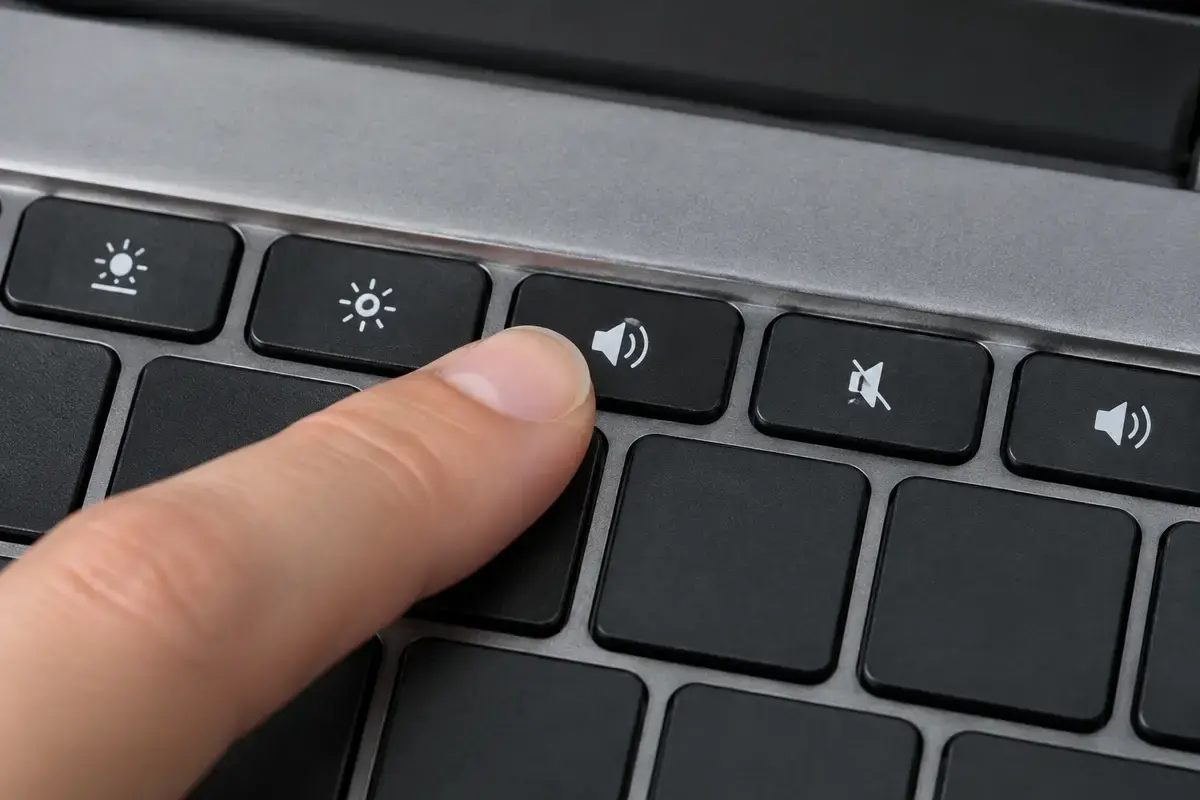
Палец нажимает клавишу со значком динамика на верхнем ряду клавиатуры, рядом клавиши яркости и перечёркнутого динамика
Функциональные клавиши со значками яркости и громкости; значок динамика с крестиком отключает звук.

Устройство вывода: монитор, Bluetooth, «выходное устройство не установлено»

Часто звук не пропал, а ушёл не туда. Щёлкните значок динамика на панели задач и посмотрите, какое устройство выбрано. Если вы подключали монитор по HDMI, телевизор или Bluetooth-наушники, Windows могла переключить вывод на них. Выберите «Динамики (Realtek)» или как они называются на вашей модели.

Если в списке нет никаких динамиков, а вместо них «Выходное аудиоустройство не установлено», проблема глубже: драйвер не загружен или устройство отключено. Откройте классическое окно (Win+R, mmsys.cpl), в списке воспроизведения нажмите правой кнопкой в пустом месте и включите показ отключённых устройств. Если динамики там есть как «Отключено», включите их. Если списка нет вообще — смотрите страницу выходное аудиоустройство не установлено.

Драйвер Realtek: брать у ASUS, а не у Realtek

Звук в ноутбуках ASUS обычно работает на чипе Realtek, но драйвер для него настроен под конкретную модель. Универсальный драйвер, скачанный напрямую у Realtek или установленный сборкой, может заставить работать «базовый» звук без усилителя и фирменной обработки, и динамики будут молчать или играть тихо. Правильный порядок такой: удалить текущий драйвер звука в диспетчере устройств (с галочкой удаления программного обеспечения), перезагрузить ноутбук и поставить пакет для вашей модели со страницы поддержки ASUS.

Модель указана на нижней крышке и в параметрах: «Система», «О системе». Ставьте драйверы в правильном порядке: сначала чипсет, затем звук. Если установка завершается ошибкой, смотрите разбор сбой установки драйвера Realtek HD Audio. Если у вас приложение MyASUS, в его разделе поддержки есть проверка обновлений драйверов, но и там важно, чтобы пакет подходил к модели.

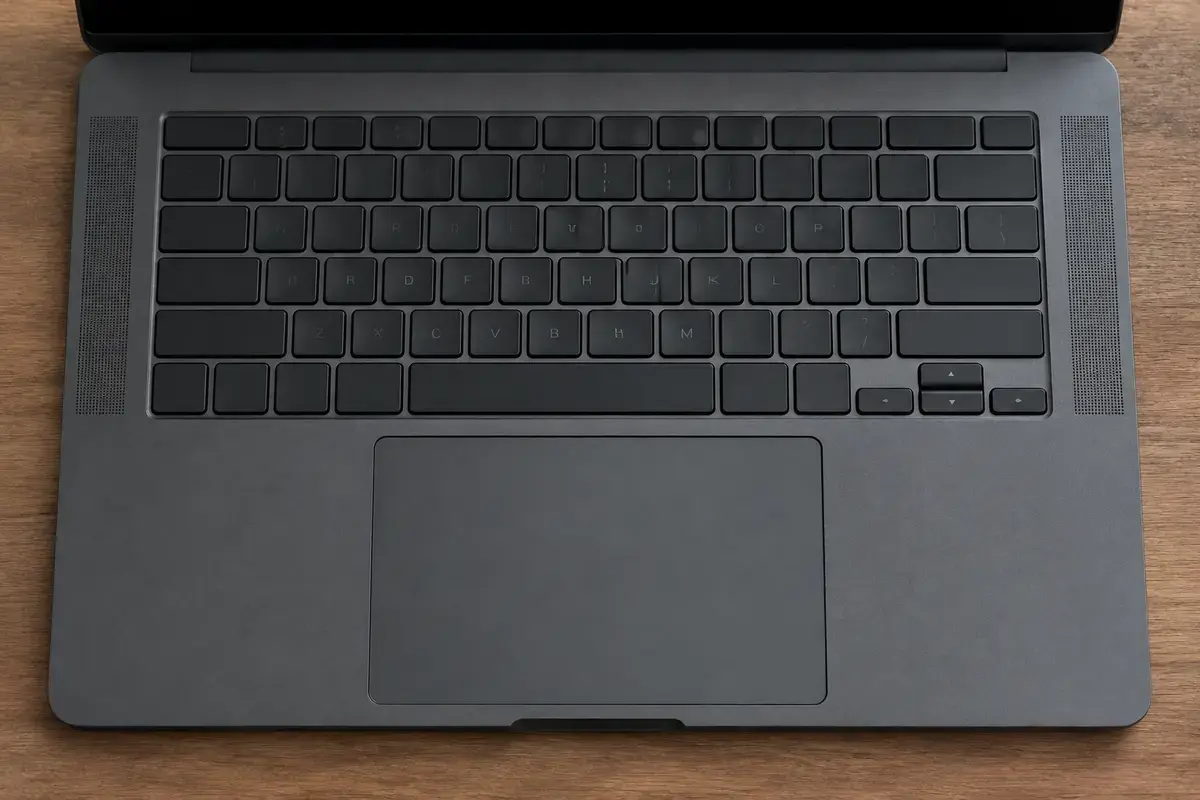
Тёмно-серый ноутбук вид сверху, по бокам клавиатуры видны две узкие решётки динамиков
У многих тонких ноутбуков динамики расположены под решётками по бокам клавиатуры.

Smart Amp и усилитель динамиков

У части моделей ASUS, особенно в тонких Zenbook и Vivobook, динамики питаются не прямо от кодека Realtek, а через отдельный усилитель, которому нужен свой драйвер или компонент в наборе ASUS (его называют Smart Amp). Если после чистой установки Windows звука нет, хотя драйвер Realtek стоит и устройство «Динамики» есть, это типичный признак: усилитель не получил свою часть драйвера. В пакете ASUS ищите компонент с названием усилителя или смарт-усилителя и ставьте его после основного звукового драйвера.

Чтобы понять, что именно стоит, откройте диспетчер устройств и посмотрите разделы «Звуковые, игровые и видеоустройства» и «Программные устройства». Если в списке есть строка про усилитель или умный динамик со значком ошибки, источник найден. Не пытайтесь подбирать компонент из случайных сборников: несоответствующий драйвер усилителя на практике может привести к тихому, искажённому звуку. Если не уверены, лучше показать ноутбук мастеру.

Фирменные утилиты и улучшения звука

У ASUS в зависимости от модели есть собственные программы обработки звука: у игровых это часть фирменного приложения для игровых моделей, у других — отдельные утилиты вроде Sonic Studio, Sonic Master или Dirac, а на части устройств стоит Dolby. Они меняют эквалайзер и громкость, но могут и «убить» звук, если настроены в крайние положения или конфликтуют с драйвером. Откройте утилиту, сбросьте настройки и проверьте звук без неё.

Для самой Windows есть тот же пункт: в классическом окне mmsys.cpl откройте свойства динамиков и отключите «улучшения» (на вкладке «Улучшения» или «Дополнительные возможности», название зависит от версии). Ещё одна функция, о которой пишет поддержка ASUS, — подавление шума в динамике, которое оставляет только голос человека и вырезает остальное. Если у вас музыка звучит «из бочки» или пропадают фоновые звуки, отключите такую функцию в приложении ASUS.

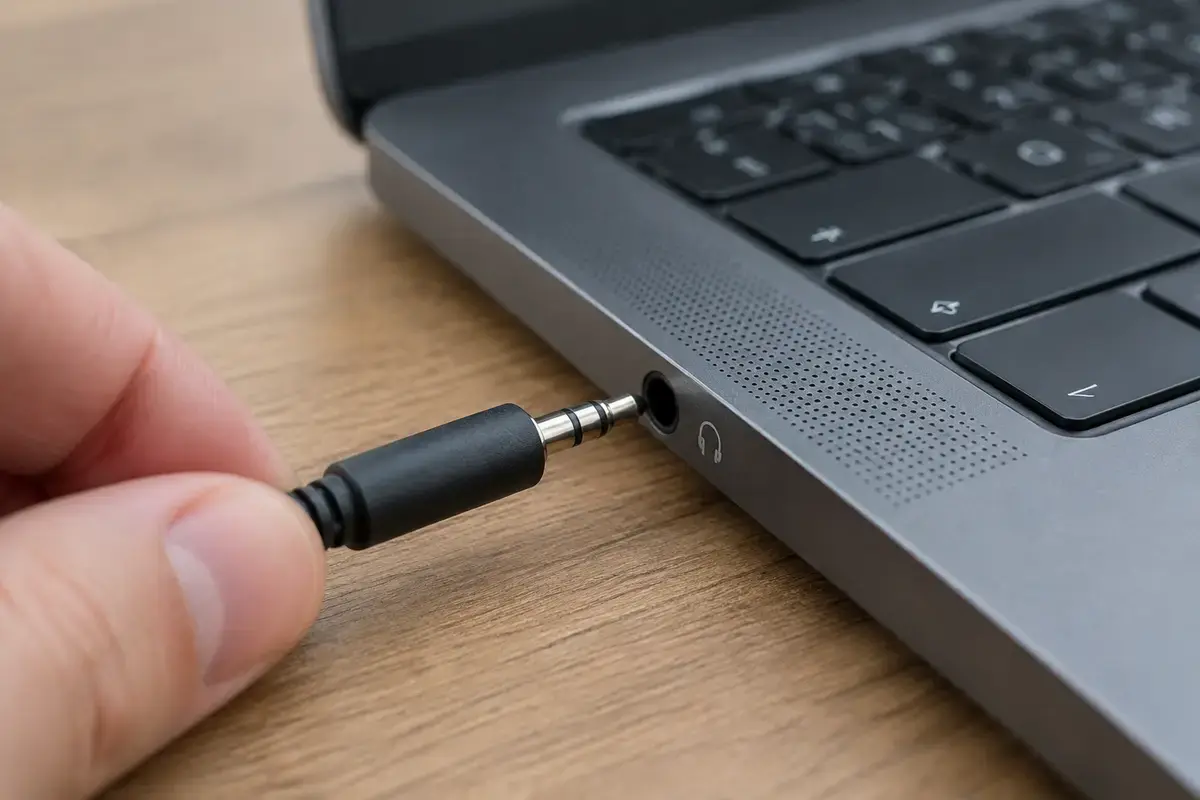
Штекер наушников вставляется в аудиоразъём на боковой грани тёмно-серого ноутбука, крупный план
Проверка наушниками отделяет сбой динамиков от сбоя всей звуковой подсистемы.

Микшер, монопольный режим и один «молчащий» источник

Иногда звук пропал только в одной программе: браузере, плеере или игре. Щёлкните правой кнопкой по значку динамика, откройте микшер громкости и найдите программу в списке: у неё может быть собственный ползунок, сдвинутый вниз, или отключён звук. Откройте и свойства динамиков в классическом окне mmsys.cpl: на вкладке «Дополнительно» есть монопольный режим, при котором одна программа забирает устройство и остальные молчат.

Если звук отсутствует вообще, но значок динамика живой, запустите любое короткое видео в другом приложении и сравните. Если в одном звук есть, а в другом нет, виноват не ноутбук ASUS, а то приложение, где его нет. Закройте его полностью через диспетчер задач, откройте снова и проверьте настройки звука внутри: там обычно выбирается своё устройство вывода.

Звук пропал после падения, залития или вскрытия

Если пропаже звука предшествовало падение ноутбука, пролитая жидкость или чистка со снятием крышки, программные причины отходят на второй план. После вскрытия легко не вернуть на место разъём динамиков или зажать провод крышкой, а после падения — отсоединить шлейф. Жидкость может окислить контакты усилителя. Не включайте ноутбук многократно, если подозреваете залитие: каждый запуск усиливает повреждение.

В такой ситуации лучше не экспериментировать с драйверами и сразу показать ноутбук мастеру: он проверит разъёмы, динамики и усилитель, не повреждая остальное. Если вместе со звуком пропали другие функции, вы увидите это сами: не работают порты или камера, нестабильна зарядка. Пока ноутбук не осмотрен, сохраните нужные файлы, если он ещё загружается.

Службы звука и драйвер Windows

Нажмите Win+R, введите services.msc и найдите «Windows Audio» и «Средство построения конечных точек Windows Audio». Обе должны быть запущены, тип запуска — «Автоматически». Если нет, запустите. Для драйвера Realtek есть собственная служба; она не меняет вашу настройку, но если остановлена, панель управления звуком Realtek не открывается и звук ведёт себя непредсказуемо. Подробнее — служба аудио не запущена.

Есть и обходной приём. В диспетчере устройств нажмите правой кнопкой на звуковом устройстве, выберите «Обновить драйвер», затем «Найти драйверы на этом компьютере», «Выбрать драйвер из списка» и укажите «Устройство с поддержкой High Definition Audio» от Microsoft. Звук нередко возвращается, но без фирменных улучшений. Это временная мера: после неё всё равно нужен правильный драйвер ASUS.

Линейки ASUS: Vivobook, Zenbook, TUF и ROG

Тонкие Zenbook и Vivobook нередко упираются в усилитель и драйверы: динамики маленькие, а обработка звука сложная. У игровых TUF Gaming и ROG свои особенности: у них динамики ближе к клавиатуре, а фирменное приложение управляет и звуком, и профилями. Если после обновления фирменной программы звук пропал, откатите её или переустановите.

Общий порядок ремонта для линеек описан на страницах Vivobook и Zenbook, TUF Gaming и ROG. Если вас интересует просто ремонт ноутбука этой марки, откройте ремонт ноутбуков ASUS.

Динамики и шлейф: когда вина железа

Если драйвер правильный, службы работают, а в наушниках звук есть, виноваты динамики или то, что к ним ведёт. Динамики крепятся винтами и подключены короткими проводами к плате: после падения, залития или вскрытия корпуса разъём мог отойти, провод — перетереться. Динамик с «разорванной» мембраной хрипит, а один из двух может молчать при исправном втором.

Определить, какой именно динамик не работает, можно проверкой баланса: в свойствах звука запустите тестовый сигнал для левого и правого каналов. Если слышен один, второй либо отключён, либо неисправен. Сначала стоит осмотреть разъём на плате и только потом решать, менять ли динамики. Подробный разбор — один динамик не работает на ноутбуке и динамики ноутбука хрипят.

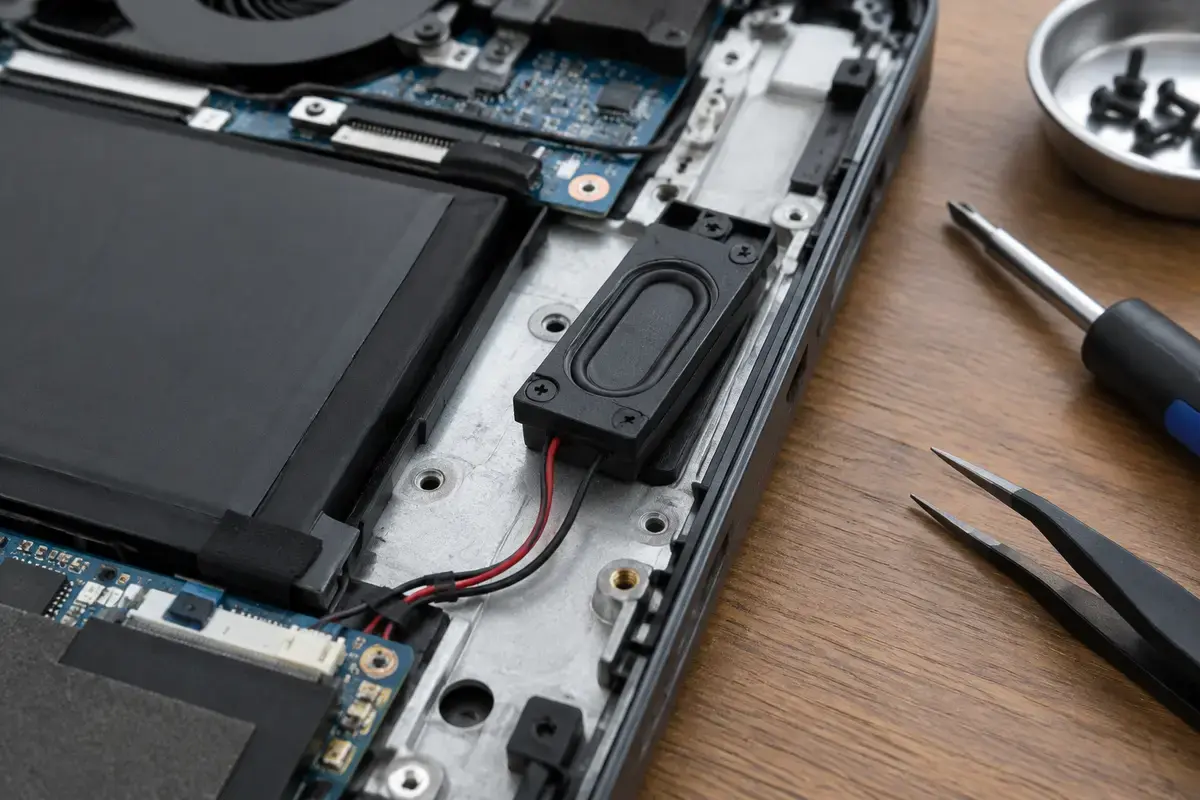
Внутри открытого ноутбука виден небольшой чёрный динамик с двумя проводами, рядом отвёртка и пинцет
Динамик ноутбука — небольшой модуль на винтах с двумя проводами к плате.

Когда нужен мастер, что делают и сколько стоит

Если звук так и не вернулся, вызывайте мастера. Приезд бесплатен и осмотр тоже, даже когда ремонт не понадобится; платят только за сделанную работу, а деталь — отдельно. Подбор нужного динамика мастер делает после осмотра: по модели и состоянию разъёмов.

  • Нет устройства «Динамики», сбой Realtek или усилителя — работа: настройка драйверов и обновлений, 1 200 ₽; смотрите установку программ и драйверов.
  • Динамики молчат или хрипят при исправном драйвере — работа: работы по верхней части корпуса, 2 800 ₽, динамик отдельно; описано на странице замены динамиков ноутбука.
  • Система запутана после обновлений — работа: переустановка Windows с драйверами, 1 800 ₽; нужна копия данных.
  • Нужна диагностика ноутбука целиком — ремонт ноутбуков, выезд и диагностика бесплатны.
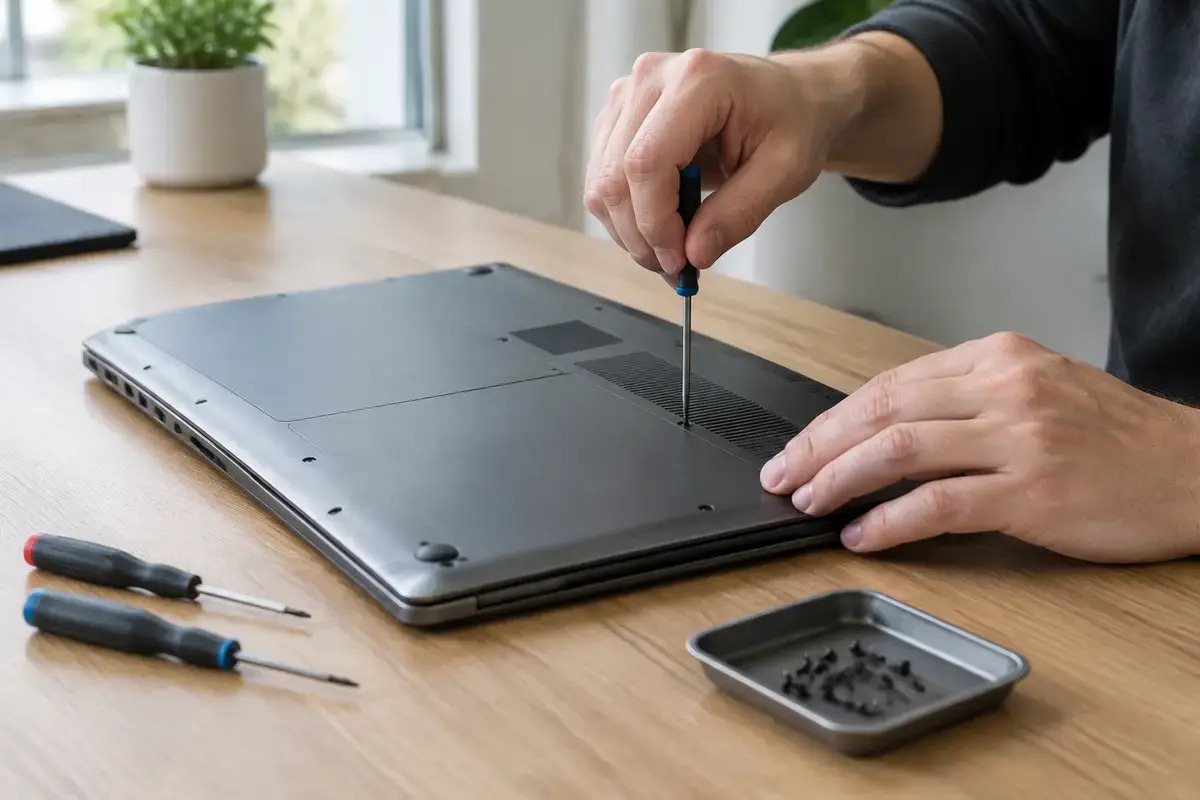
Мастер откручивает винты нижней крышки перевёрнутого серого ноутбука, на столе отвёртки и лоток с винтами
Доступ к динамикам начинается со снятия нижней крышки.

Заявка через сайт

Оставьте номер

Перезвоним, уточним симптомы и скажем, что лучше сделать дальше.

Хотите поговорить сейчас? Позвонить мастеру

План действий

Что может помочь дальше

Здесь можно сразу перейти к нужной услуге, ценам или короткой подсказке по похожей ситуации без лишних действий.

По теме

Установка программ и драйверов на компьютер и ноутбук

Установим нужные приложения и драйверы на компьютер или ноутбук: программы — 900 ₽, драйверы и обновления — 1 200 ₽. Список работ и лицензии согласуем заранее. Выезд по Москве и диагностика бесплатны. После установки вместе проверим нужную программу или устройство.

По теме

Пропал звук на ноутбуке

Звук на ноутбуке пропадает чаще из-за настроек, чем из-за поломки динамиков. Система легко уводит вывод в наушники, телевизор по HDMI или виртуальное устройство, и человек слышит тишину при полностью исправном железе. Начинать разумно именно с этого, а уже потом думать о драйверах и динамиках.

По теме

Выходное аудиоустройство не установлено

В параметрах звука пустой список выходов, а значок динамика сообщает об отсутствии аудиоустройства. Это отличается от выключенной громкости: Windows не предоставляет выход для воспроизведения. Сначала проверяют, обнаружен ли контроллер и загружен ли подходящий драйвер. Настройка драйверов стоит 1 200 ₽; выезд и диагностика в Москве бесплатны даже при отказе.

По теме

Сбой установки драйвера Realtek HD Audio

Установщик падает из-за остатков прежнего драйвера или из-за драйвера, поставленного самой Windows. Помогает правильный порядок удаления и установки.

FAQ

Частые вопросы

Если вашей ситуации нет в списке, просто опишите её в форме. По одному симптому не всегда видно полную картину.

Как включить звук на ноутбуке ASUS с помощью клавиатуры?
Найдите клавишу со значком динамика с крестиком на функциональном ряду, нажмите её или Fn вместе с ней, затем клавишами громкости поднимите уровень. Если клавиши не реагируют, переключите режим Fn сочетанием Fn+Esc.
Почему на ноутбуке ASUS не работает звук после обновления Windows?
Windows нередко заменяет драйвер на универсальный. Удалите текущий драйвер звука, перезагрузитесь и поставьте пакет Realtek для вашей модели со страницы поддержки ASUS, а затем, если нужно, компонент усилителя.
Что такое Smart Amp на ноутбуке ASUS?
Это отдельный усилитель динамиков, который есть у части моделей. Ему нужен свой драйвер или компонент в пакете для вашей модели; без него звук в динамиках может отсутствовать при исправном Realtek.
Звук есть в наушниках, а в динамиках нет — что это?
Звуковая подсистема работает, проблема в динамиках, их шлейфе или усилителе. Сначала отключите «улучшения» и проверьте драйвер; если не помогло, нужна диагностика мастером.
Что делать, если пропал звук на игровом ASUS TUF или ROG?
Сбросьте настройки в фирменном приложении, проверьте устройство вывода и драйвер Realtek для вашей модели. Если звук пропал после обновления приложения, откатите его или переустановите.
Можно ли обойтись без замены динамиков?
Часто да: в динамиках виноваты драйвер, усилитель или разъём на плате. Замена нужна, когда динамик хрипит физически или не работает при исправном драйвере и подключении.
Сколько стоит ремонт звука на ноутбуке ASUS?
Настройка драйверов и обновлений — 1 200 ₽ за работу, работы по верхней части корпуса с динамиками — 2 800 ₽, деталь отдельно. Выезд и диагностика по Москве бесплатны, даже если вы откажетесь.

ЗАЯВКА ЧЕРЕЗ САЙТ

Если на ноутбуке asus пропал звук: порядок проверки, лучше не тянуть

Оставьте номер телефона. Перезвоним и уточним детали.

Смотреть услуги