НЕТ ЗВУКА НА MSI

Нет звука на ноутбуке MSI: с чего начать

На игровых и тонких ноутбуках MSI звук проходит через Realtek и надстройку Nahimic, и сбой нередко случается именно в этой связке: после обновления Windows драйвер подменяется, а надстройка остаётся от старого. Первое, что советует производитель, это сбросить Nahimic к настройкам по умолчанию, отключить эффекты и, если не помогло, чисто переустановить драйвер без доступа в интернет. Всё это 15–20 минут. Если звук так и не вернулся, настройка драйверов и обновлений стоит 1 200 ₽ за работу, замена динамика — 2 800 ₽ плюс деталь; выезд по Москве и ближнему Подмосковью и диагностика ноутбука бесплатны даже при отказе.
Чёрный игровой ноутбук с разноцветной подсветкой клавиатуры на тёмном столе, рядом лежит игровая гарнитура

Как это проявляется

  • Значок динамика на панели задач целый, а из ноутбука не слышно ни звука, ни системных сигналов
  • Звук есть в наушниках или по USB-гарнитуре, а встроенные динамики молчат
  • Звук пропал после обновления Windows или установки новой версии Nahimic
  • Нет звука только в играх или только в браузере, хотя системные звуки слышны
  • Динамики хрипят, трещат или звук пропадает, когда нагружается процессор
  • Приложение Nahimic не открывается, зависает или вешает звук после запуска

Что может быть причиной

  • Windows заменила драйвер Realtek на универсальный, а надстройка Nahimic осталась от прежнего и конфликтует с ним
  • Nahimic создал виртуальное устройство и перехватывает звук, не отдавая его на динамики
  • Включены «улучшения» звука, из-за которых часть программ получает искажённый или пропадающий поток
  • Выход по умолчанию — гарнитура, телевизор по HDMI или Bluetooth-колонка, а не динамики ноутбука
  • Службы «Windows Audio» или «Средство построения конечных точек Windows Audio» остановлены
  • Шлейф динамика отошёл или динамик вышел из строя после падения, перегрева или нагрузки
  • Звуковая подсистема на плате повреждена после залития или скачка напряжения

Что можно проверить безопасно

  • Откройте значок Nahimic в трее и нажмите сброс настроек к значениям по умолчанию
  • В свойствах динамиков на вкладке «Улучшения» (или «Дополнительно») отключите эффекты и проверьте звук
  • Выберите в списке выходов встроенные динамики вместо любой гарнитуры, телевизора и Bluetooth
  • Нажмите «Устранение неполадок со звуком» в параметрах и дождитесь результата
  • Подключите наушники или USB-колонки: если через них звук есть, плата жива, а виноваты динамики
  • Перезагрузите ноутбук командой «Перезагрузка»: «Завершение работы» из-за быстрого запуска сохраняет сбойное состояние звука
  • Не ставьте драйвер звука с неизвестных сайтов и не накладывайте один пакет на другой

Когда лучше не тянуть

  • После чистой переустановки драйвера и Nahimic звука нет ни в динамиках, ни в наушниках
  • Динамики хрипят или играет один, а драйвер переустанавливался дважды
  • Звук пропал после падения ноутбука, залития или вскрытия корпуса
  • В диспетчере устройств нет звукового устройства или оно помечено жёлтым треугольником
  • Нужно сохранить файлы и программы, а система требует переустановки

Что вы видите и что за этим стоит

Прокрутите таблицу вправо, чтобы увидеть оба столбца.

Что вы видитеЧто за этим стоит
Звука нет нигде, значок целыйДрайвер, Nahimic или выбран неверный выход
В наушниках есть, в динамиках нетДатчик гнезда, переключение выхода или динамики
Хрипит и трещитЭффекты, надстройка или износ динамика
Звука нет только в играхМонопольный режим, неверное устройство в самой игре
Nahimic не открываетсяСбой надстройки, нужна чистая переустановка
Нет звукового устройства в диспетчереСлетел драйвер или неисправна плата
Подробно

Как разобраться с MSI по шагам

Порядок такой: сначала сбрасываем то, что настраивалось программно, затем переустанавливаем драйвер начисто и только потом ищем железо.

Nahimic: сброс и «лишние» устройства

Nahimic — программная надстройка над звуком Realtek: эквалайзер, виртуальный объёмный звук, подавление шума. На многих ноутбуках MSI она стоит в системе с завода. Когда надстройка работает как задумано, вы не замечаете её, а когда ломается, звук пропадает или хрипит. Первое действие, которое рекомендует производитель при проблемах со звуком, — открыть Nahimic из трея и нажать сброс настроек к значениям по умолчанию. Это безопасно и занимает минуту.

Второе — посмотреть, не создала ли надстройка виртуальное устройство. В списке выходов рядом со встроенными динамиками иногда появляется строка с названием вроде зеркального устройства, и Windows отправляет звук туда, а оттуда он не попадает на динамики. Пользователи на форумах описывают случаи, когда причиной становилась такая запись, а в других случаях выбранным выходом оказывались подключённые USB-наушники. Выберите динамики вручную и проверьте, появился ли звук.

Если звук вернулся, но через время пропадает снова, надстройка сбоит. Её нужно переустановить, а не подстраивать. Об этом в разделе про чистую переустановку.
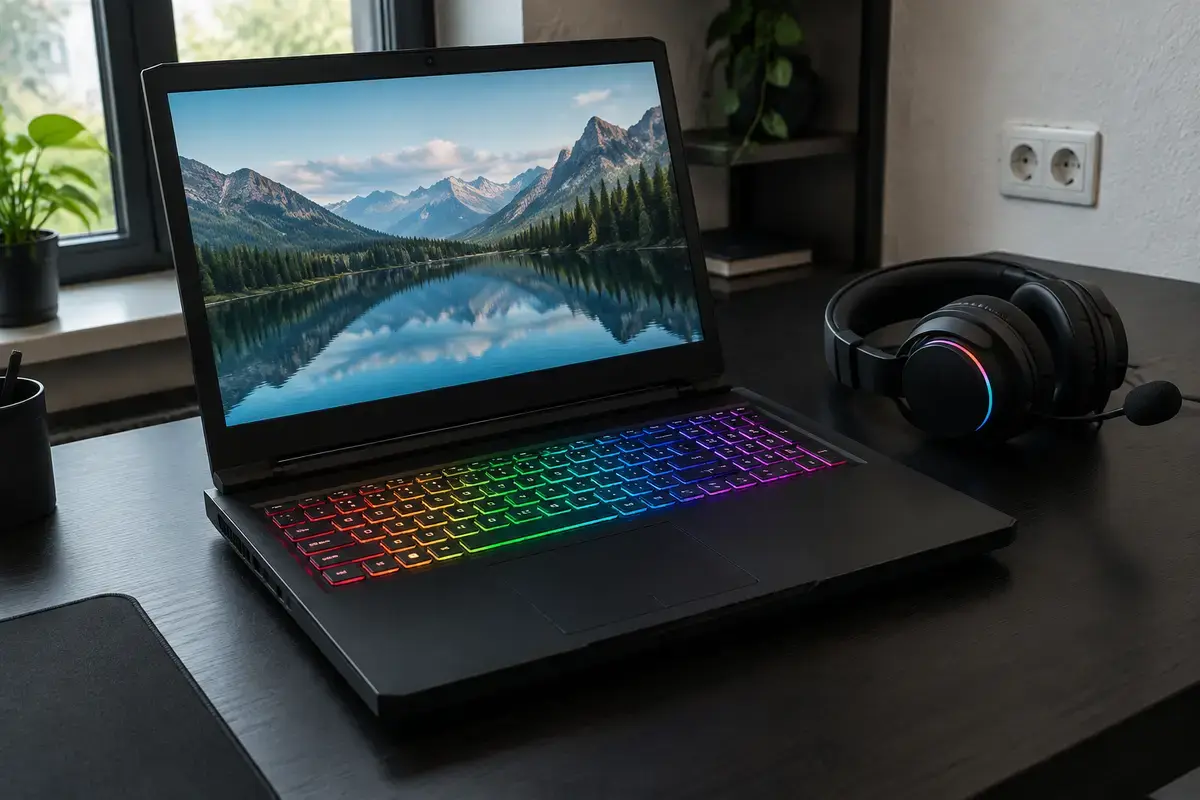
Чёрный игровой ноутбук с разноцветной подсветкой клавиатуры на тёмном столе, рядом лежит игровая гарнитура
На игровых MSI поверх звука Realtek работает надстройка, и сбой нередко случается именно в ней.

Улучшения звука: из-за них часть программ молчит

В свойствах динамиков на вкладке «Улучшения» есть флажок их отключения. Они подмешивают к звуку эффекты, и у части программ и игр поток получается искажённым, прерывистым или тихим. По рекомендации производителя при хрипе и пропаданиях звука эти эффекты отключают. Нажмите на динамики правой кнопкой в списке «Воспроизведение», выберите «Свойства», откройте «Улучшения» и поставьте флажок «Отключить все звуковые эффекты». Если вкладки «Улучшения» нет, ищите отключение эффектов в «Дополнительно».

Здесь же отключите «монопольный режим», который позволяет программе занять устройство целиком: из-за него звук в игре и системные сигналы иногда исключают друг друга. Если звука нет только в одной игре, откройте её настройки аудио и проверьте выбранное устройство вывода: игры нередко запоминают прежнее, например отключённую гарнитуру.

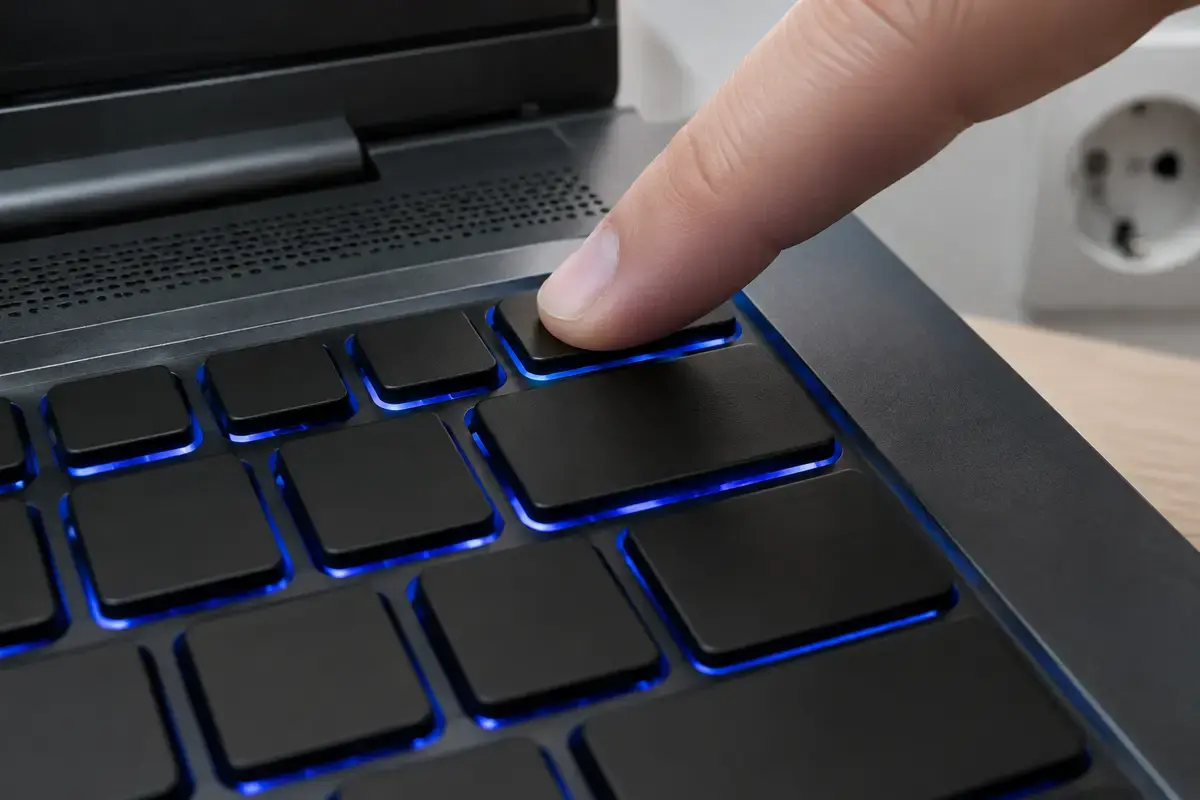
Крупный план: палец нажимает клавишу в верхнем ряду клавиатуры с синей подсветкой, выше видна решётка динамика, клавиши без надписей
Функциональная клавиша вместе с Fn выключает звук или меняет громкость, и её легко задеть.

Чистая переустановка драйвера и Nahimic без интернета

Главный совет MSI при полном отсутствии звука — переустановить драйверы начисто. Порядок такой. Отключите ноутбук от интернета: иначе Windows Update тут же поставит универсальный драйвер и перекроет тот, что вы ставите. Откройте «Приложения» и удалите Nahimic. Откройте диспетчер устройств, раздел «Звуковые, игровые и видеоустройства», и удалите звуковое устройство с отметкой об удалении драйвера. Перезагрузите ноутбук командой «Перезагрузка». Перед удалением посмотрите, как называется звуковое устройство в диспетчере: если там «Realtek Audio», значит, в ноутбуке классическая схема, и подходит обычный пакет с сайта MSI. Если название другое, пакет драйверов для такой платформы отличается, и подбирать его нужно строго по модели, а не по названию из списка.

После перезагрузки установите драйвер звука и Nahimic из пакета для вашей модели с сайта MSI: модель указана на наклейке снизу. Пакет и надстройка идут в паре, и ставить их нужно по очереди и после каждой перезагружаться. Только после этого подключайте интернет. Если ноутбук после переустановки Windows остаётся без драйвера звука, тот же порядок помогает: сначала драйвер чипсета, затем звук.

Если установщик останавливается с ошибкой, подробности — в материале сбой установки драйвера Realtek. Если пропала служба аудио, откройте разбор служба аудио не запущена. Если Windows пишет, что выходное устройство не установлено, смотрите выходное аудиоустройство не установлено.

Экран ноутбука с окном, где зелёная полоса прогресса и значок метлы, игровой стол с подсветкой, текста нет
Удаление надстройки и драйвера идёт до переустановки, а установка на новое место без интернета.

Звук пропадает в играх и под нагрузкой

Игровые MSI греются, и это бывает связано со звуком. Если при запуске игры звук хрипит, а вентиляторы шумят на максимуме, причина может быть не в динамиках, а в том, что загруженный процессор не успевает обрабатывать звуковой поток. Тогда помогает стабильный драйвер без лишних эффектов и режим питания «Высокая производительность», который выбирают на зарядке. Если ноутбук сильно перегревается, нужна чистка системы охлаждения, а не настройка звука.

Отдельная причина — игра выбирает устройство вывода сама. Если в системе стоит несколько выходов (динамики, гарнитура, виртуальное устройство надстройки), игра может запомнить прежний. Откройте её настройки аудио, выберите «по умолчанию» либо нужное устройство. Если звука нет ни в одной игре и ни в одной программе, возвращайтесь к драйверу.

Выход, гарнитура и внешние колонки

У игроков на столе обычно несколько звуковых устройств: USB-гарнитура, колонки, телевизор по HDMI. Windows запоминает последнее подключённое и делает его выходом по умолчанию, а после отключения не возвращает встроенные динамики. Отсюда классическая ситуация: ноутбук «молчит», а звук идёт в гарнитуру, лежащую на столе. Нажмите на значок динамика и выберите встроенные динамики.

Подключите внешние колонки или гарнитуру и проверьте звук: если через них слышно, звуковая подсистема платы жива, и дело в динамиках или их шлейфе. Если и так тишина, дело в драйвере, надстройке или в самой плате. Эта проверка быстро разделяет задачи для мастера. Если вы играете с внешним монитором по HDMI или DisplayPort, учтите, что у многих мониторов есть собственные динамики или выход для наушников, и Windows считает такой монитор отдельным звуковым устройством. Подключили монитор, и звук ушёл в него, а динамики ноутбука замолчали: никакой поломки нет, достаточно выбрать выход вручную. Проверьте и громкость самого монитора, она регулируется отдельно.

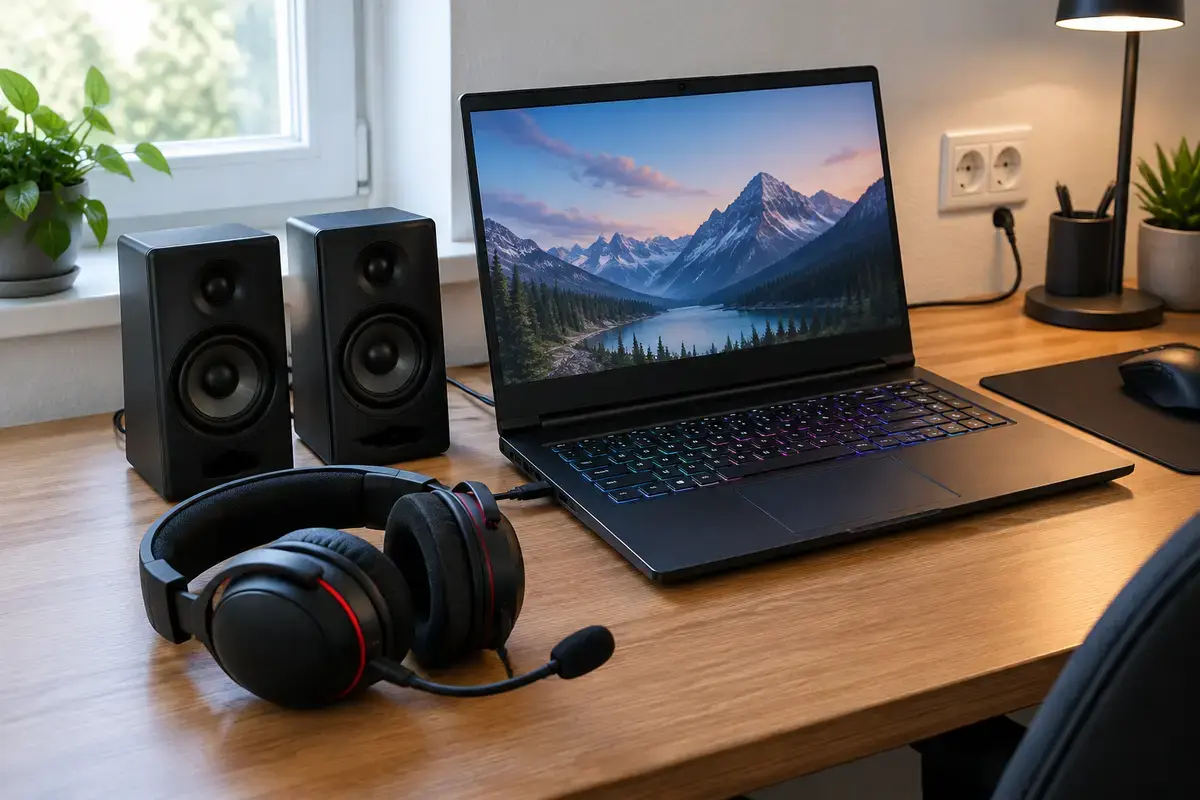
Внешние компьютерные колонки и игровая гарнитура на столе рядом с игровым ноутбуком, провода аккуратно уложены
Если звук есть в колонках или гарнитуре, а в динамиках нет, виноваты встроенные динамики или выбор выхода.

Линейки MSI: Katana, GF, Modern, Stealth

У Katana, Cyborg и GF динамики расположены снизу у передней кромки, и их шлейф проходит рядом с системой охлаждения, поэтому нагрев и вибрация со временем влияют на разъёмы. Звук у них простой: Realtek и Nahimic. Для ремонта этой линейки есть страница ремонта MSI Katana. У тонких Modern и Prestige корпуса компактнее, и динамики небольшие, поэтому громкость ниже, а на высокой громкости может появляться хрип. У крупных Stealth, Raider и Titan динамиков больше, и сам звуковой тракт устроен сложнее.

Вход в настройки BIOS у MSI обычно по клавише Delete, а меню загрузки по F11, но на ноутбуках выбор зависит от серии и режима быстрого запуска, поэтому нажимать нужно после полного выключения. Для звука BIOS нужен редко; если вы заходите, проверьте, что встроенный звуковой контроллер включён, и ничего не меняйте наугад. Общий разбор по марке есть на странице ремонт ноутбуков MSI.

Железо: динамик, шлейф, плата

Если драйвер и надстройка переустановлены начисто, а в наушниках звук есть, неисправен динамик или его шлейф. Признак: играет один динамик или звук хрипит при любой громкости. Динамики на игровых MSI закреплены у передней кромки, и разъёмы отходят от вибрации и нагрева. Замена требует снятия нижней крышки, поэтому её делает мастер.

Если звука нет ни в динамиках, ни в наушниках, ни по HDMI, подозревают звуковую часть платы. Такое случается после залития или скачка напряжения. Работа по плате называется после диагностики: до неё нельзя точно сказать, что именно вышло из строя. Не вскрывайте ноутбук сами: игровые модели собраны на множестве винтов разной длины, и их легко перепутать. Отдельно проверяют охлаждение: у игровых моделей динамики стоят близко к тепловым трубкам, и многолетний нагрев сушит клей и пластик у креплений, поэтому вместе с динамиками нередко осматривают и систему охлаждения.

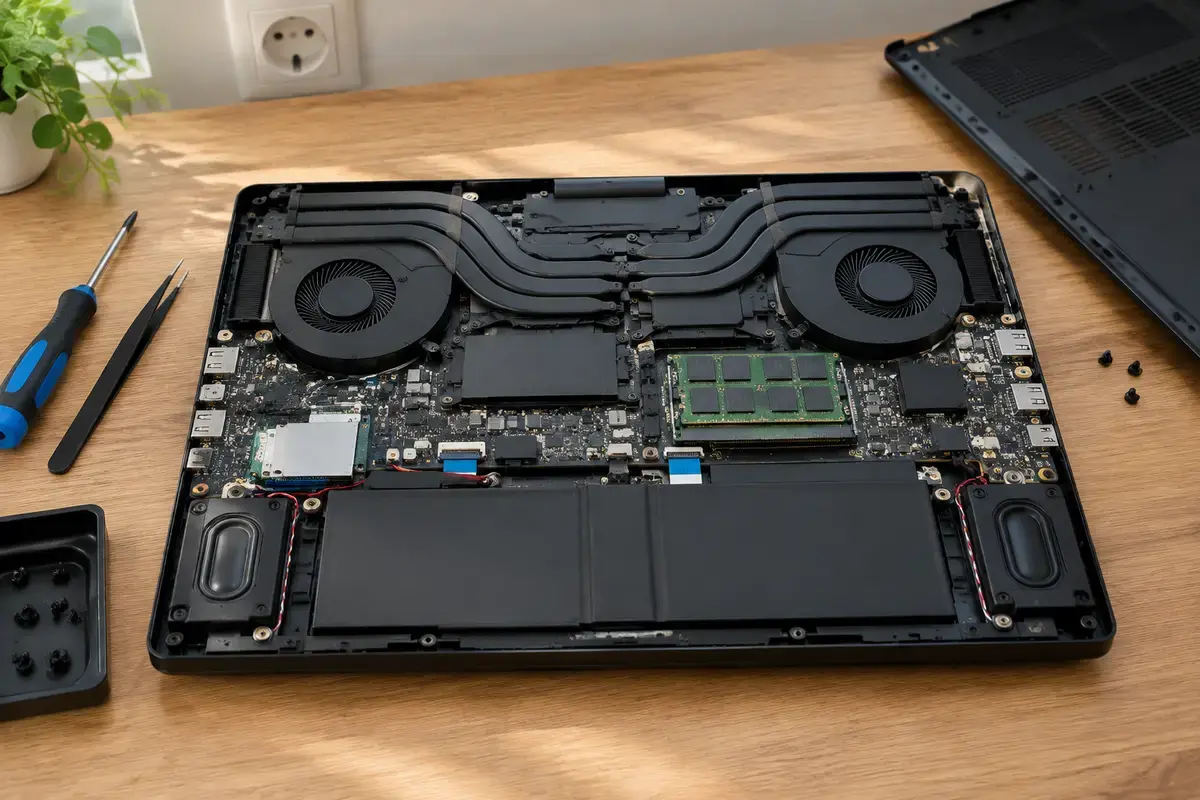
Чёрный игровой ноутбук со снятой нижней крышкой: у передних углов два модуля динамиков, сверху вентиляторы с тепловыми трубками, по центру память и батарея
Динамики закреплены по передним углам корпуса рядом с системой охлаждения.

Мастер для MSI: что делают и во сколько обходится

Приезд по Москве и ближнему Подмосковью, как и диагностика ноутбука, ничего не стоит, даже если ремонт вам не понадобится. Оплачивается только проделанная работа, а деталь отдельно.

  • Нет звукового устройства, надстройка конфликтует, нужна чистая установка драйверов — «Настройка драйверов и обновлений» — 1 200 ₽; описание работы на странице установки программ и драйверов.
  • Динамик молчит или хрипит, хотя драйвер переустановлен начисто, — «Работы по верхней части корпуса» — 2 800 ₽, динамик отдельно; подробности на странице замены динамиков ноутбука.
  • Система запутана, нужна чистая Windows с драйверами — «Переустановка Windows с драйверами» — 1 800 ₽; сначала копируют нужные файлы.
  • Ноутбук перегревается, и звук прерывается под нагрузкой — «Профилактика: чистка, термопаста, вентиляторы» — 3 500 ₽.
  • Звука нет совсем после залития или перенапряжения — «Ремонт по плате и цепям питания» — уточните у оператора после диагностики.
Человек за столом с двумя мониторами и ноутбуком поправляет рукой большие наушники с микрофоном, снят со спины
Звук сравнивают в динамиках, гарнитуре и колонках, чтобы понять, на каком звене пропадает сигнал.

Чего не делать и что приготовить к приезду

Не ставьте драйвер звука при включённом интернете сразу после удаления: Windows поставит универсальный и перекроет нужный. Не качайте драйвер и Nahimic со сторонних сайтов и не используйте «паки»: они подбирают версию по чипу, и надстройка перестаёт работать. Не переустанавливайте Windows ради звука, пока не проверили наушники и колонки. Не вскрывайте ноутбук «посмотреть динамики»: винты разной длины и хрупкие защёлки легко испортить.

К приезду мастера найдите модель на наклейке и расскажите, когда пропал звук: после обновления, установки надстройки, перегрева или падения. Скажите, играет ли гарнитура и колонки. Эти ответы помогают мастеру сразу выбрать, с чего начать проверку.

Заявка через сайт

Оставьте номер

Перезвоним, уточним симптомы и скажем, что лучше сделать дальше.

Хотите поговорить сейчас? Позвонить мастеру

План действий

Что может помочь дальше

Здесь можно сразу перейти к нужной услуге, ценам или короткой подсказке по похожей ситуации без лишних действий.

По теме

Установка программ и драйверов на компьютер и ноутбук

Установим нужные приложения и драйверы на компьютер или ноутбук: программы — 900 ₽, драйверы и обновления — 1 200 ₽. Список работ и лицензии согласуем заранее. Выезд по Москве и диагностика бесплатны. После установки вместе проверим нужную программу или устройство.

По теме

Пропал звук на ноутбуке

Звук на ноутбуке пропадает чаще из-за настроек, чем из-за поломки динамиков. Система легко уводит вывод в наушники, телевизор по HDMI или виртуальное устройство, и человек слышит тишину при полностью исправном железе. Начинать разумно именно с этого, а уже потом думать о драйверах и динамиках.

По теме

Выходное аудиоустройство не установлено

В параметрах звука пустой список выходов, а значок динамика сообщает об отсутствии аудиоустройства. Это отличается от выключенной громкости: Windows не предоставляет выход для воспроизведения. Сначала проверяют, обнаружен ли контроллер и загружен ли подходящий драйвер. Настройка драйверов стоит 1 200 ₽; выезд и диагностика в Москве бесплатны даже при отказе.

По теме

Сбой установки драйвера Realtek HD Audio

Установщик падает из-за остатков прежнего драйвера или из-за драйвера, поставленного самой Windows. Помогает правильный порядок удаления и установки.

FAQ

Частые вопросы

Если вашей ситуации нет в списке, просто опишите её в форме. По одному симптому не всегда видно полную картину.

Что такое Nahimic и почему из-за него пропадает звук?
Это надстройка над звуком Realtek с эквалайзером и объёмным звуком. Если она конфликтует с драйвером Windows или создаёт виртуальное устройство, звук пропадает. Её сбрасывают, а при сбоях переустанавливают начисто.
Почему на ноутбуке MSI нет звука после обновления Windows?
Windows подменяет драйвер на универсальный, а надстройка остаётся от прежнего. Удалите Nahimic и звуковое устройство с драйвером, отключите интернет и поставьте пакет с сайта MSI для вашей модели.
Зачем отключать интернет при переустановке драйвера?
Иначе Windows Update тут же ставит универсальный драйвер и перекрывает тот, что вы устанавливаете. Подключайте сеть только после установки драйвера и надстройки и перезагрузки.
Звук хрипит и трещит на MSI — что делать?
Отключите улучшения звука в свойствах динамиков и сбросьте настройки Nahimic. Если не помогло, переустановите драйвер начисто. Хрип при любой громкости, особенно с одного динамика, говорит о динамике.
Звук есть в наушниках, а в динамиках нет — что это?
Выбран не тот выход или датчик гнезда считает наушники подключёнными. Выберите встроенные динамики вручную, вставьте и выньте штекер несколько раз. Если не помогло, нужен осмотр.
Как зайти в BIOS на ноутбуке MSI?
Обычно после полного выключения нажимают Delete при появлении логотипа, а меню загрузки открывает F11, но клавиши зависят от серии. Для проблем со звуком BIOS нужен редко.
Звук пропал только после подключения монитора — это поломка?
Скорее всего нет: Windows сделала монитор выходом по умолчанию. Выберите встроенные динамики в списке выходов и проверьте громкость самого монитора, она настраивается отдельно.
Сколько стоит ремонт звука на ноутбуке MSI?
Выезд и диагностика бесплатны даже при отказе. Драйверы и обновления настраивают за 1 200 ₽. Динамик меняют в рамках работ по верхней части корпуса за 2 800 ₽, сама деталь отдельно.

ЗАЯВКА ЧЕРЕЗ САЙТ

Если нет звука на ноутбуке msi: с чего начать, лучше не тянуть

Оставьте номер телефона. Перезвоним и уточним детали.

Смотреть услуги