ЗАГРУЗЧИК В СПИСКЕ ОТЗЫВА

Rufus: «Обнаружен отозванный загрузчик UEFI»

Предупреждение Rufus «Выбранный образ ISO содержит отозванный загрузчик UEFI» — не ошибка записи и не признак вируса: программа сверила загрузчик внутри образа со списком отозванных подписей (DBX) и сообщает, что на полностью обновлённом компьютере с включённым Secure Boot такая флешка выдаст «нарушение безопасности». Решение одно из двух: взять более свежий образ от Microsoft или временно отключить Secure Boot на компьютере, куда ставят систему. Проверка и новая запись занимают около 20 минут. Нужен мастер — «Установка Windows» стоит 1 300 ₽ за работу. Мастер выезжает по Москве и ближнему Подмосковью; выезд и диагностика бесплатны, даже если вы откажетесь.
Ноутбук на светлом столе, в боковой порт вставлена чёрная флешка, на экране небольшое окно с синей полосой выполнения

Как это проявляется

  • При записи флешки в Rufus выскакивает окно «Обнаружен отозванный загрузчик UEFI» с кнопкой продолжения
  • Rufus пишет, что образ вызовет «нарушение безопасности» при включённом Secure Boot на обновлённой системе UEFI
  • Флешка записалась, а компьютер при загрузке показывает «Secure Boot Violation» или «Invalid signature detected»
  • Образ скачан давно: старая сборка Windows 10 или 11, либо образ Linux с устаревшим загрузчиком
  • Rufus просит разрешения скачать обновлённые файлы DBX, и вы не знаете, что отвечать

Что может быть причиной

  • Загрузчик в образе подписан сертификатом или хэшем, внесённым в список отзыва UEFI (DBX) после обнаружения уязвимостей
  • Образ Windows выпущен до исправления загрузчика: по сведениям Rufus, затронуты образы ранее версии 24H2
  • У Rufus встроена копия списка DBX и данные об отзыве Windows; новая версия Rufus знает о новых отзывах и предупреждает чаще
  • Образ Linux содержит старый shim, подписанный прежним ключом Microsoft
  • Образ взят у ненадёжного источника и может содержать вредоносный загрузчик (редко, но Rufus предупреждает и об этом)
  • Образ собран сторонним «конструктором» и содержит чужие загрузочные файлы

Что можно проверить безопасно

  • Не нажимайте «Продолжить» сразу: сначала решите, нужен ли именно этот образ
  • Скачайте самую свежую версию образа Windows с сайта Microsoft или через Media Creation Tool и запишите заново
  • Обновите сам Rufus до последней версии: он содержит более актуальные данные об отзыве
  • Сравните контрольную сумму образа с опубликованной (в Rufus есть расчёт сумм) и убедитесь, что он не подменён
  • Если образ нужен именно этот, на компьютере-приёмнике временно отключите Secure Boot в BIOS, а после установки включите
  • Перед установкой скопируйте нужные файлы с диска на внешний носитель: сначала копия, потом эксперименты

Когда лучше не тянуть

  • Флешка записана, а компьютер выдаёт «нарушение безопасности» и вы не знаете, как войти в BIOS
  • Secure Boot отключить нельзя: политика организации или нужный пункт в BIOS недоступен
  • После отключения Secure Boot Windows не запускается или просит ключ восстановления
  • Нужна установка Windows с сохранением данных, а образ и флешка не получаются

Что вы видите и что за этим стоит

Прокрутите таблицу вправо, чтобы увидеть оба столбца.

Что вы видитеЧто за этим стоит
Rufus показывает предупреждение при записизагрузчик образа в списке отзыва, берите свежий образ; установка Windows — 1 300 ₽ за работу, если нужен мастер
Флешка записана, при загрузке «Secure Boot Violation»Secure Boot отвергает образ, настройка BIOS — 1 200 ₽ за работу
Secure Boot отключён, но Windows просит ключ BitLockerнужен ключ восстановления, восстановление загрузки — 1 800 ₽ за работу
Образ скачан давно или из чужой сборкиперескачайте оригинал, установка Windows — 1 300 ₽ за работу
Нужна установка с сохранением данныхпереустановка Windows с драйверами — 1 800 ₽ за работу, данные сначала копируют
Подробно

Отозванный загрузчик UEFI в Rufus: что означает и как поступить

Rufus показывает это окно при выборе образа ISO, ещё до записи. Оно связано с механизмом Secure Boot и его списком отзыва, который обновляется независимо от образов. Ниже — что именно проверяет программа и что делать в каждом случае.

Что проверяет Rufus и что такое DBX

Secure Boot — режим UEFI, при котором компьютер запускает только загрузчики с доверенной цифровой подписью. Когда в загрузчике находят уязвимость, его подпись или хэш вносят в базу отозванных подписей, которая называется DBX. Операционная система периодически обновляет эту базу на вашем компьютере, и загрузчики из списка перестают запускаться.

Rufus поставляется со снимком DBX на момент своей сборки и иногда просит разрешения скачать более новые файлы. Это позволяет ему предупреждать об отзыве, даже если вы давно не обновляли программу. Кроме списка DBX Rufus учитывает данные об отзыве загрузчиков Windows. Когда в образе обнаруживается загрузчик из этих списков, он показывает окно с предупреждением и двумя вариантами: продолжить или отменить.
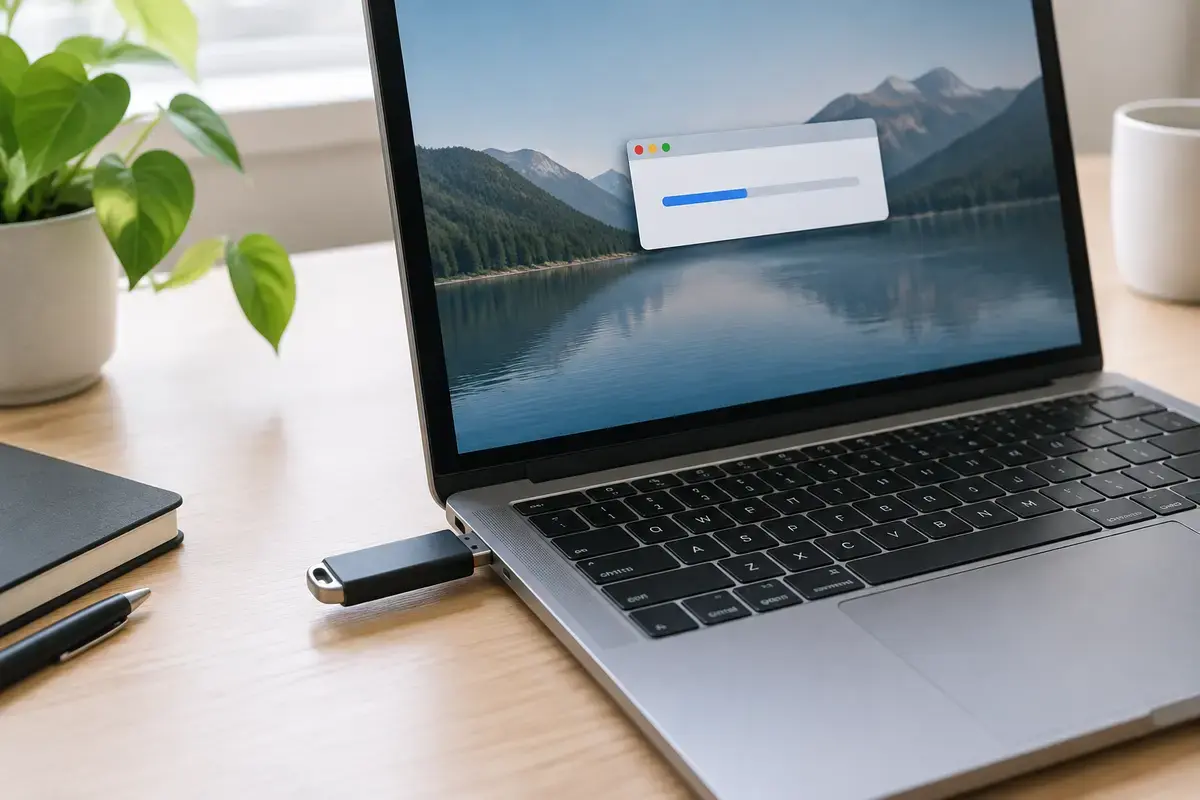
Ноутбук на светлом столе, в боковой порт вставлена чёрная флешка, на экране небольшое окно с синей полосой выполнения
Запись флешки идёт одним окном с индикатором, а проверка образа на отозванный загрузчик выполняется ещё до неё.

Это предупреждение, а не приговор образу

Rufus сам подчёркивает, что окно не значит заражение. Он не знает, откуда вы взяли образ, и не может судить о его происхождении. Если образ получен из ненадёжного источника, учтите возможность вредоносного кода в загрузчике, а если из надёжного, ищите более свежую версию, которая не вызывает предупреждения. Так сформулирована и рекомендация самой программы.

По FAQ Rufus уязвимости нашли в загрузчиках образов Windows, выпущенных до версии 24H2, а загрузчики 24H2 тоже предлагается считать отозванными. Поэтому предупреждение встречается на совершенно легальных образах, скачанных у Microsoft: они просто устарели относительно текущего списка отзыва. Вывод практический: решать нужно по тому, на каком компьютере и в каком режиме вы будете загружаться.

Что будет при загрузке с такой флешки

Исход зависит от компьютера, куда вы вставите флешку. Если Secure Boot выключен, загрузчик из образа запустится и предупреждение никак не проявится. Если Secure Boot включён, но список DBX на этом компьютере старый, загрузка тоже пройдёт. Если же Secure Boot включён и компьютер обновлён, система отвергнет загрузчик и покажет экран нарушения безопасности.

Именно эту картину видят пользователи с экраном «Secure Boot Violation: Invalid signature detected»; подробности — в материале про Secure Boot Violation. Если вы увидели это после записи, значит, предупреждение Rufus было справедливым, и либо образ нужно обновить, либо Secure Boot отключить.

  • Secure Boot выключен — флешка загрузится, но защита загрузки на время отсутствует
  • Secure Boot включён, DBX на компьютере старый — флешка загрузится, но так будет не всегда
  • Secure Boot включён, DBX обновлён — загрузка остановится с экраном нарушения безопасности
Тёмная комната, ноутбук с синим экраном, на котором простые голубые блоки без текста изображают меню микропрограммы
Настройки Secure Boot находятся в меню микропрограммы UEFI, куда заходят клавишей при старте компьютера.

Какой образ брать, чтобы предупреждения не было

Чистое решение — свежий образ. Скачивайте его только с сайта Microsoft: страница загрузки Windows предлагает образ ISO или программу Media Creation Tool, которая сама записывает флешку. Чем новее версия, тем меньше шансов на предупреждение. Если вы скачали образ год назад, скачайте новый, а не обновляйте Rufus в надежде, что окно исчезнет: окно связано с образом, а не с программой.

Проверьте и целостность. В Rufus после выбора образа рядом с кнопкой выбора есть значок расчёта контрольных сумм: он показывает MD5, SHA-1 и SHA-256 образа. Сравните SHA-256 с цифрой, которую публикует Microsoft на странице загрузки; совпадение подтверждает, что образ не подменён по дороге. Если Media Creation Tool не запускается, смотрите страницу про Media Creation Tool, который не запускается.

Образы сторонних «сборок» не берите вовсе: у них собственные загрузчики, и предупреждение в таком случае как раз по делу.

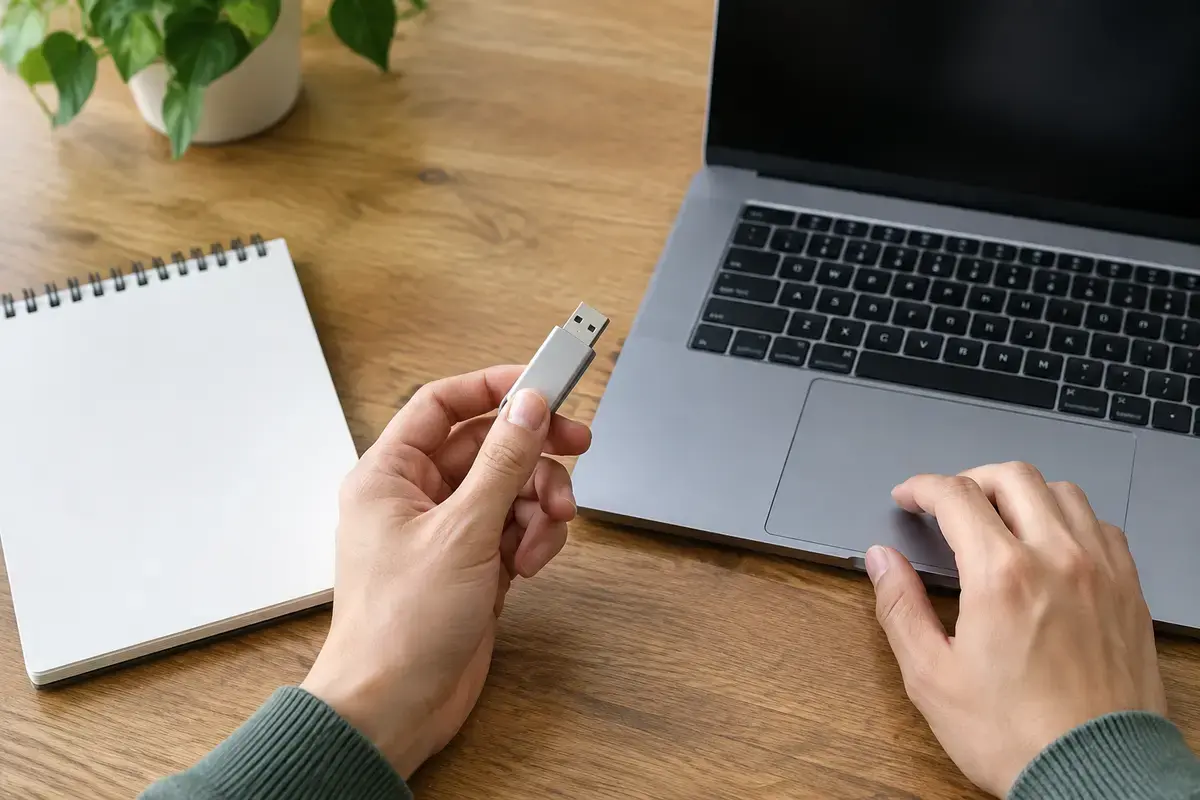
Руки держат серебристую флешку над столом рядом с ноутбуком и чистым блокнотом на пружине
Новая флешка со свежим образом лучше, чем старая запись, которую пытаются «дожать» через предупреждение.

Если нужен именно этот образ: Secure Boot на время установки

Бывают случаи, когда образ менять нельзя: нужна старая версия Windows под конкретную программу или образ Linux с устаревшим загрузчиком. Тогда единственный путь, как отмечает FAQ Rufus, — отключить Secure Boot на компьютере, куда ставите систему, пока загрузчики не обновятся.

В BIOS или UEFI найдите раздел Security или Boot и переключите Secure Boot в Disabled. Названия пунктов зависят от производителя, а вход в BIOS на каждой модели свой: подробный порядок описан в разборе как отключить Secure Boot в BIOS. После установки включите защиту обратно, порядок есть в разборе Secure Boot: как включить и зачем он нужен. Если после включения Windows не запускается, смотрите разбор после включения Secure Boot не запускается Windows.

Если на диске включено шифрование BitLocker, перед сменой настроек микропрограммы найдите ключ восстановления в аккаунте или на распечатке: после изменения Secure Boot Windows может его запросить.

Металлический навесной замок лежит на клавиатуре ноутбука, фон размыт, снимок близко
Замок на клавиатуре символизирует Secure Boot: его отключают на время установки и возвращают после.

Как узнать, включён ли Secure Boot на вашем компьютере

Не обязательно заходить в BIOS, чтобы увидеть состояние защиты. Нажмите Win+R, введите msinfo32 и откройте «Сведения о системе». В правой части найдите строки «Режим BIOS» и «Состояние безопасной загрузки». Если режим «UEFI», а состояние «Вкл.», Secure Boot работает и неподходящий загрузчик будет отвергнут; если «Откл.» или режим «Устаревший», проверки нет и флешка загрузится.

Эта же проверка помогает выбрать схему разделов для флешки: компьютер в режиме UEFI обычно работает с GPT, а в режиме «Устаревший» — с MBR. Запишите результат и вспомните его, когда Rufus спросит про схему и целевую систему: так вы не запишете флешку, которая не загрузится по другой причине. Если строк в окне нет вовсе, значит, у компьютера старая микропрограмма без поддержки Secure Boot, и предупреждение Rufus к нему не относится.

Настройки Rufus: GPT, UEFI и загрузчик самой программы

Не путайте предупреждение об образе с загрузчиком самой программы. Для флешки с файловой системой NTFS Rufus добавляет собственный небольшой загрузчик UEFI:NTFS. По FAQ программы, начиная с версии 3.17 он подписан для Secure Boot, и из-за него отключать защиту не нужно. Предупреждение же относится к загрузчику внутри образа.

Для современного компьютера выбирайте схему разделов GPT и целевую систему UEFI (без CSM). Если ваш компьютер старый и работает в режиме Legacy, подойдёт MBR и BIOS, и Secure Boot там вообще нет. Неверный выбор схемы даёт совсем другую проблему: флешка не появляется в меню загрузки, и о ней рассказывает разбор BIOS не видит загрузочную флешку.

Обновление сертификатов Secure Boot и что оно меняет

Microsoft объявила о замене сертификатов Secure Boot, выпущенных в 2011 году: срок их действия истекает в 2026 году, и компьютеры получают новые сертификаты через обновления Windows. Это одна из причин, по которой образы старых выпусков постепенно перестают проходить проверку на обновлённых машинах, а список отзыва растёт.

Практически это значит одно: образы Windows лучше качать заново перед каждой установкой, а не хранить «золотую» флешку годами. Старая флешка, которая вчера грузилась, на обновлённом компьютере завтра может уже не стартовать, хотя сама не менялась.

Когда нужен мастер, что делают и сколько стоит

Если вы не хотите входить в BIOS и менять режимы сами, оставьте заявку. Мастер приедет по Москве и ближнему Подмосковью, осмотр и диагностика бесплатны независимо от вашего решения, а оплачивается только выполненная работа.

  • Нужно установить Windows с флешки, образ и режим подобрать верно — работа: установка Windows, 1 300 ₽, срок 1–2 часа; подробности на странице установки Windows 11.
  • Нужно войти в BIOS, отключить или включить Secure Boot — работа: настройка BIOS, 1 200 ₽; смотрите настройку BIOS и UEFI.
  • Установка с сохранением файлов и драйверов — работа: переустановка Windows с драйверами, 1 800 ₽; смотрите переустановку Windows с сохранением данных.
  • После смены режимов загрузка сломалась — работа: восстановление загрузки, 1 800 ₽; описано в услуге восстановления запуска Windows.
  • Нужна установка Windows 10 на старый компьютер — работа: установка Windows, 1 300 ₽, на странице установки Windows 10 описан порядок.
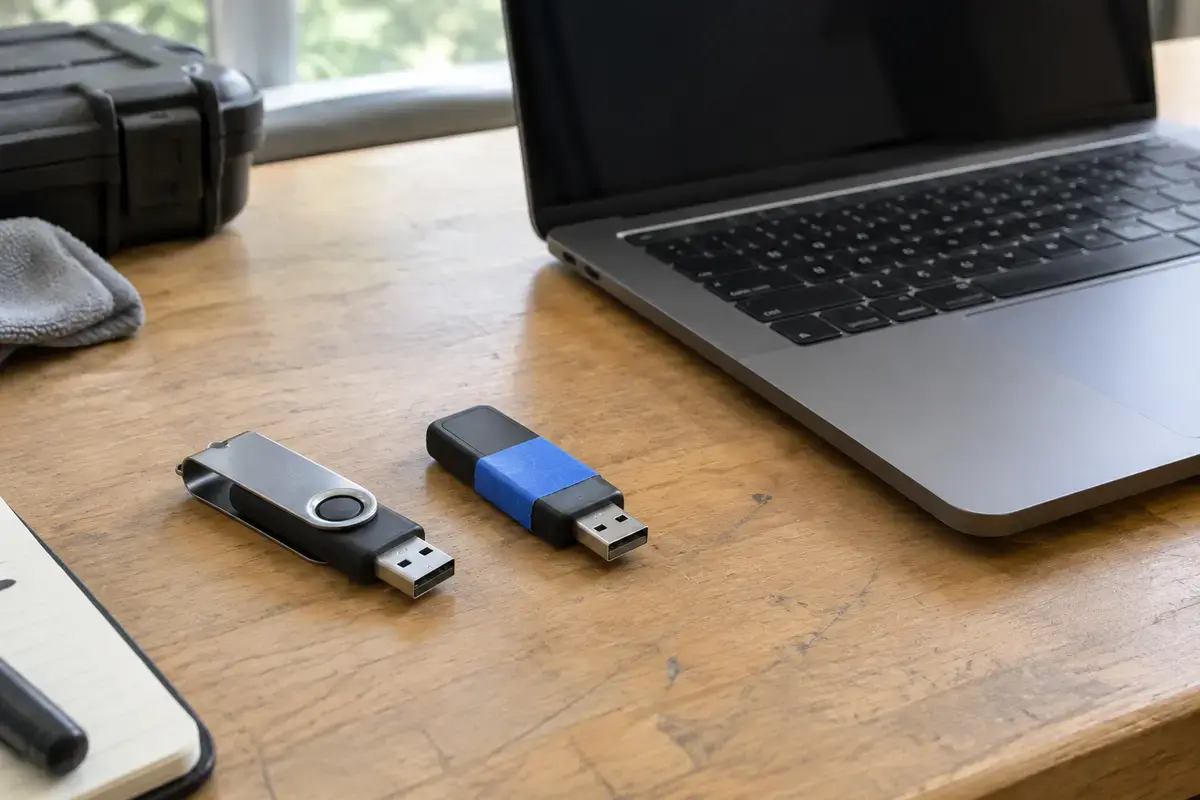
На столе у ноутбука две флешки: одна поворотная, на другой синий участок, рядом блокнот и инструментальный кейс
Две флешки на столе: если образы записаны в разное время, их стоит подписать, чтобы не перепутать свежую запись со старой.

Как не получить предупреждение в следующий раз

Не храните образы Windows годами: скачивайте новый перед установкой и записывайте заново. Обновляйте Rufus до последней версии и давайте ему скачивать обновлённые данные DBX, когда он просит. Подписывайте флешки лентой с датой записи.

Перед установкой на рабочий компьютер сделайте пробную загрузку с флешки до удаления разделов: если загрузчик отвергнут, вы узнаете об этом сразу, а не после стирания диска. Если компьютер принадлежит организации, уточните у администратора, можно ли менять режим Secure Boot, потому что на управляемых машинах эта настройка нередко закрыта политикой, и обходить её самостоятельно не стоит. Заодно проверьте, что у вас есть доступ к ключу BitLocker и резервной копии нужных файлов: настройки микропрограммы меняют редко, но именно в такой момент любая мелочь превращается в потерю данных.

Если часто ставите системы на разные компьютеры, держите две флешки: с актуальным образом для обновлённых машин и отдельную для старых. И не отключайте Secure Boot насовсем только ради того, чтобы флешка запускалась: после установки защиту включают.

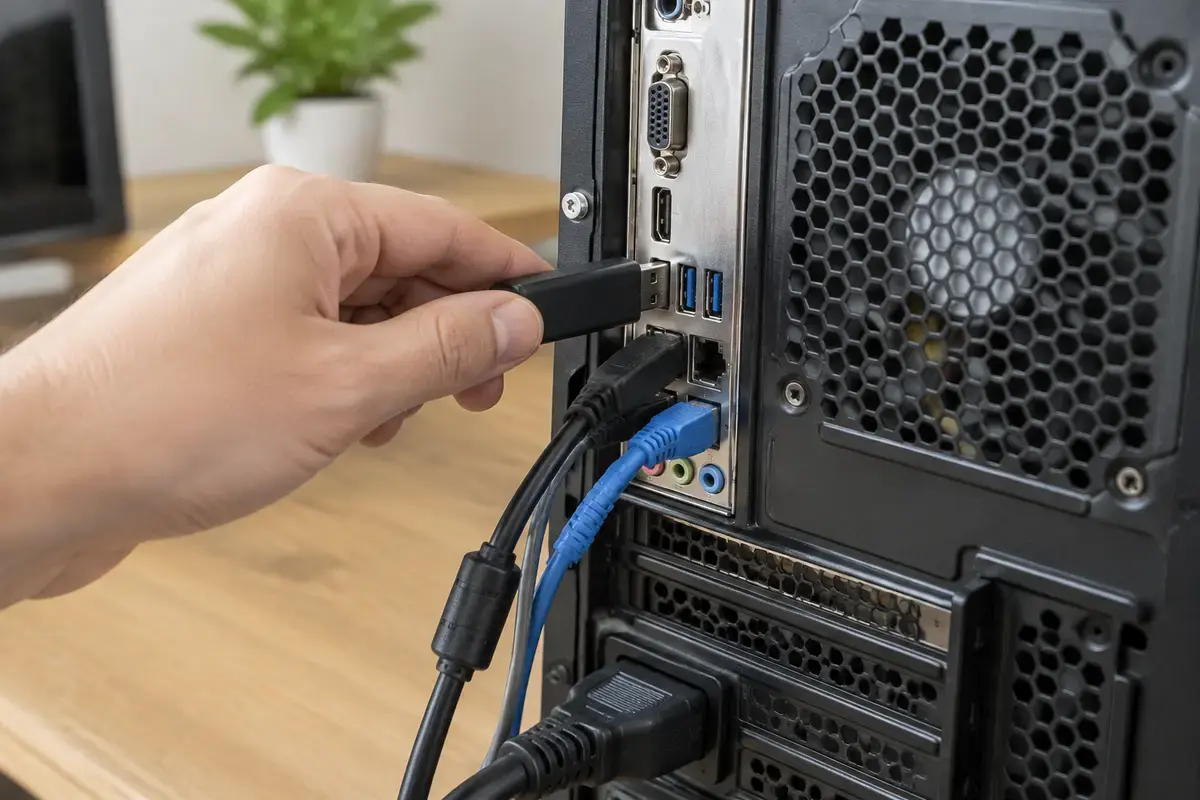
Рука вставляет чёрную флешку в порт на задней панели системного блока, рядом синий сетевой кабель и провода питания
Для установки флешку удобнее вставлять в порт на задней панели системного блока, прямо в материнскую плату.

Заявка через сайт

Оставьте номер

Перезвоним, уточним симптомы и скажем, что лучше сделать дальше.

Хотите поговорить сейчас? Позвонить мастеру

План действий

Что может помочь дальше

Здесь можно сразу перейти к нужной услуге, ценам или короткой подсказке по похожей ситуации без лишних действий.

По теме

Установка Windows 11 на компьютер и ноутбук

Хотите перейти на Windows 11, но установщик пишет, что компьютер не подходит, или страшно потерять файлы при обновлении с Windows 10? Мастер проверит совместимость, настроит BIOS, установит систему начисто или поверх, поставит драйверы и вернёт ваши данные. Установка стоит 1 300 ₽ за работу, выезд и диагностика бесплатны даже при отказе.

По теме

Не запускается Media Creation Tool

Средство создания установочного носителя нужно ровно тогда, когда всё уже плохо: система не грузится, и нужна флешка для восстановления. Поэтому его собственный отказ особенно неприятен. Причины у него довольно однообразны, и почти все они внешние: программе мешает антивирус, не хватает места, нет прав администратора или обрывается загрузка образа. Разобраться стоит по порядку — а если времени нет, установочную флешку можно сделать и другим способом, минуя эту программу совсем.

По теме

Не получается зайти в BIOS

Раньше вход в настройки был простым: нажал клавишу при включении и попал. Сегодня всё изменилось, и не в лучшую сторону: компьютер стартует за секунды, USB-клавиатура включается позже, чем проходит нужное окно, а быстрый запуск Windows вообще пропускает этот этап. В результате человек по двадцать раз тыкает клавишу и не понимает, что делает не так. Разберём, почему так вышло, и покажем надёжный способ, который не зависит от скорости реакции.

По теме

Secure Boot Violation — прошивка не приняла подпись загрузчика

MSI объясняет сообщение так: сертификат, которым подписан загрузчик, отсутствует в базе доверия прошивки или устарел. Быстрый выход — временно выключить Secure Boot в разделе Security. Полное решение — утилита восстановления MSI с флешки, которая добавляет в прошивку сертификат Microsoft UEFI CA 2023. Если после этого система всё равно не грузится, дело не в подписи, а в накопителе или загрузочной записи.

FAQ

Частые вопросы

Если вашей ситуации нет в списке, просто опишите её в форме. По одному симптому не всегда видно полную картину.

Что значит «обнаружен отозванный загрузчик UEFI» в Rufus?
Загрузчик в выбранном образе есть в списке отозванных подписей Secure Boot (DBX). На обновлённом компьютере с включённым Secure Boot такая флешка выдаст «нарушение безопасности».
Это значит, что образ заражён вирусом?
Нет. Rufus не знает источник образа и показывает предупреждение, а не ошибку. Если вы скачали образ у Microsoft, скорее всего, он просто устарел; сверьте SHA-256 с опубликованной суммой.
Какой образ Windows взять, чтобы предупреждения не было?
Самый свежий с сайта Microsoft: ISO или через Media Creation Tool. Старые образы чаще попадают в список отзыва, а обновление самого Rufus проблему не решает.
Что будет, если нажать «Продолжить» и записать флешку?
Флешка запишется. Загрузится ли она, зависит от компьютера: при выключенном Secure Boot да, при включённом и обновлённом нет. Нужно будет отключить защиту на время установки.
Безопасно ли отключать Secure Boot для установки Windows?
На время установки с доверенного образа — приемлемо, но защита загрузки на это время не работает. После установки включите Secure Boot обратно и убедитесь, что Windows стартует.
Зачем Rufus просит скачать файлы DBX?
DBX — список отозванных загрузчиков. Rufus содержит его снимок на момент сборки и скачивает новые данные, чтобы предупреждать об отзыве, даже если сама программа давно не обновлялась.
Сколько стоит установка Windows у мастера?
Установка Windows — 1 300 ₽, настройка BIOS — 1 200 ₽ за работу. Мастер приедет по Москве и ближнему Подмосковью, выезд и осмотр без оплаты, даже если вы передумаете.

ЗАЯВКА ЧЕРЕЗ САЙТ

Если rufus: «обнаружен отозванный загрузчик uefi», лучше не тянуть

Оставьте номер телефона. Перезвоним и уточним детали.

Смотреть услуги