Хотите перейти на Windows 11, но установщик пишет, что компьютер не подходит, или страшно потерять файлы при обновлении с Windows 10? Мастер проверит совместимость, настроит BIOS, установит систему начисто или поверх, поставит драйверы и вернёт ваши данные. Установка стоит 1 300 ₽ за работу, выезд и диагностика бесплатны даже при отказе.
Проверка процессора, TPM, Secure Boot и накопителя до начала установки
Переход с Windows 10 без потери файлов или чистая система с переносом данных
Драйверы, обновления и вход в аккаунты проверяем перед сдачей
Когда услуга подходит
Установщик или программа проверки пишет, что «этот компьютер не может запустить Windows 11»
Windows 10 больше не получает обновлений безопасности, а нужен современный и поддерживаемый выпуск
Новый ноутбук или собранный ПК без системы, нужна аккуратная установка с драйверами
Windows 11 уже стоит, но тормозит, не видит устройства или не активируется
Нужна система без лишних приложений и с настроенным входом без лишних шагов
Что обычно делаем
Проверка совместимости: процессор, TPM 2.0, UEFI и Secure Boot, память и накопитель
Настройка BIOS и разметки диска (GPT), создание установочного носителя
Чистая установка или обновление с Windows 10, драйверы и обновления
Перенос файлов, установка нужных программ и проверка работы устройств
Что будет после заявки
Назовите модель ноутбука или конфигурацию ПК и скажите, нужна ли чистая система или обновление
Мастер проверяет требования Windows 11, состояние диска и делает копию важных файлов
Согласуем способ установки, что переносим, что ставим заново, и общую цену
Устанавливаем систему, драйверы и обновления и вместе с вами проверяем результат
СТОИМОСТЬ РАБОТ
Стоимость работ
Каждая строка — отдельная работа. После бесплатной диагностики назовём нужные работы и согласуем общую сумму. Стоимость запчастей уточняется отдельно до ремонта.
Установка Windows
1 300 ₽
РаботаВремяЦена
Диагностика компьютерадо 30 минутбесплатно
Установка Windows1–2 часа1 300 ₽
Переустановка Windows с драйверами1–2 часа1 800 ₽
Настройка BIOS1–2 часа1 200 ₽
Настройка драйверов и обновлений30–60 минут1 200 ₽
Установка и настройка программ30–60 минут900 ₽
Перенос данных со старого устройства30–60 минут1 500 ₽
Цена под вашу ситуацию
Что входит в установку Windows 11 и сколько это стоит
Цены указаны за работу. Лицензия Windows, накопитель или память, если для перехода нужна замена, оплачиваются отдельно. Срок относится к самой работе, перенос больших объёмов файлов может занять дольше.
Что входит в установку Windows 11 и сколько это стоит
Нужны документы, фотографии и рабочие программы на новой системе
Работа: Перенос данных со старого устройства
1 500 ₽
30–60 минут
ЗАЯВКА ЧЕРЕЗ САЙТ
Уточнить стоимость ремонта
Оставьте телефон — обсудим симптомы и подскажем, как передать технику или вызвать мастера. Выезд и диагностика бесплатны.
01
Проверка до установки
Сначала смотрим, соответствует ли компьютер требованиям Windows 11. Так не приходится ставить систему, которая потом не получит обновлений, или обходить ограничения в спешке.
02
Обновление без сюрпризов
Переход с Windows 10 возможен без потери файлов, но не всегда с сохранением программ и драйверов. Перед работой договариваемся, что именно возвращается на своё место.
03
Цена без «от»
Установка стоит 1 300 ₽ за работу. Драйверы, настройка BIOS, программы и перенос данных считаются отдельными строками прайса и включаются только по вашему слову.
Подробно
Как мы работаем с этой задачей
Здесь без сокращений: что обычно стоит за симптомом, из чего складывается цена и чего ждать от ремонта.
Подходит ли ваш компьютер для Windows 11
Microsoft заложила в Windows 11 жёсткие требования: 64-разрядный процессор из списка поддерживаемых, память от 4 ГБ, накопитель от 64 ГБ, загрузка в режиме UEFI с Secure Boot и модуль доверенной платформы TPM 2.0. У ноутбуков и системных блоков последних лет всё это обычно есть, но выключено или не настроено в BIOS. Поэтому отказ установщика чаще означает не «компьютер старый», а «нужная опция не включена».
Мастер проверяет каждый пункт отдельно: модель процессора, наличие TPM (у Intel он называется PTT, у AMD fTPM), режим загрузки, разметку диска. Если компьютер соответствует требованиям, устанавливаем систему штатным способом. Если нет, честно говорим, чего не хватает, и вместе решаем: доукомплектовать, поставить систему нестандартным способом или оставить как есть.
Отдельный вопрос: есть ли смысл торопиться. Поддержка Windows 10 закончилась в октябре 2025 года, обновления безопасности для неё выходят только по платной программе расширенной поддержки. Для рабочего компьютера с личными данными и платежами это довод в пользу перехода, для старой машины, которая не выходит в интернет, нет.
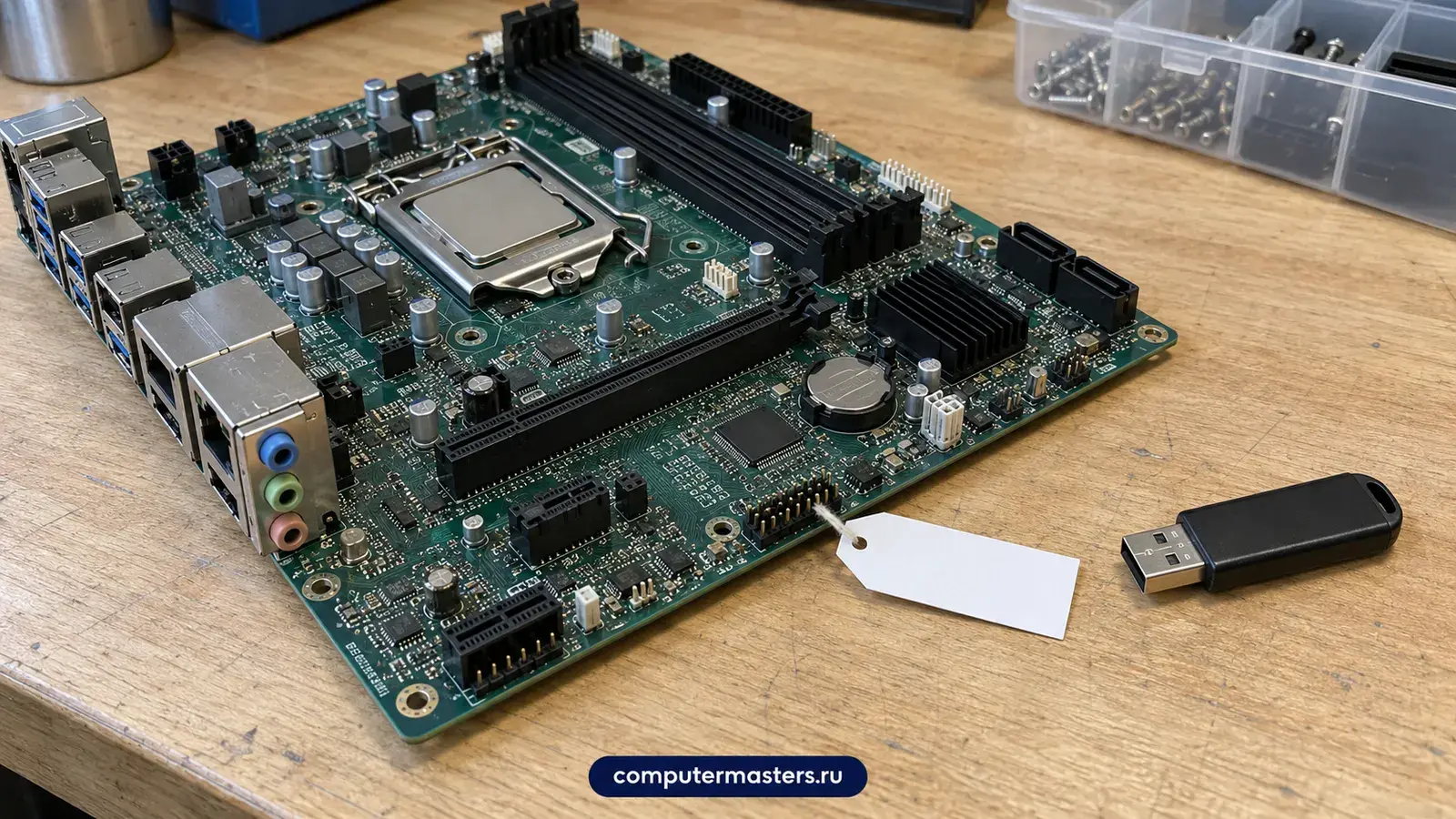
Совместимость с Windows 11 начинают с платы и процессора. Настройки TPM и Secure Boot в BIOS проверяют отдельно.
Обновление с Windows 10 или чистая установка
Переход через «Центр обновления» или установщик поверх оставляет ваши файлы и большинство программ. Это удобно, если система в порядке и лишь устарела. Но вместе с программами переезжают и накопленные ошибки, старые драйверы и следы вредоносного ПО, если оно было.
Чистая установка занимает столько же времени, но даёт свежую систему. Файлы мы копируем на отдельный носитель, ставим Windows 11 на очищенный раздел и возвращаем данные. Программы устанавливаем заново по вашему списку. Так система работает быстрее и меньше глючит, а вы избавляетесь от ненужных приложений.
Мы обычно советуем обновление, если Windows 10 работает без нареканий и программ много, и чистую установку, если компьютер тормозит, заражался или диск полон. Если нужно сохранить и файлы, и программы при проблемной системе, подойдёт переустановка Windows с сохранением данных. Способ выбираем до начала работ и объясняем последствия.
Как проходит установка: BIOS, диск, драйверы
Сначала готовим установочный носитель и, если нужно, включаем в BIOS загрузку UEFI, Secure Boot и TPM. Проверяем, что диск размечен по схеме GPT: для UEFI это обязательное условие, а на старых компьютерах разметка часто MBR. Причины подробно разобраны в материале про GPT и MBR при установке Windows.
Дальше запускаем установку, выбираем редакцию и раздел. Программа удаляет старые данные на выбранном разделе, поэтому копия файлов должна быть сделана до этого шага. После установки настраиваем обновления и подбираем драйверы: чипсет, видеокарта, сеть, звук, Bluetooth, тачпад. Без них система работает, но часть устройств может быть отключена.
В конце проверяем то, что чаще всего ломается: Wi-Fi и проводная сеть, звук, камеру, яркость, режим сна, подключение внешнего монитора. Если что-то не работает, искать драйвер и разбираться с настройками нужно сразу, а не через неделю. Часть проблем решается настройкой драйверов и программ в той же поездке.
проверка совместимости и включение TPM и Secure Boot
разметка диска и установка выбранной редакции
драйверы чипсета, видеокарты, сети и звука
обновления Windows и настройка параметров
перенос файлов и установка нужных программ
проверка сети, звука, камеры и подключённых устройств
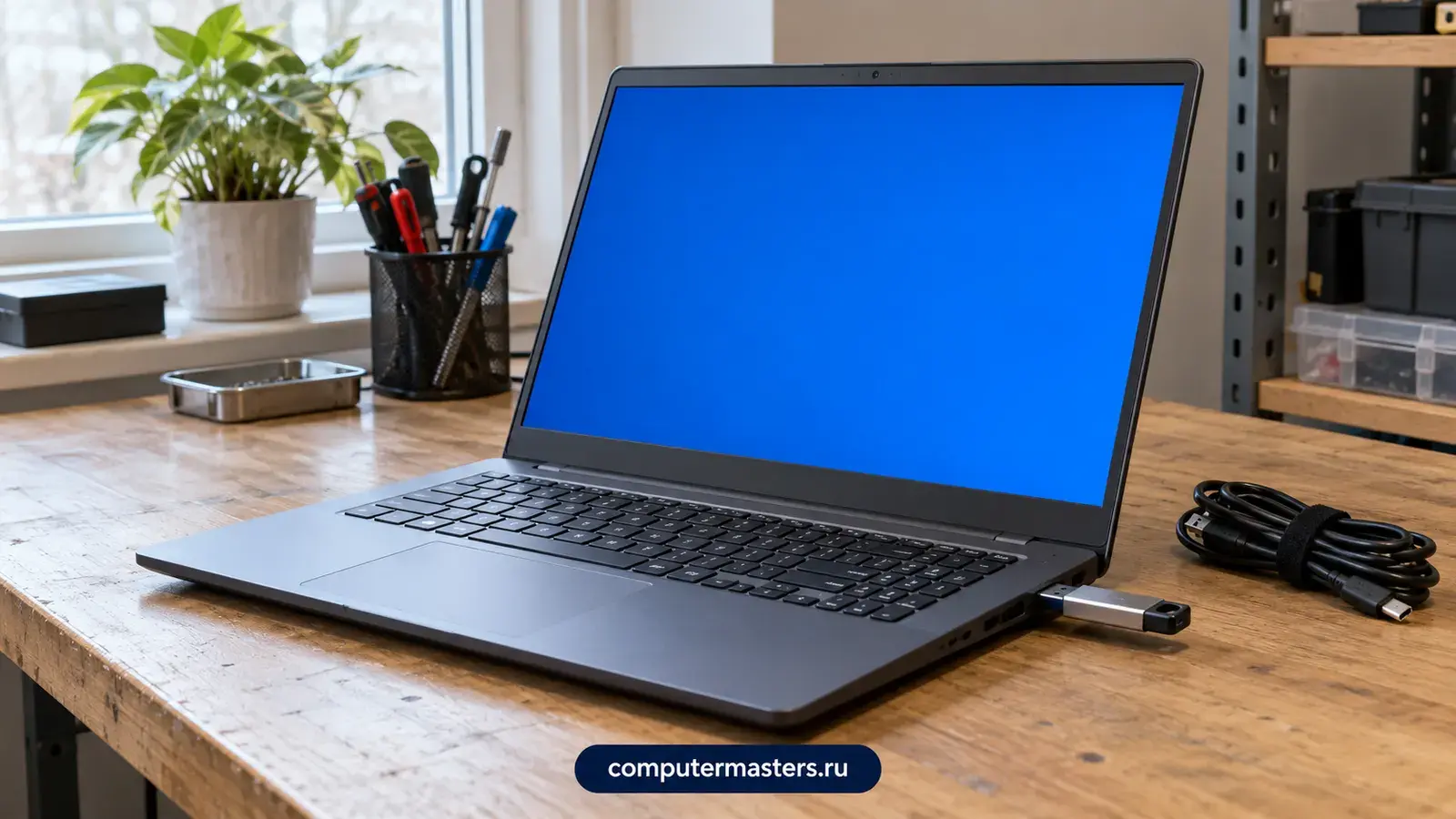
Установку запускают с флешки. Перед этим сохраняют файлы и проверяют режим загрузки и разметку диска.
Учётная запись, редакции и лицензия
Домашняя редакция Windows 11 при установке настойчиво предлагает войти в аккаунт Майкрософт и подключиться к интернету. Для многих это удобно: настройки, пароли и лицензия синхронизируются. Тем, кто предпочитает локальную учётную запись без привязки, доступны способы обойти вход, но они меняются с обновлениями. Подробнее об этом написано в материале про локальную учётную запись Windows 11.
Редакция зависит от задач. Для дома обычно достаточно Home, для работы с шифрованием, удалённым рабочим столом и доменом нужна Pro. Если на компьютере уже была лицензионная система, цифровая лицензия привязана к оборудованию или аккаунту и подхватится при установке подходящей редакции. Если лицензии нет, ключ вам придётся приобрести отдельно, его цена в стоимость работы не входит.
После смены материнской платы или крупных изменений оборудования Windows может потребовать повторной активации. Это нормально, а не признак поломки: помогает вход в тот же аккаунт Майкрософт или ввод ключа. Пока лицензия не подтверждена, система работает с ограничениями по персонализации.
Что делать, если Windows 11 не встаёт
Типичные остановки: установщик не видит диск, пишет об ошибке при выборе раздела или зависает на этапе копирования. Причин несколько: драйвер контроллера накопителя, неверная разметка, режим SATA, повреждённый образ или носитель. Разбор конкретных кодов есть в материалах о невозможности установить Windows в раздел и о том, почему установщик не видит диск.
Иногда причина в самом компьютере: неисправный диск, память с ошибками, перегрев при установке. Тогда установка Windows не решит проблему, и нужна диагностика оборудования. Мы проверяем накопитель и память до начала работы, чтобы не тратить время на систему, которая упадёт через неделю.
На старом железе, которое официально не проходит по требованиям, иногда можно поставить Windows 11 в обход проверок. Но такая система может не получать часть обновлений и работать нестабильно. Мы объясняем риски и не советуем делать это на рабочем компьютере с важными данными.
Что подготовить до приезда мастера
Составьте список программ, без которых не обойтись, и найдите лицензии или ключи к ним. Проверьте, что вы знаете пароль от аккаунта Майкрософт, если хотите его использовать. Если диск зашифрован BitLocker, найдите ключ восстановления в своём аккаунте: без него доступ к файлам после переустановки может быть потерян.
Скажите, что нужно сохранить: папки с документами, фотографии, профили браузеров, рабочие базы. Это определяет объём копирования и способ установки. Не форматируйте и не удаляйте разделы самостоятельно, если на диске остались важные файлы.
Если Windows 10 работает, но вы сомневаетесь, готов ли компьютер к переходу, оставьте заявку: диагностика бесплатна. Мастер проверит совместимость и скажет, стоит ли обновляться сейчас, что для этого понадобится и сколько это будет стоить.
До начала работ
От чего зависит цена и объём работ
Одинаковый симптом бывает у разных поломок, поэтому окончательную цену называем после проверки. Вот что на неё влияет заметнее всего.
Возраст и модель компьютера
У ноутбуков и ПК последних лет Windows 11 обычно ставится штатно. На старом железе возможны ограничения по процессору или TPM, и способ установки приходится выбирать отдельно.
Чистая установка или обновление
Чистая система быстрее и свободна от накопленного хлама. Обновление сохраняет программы, но переносит и старые проблемы. Выбор зависит от того, как работает нынешняя Windows.
Лицензия и накопитель
Если на компьютере уже была лицензионная Windows, цифровая лицензия обычно подхватывается сама. На старом HDD система работает заметно медленнее, чем на SSD, и это стоит обсудить заранее.
Заявка через сайт
Оставьте номер
Перезвоним, уточним симптомы и скажем, что лучше сделать дальше.
Полезно рядом
Что ещё может пригодиться
Если хотите быстрее сориентироваться, выберите близкие симптомы, смежные услуги и понятные подсказки по похожим ситуациям.
Ставим Windows на новый компьютер и переустанавливаем систему после сбоя или замены диска. До начала работ бесплатно проверяем накопитель и возможность сохранить важные файлы — даже если после диагностики вы решите ничего не делать.
В BIOS обычно лезут в двух случаях: когда компьютер не грузится с нужного диска и когда для установки Windows 11 требуется включить то, о чём человек впервые слышит. При этом ошибиться здесь легко, а последствия неприятные: система перестаёт загружаться, диск с шифрованием требует ключ восстановления, а разогнанная память даёт синие экраны. Мы настраиваем нужные параметры и объясняем, что именно меняем, — это не перепрошивка, и рисков у неё несопоставимо меньше.
Обновление, которое устанавливается по кругу и каждый раз откатывается, — одна из самых утомительных проблем Windows: компьютер занят часами, а результата нет. При этом причин у неё немного, и большая часть решается без переустановки системы. Ключ к разбору — код ошибки: он почти всегда есть в журнале обновлений и указывает на конкретную группу причин. Разберём общий порядок действий, а для частых кодов у нас есть отдельные подробные разборы.
Чаще всего установку блокируют три требования: модуль TPM 2.0, безопасная загрузка и разметка GPT. Все три обычно решаются в настройках платы, а не заменой компьютера.
FAQ
Частые вопросы
Если нужного ответа нет, оставьте телефон: мастер уточнит ситуацию при звонке. Точный диагноз заранее не нужен.
Сколько стоит установка Windows 11?+
Установка стоит 1 300 ₽ за работу. Переустановка с драйверами 1 800 ₽, настройка BIOS 1 200 ₽, перенос данных 1 500 ₽. Лицензия на систему оплачивается отдельно. Выезд и диагностика бесплатны.
Компьютер не проходит проверку, что делать?+
Часто причина в выключенных TPM или Secure Boot, а не в возрасте компьютера. Мастер проверит процессор и настройки BIOS и скажет, что можно включить. Если оборудование действительно не подходит, обсудим варианты и риски.
Файлы пропадут при переходе с Windows 10?+
При обновлении поверх личные файлы сохраняются. Мы всё равно делаем копию до работы. При чистой установке файлы переносим отдельно и возвращаем на место.
Нужно ли покупать лицензию Windows 11?+
Если на компьютере была лицензионная Windows 10 или 11, цифровая лицензия обычно подхватывается. Если системы не было, ключ придётся приобрести. Его стоимость в цену работы не входит.
Можно ли сохранить программы?+
При установке поверх большинство программ остаётся. При чистой установке программы ставим заново по вашему списку. Способ выбираем до начала работ.
Сколько времени занимает установка?+
Обычно 1–2 часа с драйверами и обновлениями. Копирование больших объёмов файлов и установка нескольких программ добавляют время. Точный срок мастер называет после проверки диска.
Можно ли поставить Windows 11 на старый ноутбук?+
Иногда да, но не всегда. Всё зависит от процессора, TPM и накопителя. Мы проверим совместимость бесплатно и честно скажем, стоит ли ставить систему или лучше остаться на прежней.
Нужен ли мне аккаунт Майкрософт?+
Не обязательно. Он удобен для синхронизации и лицензии, но можно использовать и локальную учётную запись. Способ входа обсудим на месте.
Что если после установки не работает звук или Wi-Fi?+
Это решается драйверами. Мы подбираем и проверяем их до завершения работы. Если проблема проявится позже, обратитесь к нам: на работы действует гарантия 12 месяцев.
ЗАЯВКА ЧЕРЕЗ САЙТ
Нужен мастер по услуге «Установка Windows 11 на компьютер и ноутбук»?
Оставьте номер телефона. Перезвоним и уточним детали.