Out of range на мониторе
Как это проявляется
- Монитор показывает надпись Out of Range, Out of Sync или «вне диапазона»
- Изображение пропадает сразу после загрузки Windows, а логотип виден
- Проблема появилась после смены разрешения или частоты обновления
- Картинка есть в BIOS и в безопасном режиме, а в обычном нет
- Надпись появилась после подключения другого монитора или телевизора
- Изображение пропало после установки или обновления драйвера видеокарты
- В игре меняли настройки экрана, и после выхода монитор погас
Что может быть причиной
- Выставлены разрешение или частота, которых монитор не поддерживает
- Игра запустилась в режиме, несовместимом с монитором, и сохранила его
- Драйвер видеокарты после обновления подставил профиль от другого экрана
- Кабель, переходник или выбранный вход не поддерживают сочетание разрешения и частоты
- Монитор подключён к разъёму, ограниченному по возможностям
- Настройки остались от прошлого монитора после замены
- Разгон матрицы по частоте, выставленный вручную
Что можно проверить безопасно
- Отметьте момент появления надписи: до логотипа, при загрузке Windows или только после запуска конкретной игры
- Если надпись появилась сразу после смены разрешения или частоты в параметрах Windows, ничего не нажимайте 15 секунд: не получив подтверждения, система сама вернёт прежний режим
- Подключите прежний монитор, второй дисплей или телевизор, чтобы открыть настройки на работающем экране
- Выберите для проблемного монитора разрешение с пометкой «рекомендуется» и частоту, указанную в его характеристиках
- Если второго экрана нет, откройте «Параметры загрузки» в среде восстановления Windows и нажмите клавишу 3, «Включить видеорежим с низким разрешением»: такой режим показывает любой монитор, и в нём можно выставить правильное разрешение
- Если Windows видна в безопасном режиме, удалите неподходящий режим и проверьте драйвер видеокарты до обычной загрузки
- Если надпись появилась после обновления драйвера видеокарты, откатите его в диспетчере устройств: раздел «Видеоадаптеры», свойства видеокарты, вкладка «Драйвер», кнопка «Откатить»
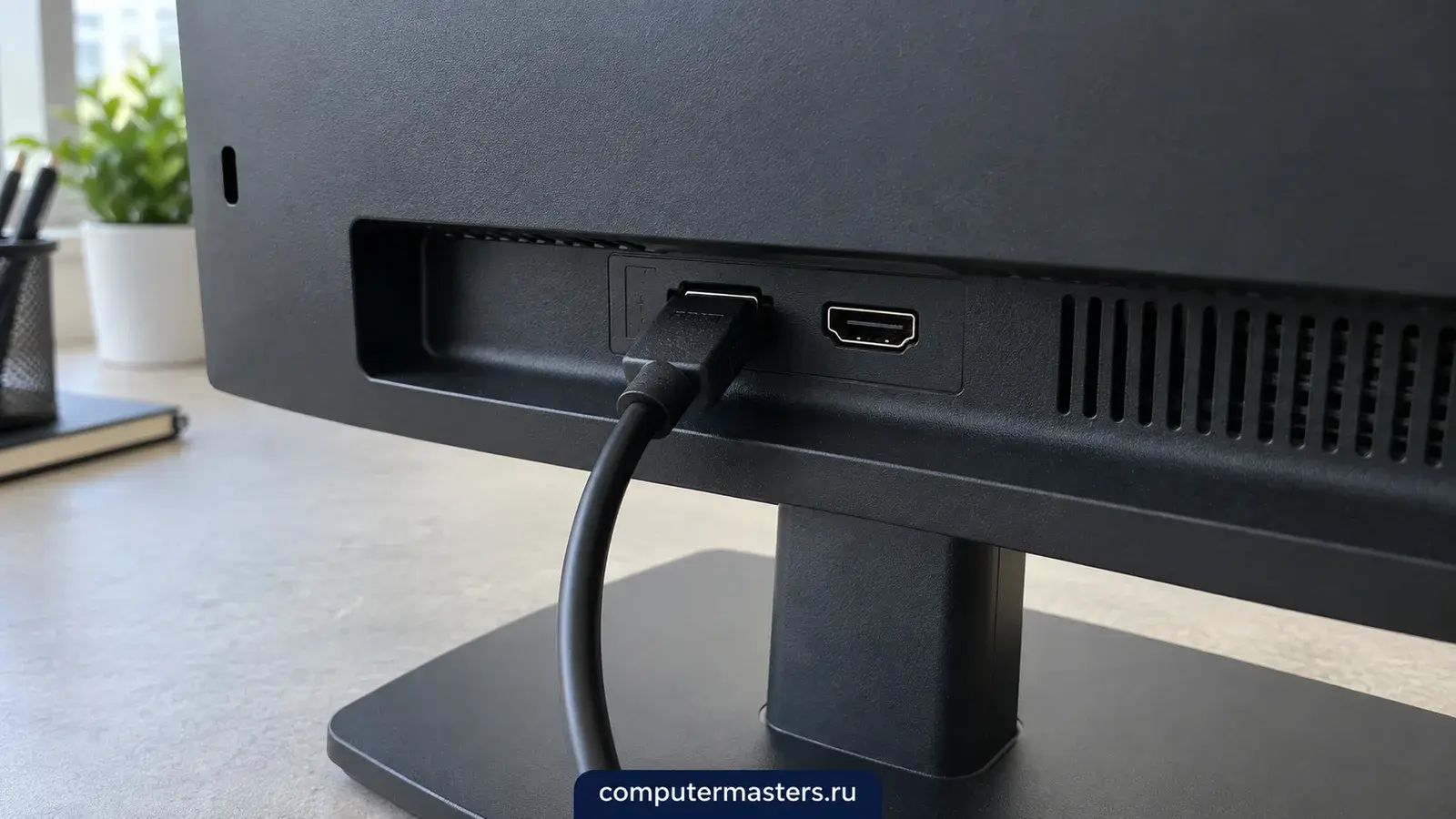
- Попробуйте другой видеокабель и другой вход без переходника, затем проверьте монитор с другим компьютером
- Если ошибка появляется только в игре, нажмите Alt+Enter: многие игры переходят в оконный режим, и в нём можно вернуть поддерживаемое разрешение. Если не помогло, сбросьте параметры экрана способом, который предусмотрела сама игра
- Не переустанавливайте Windows и не сбрасывайте BIOS: сначала нужно понять, на каком этапе пропадает поддерживаемый сигнал
Когда лучше не тянуть
- В безопасный режим попасть не удаётся, второго монитора нет
- Надпись появляется уже до Windows — тогда одной настройкой системы проблему не объяснить
- Изображение пропадает не сразу, а через несколько минут работы
- После возврата настроек проблема возвращается сама
- Монитор нужен для работы, и разбираться вслепую некогда
- Подозрение, что дело в видеокарте или в самом мониторе, а не в режиме
Что проверить и сколько стоит помощь
Прокрутите таблицу вправо, чтобы увидеть оба столбца.
| Что вы видите | Что за этим стоит |
|---|---|
| Надпись появилась сразу после смены частоты | Возвращают рекомендованный режим через безопасную загрузку. Аппаратный ремонт не требуется. |
| Логотип и BIOS видны, а Windows — нет | Сначала проверяют режим системы и драйвер. Настройка драйверов и обновлений стоит 1 200 ₽ и обычно занимает 30–60 минут. |
| В безопасном режиме изображение есть | Возвращают поддерживаемые разрешение и частоту. Первичная помощь на месте — 1 000 ₽, обычно 30–60 минут. |
| С другим кабелем нужный режим работает | Прежний кабель или переходник не справлялся с сигналом. Ремонт монитора и видеокарты не нужен. |
| Надпись появляется уже при входе в BIOS | Проверяют монитор, кабель и видеовыход до загрузки системы. Диагностика монитора бесплатна и занимает до 30 минут. |
| Изображение пропадает только после прогрева | Это не обычная ошибка частоты: проверяют монитор и видеокарту. Диагностика бесплатна, до 30 минут. |
ДИАГНОСТИКА ВНУТРИ КОРПУСА
Как отделить настройку от неисправности
Работающий второй экран позволяет вернуть поддерживаемые разрешение и частоту. Если Out of Range остаётся с другим кабелем и источником, отдельно проверяют вход монитора и видеовыход компьютера.
Посмотреть работы и ценыЗаявка через сайт
Оставьте номер
Перезвоним, уточним симптомы и скажем, что лучше сделать дальше.
Что может помочь дальше
Здесь можно сразу перейти к нужной услуге, ценам или короткой подсказке по похожей ситуации без лишних действий.
По теме
Компьютерный мастер на дом в Москве
Вызовите мастера по компьютерам для чистки, замены диска и памяти, восстановления Windows или настройки домашней техники. Опишите проблему — согласуем время приезда и подготовку к работе. Выезд и осмотр бесплатны даже при отказе; ремонт начинаем после согласования стоимости.
По теме
Монитор пишет «нет сигнала»
Это одно из немногих сообщений на экране, которое сразу даёт хорошую новость: раз монитор смог его показать, он включён, исправен и подсветка у него работает. Проблема где-то между ним и компьютером, а таких мест всего три: кабель, выбранный вход и видеовыход самого компьютера. Разберём их по очереди, начиная с того, что проверяется без инструментов за пару минут, и закончим случаями, когда дело действительно в железе.
По теме
Не меняется разрешение экрана
Список разрешений в параметрах Windows — это не свободный выбор, а то, о чём договорились между собой видеокарта, драйвер и монитор. Если нужного значения там нет или система упрямо возвращает прежнее, значит, кто-то из троих не сообщил остальным, на что он способен. Чаще всего это драйвер, который система поставила сама, реже — кабель или переходник, который физически не тянет нужный режим. Разберём по порядку, где искать.
По теме
Как правильно переустановить драйвер видеокарты
Чистая переустановка означает полное удаление предыдущего драйвера, перезагрузку и только потом установку нового. Обновление поверх старого — не то же самое.
Частые вопросы
Если вашей ситуации нет в списке, просто опишите её в форме. По одному симптому не всегда видно полную картину.
Как поменять разрешение, если ничего не видно?
Как убрать Out of Range, если второго монитора нет?
Монитор поддерживает эту частоту по паспорту, а пишет «вне диапазона».
Всё началось после запуска игры.
ЗАЯВКА ЧЕРЕЗ САЙТ
Если out of range на мониторе, лучше не тянуть
Оставьте номер телефона. Перезвоним и уточним детали.