Не меняется разрешение экрана
Как это проявляется
- Нужного разрешения нет в списке доступных
- Изображение растянуто или размыто, а поменять его не получается
- Система возвращает прежнее разрешение через несколько секунд
- Доступно только одно низкое разрешение
- Разрешение сбилось после переустановки Windows или обновления
- На втором мониторе разрешение меняется, а на основном нет
- Изображение не занимает весь экран, по краям чёрные поля
Что может быть причиной
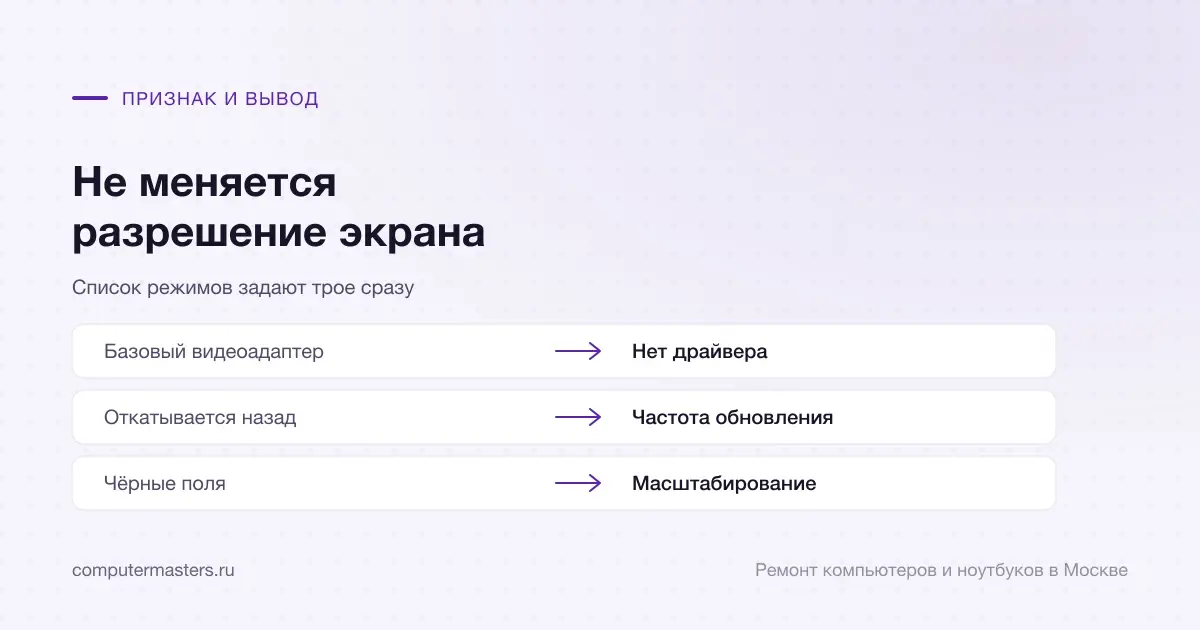
- Не установлен драйвер видеокарты: система работает на базовом драйвере, который знает всего пару режимов
- Драйвер заменён обновлением Windows на универсальный
- Монитор не сообщает свои характеристики — из-за кабеля, переходника или неисправного разъёма
- Кабель или переходник не поддерживает нужное сочетание разрешения и частоты
- Выставлена частота обновления, при которой это разрешение недоступно
- В настройках видеокарты включено масштабирование, из-за которого картинка не занимает весь экран
- Подключение идёт через встроенное видео, хотя в компьютере есть отдельная видеокарта
Что можно проверить безопасно
- Загляните в диспетчер устройств: если видеокарта называется «базовый видеоадаптер», драйвера нет и всё объясняется этим
- Поставьте драйвер с сайта производителя видеокарты или ноутбука, а не тот, что подобрала система
- Проверьте частоту обновления: понизьте её и посмотрите, появилось ли нужное разрешение в списке
- Замените кабель на заведомо рабочий и попробуйте другой разъём — переходники особенно часто ограничивают режимы
- Если в компьютере есть отдельная видеокарта, подключите монитор именно в неё
- В настройках видеокарты проверьте масштабирование: чёрные поля по краям обычно родом оттуда
- Не ставьте разрешение выше, чем у монитора: картинка станет размытой, а никакой пользы не будет
Когда лучше не тянуть
- Драйвер установлен, кабель заменён, а нужного разрешения всё равно нет
- После установки драйвера система уходит в чёрный экран
- Разрешение сбрасывается само после каждой перезагрузки
- Видеокарта не определяется в диспетчере устройств
- Нужно настроить рабочее место с несколькими мониторами
- Разбираться самому не хочется, а работать на размытой картинке неудобно
Почему недоступно нужное разрешение
Прокрутите таблицу вправо, чтобы увидеть оба столбца.
| Что вы видите | Что за этим стоит |
|---|---|
| Видеокарта показана как базовый видеоадаптер | Не установлен подходящий драйвер. Настройка драйверов и обновлений — 1 200 ₽, обычно 30–60 минут. |
| Разрешение исчезло после обновления Windows | Система могла заменить фирменный драйвер универсальным. Его настройка стоит 1 200 ₽ и занимает 30–60 минут. |
| Нужное разрешение появляется при снижении частоты | Текущий кабель или переходник не справляется с прежним режимом. Если устраивает более низкая частота, ремонт не нужен. |
| На втором мониторе разрешение меняется нормально | Проверяют кабель, переходник и данные самого основного монитора. Диагностика монитора бесплатна и занимает до 30 минут. |
| После выбора режима экран гаснет и настройка откатывается | Монитор не поддержал выбранное сочетание разрешения и частоты. Windows вернула рабочий режим, ремонт не требуется. |
| Нужно согласовать разрешения на нескольких экранах | Настройка рабочего места стоит 1 500 ₽ и обычно занимает 30–60 минут. |
Заявка через сайт
Оставьте номер
Перезвоним, уточним симптомы и скажем, что лучше сделать дальше.
Что может помочь дальше
Здесь можно сразу перейти к нужной услуге, ценам или короткой подсказке по похожей ситуации без лишних действий.
По теме
Установка программ и драйверов на компьютер и ноутбук
Установим нужные приложения и драйверы на компьютер или ноутбук: программы — 900 ₽, драйверы и обновления — 1 200 ₽. Список работ и лицензии согласуем заранее. Выезд по Москве и диагностика бесплатны. После установки вместе проверим нужную программу или устройство.
По теме
Компьютер не видит второй монитор
Второй экран подключён, кабель воткнут, монитор включён — а изображения нет: либо надпись «нет сигнала», либо система просто не находит новый дисплей. Причин у этого несколько, и они лежат в разных местах: часть в кабеле и разъёме, часть в настройках Windows, часть в самой видеокарте, у которой может не быть свободных выходов или подходящего режима. Разбор ниже устроен так, чтобы за несколько минут понять, где именно обрыв, и не покупать кабель или переходник наугад.
По теме
Не работает HDMI на ноутбуке
Ноутбук перестал видеть телевизор или монитор по HDMI — почти всегда это вопрос порядка действий и режима вывода, а не сгоревшего порта. Системе нужно получить сигнал о подключении, а телевизору — стоять на нужном входе. Если пройти четыре шага по порядку, останется совсем немного случаев, где действительно нужен мастер.
По теме
Как правильно переустановить драйвер видеокарты
Чистая переустановка означает полное удаление предыдущего драйвера, перезагрузку и только потом установку нового. Обновление поверх старого — не то же самое.
Частые вопросы
Если вашей ситуации нет в списке, просто опишите её в форме. По одному симптому не всегда видно полную картину.
Почему нужного разрешения нет в списке?
Поставил разрешение, а оно откатывается назад.
Картинка не на весь экран, по краям чёрные поля.
Разрешение сбилось после переустановки Windows.
Сколько стоит, если сделаете вы?
ЗАЯВКА ЧЕРЕЗ САЙТ
Если не меняется разрешение экрана, лучше не тянуть
Оставьте номер телефона. Перезвоним и уточним детали.