Окно программы не открывается на весь экран
Как это проявляется
- Окно открывается маленьким и не разворачивается кнопкой
- Окно частично уехало за край экрана и не двигается
- Программа запущена, но окна не видно вовсе
- Кнопка разворота не работает или отсутствует
- Окно разворачивается, но не на весь экран
- Проблема появилась после отключения второго монитора
- Изображение в окне мутное при развороте
Что может быть причиной
- Окно помнит положение на втором мониторе, который сейчас отключён
- Сохранённые координаты окна выходят за пределы текущего разрешения
- Программа не поддерживает разворот на весь экран по своей архитектуре
- Масштабирование интерфейса, из-за которого окно ведёт себя странно
- Старая программа без поддержки высокого разрешения — отсюда и мутность при развороте
- Полноэкранный режим программы конфликтует с настройками системы
- Окно принудительно ограничено настройками самой программы
Что можно проверить безопасно
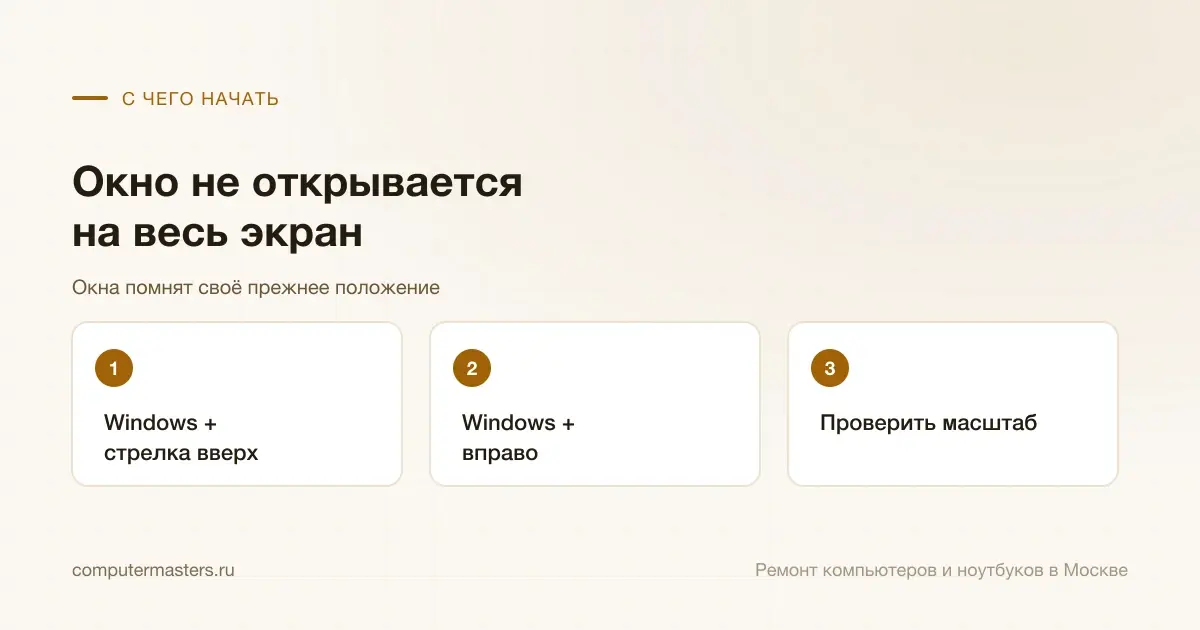
- Нажмите клавишу Windows со стрелкой вверх: это разворачивает активное окно независимо от того, где оно находится
- Для окна, уехавшего за край, нажмите Windows со стрелкой влево или вправо — оно прижмётся к половине экрана и станет доступным
- Если окна не видно вовсе, выберите программу на панели задач, нажмите сочетание клавиш меню окна и переместите его стрелками
- Подключите второй монитор обратно, если он был: окно вернётся на прежнее место, и его можно будет перетащить на основной
- Проверьте масштабирование в параметрах экрана — при нестандартных значениях часть программ ведёт себя непредсказуемо
- Для старых программ включите переопределение масштабирования в свойствах ярлыка, если картинка мутная
- Не удаляйте настройки программы ради возврата окна, пока не попробовали приёмы с клавиатурой
Когда лучше не тянуть
- Приёмы с клавиатурой не помогают
- Проблема на всех программах сразу
- Нужно настроить работу с несколькими мониторами
- Программа рабочая, и интерфейс не помещается на экран
- После настройки масштаба часть интерфейса стала нечитаемой
- Разбираться самому не хочется
Почему окно не разворачивается и сколько стоит следующий шаг
Прокрутите таблицу вправо, чтобы увидеть оба столбца.
| Что вы видите | Что за этим стоит |
|---|---|
| Окно вернулось сочетанием Windows и стрелки | Оно сохранило неудобное положение или размер. Платная помощь не нужна. |
| После подключения второго монитора окно стало видно | Программа помнила прежний экран. Перетащите окно на основной монитор и закройте там бесплатно. |
| У окна нет кнопки разворота | Программа использует фиксированный размер по замыслу разработчика. Ремонт Windows это не изменит. |
| Переопределение масштаба сделало старую программу чёткой | Приложение не рассчитано на современное разрешение. Если интерфейс читается, дополнительная работа не требуется. |
| Одна программа остаётся за экраном после всех проверок | Настройка рабочего места стоит 1 500 ₽ и занимает 30–60 минут. |
| Нужно настроить размеры и расположение окон на нескольких мониторах | Настройка рабочего места стоит 1 500 ₽ и занимает 30–60 минут. |
Заявка через сайт
Оставьте номер
Перезвоним, уточним симптомы и скажем, что лучше сделать дальше.
Что может помочь дальше
Здесь можно сразу перейти к нужной услуге, ценам или короткой подсказке по похожей ситуации без лишних действий.
По теме
Настройка рабочего места
Рабочее место — это не один компьютер, а связка: два монитора, которые должны правильно встать друг относительно друга, гарнитура, которую слышно на созвоне, стабильная сеть, принтер, доступ к рабочим папкам и программы, в которых вы действительно работаете. По отдельности всё это ставится за пять минут, а вместе почему-то занимает вечер и всё равно работает наполовину. Мы собираем рабочее место целиком за один визит — дома для удалённой работы или в офисе для нового сотрудника.
По теме
Не меняется разрешение экрана
Список разрешений в параметрах Windows — это не свободный выбор, а то, о чём договорились между собой видеокарта, драйвер и монитор. Если нужного значения там нет или система упрямо возвращает прежнее, значит, кто-то из троих не сообщил остальным, на что он способен. Чаще всего это драйвер, который система поставила сама, реже — кабель или переходник, который физически не тянет нужный режим. Разберём по порядку, где искать.
По теме
Компьютер не видит второй монитор
Второй экран подключён, кабель воткнут, монитор включён — а изображения нет: либо надпись «нет сигнала», либо система просто не находит новый дисплей. Причин у этого несколько, и они лежат в разных местах: часть в кабеле и разъёме, часть в настройках Windows, часть в самой видеокарте, у которой может не быть свободных выходов или подходящего режима. Разбор ниже устроен так, чтобы за несколько минут понять, где именно обрыв, и не покупать кабель или переходник наугад.
По теме
Как правильно переустановить драйвер видеокарты
Чистая переустановка означает полное удаление предыдущего драйвера, перезагрузку и только потом установку нового. Обновление поверх старого — не то же самое.
Частые вопросы
Если вашей ситуации нет в списке, просто опишите её в форме. По одному симптому не всегда видно полную картину.
Окно уехало за край экрана. Как вернуть?
Программа запущена, но окна нигде нет.
Кнопка разворота не работает.
Старая программа мутная на весь экран.
Сколько стоит помощь?
ЗАЯВКА ЧЕРЕЗ САЙТ
Если окно программы не открывается на весь экран, лучше не тянуть
Оставьте номер телефона. Перезвоним и уточним детали.