ВИДЕОКАРТА

Установка видеокарты в компьютер

Проверка совместимости и апгрейд: 1 500 ₽

Выезд и диагностика бесплатно, даже при отказе

Купили видеокарту и не уверены, что она подойдёт к блоку питания, влезет в корпус и заработает без чёрного экрана? Мастер сначала проверяет совместимость по вашему компьютеру, затем снимает старую карту, ставит новую, подключает питание отдельными кабелями, устанавливает драйвер и проверяет игры под нагрузкой. Установка стоит 1 500 ₽, проверка совместимости, выезд и диагностика бесплатны даже при отказе.
Все цены на эту услугу

Проверка до покупки: слот, мощность блока питания, разъёмы, размеры карты и корпуса

Питание карты подключается отдельными кабелями, разъёмы вставляются до упора

Драйвер, монитор и температуры проверяются под нагрузкой после установки

Когда услуга подходит

  • Купили или присматриваете новую видеокарту и хотите убедиться, что она подойдёт к вашему компьютеру
  • Старая карта слабая или вышла из строя, игры идут рывками, а монитор часто показывает артефакты
  • Нужно заменить карту другого производителя, например NVIDIA на AMD или наоборот, с правильной очисткой драйверов
  • Новая карта не помещается в корпус или не хватает кабелей питания на блоке
  • Уже поставили карту сами, но изображения нет, вентиляторы то замирают, то раскручиваются, компьютер выключается

Что обычно делаем

  • Проверка совместимости карты со слотом, блоком питания, корпусом, процессором и монитором
  • Снятие старой видеокарты, очистка слота от пыли, установка новой и надёжная фиксация винтами
  • Подключение питания карты отдельными кабелями блока и настройка подключения монитора к видеокарте
  • Установка драйвера, проверка изображения, температур и стабильности под игровой нагрузкой

Что будет после заявки

  • Назовите модель карты (или ту, что рассматриваете), процессор, блок питания и корпус
  • Мастер проверяет совместимость и говорит, нужен ли другой блок питания, кабель или корпус
  • Снимается старая карта, устанавливается новая, подключается питание и монитор
  • Ставится драйвер, запускается нагрузка, результат проверяется и разбирается вместе с вами
СТОИМОСТЬ РАБОТ

Стоимость работ

Каждая строка — отдельная работа. После бесплатной диагностики назовём нужные работы и согласуем общую сумму. Стоимость запчастей уточняется отдельно до ремонта.

Проверка совместимости и апгрейд

1 500 ₽

Проверка совместимости выбранных деталейдо 30 минутбесплатно
Диагностика компьютерадо 30 минутбесплатно
Проверка совместимости и апгрейд—1 500 ₽
Подбор апгрейда—900 ₽
Замена блока питания (работа)1–2 часа1 200 ₽
Чистка компьютера с заменой термопасты1–2 часа1 500 ₽
Цена под вашу ситуацию

Установка видеокарты и связанные работы

Цены указаны за работу. Сама видеокарта, блок питания и кабели оплачиваются отдельно как детали, их стоимость называется до заказа. Время указано для самой работы, ожидание детали в него не входит.

Установка видеокарты и связанные работы
Видеокарту ещё не купилиЕсть бюджет и цели, нужно подобрать карту под процессор, блок питания и корпус, чтобы не переплатитьРабота: Подбор апгрейда900 ₽—
Карта выбрана, нужна проверкаЕсть конкретная модель, надо убедиться, что она подойдёт к слоту, блоку питания и корпусуРабота: Проверка совместимости выбранных деталейбесплатнодо 30 минут
Карта куплена, нужна установкаСнятие старой, установка новой, питание, монитор, драйвер и проверка под нагрузкойРабота: Проверка совместимости и апгрейд1 500 ₽—
Блока питания не хватаетНе хватает мощности или кабелей для новой карты, компьютер выключается под нагрузкойРабота: Замена блока питания (работа)1 200 ₽1–2 часа
Внутри корпуса много пылиПеред установкой мощной карты стоит освободить корпус от пыли, иначе она будет гретьсяРабота: Чистка компьютера с заменой термопасты1 500 ₽1–2 часа
После установки нет изображенияКарта определяется не сразу или изображения нет, причина может быть в кабеле, слоте или питанииРабота: Диагностика компьютерабесплатнодо 30 минут

ЗАЯВКА ЧЕРЕЗ САЙТ

Уточнить стоимость ремонта

Оставьте телефон — обсудим симптомы и подскажем, как передать технику или вызвать мастера. Выезд и диагностика бесплатны.

01

Совместимость проверяется заранее

Блок питания, разъёмы, длина карты, слот и процессор решают, будет ли всё работать. Лучше выяснить это до покупки или распаковки, а не при вскрытом корпусе.

02

Питание не «на глаз»

Мощные карты требуют отдельных кабелей от блока и достаточного запаса мощности. Неверное подключение приводит к выключениям, а в тяжёлых случаях к оплавленным разъёмам.

03

Честно про смысл замены

Если процессор или память слабее карты, прироста может не быть. Об этом говорится до покупки, чтобы вы не платили за возможности, которые компьютер не реализует.

Подробно

Как мы работаем с этой задачей

Здесь без сокращений: что обычно стоит за симптомом, из чего складывается цена и чего ждать от ремонта.

Что проверить до покупки видеокарты

Первое, что определяет успех установки, это блок питания. Мощная видеокарта требует не только запаса ватт, но и нужного числа кабелей с подходящими разъёмами. Если у блока не хватает кабелей, переходники и разветвители не решают проблему: под нагрузкой провода перегреваются, а карта выключается. Посмотрите наклейку блока, узнайте его мощность и число разъёмов питания видеокарты.

Второе: размеры. Современные карты часто занимают два-четыре слота по толщине и могут быть очень длинными. Измерьте место в корпусе: длину от планки крепления до корзины дисков или фронтальных вентиляторов, высоту до боковой панели. Учтите кабели и радиатор процессора. Иногда мощная карта не помещается физически, и её приходится менять на компактную версию или менять корпус.

Третье: слот и процессор. Карты стандарта PCI Express совместимы вниз: новая карта работает в старом слоте, но при большом разрыве поколений может терять часть скорости. Слишком слабый процессор ограничивает игры, и разница между картами разных классов сгладится. Все эти вопросы сводит бесплатная проверка совместимости, а для покупки с нуля пригодится подбор апгрейда.

Если карта покупается с рук, до расчёта посмотрите её в работе. Проверьте, что реальная модель совпадает с заявленной: подделки, где под именем мощной карты работает старая, встречаются. Оцените температуры под нагрузкой, обороты вентиляторов и отсутствие артефактов, осмотрите разъёмы на следы оплавления. Многие подержанные карты в прошлом работали на майнинге, и состояние прокладок и вентиляторов у них может быть хуже, чем выглядит снаружи. Такую карту разумно показать мастеру до покупки, а не после.

  • Мощность блока питания и число кабелей питания видеокарты
  • Тип разъёма карты: 6+2 pin или 16-контактный 12V-2x6
  • Длина, толщина и высота карты против размеров корпуса
  • Свободные слоты рядом и расположение дисков, вентиляторов, радиатора
  • Слот PCIe x16 и поддержка процессором мощной карты
  • Разъёмы карты и монитора: HDMI, DisplayPort, частота обновления
  • Версия BIOS платы и поддержка Resizable BAR
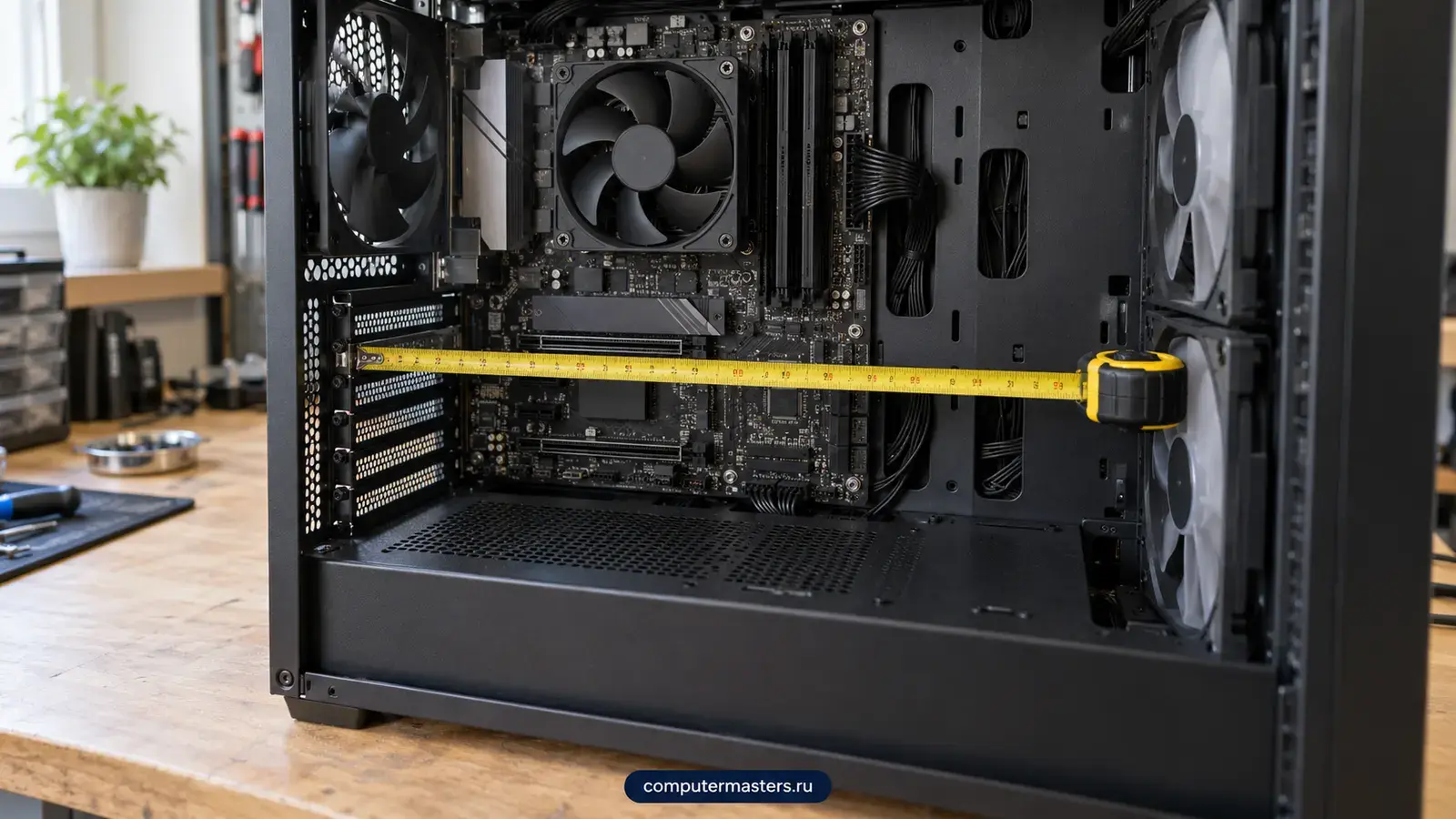
Открытый корпус компьютера, рулетка натянута вдоль корпуса для замера свободного места под видеокарту
Длину видеокарты сверяют с корпусом: у больших моделей до передней панели и корзины накопителей остаётся мало места.

Как проходит установка видеокарты шаг за шагом

Работа начинается с подготовки. Компьютер выключается и отключается от сети, снимается боковая крышка. Если старая карта использует другой производитель графики, драйвер лучше удалить заранее, иначе остатки конфликтуют с новым. Для этого используют штатное удаление и специальные утилиты вроде Display Driver Uninstaller. Затем отключаются кабели питания карты, освобождается защёлка слота PCIe, откручиваются винты планки, и карта аккуратно вынимается.

Слот и корпус протираются от пыли. Новая карта вставляется в верхний слот PCIe x16, который обычно подключён напрямую к процессору, до щелчка защёлки. Планка крепится винтами, и карта не должна провисать. Тяжёлые модели иногда требуют дополнительной опоры. Затем подключаются кабели питания: каждый отдельным кабелем от блока, а не одним с ответвлением. Так нагрузка распределяется между линиями блока, и провода не перегреваются под нагрузкой. Разъём вставляется до конца, кабель не сгибается вплотную к нему.

Монитор подключается к выходу видеокарты, а не материнской платы. Это самая распространённая ошибка: пользователь включает компьютер, видит чёрный экран и думает, что карта неисправна. После включения ставится драйвер, проверяется изображение и запускается нагрузка. Работа завершается проверкой температур и стабильности игры.

Есть мелочи, которые влияют на результат. Контакты слота карты руками не трогают, а сам процесс идёт при отключённом питании и с разряженным статическим зарядом. Под мощной картой на некоторых платах находится слот M.2 с накопителем: карта закрывает его от обдува, и диск может греться сильнее, поэтому положение накопителя и радиатора тоже учитывают. Кабели питания укладывают так, чтобы они не касались вентиляторов карты и не мешали воздушному потоку. Если корпус тесный, полезно проверить, что фронтальные вентиляторы не упираются в конец карты.
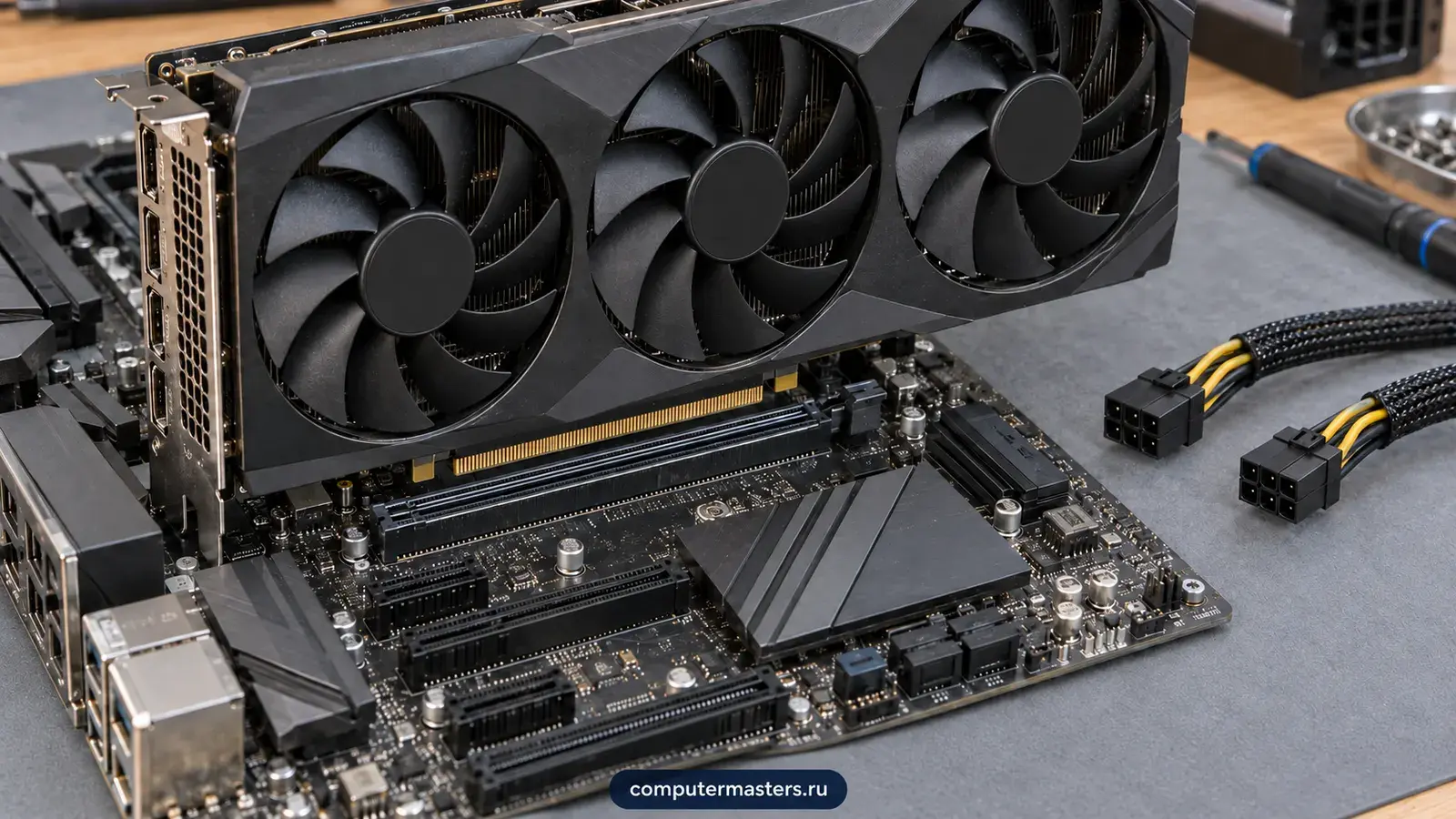
Видеокарта с тремя вентиляторами вставлена в слот материнской платы на коврике, рядом отвёртка и кабели питания
Видеокарту вставляют в верхний слот PCIe до щелчка фиксатора и крепят к корпусу винтами. Питание подключают только после этого.

Питание, разъём 12V-2x6 и что делать с блоком питания

У большинства карт средней мощности питание берётся с одного или двух разъёмов 6+2 pin. У новых мощных моделей встречается разъём 16 контактов, который в исходной версии называли 12VHPWR, а в обновлённой 12V-2x6. Его исходная версия была связана с рядом случаев оплавления контактов при неполной посадке или сильном изгибе кабеля, поэтому разъём вставляют до щелчка, а кабель прокладывают с плавным изгибом на расстоянии от разъёма.

Если блок питания не имеет нужного разъёма, обычно используют переходник из комплекта карты. Это допустимо, но переходник добавляет точки контакта, и его нужно проверять при каждой сборке. Лучше использовать родной кабель блока питания с нужным разъёмом, если производитель блока его выпускает. Кабели съёмных блоков разных производителей несовместимы, и использовать чужие нельзя.

Когда блока не хватает по мощности или по числу кабелей, разумнее заменить его до установки карты. Это дешевле, чем восстанавливать плату и карту после выгоревшего разъёма. Как проходит подбор и замена, описано на странице про замену блока питания, а при неясных выключениях поможет разбор, почему компьютер выключается в игре.

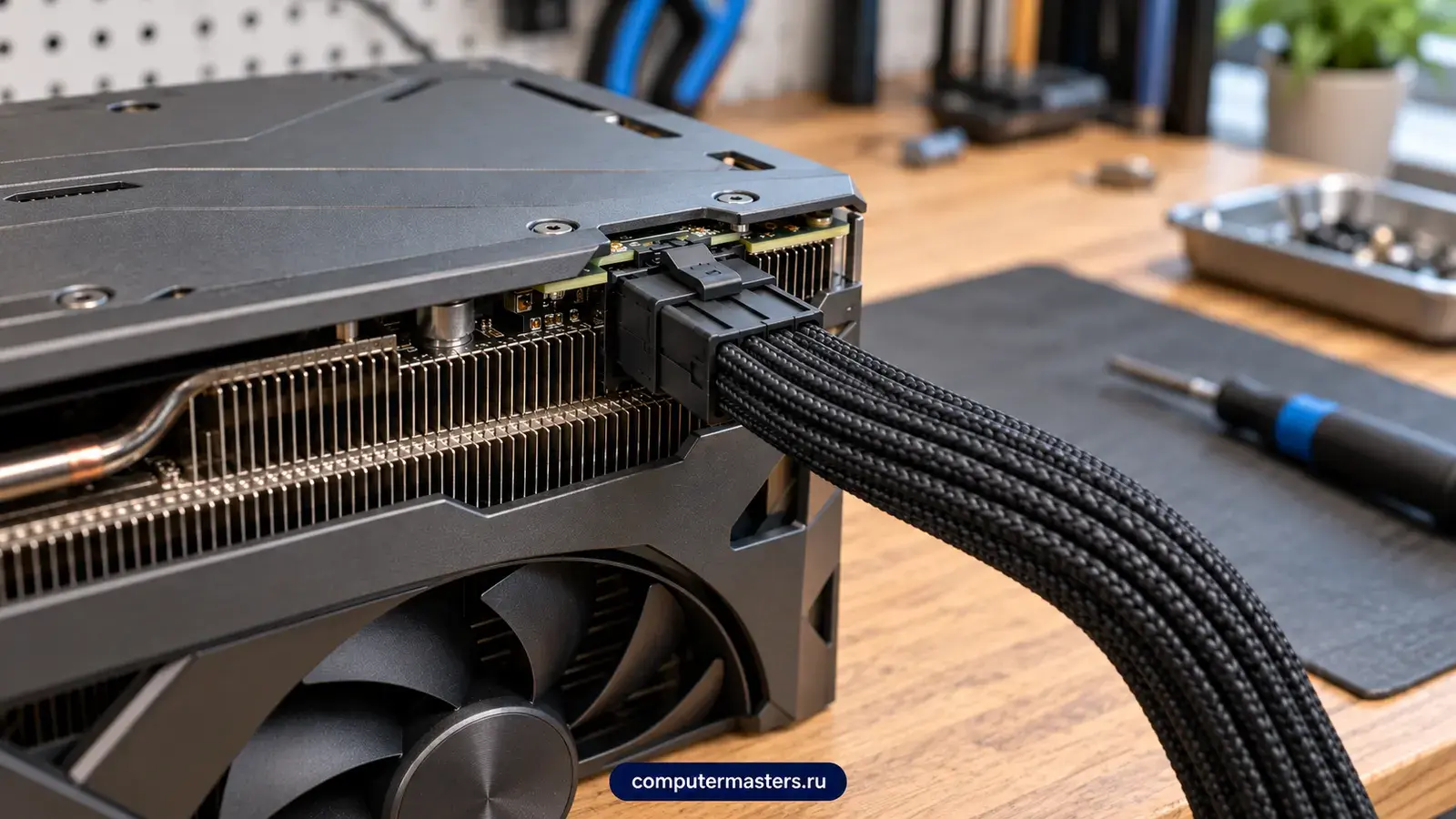
Разъём питания видеокарты с чёрным кабелем в оплётке, крупный план сбоку
Разъём питания вставляют до упора. Неполная посадка вызывает нагрев контактов, поэтому кабель сначала проверяют глазами.

Драйвер, частота монитора и первые настройки

После установки Windows иногда подбирает базовый драйвер, но для полной работы нужен драйвер производителя карты. Скачивается версия, соответствующая модели, и устанавливается с чистой установкой, если менялся производитель. В процессе экран может мигать: это нормально. Если драйвер не ставится или выдаёт ошибки, разбор поможет найти причину. Информация по конкретным ошибкам есть в материале о том, как обновить драйвер видеокарты.

Затем проверяется частота обновления монитора. Это занимает пару минут, но без этого шага дорогая карта выдаёт картинку хуже, чем могла бы. После смены карты Windows нередко ставит 60 Гц, даже если монитор поддерживает больше. Значение нужно выбрать в настройках экрана. Для высоких частот и разрешений подходят кабели DisplayPort и современный HDMI, а старый кабель ограничивает возможности. Об этом стоит помнить при покупке монитора и кабеля вместе с картой.

Ещё одна функция: Resizable BAR. Она улучшает обмен между процессором и видеопамятью и включается в BIOS платы вместе с режимом Above 4G Decoding, если плата и карта её поддерживают. Иногда для этого нужно обновить BIOS. Включение не обязательно, но может дать небольшой прирост в отдельных играх. Все настройки согласуются с вами, чтобы не менять лишнего.

После установки важна проверка под нагрузкой. Запускается игра или тест, в котором температура карты растёт до рабочей, и наблюдаются три вещи: температура чипа, обороты вентиляторов и отсутствие сбросов драйвера. Значения зависят от модели: у части карт AMD допустима высокая температура горячей точки, а у карт NVIDIA с памятью GDDR6X отдельно смотрят температуру памяти. Мастер ориентируется на данные производителя конкретной модели, а не на общие цифры, и объясняет, что считается нормой для вашей карты.

Если после установки нет изображения или компьютер выключается

Самая частая причина отсутствия картинки: монитор подключён к материнской плате, а не к карте. Проверьте выход и кабель. Вторая причина: карта не полностью вставлена в слот или не подключено питание, тогда вентиляторы могут не крутиться или подёргиваться. Третья: у блока питания не хватает мощности, и компьютер выключается или перезагружается под нагрузкой. Если карта не определяется системой, разбор описан в материале о том, что делать, если компьютер не видит видеокарту.

Редкие случаи связаны с самой картой: заводской дефект, повреждённый слот платы, конфликт с настройками BIOS. Чтобы отделить карту от остальных причин, проверяют её в другом слоте или компьютере и замеряют питание. Если карта неисправна, её возвращают по гарантии продавца, а не ремонтируют на месте. Если проблема на стороне платы, работа описана на странице про ремонт материнской платы.

Если вместе с новой картой появилось сильное нагревание или шум, посмотрите на пыль в корпусе и на вентиляцию. Мощная карта выделяет много тепла, и слабый обдув заставляет её сбрасывать частоту. Полезна чистка компьютера, улучшенная вентиляция и оценка температур под нагрузкой.

Отдельно про внезапные выключения. Мощные карты создают кратковременные всплески потребления, и блок питания с недостаточным запасом или слабой защитой отключается, хотя средняя мощность в норме. Поэтому при выключении сразу после запуска игры первым подозревают блок, а не карту. Признак: температуры в норме, драйвер не сбрасывается, компьютер просто гаснет. В таком случае замена блока питания на более мощный решает проблему без дальнейших трат.

Сколько стоит установка и как быть с ноутбуками

Установка видеокарты стоит 1 500 ₽ за работу, в неё входят проверка совместимости, монтаж, подключение и проверка. Проверка выбранных деталей и выезд бесплатны, диагностика тоже. Сама карта, блок питания и кабели оплачиваются отдельно как детали, их стоимость называется до заказа. Если требуется подбор карты под задачу, он стоит 900 ₽ и согласуется отдельно.

Простая установка занимает 1–2 часа. Больше времени уходит, если корпус тесный, нужна замена блока питания или чистка, а также при ожидании нужных деталей. Сложные случаи занимают до 1–3 дней. Точный срок зависит от того, нужны ли дополнительные детали и как быстро их удастся получить. На выполненные работы действует гарантия 12 месяцев, а гарантия на саму карту зависит от продавца и производителя.

Важное ограничение: в большинстве ноутбуков видеокарту заменить нельзя, она распаяна на плате. Иногда встречаются съёмные графические модули, но подобрать их сложно. Для ноутбука возможны внешние видеокарты, но это отдельная тема. Что реально в вашем случае, подскажет страница про замену видеокарты ноутбука.

До начала работ

От чего зависит цена и объём работ

Одинаковый симптом бывает у разных поломок, поэтому окончательную цену называем после проверки. Вот что на неё влияет заметнее всего.

Блок питания и его разъёмы

Нужны запас по мощности и достаточное число кабелей питания. Для новых мощных карт встречается 16-контактный разъём, и переходники сюда добавляют риск.

Размеры карты и корпуса

Длина, толщина в слотах и высота карты должны помещаться в корпус вместе с кабелями и вентиляторами. Толстые карты закрывают соседние слоты.

Процессор и монитор

Слабый процессор не раскрывает мощную карту, а монитор с низкой частотой не использует её возможности. От этого зависит, какая карта разумна.

Заявка через сайт

Оставьте номер

Перезвоним, уточним симптомы и скажем, что лучше сделать дальше.

Хотите поговорить сейчас? Позвонить мастеру

Полезно рядом

Что ещё может пригодиться

Если хотите быстрее сориентироваться, выберите близкие симптомы, смежные услуги и понятные подсказки по похожим ситуациям.

Апгрейд компьютера в Москве

Апгрейд нужен, когда техника ещё живая, но уже раздражает медленной загрузкой, нехваткой памяти, старым диском или слабой производительностью в рабочих задачах. Мы помогаем понять, что даст заметный эффект, а во что лучше не вкладываться.

Замена блока питания ПК

Заменим неисправный блок питания или подберём подходящий для обновлённого компьютера. Работа — 1 200 ₽, сам блок оплачивается отдельно. Сначала проверим причину сбоев, совместимость и согласуем общую сумму. Выезд по Москве и диагностика бесплатны даже при отказе.

Компьютер не видит видеокарту

Ситуация обманчивая: изображение на экране есть, компьютер работает, а видеокарты в списке устройств нет, значит картинку рисует встроенное видео процессора, а дорогая плата в корпусе простаивает. В играх это заметно сразу, в работе не всегда. Причин немного, и они делятся на две группы: карта не получает питание или не встала в слот, либо система её видит, но не может с ней работать. Разберём обе, начиная с того, что проверяется без разборки.

Компьютер или ноутбук выключается во время игры

Машина спокойно работает часами в браузере и офисе, но гаснет через десять минут в игре, это почти всегда разговор про питание и температуру, а не про Windows. Сразу обратите внимание на то, как именно происходит отключение: мгновенно, будто выдернули вилку, или сначала подвисает картинка, а уже потом чернеет экран. От этого зависит, что проверять первым.

Греется видеокарта

Видеокарта — самый горячий узел компьютера, и высокая температура для неё нормальна: под нагрузкой семьдесят пять–восемьдесят градусов не повод для беспокойства. Проблема начинается, когда температура упирается в предел и карта начинает сбрасывать частоты, чтобы не сгореть, — тогда падает частота кадров, а вентиляторы воют на максимуме. Разберём, где проходит граница между нормой и перегревом, и почему у современных карт важнее смотреть не на общую температуру, а на температуру памяти.

Как правильно переустановить драйвер видеокарты

Чистая переустановка означает полное удаление предыдущего драйвера, перезагрузку и только потом установку нового. Обновление поверх старого — не то же самое.

FAQ

Частые вопросы

Если нужного ответа нет, оставьте телефон: мастер уточнит ситуацию при звонке. Точный диагноз заранее не нужен.

Сколько стоит установка видеокарты в компьютер?
Установка стоит 1 500 ₽ за работу. Проверка выбранных деталей на совместимость, выезд и диагностика бесплатны даже при отказе. Сама карта, блок питания и кабели оплачиваются отдельно, их стоимость называется до заказа.
Как понять, подойдёт ли видеокарта к моему компьютеру?
Нужно проверить блок питания, его кабели, размеры карты и корпуса, слот PCIe и процессор. Можно назвать модели по телефону: проверка совместимости бесплатна и не обязывает к покупке.
Хватит ли моего блока питания для новой карты?
Зависит от мощности блока, линии 12 вольт и числа разъёмов питания. Наклейка блока и модель карты позволяют оценить это заранее. Если запаса нет, разумнее заменить блок до установки карты. Блок питания с недостаточным запасом иногда выключается на пиках потребления, даже если средняя мощность в пределах нормы.
Можно ли использовать переходники для питания видеокарты?
Фирменный переходник из комплекта карты допустим, но добавляет точки контакта. Разветвители с одного кабеля на два разъёма под нагрузкой греются. Лучше использовать отдельные кабели блока питания.
Почему после установки нет изображения?
Чаще всего монитор подключён к выходу материнской платы, а не карты, либо не подключено питание карты или она не до конца вставлена в слот. Реже причина в блоке питания или самой карте. Чтобы отделить карту от остальных причин, её проверяют в другом слоте или компьютере.
Нужно ли удалять старый драйвер перед установкой?
Если производитель графики меняется, старый драйвер лучше удалить, иначе остатки конфликтуют. При смене в рамках одного производителя чаще достаточно обновления, но чистая установка надёжнее.
Можно ли поставить мощную видеокарту со слабым процессором?
Карта заработает, но игры упрутся в процессор, и прирост будет меньше ожидаемого. Об этом говорится до покупки, чтобы выбрать карту, которую ваша сборка реально раскроет. Иногда выгоднее сначала обновить процессор или память, а карту взять классом ниже.
Сколько времени занимает установка?
Обычно 1–2 часа. Если нужна замена блока питания, чистка корпуса или ожидание детали, срок увеличивается до 1–3 дней. Гарантия на работы 12 месяцев.
Можно ли поменять видеокарту в ноутбуке?
В большинстве ноутбуков нет, потому что видеочип распаян на плате. У части моделей есть съёмный модуль, но подобрать его сложно. Что возможно для вашей модели, станет ясно после диагностики.
Что делать со старой видеокартой?
Если она исправна, её можно оставить как запасную или продать. Если она неисправна, мастер скажет, стоит ли её ремонтировать. Решение принимается по расчёту: цена работы и деталей против стоимости замены. Ремонт описан на страницах про видеокарты NVIDIA и AMD, а обслуживание охлаждения отдельно.

ЗАЯВКА ЧЕРЕЗ САЙТ

Нужен мастер по услуге «Установка видеокарты в компьютер»?

Оставьте номер телефона. Перезвоним и уточним детали.

Прайс-лист