ПРОВЕРКА ДИСКА

Проверка SSD и жёсткого диска

Замена SSD / HDD: 1 000 ₽

Выезд и диагностика бесплатно, даже при отказе

Компьютер стал долго загружаться, зависает при открытии папок, на диске появились ошибки или он иногда пропадает из системы. Пока диск не вышел из строя, его можно проверить и вовремя сохранить данные. Мастер прочитает состояние накопителя, найдёт плохие секторы, оценит износ SSD и скажет, жить диску дальше или пора менять. Диагностика накопителя бесплатна, замена SSD или HDD стоит 1 000 ₽. Выезд бесплатен даже при отказе.
Все цены на эту услугу

Читаем показания S.M.A.R.T., проверяем поверхность жёсткого диска и износ SSD, смотрим температуру и кабели

Вердикт простыми словами: исправен, под наблюдением или менять, и что делать с данными

Если диск надо заменить, переносим систему и файлы на новый без переустановки Windows

Когда услуга подходит

  • Windows долго загружается, а загрузка диска в диспетчере задач стоит на 100 процентах
  • Файлы и папки открываются с задержкой или не открываются вовсе, система зависает на обращении к диску
  • Жёсткий диск щёлкает, гудит или пищит, а компьютер то видит его, то нет
  • Система сообщает об ошибках диска, переназначенных секторах или предлагает проверить диск при загрузке
  • SSD быстро греется, замедляется при записи или показывает большой износ
  • После падения ноутбука или внезапного отключения питания диск ведёт себя странно
Что обычно делаем

  • Подключение диска и чтение полного отчёта S.M.A.R.T. с разбором значений
  • Проверка поверхности жёсткого диска на нечитаемые секторы и задержки чтения
  • Оценка износа и остатка ресурса SSD, проверка температуры и режима работы
  • Проверка кабелей, портов и питания, которые дают те же симптомы, что и неисправный диск
  • Перенос системы и данных на новый накопитель, если диск пора менять

Что будет после заявки

  • Опишите, что происходит с компьютером, и назовите модель диска, если знаете. Важные файлы лучше скопировать заранее, если диск ещё отвечает
  • Мастер приезжает, смотрит накопитель, кабели и температуру, снимает отчёт состояния
  • Называет вердикт: диск исправен, нужен контроль или замена. Данные сначала сохраняем, а потом проверяем глубже
  • При замене переносим систему и файлы на новый накопитель и проверяем загрузку
СТОИМОСТЬ РАБОТ

Сколько стоит проверка и замена накопителя

Цены указаны за работу. Новый накопитель оплачивается отдельно, его стоимость называем до покупки. Проверка бесплатна, а платной становится только работа после неё, если она нужна.

Сколько стоит проверка и замена накопителя
Проверить диск и понять, что с нимПрочитать S.M.A.R.T., проверить поверхность и износ, дать вердиктРабота: Диагностика накопителябесплатнодо 30 минут
Заменить неисправный дискДиск признан непригодным, нужно поставить новый на его местоРабота: Замена SSD / HDD1 000 ₽1–2 часа
Заменить HDD на SSDЖёсткий диск медленный или умирает, ставим SSD и переносим системуРабота: Замена HDD на SSD2 000 ₽1–2 часа
Перенести систему без переустановкиПереезд Windows, программ и файлов на новый накопитель, как будто ничего не менялосьРабота: Перенос системы на SSD2 500 ₽1–2 часа
Добавить SSD к существующему дискуУстановить SSD в свободный разъём ноутбука или компьютераРабота: Установка SSD1 500 ₽1–2 часа
Файлы уже недоступныДиск не отдаёт данные, их нужно сохранить до того, как он выйдет из строя совсемРабота: Восстановление данных с HDD2 500 ₽1–2 часа
Другие работыРабота: Первичная оценка накопителябесплатнодо 30 минут

ЗАЯВКА ЧЕРЕЗ САЙТ

Уточнить стоимость ремонта

Оставьте телефон — обсудим симптомы и подскажем, как передать технику или вызвать мастера. Выезд и диагностика бесплатны.

01

Сначала данные, потом тесты

Глубокая проверка нагружает диск, а слабому накопителю это может навредить. Поэтому при подозрении на износ мы сначала копируем важное и только потом проводим длительные тесты. Диск проверяется, но ваши файлы не рискуют.

02

Кабель и порт тоже виноваты

Часть «неисправных дисков» оказывается плохим кабелем, слабым питанием или разболтанным разъёмом. Такие ошибки дают те же зависания и ошибки чтения. Мы проверяем кабели и порты, прежде чем объявлять диск негодным.

03

Вердикт, а не просто цифры

Значения S.M.A.R.T. понятны специалисту, а клиенту нужно знать, что делать. Мы называем итог простыми словами: диск исправен, за ним нужно следить или его пора менять, и что это значит для ваших данных.

Подробно

Как мы работаем с этой задачей

Здесь без сокращений: что обычно стоит за симптомом, из чего складывается цена и чего ждать от ремонта.

Что показывает проверка и чего она не гарантирует

Проверка накопителя состоит из нескольких частей. Чтение показаний S.M.A.R.T., встроенной в диск системы самонаблюдения. Тест чтения поверхности у жёсткого диска. Оценка износа и остатка ресурса у SSD. Проверка температуры, кабелей и питания. Каждая часть отвечает на свой вопрос, и вместе они дают картину.

Важно знать предел. Хорошие показания не гарантируют, что диск не выйдет из строя завтра: механика и контроллер могут отказать без предупреждения. Плохие показания, наоборот, надёжный сигнал. Поэтому мы говорим не «диск вечный» или «диск мёртв», а оцениваем риск и советуем, как действовать с данными.

Если речь о ремонте самого диска, а не о проверке, смотрите страницы ремонт жёсткого диска и ремонт SSD.

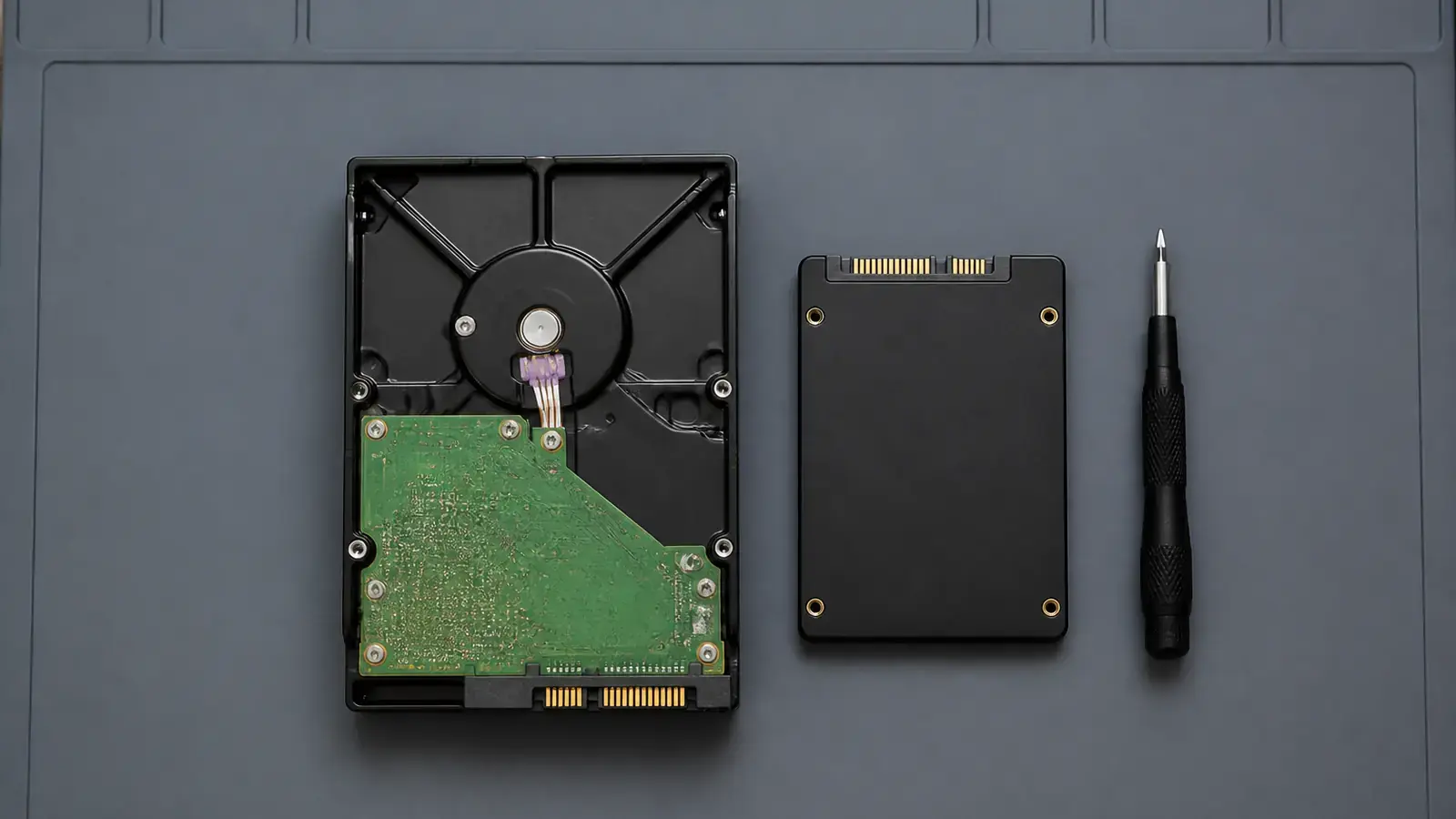
Жёсткий диск 3,5 дюйма и тонкий SSD 2,5 дюйма лежат рядом на серой антистатической подложке, рядом маленькая отвёртка, вид сверху
Жёсткий диск и SSD проверяют по-разному: у первого смотрят механику и поверхность, у второго износ ячеек.

Признаки умирающего жёсткого диска: звуки, зависания и ошибки

У жёсткого диска сбои редко приходят внезапно. Сначала появляются задержки при открытии папок, потом зависания, потом щелчки и пропажа диска из системы. В показаниях S.M.A.R.T. это выглядит как рост числа переназначенных, нестабильных и нечитаемых секторов. Чем эти числа больше и чем быстрее растут, тем ближе отказ.

Главное правило при таких симптомах: не пытаться выжать из диска больше. Не запускать длительные тесты самостоятельно, не дефрагментировать, не форматировать. Нужно скопировать то, что ценно, и только потом разбираться. Подробно о симптомах на страницах жёсткий диск щёлкает и нестабильные сектора на диске.

Если диск уже не отдаёт файлы, дело переходит из проверки в восстановление данных: страница восстановление данных с жёсткого диска.

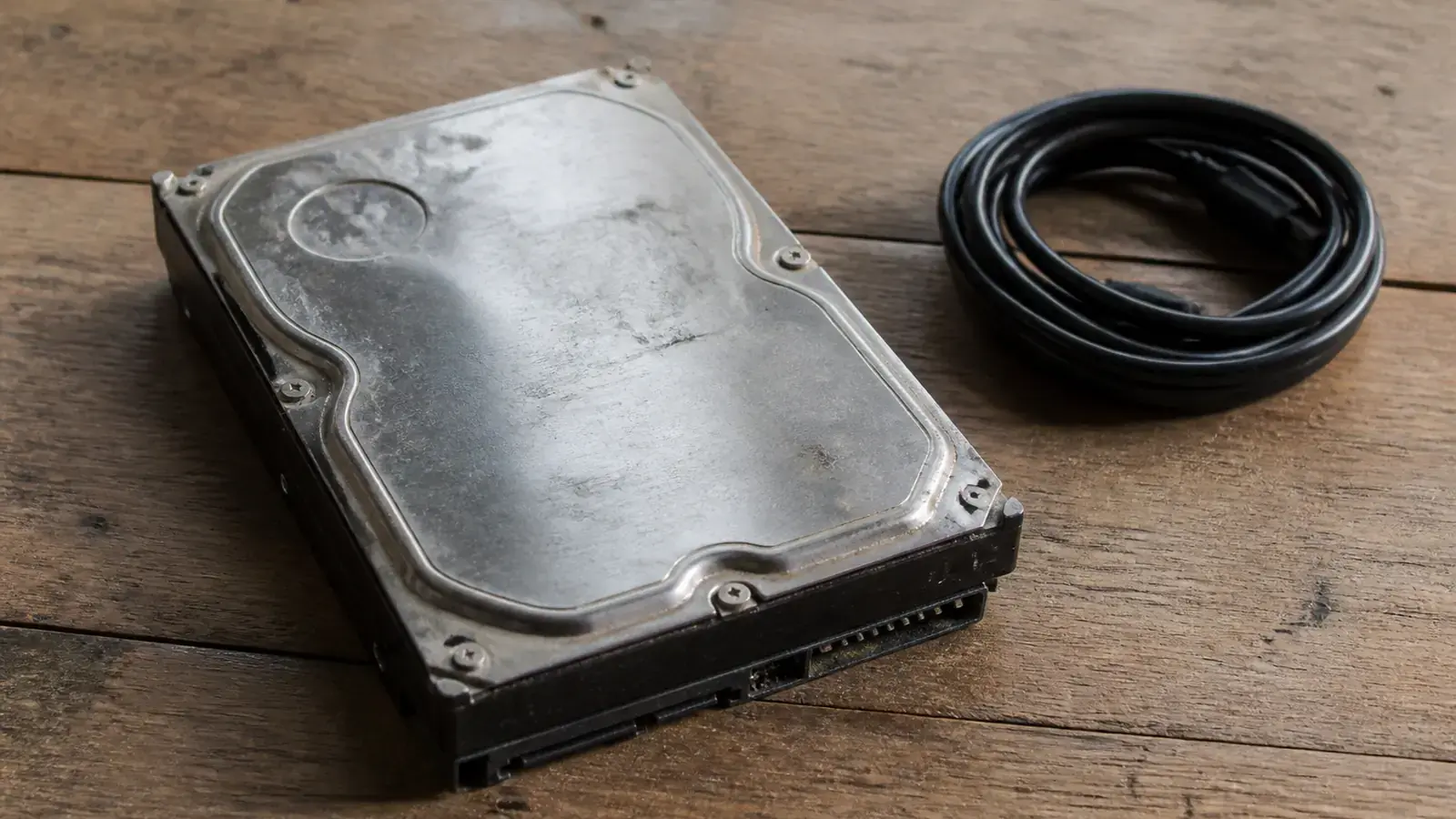
Старый жёсткий диск с поцарапанным и слегка помятым металлическим корпусом лежит на деревянном столе рядом со свёрнутым кабелем, на корпусе пыль, боковой свет
Следы ударов и сильный износ корпуса не диагноз, но повод проверить диск, особенно если он уже вёл себя странно.

SSD: износ, остаток ресурса и сбои контроллера

У SSD нет вращающихся деталей, но есть конечный ресурс записи: ячейки памяти изнашиваются. Проверка показывает процент израсходованного ресурса, остаток резервных блоков и число ошибок. Диск с небольшим износом может служить ещё годы, а накопитель на последнем проценте лучше заменить заранее.

Кроме износа, у SSD бывают сбои контроллера. Они проявляются иначе: диск вдруг пропадает из системы, перестаёт отзываться, показывает неверный объём или работает только после перезагрузки. Такие случаи плохо предсказываются показаниями, поэтому мы смотрим и на поведение диска, и на историю его работы. Если SSD не определяется, посмотрите страницу SSD не определяется.

Устанавливать и менять SSD мы умеем: подробности на страницах установка SSD в ноутбук и компьютер и замена жёсткого диска на ноутбуке.

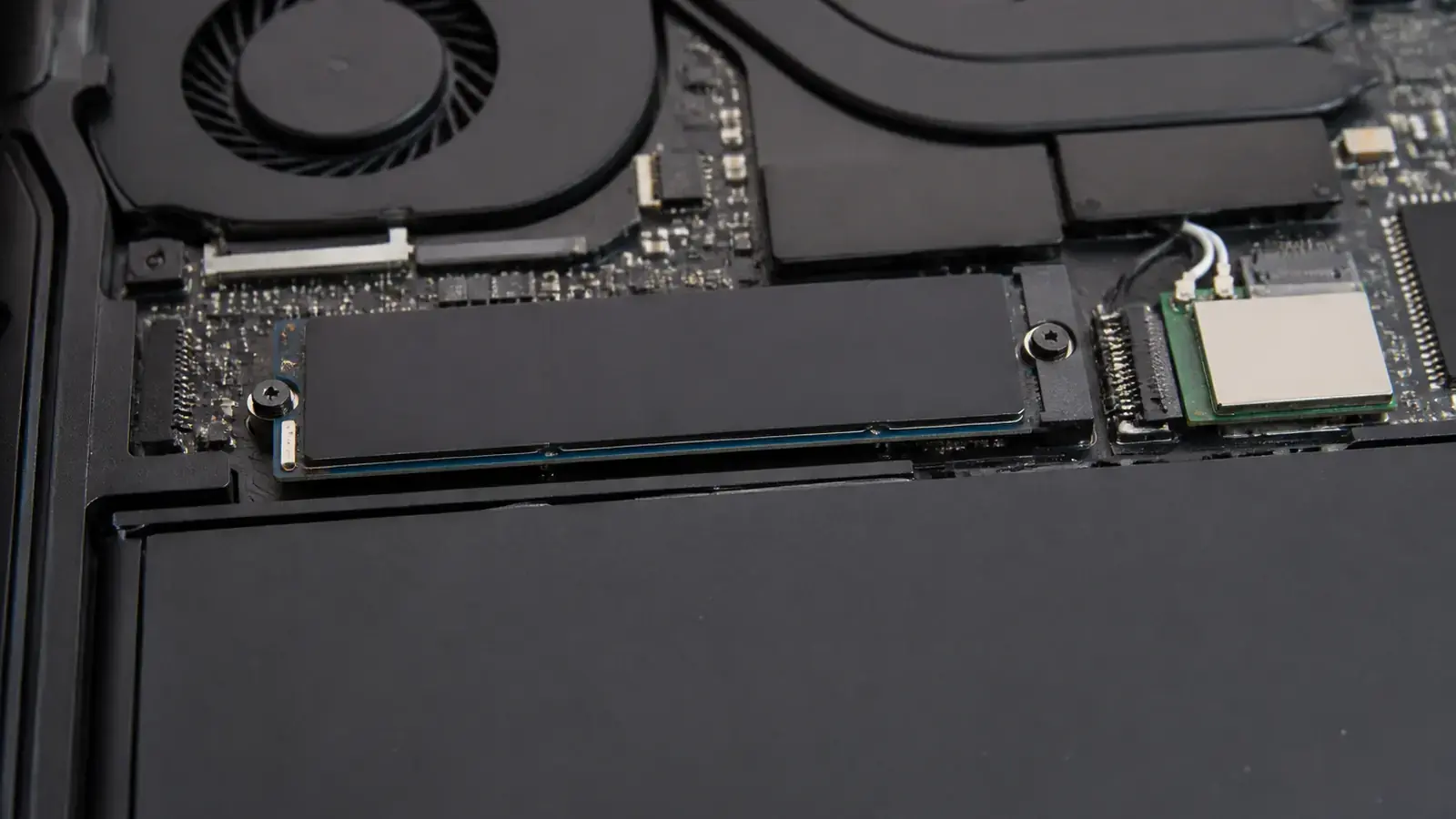
Внутри открытого ноутбука виден SSD формата M.2, закреплённый одним винтом рядом с модулем Wi-Fi и батареей, крупный план
SSD формата M.2 в ноутбуке: небольшой модуль, который быстро греется и имеет конечный ресурс записи.

Кабель, порт и питание: когда виноват не диск

В показаниях S.M.A.R.T. есть отдельный счётчик ошибок передачи по интерфейсному кабелю. Если он растёт, а остальные показатели в порядке, диск здоров, а виноват кабель или разъём. Такие ошибки дают зависания и сообщения об ошибках чтения, как у неисправного диска, но лечатся заменой кабеля за копейки.

Не менее частая причина проблем, когда диск «пропадает»: слабое питание. Перегруженный блок питания, разветвитель или плохой контакт в разъёме питания создают сбои, особенно при нагрузке. Мы проверяем питание и перекладываем кабели, прежде чем обвинять диск. Это экономит вам деньги, а иногда и нервы.

Если проблема в питании компьютера, смотрите страницы про замену блока питания и компьютер не видит жёсткий диск.

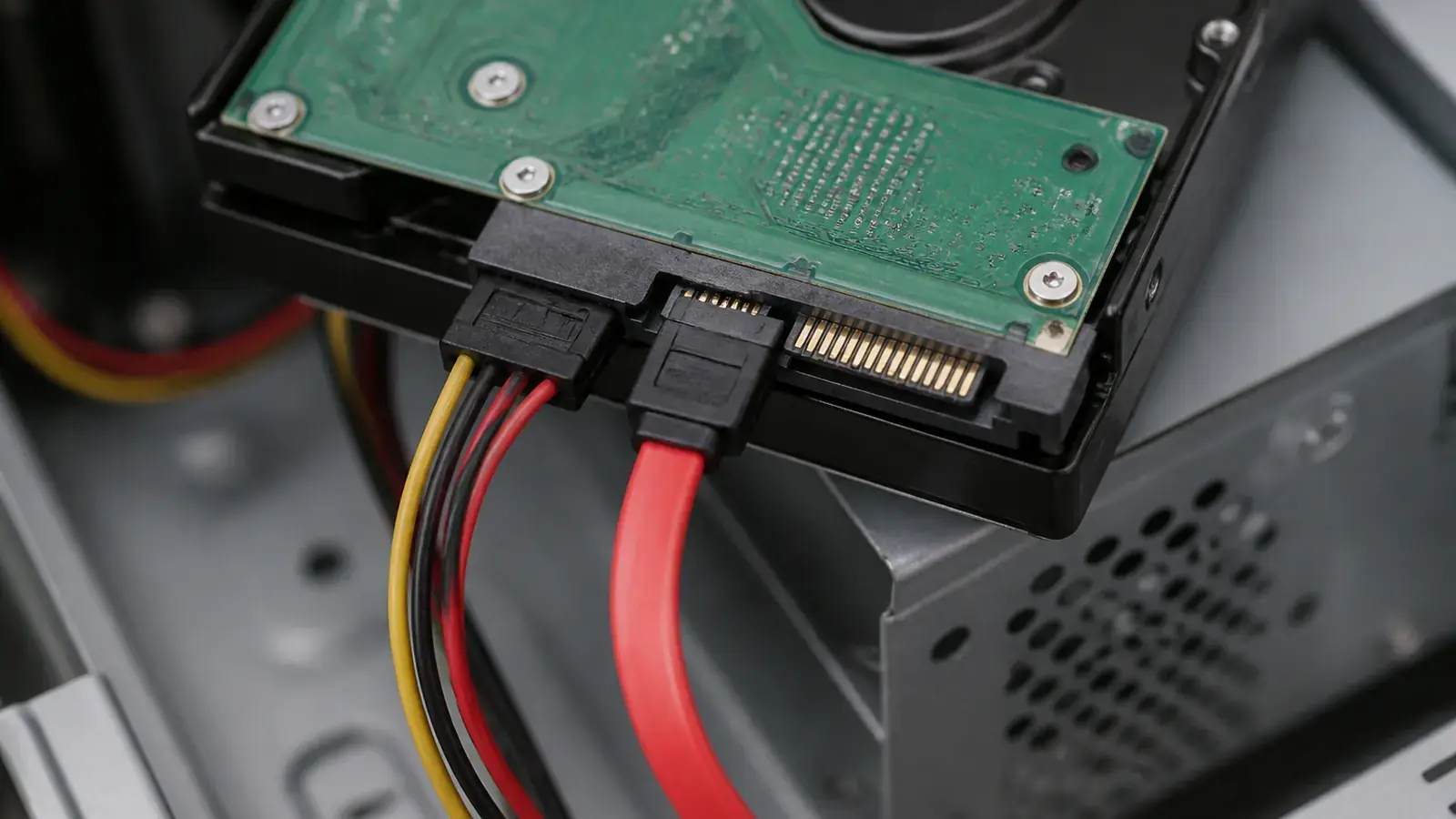
Крупный план внутри открытого корпуса компьютера: красный кабель SATA и кабель питания подключены к тыльной стороне жёсткого диска
Плохо вставленный или повреждённый кабель SATA даёт ошибки чтения, которые легко принять за неисправность диска.

Проверка вне компьютера: переходник и стенд

Если на самом компьютере диск ведёт себя неоднозначно, мы подключаем его к другому устройству через переходник. Если там показатели нормальные, а на вашем компьютере ошибки, причина в самом компьютере: порт, питание или плата. Если ошибки повторяются и там, диск действительно неисправен.

Такой подход помогает не менять лишнее. Он же позволяет безопасно прочитать данные, не загружая систему с подозрительного диска. Если система не загружается, мы подключаем накопитель отдельно и сначала снимаем копию. Подробно о работе с копией на странице клонирование диска и перенос системы.

Для ноутбуков это особенно удобно: диск вынимается за несколько минут и проверяется на стенде, а сам ноутбук остаётся целым.

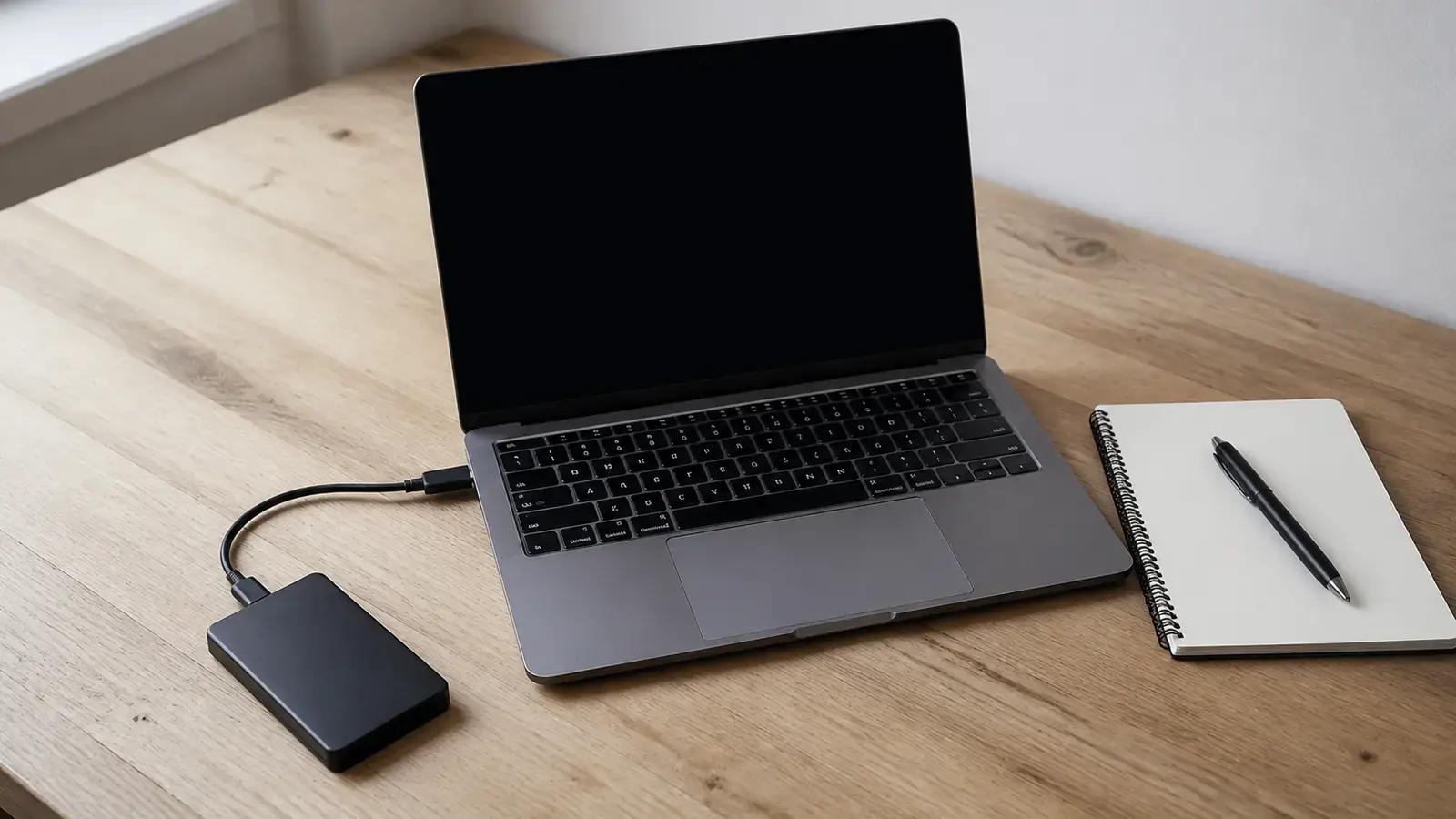
Небольшой чёрный USB-бокс с SSD подключён к ноутбуку с тёмным экраном на рабочем столе, рядом блокнот с чистым листом и ручка
Через USB-переходник диск проверяют отдельно от системы, чтобы исключить влияние самого компьютера.

Температура M.2 SSD и перегрев

Быстрые накопители M.2 при длительной записи сильно греются. Когда температура доходит до порога, контроллер снижает скорость, и копирование крупных файлов вдруг замедляется. Это не неисправность, а защита, но она мешает работать. У ноутбуков и компактных корпусов проблема встречается чаще.

Мы смотрим температуру в покое и под нагрузкой, оцениваем обдув и наличие радиатора. Если накопитель упирается в перегрев, помогает радиатор, перестановка вентиляторов или другое место установки. Если же температура высокая и без нагрузки, причина в плохом охлаждении корпуса. Об этом на странице про чистку компьютера от пыли.

Перегретые диски служат меньше, поэтому контроль температуры часть проверки, а не придирка.

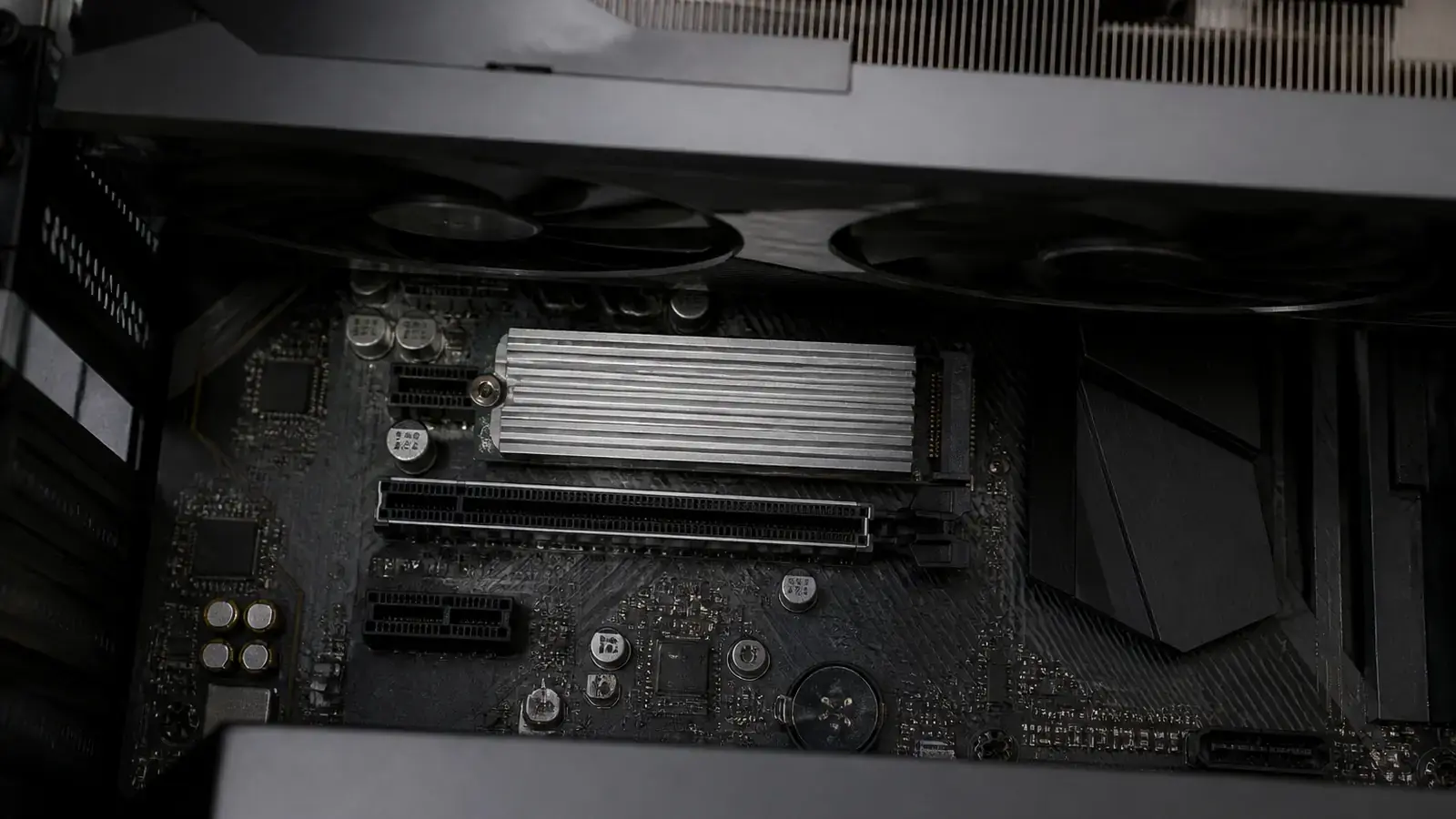
Вид сверху на материнскую плату: SSD формата M.2 с тонким алюминиевым радиатором установлен под видеокартой, рядом слоты и разъёмы
Быстрые M.2 SSD греются, и радиатор помогает им держать скорость под длительной нагрузкой.

Вердикт и перенос: что делаем, если диск пора менять

По итогам проверки мы называем один из трёх вердиктов. Диск исправен: оставляем как есть и советуем периодически проверять. Диск под вопросом: копируем данные и следим за показаниями. Диск пора менять: подбираем замену и переносим на неё систему, программы и файлы, чтобы Windows загрузилась так же, как раньше.

Перенос делается копированием всего накопителя, а не переустановкой, поэтому вам не нужно заново ставить программы и настраивать систему. Если жёсткий диск заменяется на SSD, компьютер заметно ускоряется. Цена зависит от типа работ: замена, установка или перенос, подробности в таблице выше.

Выезд и диагностика бесплатны. Гарантия на работы 12 месяцев. Если диск уже не отдаёт данные, переходим к восстановлению: страница про восстановление данных объясняет, как это устроено.

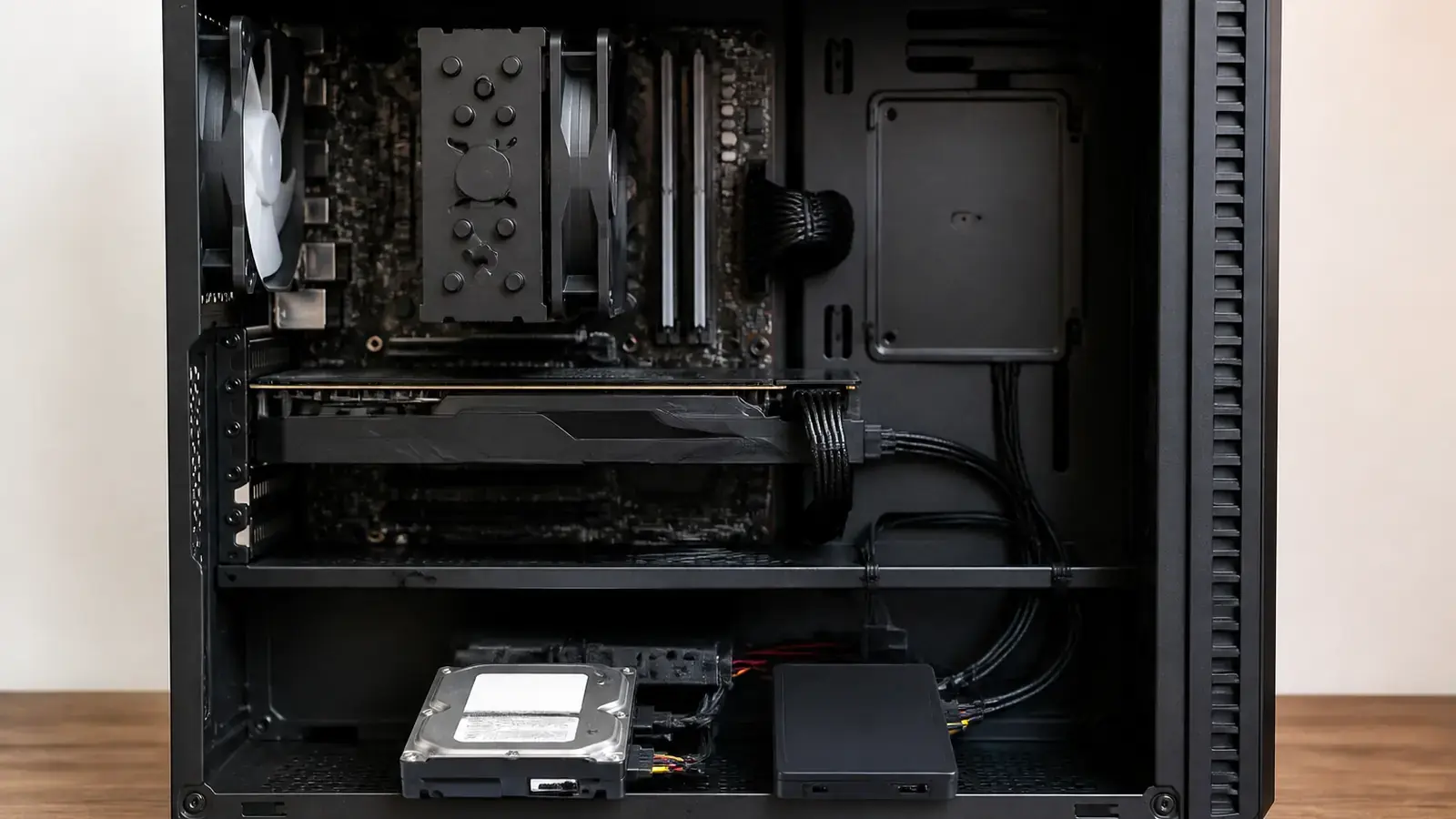
Открытый корпус настольного компьютера сбоку: внизу два накопителя, старый жёсткий диск и новый SSD, подключённые кабелями рядом друг с другом
Старый и новый накопители рядом: система копируется на новый, и после проверки старый можно убрать.
До начала работ

От чего зависит цена и объём работ

Одинаковый симптом бывает у разных поломок, поэтому окончательную цену называем после проверки. Вот что на неё влияет заметнее всего.

Жёсткий диск или SSD

У жёсткого диска проверяется поверхность и механика, у SSD износ ячеек и состояние контроллера. Методики разные, и ошибка в выборе методики даёт неверный вывод.

Возраст и наработка

Диск, которому много лет, живёт по другим правилам, чем новый. Даже при хороших показаниях старый диск лучше заменить заранее, пока он не отказал.

Важность данных

Если на диске ценные файлы, правильнее сначала снять копию, а потом разбираться с диагнозом. Мы всегда напоминаем об этом перед началом.

Заявка через сайт

Оставьте номер

Перезвоним, уточним симптомы и скажем, что лучше сделать дальше.

Хотите поговорить сейчас? Позвонить мастеру

Полезно рядом

Что ещё может пригодиться

Если хотите быстрее сориентироваться, выберите близкие симптомы, смежные услуги и понятные подсказки по похожим ситуациям.

Ремонт жёсткого диска

Когда человек ищет ремонт жёсткого диска, он обычно имеет в виду одно из двух: либо вернуть диск в работу, либо вернуть то, что на нём лежало. Это разные задачи, и стоят они по-разному. Честный ответ такой: диск, у которого начались проблемы с механикой или поверхностью, в рабочее состояние не возвращают — его восстанавливают ровно настолько, чтобы прочитать данные, и после этого меняют. А вот случаев, которые выглядят как поломка, но лечатся за час, гораздо больше, чем принято думать.

Ремонт SSD

SSD ломается не так, как жёсткий диск: он не стучит и не сыплется постепенно, а обычно просто исчезает — вчера был, сегодня его нет ни в системе, ни в настройках BIOS. Именно поэтому вопрос «можно ли починить» здесь звучит иначе, чем для обычного диска. Ремонтопригодного в SSD немного: контроллер и микросхемы памяти работают как единое целое, и если отказала память, менять нечего. Зато случаев, где накопитель исправен, а виноваты разъём, режим работы или прошивка, здесь заметно больше.

Нестабильные и переназначенные секторы на диске

Строчки про нестабильные и переназначенные секторы в отчёте программы проверки пугают сильнее, чем стоило бы, — и одновременно недооцениваются теми, кто решает, что «работает же». Правда посередине. У любого жёсткого диска есть запас резервных секторов, и подмена одного-двух испорченных за годы работы — нормальная часть жизни накопителя. Тревожит не сам факт, а динамика: если счётчик пополз вверх за неделю, диск сообщает, что начал сыпаться, и это единственное предупреждение, которое вы получите.

Жёсткий диск щёлкает

Щелчки — единственный симптом, при котором правильное первое действие противоположно инстинктивному. Хочется включить компьютер ещё раз и проверить, вдруг обошлось. Именно это и убивает данные: щелчки означают, что головки не могут встать в рабочее положение и каждый цикл раскрутки царапает поверхность там, где ещё лежат ваши файлы. Разберём, что происходит внутри, чего делать нельзя ни в коем случае и как выглядит правильная последовательность действий, если данные нужны.

Компьютер не видит жёсткий диск

Формулировка «не видит диск» скрывает две совершенно разные ситуации. В первой диск определяется в BIOS и системе, но не показывается в проводнике: это вопрос разметки или буквы тома, и данные при этом целы. Во второй диска нет ни в BIOS, ни в диспетчере устройств, и тогда речь о подключении или о самом накопителе, и главным становится не «вернуть диск», а не потерять то, что на нём лежит.

SSD не определяется — где его искать и когда искать бесполезно

SSD пропадает на трёх уровнях: прошивка платы не видит его в списке накопителей — это контакт, слот, настройки или контроллер накопителя; прошивка видит, а Windows нет — это инициализация, буква диска и драйвер; Windows видит, но диск не работает — это ошибки чтения. ASUS для первого уровня советует обновить BIOS, посмотреть список накопителей, сбросить настройки, переподключить кабели, сменить порт и проверить, не делит ли слот M.2 линии с портом SATA; если не помогло — накопитель повреждён.

FAQ

Частые вопросы

Если нужного ответа нет, оставьте телефон: мастер уточнит ситуацию при звонке. Точный диагноз заранее не нужен.

Сколько стоит проверка SSD или жёсткого диска?
Диагностика накопителя бесплатна. Дальше работа по результату: замена SSD или HDD 1 000 ₽, установка SSD 1 500 ₽, замена HDD на SSD 2 000 ₽, перенос системы на SSD 2 500 ₽. Новый накопитель оплачивается отдельно. Выезд бесплатен.
Как понять, что диск умирает?
Ухудшение скорости, зависания при обращении к файлам, щелчки у жёсткого диска, пропажа диска из системы, ошибки в журнале и рост проблемных секторов в показаниях S.M.A.R.T. Точный вывод даёт проверка.
Можно ли проверить диск, не снимая данные?
Чтение показаний S.M.A.R.T. безопасно, а длительные тесты нагружают диск. Если диск подозрительный, мы сначала копируем важное, потом тестируем глубже.
Чем проверка SSD отличается от проверки жёсткого диска?
У жёсткого диска смотрят механику и состояние поверхности, у SSD износ ячеек, остаток ресурса и поведение контроллера. Методики разные.
Если показатели хорошие, диск точно исправен?
Нет. Хорошие показатели снижают риск, но не исключают внезапного отказа. Плохие показатели, наоборот, надёжный сигнал. Мы оцениваем риск, а не даём гарантий.
Нужно ли переустанавливать Windows при замене диска?
Нет. Мы копируем систему, программы и файлы на новый накопитель, и Windows загружается как прежде. Переустановка нужна только если система повреждена.
Что делать, если диск не определяется?
Не включать его лишний раз и обратиться к мастеру. Сначала проверяем кабель, порт и питание, затем сам накопитель. Если диск не читается, переходим к восстановлению данных.
Почему SSD замедляется при копировании больших файлов?
Часто он перегревается или у него заканчивается быстрый кэш записи. Это нормально для многих моделей. Мы смотрим температуру и состояние накопителя.
Сколько времени занимает проверка?
Чтение показаний и осмотр занимают до часа. Глубокий тест поверхности у большого жёсткого диска идёт дольше. Простое делается за 1–2 часа, сложное за 1–3 дня.
Какая гарантия на работы?
На выполненные работы действует гарантия 12 месяцев. На новый накопитель действует гарантия производителя или поставщика.

ЗАЯВКА ЧЕРЕЗ САЙТ

Нужен мастер по услуге «Проверка SSD и жёсткого диска»?

Оставьте номер телефона. Перезвоним и уточним детали.

Прайс-лист