ДВА МОНИТОРА

Настройка двух мониторов

Подключение устройств: 900 ₽

Выезд и диагностика бесплатно, даже при отказе

Второй монитор не определяется, картинка на нём растянута или мутная, окна убегают не туда, а курсор не переходит на другой экран? Чаще всего дело в кабеле, выходе видеокарты, режиме отображения или масштабе, реже в драйвере или самом разъёме. Мастер подключит второй монитор, подберёт кабель, настроит разрешение, частоту, расположение и режим и проверит, что всё работает после перезагрузки. Подключение стоит 900 ₽, настройка параметров 1 200 ₽. Выезд и диагностика бесплатны.
Все цены на эту услугу

Подбираем кабель и выход под ваши мониторы, чтобы получить нужное разрешение и частоту, а не картинку в два раза хуже

Настраиваем расположение, основной экран, масштаб и режим, чтобы курсор и окна вели себя удобно

Если монитор не определяется, ищем причину: кабель, вход, выход видеокарты, драйвер или сам монитор

Когда услуга подходит

  • Второй монитор подключён, но пишет «нет сигнала» или система его не видит
  • Картинка на втором экране мутная, растянутая, с чёрными полосами или не в родном разрешении
  • Курсор уходит не в ту сторону, окна открываются на другом экране, после сна мониторы меняются местами
  • Один экран работает на 144 Гц, другой на 60 Гц, и видео или игры на втором мониторе подтормаживают
  • Компьютер после установки видеокарты не выдаёт изображение на второй монитор, подключённый к разъёму платы
Что обычно делаем

  • Подбор и подключение кабелей или переходников под выходы видеокарты и входы мониторов
  • Настройка режима: расширение рабочего стола, дублирование, выбор основного экрана и расположения
  • Настройка разрешения, частоты обновления, масштаба и ориентации для каждого монитора
  • Проверка после перезагрузки и выхода из сна, а также разбор причины, если монитор не определяется

Что будет после заявки

  • Назовите модели мониторов и компьютера или ноутбука, а также чего вы хотите добиться
  • Мастер смотрит выходы, кабели и настройки, определяет, почему второй экран не работает или работает плохо
  • Подключаем и настраиваем мониторы, подбираем правильный кабель или переходник, если он нужен
  • Проверяем режимы, перезагрузку, сон и игры или программы, для которых нужны два экрана
СТОИМОСТЬ РАБОТ

Стоимость работ

Каждая строка — отдельная работа. После бесплатной диагностики назовём нужные работы и согласуем общую сумму. Стоимость запчастей уточняется отдельно до ремонта.

Подключение устройств

900 ₽

Диагностика компьютерадо 30 минутбесплатно
Подключение устройств30–60 минут900 ₽
Настройка драйвера и параметров подключения30–60 минут1 200 ₽
Настройка рабочего места30–60 минут1 500 ₽
Настройка драйверов и обновлений30–60 минут1 200 ₽
Цена под вашу ситуацию

Сколько стоит подключить и настроить два монитора

Цены указаны за работу. Кабели, переходники, кронштейны и сам монитор оплачиваются отдельно, их стоимость называется до заказа. Время указано для самой работы.

Сколько стоит подключить и настроить два монитора
Нужно просто подключить второй мониторВсе выходы и кабели на месте, нужно соединить, включить и убедиться, что изображение появилосьРабота: Подключение устройств900 ₽30–60 минут
Изображение есть, но настроено плохоНеверное разрешение, размытый масштаб, разная частота, окна и курсор ведут себя неудобноРабота: Настройка драйвера и параметров подключения1 200 ₽30–60 минут
Обновить драйверы видеокартыВторой монитор не определяется или пропадает из-за устаревшего или сбойного драйвераРабота: Настройка драйверов и обновлений1 200 ₽30–60 минут
Нужно оформить рабочее место целикомДва монитора, принтер, почта, программы и периферия настраиваются в одном визитеРабота: Настройка рабочего места1 500 ₽30–60 минут
Причина неяснаВторой монитор не работает ни при каком подключении, и нужно понять, кабель это, выход или мониторРабота: Диагностика компьютерабесплатнодо 30 минут

ЗАЯВКА ЧЕРЕЗ САЙТ

Уточнить стоимость ремонта

Оставьте телефон — обсудим симптомы и подскажем, как передать технику или вызвать мастера. Выезд и диагностика бесплатны.

01

Начинаем с выходов и кабелей

Большинство проблем с двумя мониторами возникает на уровне кабелей: слабая версия HDMI, переходник, который не передаёт нужную частоту, или подключение к порту платы вместо видеокарты. Это видно сразу и не требует ремонта.

02

Настройка под вашу работу

Для офиса важны одинаковый масштаб и удобное расположение, для игр и монтажа частота и режим, для презентаций дублирование. Мы спрашиваем, как вы работаете, и настраиваем под это.

03

Не путаем настройку с ремонтом

Если экран не включается вовсе или на нём полосы, это уже вопрос к монитору, а не к настройкам. Об этом скажем после проверки, а [ремонт мониторов](/services/remont-monitorov/) ведётся отдельной услугой.

Подробно

Как мы работаем с этой задачей

Здесь без сокращений: что обычно стоит за симптомом, из чего складывается цена и чего ждать от ремонта.

Разъёмы, кабели и переходники: где чаще всего ошибаются

Второй монитор подключается по одному из интерфейсов: HDMI, DisplayPort, DVI или VGA, а на новых компьютерах и ноутбуках ещё по USB-C с выводом изображения. Не все они одинаковы. VGA аналоговый, изображение на нём получается менее чётким, а высокое разрешение и частоту он тянет хуже. DVI цифровой, но старый и не передаёт звук. HDMI и DisplayPort передают изображение и звук, но зависят от версии: HDMI 1.4 обычно ограничен 4K при 30 Гц, а для 4K при 60 Гц нужен HDMI 2.0 или выше либо DisplayPort.

Переходники создают отдельные проблемы. Пассивный переходник с DisplayPort на HDMI работает, если выход поддерживает режим DP++ (Dual-Mode), а обратное преобразование из HDMI в DisplayPort обычно требует активного переходника. Многие дешёвые адаптеры не передают высокую частоту или не работают вовсе. Кабель тоже важен: старый или очень длинный кабель может давать мерцание и обрывы. При смене мониторов лучше использовать кабель из комплекта или новый, рассчитанный на нужное разрешение.

Самая частая ошибка: монитор подключён к разъёму материнской платы, когда в компьютере стоит отдельная видеокарта. В такой конфигурации выход платы обычно отключён, и изображение не появляется, либо работает встроенная графика, а не карта. Мониторы нужно подключать к разъёмам видеокарты. Если выходов не хватает, придётся выбирать другой кабель, другую карту или док-станцию. Установка карты описана на странице установки видеокарты.

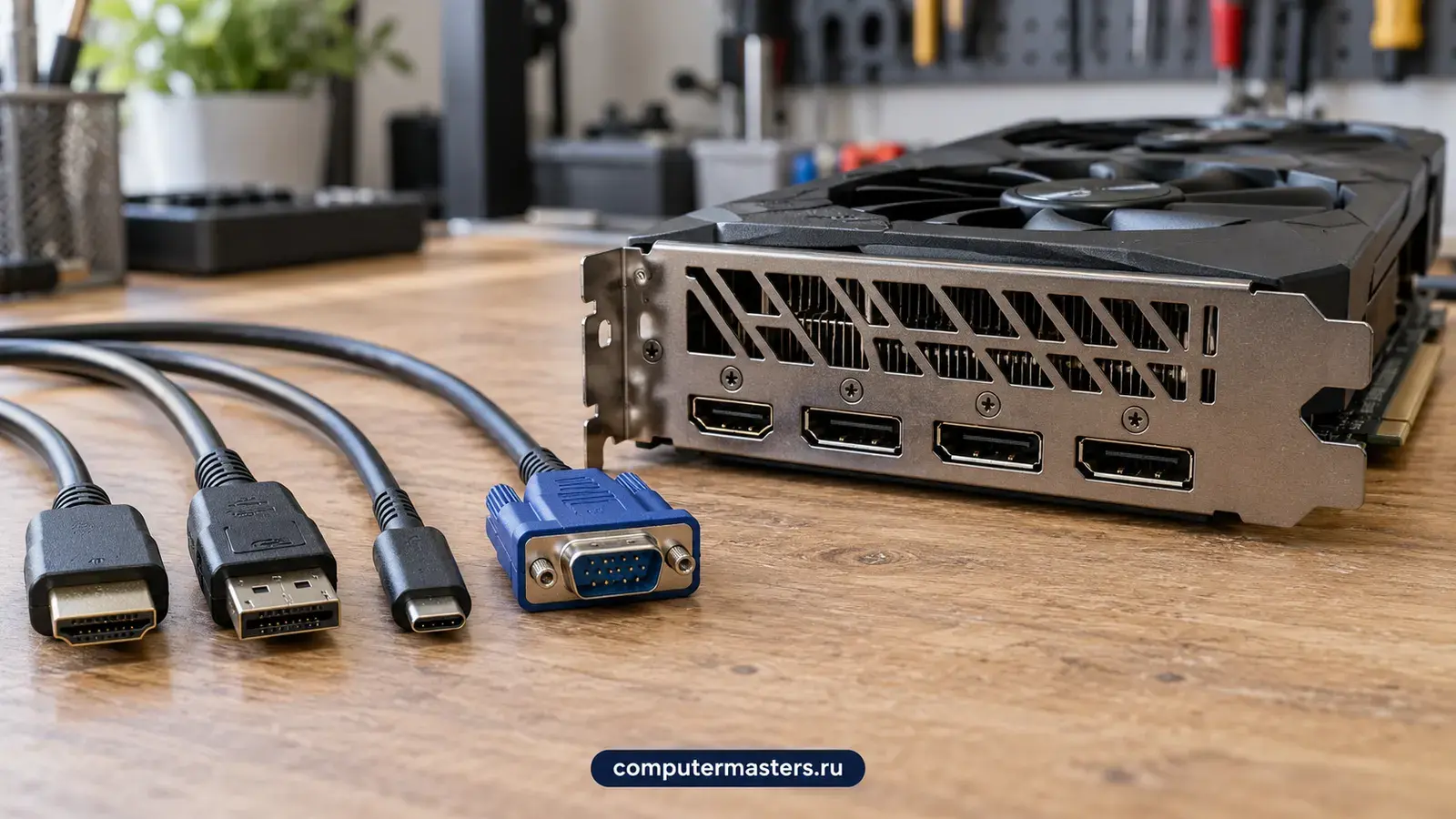
Кабели HDMI, DisplayPort, USB-C и VGA на столе, рядом задняя планка видеокарты с выходами HDMI и DisplayPort
Порты видеокарты и кабели мониторов должны совпадать. Переходники со старых разъёмов ограничивают разрешение и частоту.

Режимы отображения и параметры в Windows: что выбрать

Windows предлагает четыре режима, которые открываются сочетанием Win+P. «Только экран компьютера» отключает второй монитор. «Повторяющийся» показывает одну и ту же картинку на обоих, что удобно для презентации. «Расширить» превращает два монитора в одно большое рабочее пространство, это основной режим для работы. «Только второй экран» выключает основной, например при подключении ноутбука к большому монитору с закрытой крышкой.

Дальше настраиваются параметры в разделе экрана. Порядок мониторов надо расположить так же, как они стоят на столе, иначе курсор будет уходить не в ту сторону. Основной экран выбирается для панели задач и запуска программ. Для каждого монитора выставляют родное разрешение, иначе картинка получится размытой. Частота обновления тоже задаётся отдельно: выбирайте максимальную, поддерживаемую монитором и кабелем. Подробнее о ней рассказано в материале как настроить частоту обновления монитора.

Масштаб нужен, если мониторы разной плотности: например, Full HD и 4K. При одинаковом масштабе на 4K элементы получаются крошечными. Тогда для каждого монитора задают свой масштаб, и окна должны сохранять размер при переносе. Встречаются программы, которые размыто отрисовывают текст при разных масштабах, и это решается настройками совместимости. Если разрешение не меняется, смотрите материал про проблемы с разрешением экрана.

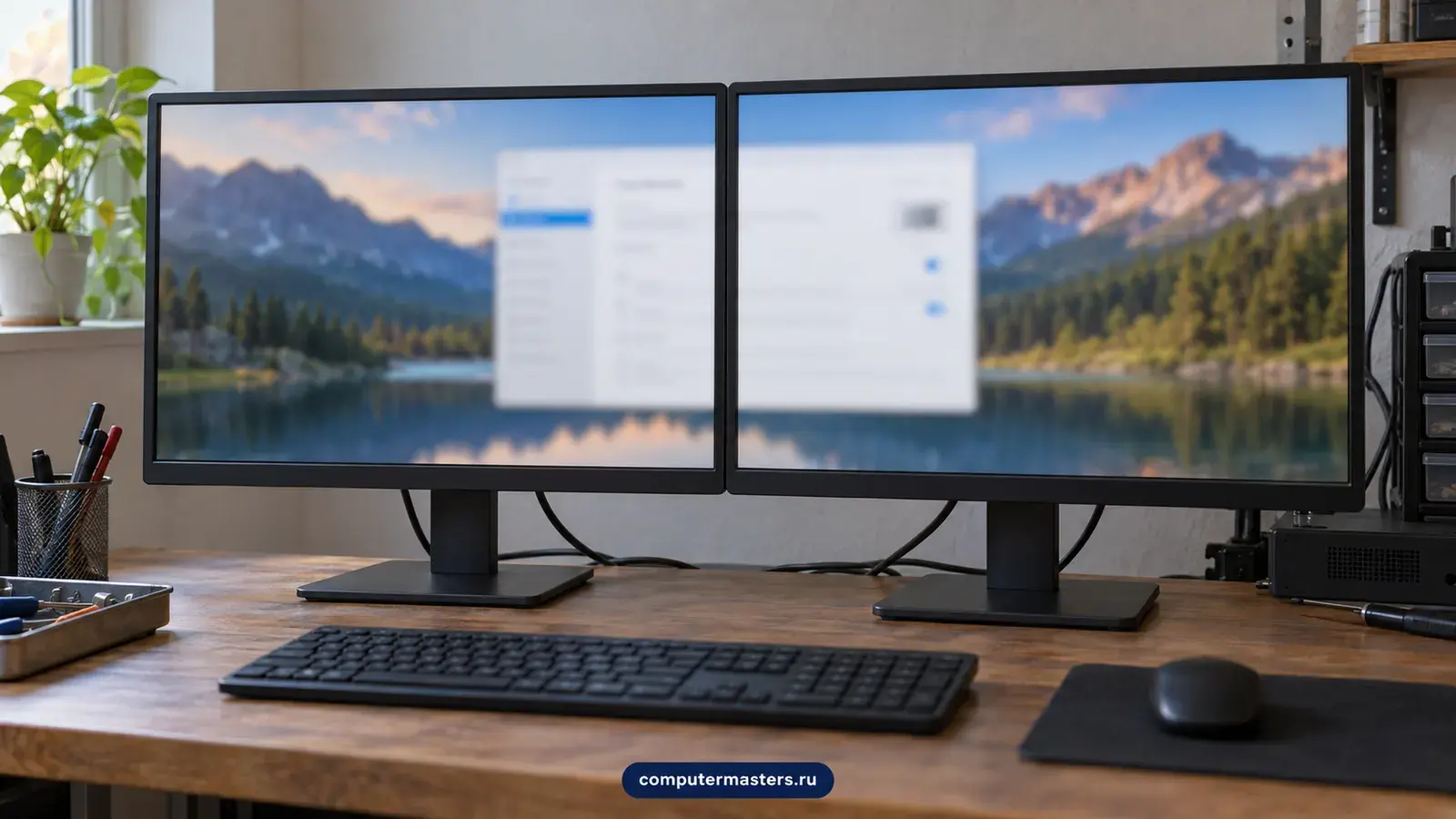
Два монитора рядом на столе, на обоих пейзаж и размытое окно настроек посередине, клавиатура и мышь
Режим «Расширить» делает из двух экранов одно рабочее поле. Разрешение, масштаб и главный монитор настраивают отдельно.

Если второй монитор не определяется или показывает «нет сигнала»

Когда монитор молчит, проверяют по цепочке. Сначала вход: на мониторе выбран правильный источник сигнала, HDMI или DisplayPort, а не автоматический режим, который иногда не находит сигнал. Затем кабель и его разъёмы: переставьте кабель в другой выход и вход, замените на другой. Затем сам выход: работает ли он на другом мониторе. Потом драйвер видеокарты и раздел настроек экрана, где кнопка «Обнаружить» иногда возвращает потерянный монитор.

Есть менее очевидные причины. Видеокарта может быть ограничена числом одновременно работающих мониторов, а у встроенной графики они обычно ограничены тремя-четырьмя. Монитор бывает в режиме энергосбережения, из которого выходит не сразу. Помогает и перезагрузка с отключёнными кабелями. Если после установки новой видеокарты монитор перестал определяться, причина может быть в подключении к порту платы. Типичные ситуации разобраны в материалах компьютер не видит второй монитор и монитор пишет «нет сигнала».

Если ни кабель, ни вход, ни выход не помогли, речь уже о неисправности: разъём видеокарты, порт монитора или его плата. Тогда выясняем, что именно, и предлагаем ремонт либо замену. Диагностика на месте бесплатна, а если сломан сам монитор, работа идёт по странице ремонта мониторов.

Разные частоты, HDR и игры: настройки для тех, кто играет или монтирует

Если один монитор работает на 144 Гц, а другой на 60 Гц, обычно это допустимо, но в некоторых сочетаниях видеокарты, драйвера и системы возникают неприятности: рывки при воспроизведении видео на втором экране, подтормаживание курсора, падение частоты основного монитора. Обычно это лечится обновлением драйвера, изменением режима или включением аппаратного ускорения браузера. Иногда помогает подключить мониторы разными кабелями, чтобы они не делили один канал.

В играх удобнее играть на основном мониторе, а на втором держать чат, браузер и мониторинг. Для этого игру запускают в режиме без рамки, чтобы она не сворачивалась при перемещении курсора на другой экран. В полноэкранном режиме игра занимает монитор монопольно, и переход на второй экран может сворачивать её. Настройки HDR включаются отдельно для каждого монитора и не всегда хорошо работают, если экраны различаются: лучше включать HDR только на том, который его поддерживает.

Для монтажа и работы с цветом мониторы должны быть согласованы по цветопередаче. Два разных монитора покажут один и тот же цвет по-разному, и профессиональная калибровка потребует калибратора. Если вы монтируете видео или моделируете, посмотрите и наши страницы про сборку компьютера для монтажа, где описаны требования к видеокарте и выходам.

Два монитора для ноутбука: порты, док-станции и ограничения

У ноутбука выходов мало: обычно один HDMI и один-два порта USB-C. Второй внешний монитор подключают через USB-C с выводом изображения или через док-станцию. Не каждый порт USB-C умеет выводить изображение, и это надо проверять в документации к модели. Дешёвая док-станция может передавать 4K только на низкой частоте. Иногда для дополнительных экранов применяют адаптеры с собственным видеоконтроллером, которые работают через драйвер и нагружают процессор, поэтому подходят для офиса, но не для игр.

Ещё одно ограничение: число независимых экранов зависит от видеосистемы ноутбука, и подключение через концентратор, разветвляющий один порт на несколько мониторов, не всегда даёт независимые изображения. Если у ноутбука есть дискретная и встроенная графика, выходы могут быть привязаны к разным чипам, и настройки отличаются. Поэтому перед покупкой док-станции стоит уточнить возможности порта.

Если ноутбук не видит внешний монитор совсем, причина может быть в порту, драйвере или разъёме HDMI. О таких случаях есть материал ноутбук не видит внешний монитор. Разбитый или расшатанный разъём чинят по странице ремонта HDMI-разъёма ноутбука, и такой ремонт зависит от конструкции платы.

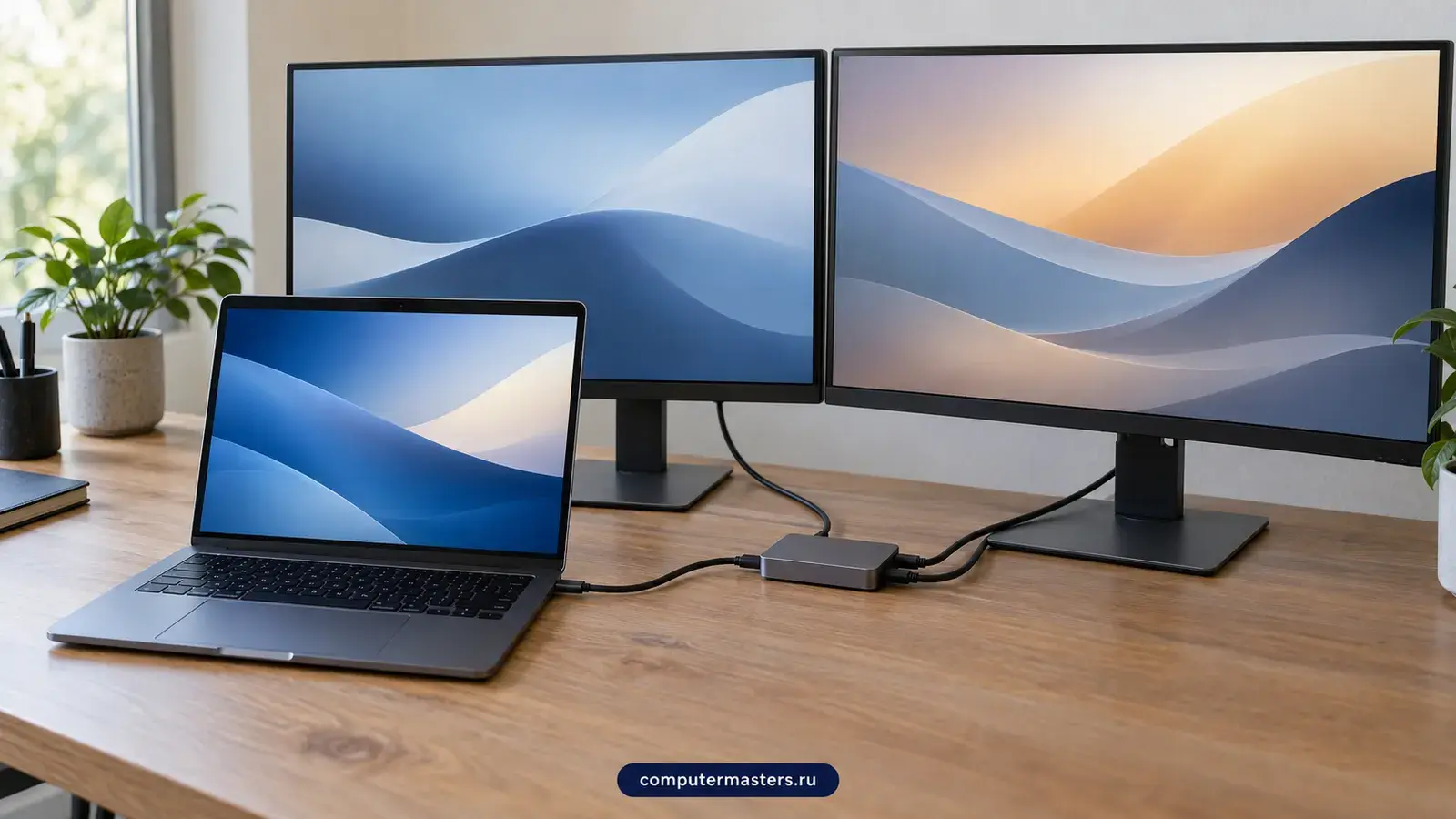
Ноутбук подключён к двум внешним мониторам через небольшую док-станцию
Ноутбук выводит два монитора через док-станцию, если его порт поддерживает несколько экранов. Это проверяют до покупки дока.

Как мы подключаем и настраиваем мониторы

Мастер приезжает с набором кабелей и переходников и смотрит вашу ситуацию: выходы, мониторы, расположение на столе. Подключает мониторы, выбирает режим, задаёт разрешение, частоту и масштаб, расставляет экраны в настройках так же, как они стоят на столе. Если нужно, обновляет драйверы. Кабели и переходники, если они не подошли, оплачиваются отдельно, и мы называем цену до заказа.

Затем проверяется, что настройки сохраняются после перезагрузки и выхода из сна, что окна не перепрыгивают и звук выходит туда, где его слушают. Если вы работаете с играми, монтажом или презентациями, проверяем именно эти сценарии. Выезд и диагностика бесплатны, гарантия на работы 12 месяцев, простая работа занимает 1–2 часа.

Если для двух мониторов не хватает выходов или мощности видеокарты, скажем прямо и предложим варианты: другой кабель, док-станцию, дополнительную карту или замену карты. Часть таких изменений входит в апгрейд компьютера.

До начала работ

От чего зависит цена и объём работ

Одинаковый симптом бывает у разных поломок, поэтому окончательную цену называем после проверки. Вот что на неё влияет заметнее всего.

Какие выходы есть на компьютере

Число мониторов ограничено разъёмами и возможностями видеокарты или встроенной графики. Нужный тип разъёма (HDMI, DisplayPort, USB-C) важнее, чем количество.

Какие мониторы и в каком разрешении

Два одинаковых монитора настраиваются проще всего. Разные разрешения, диагонали и частоты требуют настройки масштаба, чтобы окна не меняли размер при переходе с экрана на экран.

Для чего вам два экрана

Для работы с документами достаточно расширить рабочий стол, для игр обычно используют один основной экран, для трансляций и монтажа важна частота обновления и распределение нагрузки на видеокарту.

Заявка через сайт

Оставьте номер

Перезвоним, уточним симптомы и скажем, что лучше сделать дальше.

Хотите поговорить сейчас? Позвонить мастеру

Полезно рядом

Что ещё может пригодиться

Если хотите быстрее сориентироваться, выберите близкие симптомы, смежные услуги и понятные подсказки по похожим ситуациям.

Настройка рабочего места

Рабочее место — это не один компьютер, а связка: два монитора, которые должны правильно встать друг относительно друга, гарнитура, которую слышно на созвоне, стабильная сеть, принтер, доступ к рабочим папкам и программы, в которых вы действительно работаете. По отдельности всё это ставится за пять минут, а вместе почему-то занимает вечер и всё равно работает наполовину. Мы собираем рабочее место целиком за один визит — дома для удалённой работы или в офисе для нового сотрудника.

Ремонт мониторов: не включается, нет подсветки, полосы

Монитор ломается не «весь целиком»: внутри у него отдельный блок питания, плата управления, драйвер подсветки и сама панель. Почти всегда отказывает что-то одно, и цена вопроса зависит именно от того, что это. Помогаем понять, почему монитор не стартует, потерял подсветку, полосит или мерцает, и сразу говорим, если восстанавливать его дороже, чем купить новый.

Компьютер не видит второй монитор

Второй экран подключён, кабель воткнут, монитор включён — а изображения нет: либо надпись «нет сигнала», либо система просто не находит новый дисплей. Причин у этого несколько, и они лежат в разных местах: часть в кабеле и разъёме, часть в настройках Windows, часть в самой видеокарте, у которой может не быть свободных выходов или подходящего режима. Разбор ниже устроен так, чтобы за несколько минут понять, где именно обрыв, и не покупать кабель или переходник наугад.

Монитор пишет «нет сигнала»

Это одно из немногих сообщений на экране, которое сразу даёт хорошую новость: раз монитор смог его показать, он включён, исправен и подсветка у него работает. Проблема где-то между ним и компьютером, а таких мест всего три: кабель, выбранный вход и видеовыход самого компьютера. Разберём их по очереди, начиная с того, что проверяется без инструментов за пару минут, и закончим случаями, когда дело действительно в железе.

Не меняется разрешение экрана

Список разрешений в параметрах Windows — это не свободный выбор, а то, о чём договорились между собой видеокарта, драйвер и монитор. Если нужного значения там нет или система упрямо возвращает прежнее, значит, кто-то из троих не сообщил остальным, на что он способен. Чаще всего это драйвер, который система поставила сама, реже — кабель или переходник, который физически не тянет нужный режим. Разберём по порядку, где искать.

Как настроить частоту обновления монитора

Частота меняется в параметрах экрана, в дополнительных настройках дисплея. Если нужного значения нет в списке, причина почти всегда в кабеле или разъёме.

FAQ

Частые вопросы

Если нужного ответа нет, оставьте телефон: мастер уточнит ситуацию при звонке. Точный диагноз заранее не нужен.

Сколько стоит подключить два монитора?
Подключение устройств стоит 900 ₽, настройка драйвера и параметров подключения 1 200 ₽, настройка рабочего места целиком 1 500 ₽. Кабели, переходники и кронштейны оплачиваются отдельно. Выезд и диагностика бесплатны.
Какой кабель нужен для второго монитора?
Зависит от выходов видеокарты и входов монитора. Лучше использовать HDMI или DisplayPort нужной версии для вашего разрешения и частоты. VGA и DVI подходят для старых мониторов. Мастер подберёт кабель на месте, а цену назовёт до покупки.
Почему второй монитор не определяется?
Частые причины: неверный источник сигнала на мониторе, плохой кабель, подключение к порту платы вместо видеокарты, сбой драйвера. Реже неисправен разъём видеокарты или сам монитор. Причину находят проверкой по цепочке.
Можно ли подключить мониторы с разным разрешением?
Да. Для каждого монитора задают родное разрешение и свой масштаб, чтобы окна сохраняли размер при переходе с экрана на экран. Иногда текст на одном из экранов остаётся мягким из-за особенностей программы.
Почему картинка на втором мониторе размытая?
Чаще всего выставлено разрешение не родное для монитора или масштаб не подходит. Мутная картинка бывает и на VGA-подключении. Проверяются разрешение, кабель и масштаб.
Можно ли подключить два монитора к ноутбуку?
Можно, если хватает портов. Обычно используют HDMI и USB-C с выводом изображения или док-станцию. Не каждый порт USB-C выводит изображение, поэтому возможности стоит проверить по документации ноутбука.
Игры сворачиваются при переходе курсора на другой монитор, что делать?
Запустите игру в оконном режиме без рамки, тогда она не будет занимать экран монопольно. Иногда помогает изменение настроек игры и драйвера. Порядок зависит от игры и видеокарты.
Влияет ли второй монитор на производительность в играх?
Слегка. Видеокарта тратит немного ресурсов на второй экран, особенно если на нём идёт видео или что-то тяжёлое в браузере. Обычно эффект небольшой.
Сколько времени занимает работа?
Простое подключение и настройка занимают 1–2 часа. Если нужно подобрать кабели, поставить драйверы или искать причину сбоя, время растёт. Диагностика бесплатна.
Какая гарантия на работы?
На выполненные работы действует гарантия 12 месяцев. На кабели, переходники и мониторы действует гарантия магазина или производителя.

ЗАЯВКА ЧЕРЕЗ САЙТ

Нужен мастер по услуге «Настройка двух мониторов»?

Оставьте номер телефона. Перезвоним и уточним детали.

Прайс-лист