УДАЛЁННЫЙ ДОСТУП

AnyDesk не подключается к другому компьютеру

Отказ подключения обычно связан с разными версиями программы, сетевыми ограничениями или с тем, что на той стороне никто не подтвердил доступ.

7 минут

28.08.2026

Версии программы на обеих сторонах должны быть свежими: старая версия часто просто не соединяется.

Коротко по сути

Версии программы на обеих сторонах должны быть свежими: старая версия часто просто не соединяется.

Надпись про соединение с сетью означает, что программа не может добраться до своих серверов, — это сеть, а не адрес.

Если подключение не подтверждают на той стороне, сеанс не начнётся: нужен либо человек у машины, либо заранее настроенный пароль.

AnyDesk не подключается к другому компьютеру

Где именно всё останавливается

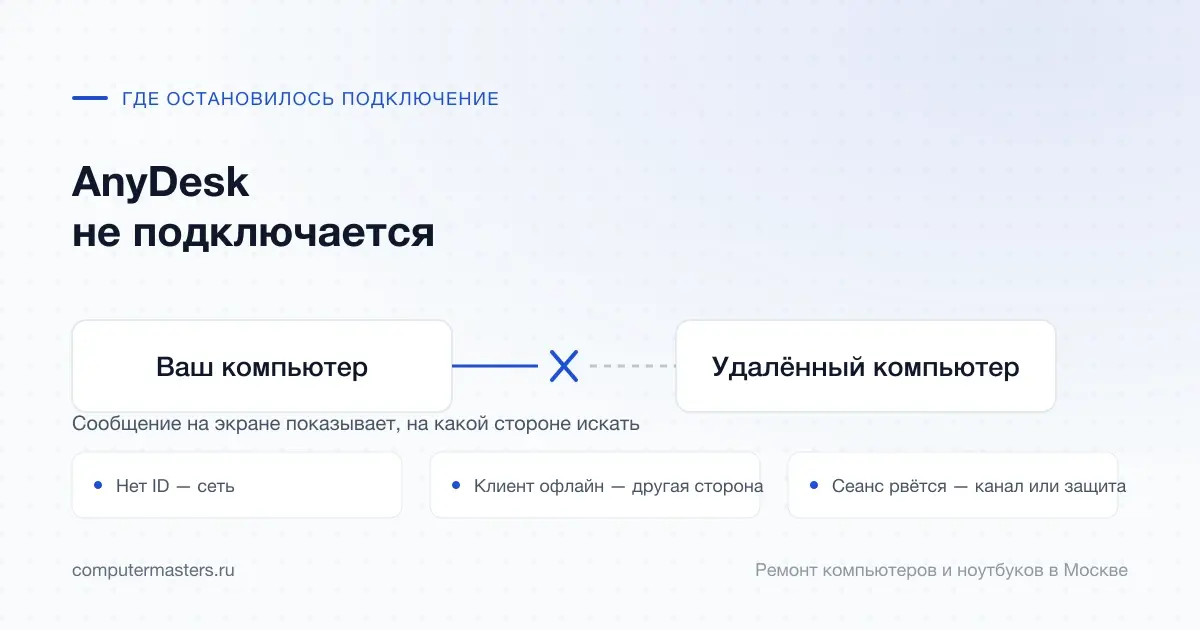
Первый сценарий — программа не выходит из состояния соединения с сетью и адрес у неё не появляется. Это значит, что она не может достучаться до своих серверов: виноваты интернет, антивирус, файрвол или ограничения рабочей сети. Адрес удалённой машины тут вообще ни при чём, и вводить его бессмысленно.

Второй — адрес есть, подключение уходит, но обрывается. Здесь обычно расходятся версии программы на двух сторонах или подключение блокируется на той стороне. Третий — сеанс начался и рвётся: это уже качество канала, и лечится снижением качества картинки в настройках.

Что проверить на своей стороне

Обновите программу до актуальной версии — она должна быть свежей на обеих машинах. Разные крупные версии между собой соединяются не всегда, и это самая частая причина внезапного «вчера работало».

Проверьте, не блокирует ли программу антивирус или встроенный файрвол: в списке разрешённых приложений она должна присутствовать. В рабочей сети стоит сразу уточнить у администратора, разрешён ли удалённый доступ вообще — во многих организациях он закрыт намеренно, и обходить это не нужно.

Если ничего не помогает, попробуйте подключиться через мобильный интернет с телефона в режиме модема. Это самая быстрая проверка того, что дело в вашей сети, а не в программе.

Что зависит от той стороны

Подключение не начнётся, если на удалённой машине его никто не подтвердит. Это защита, а не сбой: пока человек не нажмёт кнопку, сеанс не откроется. Для доступа без участия человека на той стороне заранее настраивается пароль неконтролируемого доступа — сделать это удалённо, естественно, нельзя.

Вторая частая причина — компьютер на той стороне спит или выключен. Программа при этом показывается в списке как доступная, потому что список хранит последнее известное состояние. И третья — на удалённой машине программа не запущена: после перезагрузки она стартует автоматически не всегда, и это стоит проверить в первую очередь, если машина точно включена.

Если подключиться так и не удалось

Чаще всего за этой задачей стоит не сама программа, а желание помочь кому-то на расстоянии: родителям, у которых что-то перестало работать, или коллеге в другом городе. И упирается всё обычно в одно и то же — на той стороне некому нажать кнопку подтверждения и некому объяснить по телефону, куда смотреть. Объяснять пожилому человеку голосом, где у него значок в трее, — занятие на час и без гарантии результата.

В этом случае разумнее не воевать с программой, а поручить подключение тому, кто делает это каждый день. Удалённая компьютерная помощь у нас стоит 900 ₽: мы сами доводим соединение до рабочего состояния и дальше решаем саму задачу — настройки, программы, ошибки, печать. От человека на той стороне требуется минимум, и вести его по шагам будем мы, а не вы.

Отдельный случай — когда программа не соединяется с сетью и на вашей стороне: за этим стоят интернет, антивирус или ограничения сети, и там речь уже про настройку интернета и домашней сети. А если удалённый доступ закрыт политикой в рабочей сети, обходить её не нужно — это вопрос к администратору, и мы тоже скажем это прямо, а не станем предлагать обход.

Как применить к своей ситуации

Как применить это к своей ситуации

Короткий практический ориентир: что проверить без риска, когда лучше не затягивать и какую информацию удобно подготовить до обращения.

Как использовать материал

Что сказать мастеру после проверки

Симптом. Опишите своими словами, что именно происходит с техникой. Для обращения не нужен полный диагноз из материала.

Что уже проверили. Достаточно коротко сказать, что уже успели проверить безопасно без разборки и без повторяющихся экспериментов.

К какому выводу прийти. Если после проверки стало видно, что дальше нужна не самостоятельная настройка, а нормальная услуга или диагностика, лучше сразу переходить к заявке.

Заявка через сайт

Оставьте номер

Перезвоним, уточним симптомы и скажем, что лучше сделать дальше.

Подходящие услуги

Куда обратиться по этой теме

Если по описанию ситуация похожа на вашу, можно сразу перейти к нужной помощи и оставить заявку.

Подойдёт по вашей ситуации

Удалённая компьютерная помощь

Не всякая задача требует, чтобы кто-то ехал через полгорода. Настроить программу, разобраться с почтой, убрать всплывающую рекламу, объяснить, куда нажимать, — всё это делается удалённо за двадцать минут, если компьютер включается и есть интернет. Мы подключаемся только с вашего разрешения, вы видите весь ход работы на своём экране и в любой момент можете прервать сеанс. И сразу говорим, когда удалённо не получится: без рук в корпусе часть проблем не решается.

Подойдёт по вашей ситуации

Настройка интернета на дому: когда сеть не работает или пропадает

Интернет — это цепочка: кабель провайдера, роутер, кабель или Wi-Fi до устройства, сетевой адаптер, драйвер и настройки самой системы. Когда «нет интернета», сломано обычно одно звено, а провайдер и пользователь показывают друг на друга. Мастер по интернету нужен как раз затем, чтобы за один визит пройти всю цепочку, найти звено, которое рвётся, и оставить после себя понятную схему: что куда подключено и что делать, если повторится.

Подойдёт по вашей ситуации

Обслуживание компьютеров организаций

Небольшой офис редко нуждается в системном администраторе на полной ставке, но точно нуждается в том, чтобы техника работала: чтобы печать не отваливалась после обновления, чтобы новый сотрудник получал готовое рабочее место в первый день, а сломавшийся компьютер не останавливал работу на неделю. Мы берём это на себя в понятном формате: плановые выезды, срочные вызовы, учёт техники и заранее известный бюджет. Без обещаний круглосуточной службы поддержки, которых мы не сможем выполнить.

Подойдёт по вашей ситуации

Браузер не открывает страницы

Ситуация с характерной приметой: интернет очевидно есть — мессенджеры пишут, почта приходит, обновления качаются, — а браузер не открывает вообще ничего. Это сразу снимает подозрения с провайдера и роутера и переводит поиск внутрь компьютера. Виновников обычно четверо: настройки прокси, служба преобразования адресов, расширения браузера и защитные программы. Разберём их по порядку, начиная с проверки, которая за минуту отделяет браузер от системы.

Подойдёт по вашей ситуации

Не работает Wi-Fi

Под словами «не работает Wi-Fi» скрываются три разные поломки, и лечатся они по-разному. В первом случае ноутбук вообще не показывает список сетей: тогда вопрос в нём самом, в адаптере или его драйвере. Во втором список есть, соседские сети видно, а вашей в нём нет: тогда смотреть надо на роутер. В третьем сеть подключается, значок горит, но страницы не открываются: тогда речь чаще про провайдера или про настройки подключения. Разберём каждый случай отдельно и начнём с признака, который разводит их за полминуты.

Подойдёт по вашей ситуации

Произошла внутренняя ошибка при подключении по RDP

Общая ошибка клиента удалённого рабочего стола. Чаще всего причина в настройках безопасности после обновления, в сохранённых учётных данных или в параметрах экрана.

Подойдёт по вашей ситуации

Ошибка CredSSP при удалённом подключении

Сработала защита: одна сторона подключения обновлена, другая нет. Правильное решение — обновить отстающую сторону, а не отключать проверку на своей.

Подойдёт по вашей ситуации

Ошибка ERR_CONNECTION_RESET в браузере

Соединение было установлено и оборвано на полпути. Виновником может быть сайт, провайдер, антивирус, расширение или само сетевое оборудование.

FAQ

Частые вопросы по ситуации

Если ситуация похожа на вашу, оставьте заявку. Не нужно заранее угадывать точную причину поломки.

Программа висит на «идёт соединение с сетью».
Она не может связаться со своими серверами. Проверьте интернет, антивирус и файрвол, попробуйте другую сеть. Адрес удалённого компьютера здесь роли не играет: пока программа не подключилась к сети, никакой адрес ей не поможет.
Нужно подключиться к компьютеру, у которого никого нет.
Тогда на нём заранее должен быть настроен пароль для доступа без подтверждения. Настроить его удалённо невозможно — это и есть смысл защиты. Если такой пароль не задан, кто-то должен подтвердить подключение на месте.
Можно, чтобы вы подключились сами и всё сделали?
Да, это обычный формат: удалённая компьютерная помощь стоит 900 ₽. Мы сами доводим соединение до рабочего состояния и решаем саму задачу — настройки, программы, ошибки, печать. Человеку на той стороне достаточно быть у включённого компьютера, остальное объясняем мы. Если выяснится, что удалённо задача не решается, скажем сразу и предложим выезд, а не будем тянуть время.
Сеанс подключается, но картинка рвётся и тормозит.
Это качество канала. Снизьте качество изображения в настройках сеанса, отключите передачу звука и отображение обоев удалённого рабочего стола. Если подключение идёт по Wi-Fi, кабель на любой из сторон обычно решает вопрос радикальнее любых настроек.

ЗАЯВКА ЧЕРЕЗ САЙТ

Если ситуация похожа на вашу

Оставьте номер телефона. Перезвоним и уточним детали.

К услуге