RDP и VPN

Настройка удалённого доступа к рабочему компьютеру

Помощь с Windows и программами: 1 300 ₽

Выезд и диагностика бесплатно, даже при отказе

Нужно работать с офисного компьютера из дома: в 1С, с файлами на общем диске, с принтером в офисе. Мастер приедет, настроит удалённый рабочий стол на компьютере и защищённый вход через VPN на роутере, подключит ваш домашний компьютер или ноутбук и проверит, что всё открывается. Настройка удалённого рабочего стола стоит 1 300 ₽, VPN на роутере 1 200 ₽. Выезд и диагностика бесплатны даже при отказе.
Все цены на эту услугу

Удалённый рабочий стол Windows на рабочем компьютере и подключение с домашнего

Вход через VPN на роутере офиса, без открытого в интернет порта удалённого стола

Принтеры, общие папки и 1С доступны так же, как за рабочим столом

Когда услуга подходит

  • Сотрудникам нужно работать из дома на своих рабочих компьютерах
  • Руководителю нужен доступ к офисному компьютеру из поездки
  • Удалённый рабочий стол настроен, но из дома не подключается
  • Подключение пишет, что удалённое устройство не принимает подключение
  • Пользуетесь AnyDesk или похожей программой, но она работает с перебоями
  • Порт удалённого стола открыт в интернет, и в журнале видны чужие попытки входа

Что обычно делаем

  • Проверка редакции Windows, учётных записей и сети на рабочем компьютере
  • Включение удалённого рабочего стола, настройка пользователей и надёжных паролей
  • Настройка VPN на роутере офиса и подключения на домашних компьютерах
  • Настройка питания, чтобы рабочий компьютер не засыпал, и проверка подключения
  • Перенаправление принтеров, дисков и буфера обмена, проверка 1С и общих папок

Что будет после заявки

  • Расскажите, сколько человек будут подключаться, к каким компьютерам и что в офисе стоит в качестве роутера
  • Мастер приезжает, проверяет компьютер, роутер и подключение к интернету и говорит, какой способ подойдёт
  • Настраиваем удалённый рабочий стол, VPN и подключения, проверяем вход с домашнего компьютера
  • Показываем, как подключаться, и оставляем короткую инструкцию для сотрудников
СТОИМОСТЬ РАБОТ

Сколько стоит настроить удалённый доступ

Цены указаны за работу мастера. Лицензии Windows, платные версии программ удалённого доступа и услуги провайдера, например постоянный внешний адрес, оплачиваются отдельно.

Сколько стоит настроить удалённый доступ
Удалённый рабочий столВключить удалённый рабочий стол на компьютере, настроить пользователей и подключениеРабота: Помощь с Windows и программами1 300 ₽1–2 часа
Вход из дома через VPNНастроить VPN-сервер на роутере офиса и проверить вход снаружиРабота: Настройка роутера1 200 ₽30–60 минут
Программа удалённого доступаПоставить и настроить программу для подключения на двух компьютерахРабота: Установка и настройка программ900 ₽30–60 минут
Офис с общими папкамиНесколько компьютеров, общие диски и принтер должны быть доступны из домаРабота: Настройка локальной сети1 800 ₽30–60 минут
Не подключается, причина неяснаРаньше работало, после обновления или смены роутера пересталоРабота: Диагностика сетибесплатнодо 30 минут

ЗАЯВКА ЧЕРЕЗ САЙТ

Уточнить стоимость ремонта

Оставьте телефон — обсудим симптомы и подскажем, как передать технику или вызвать мастера. Выезд и диагностика бесплатны.

01

Безопасно по умолчанию

Удалённый рабочий стол не выставляем в интернет открытым портом: такие компьютеры находят и перебирают пароли автоматически. Вход идёт через VPN на роутере, а пароли и блокировка после неудачных попыток настраиваются сразу.

02

Работает так же, как в офисе

Подключаем принтеры, общие папки и буфер обмена, проверяем 1С и рабочие программы. Сотрудник садится за домашний компьютер и видит свой рабочий стол целиком.

03

Проверяем снаружи, а не только в офисе

Подключение проверяется с домашнего компьютера или с мобильного интернета, а не из той же сети офиса. Так видно, что доступ действительно работает из дома.

Подробно

Как мы работаем с этой задачей

Здесь без сокращений: что обычно стоит за симптомом, из чего складывается цена и чего ждать от ремонта.

Удалённый рабочий стол, VPN или программа: что выбрать

Удалённый доступ к рабочему компьютеру строят тремя способами. Удалённый рабочий стол Windows (по-английски RDP) встроен в систему, работает быстро и передаёт принтеры и диски. VPN соединяет домашний компьютер с сетью офиса так, будто он стоит там же. Программы удалённого доступа, вроде AnyDesk, RustDesk или Ассистента, подключаются через свои серверы и не требуют настройки роутера.

Для постоянной работы из дома лучше всего сочетание первых двух: VPN на роутере офиса, а внутри него удалённый рабочий стол. Это надёжно, быстро и безопасно. Программа удалённого доступа удобна для разовой помощи или когда роутер VPN не поддерживает.

Мастер на месте смотрит компьютер, роутер и подключение к интернету и предлагает способ, который подойдёт именно вам. Если в офисе ещё нет нормальной локальной сети, начинают с неё: монтаж локальной сети.

Домашний рабочий стол вечером: ноутбук с однотонным синим экраном, настольная лампа, кружка и закрытый блокнот
Из дома работают на офисном компьютере: программы и файлы остаются в офисе, а на экране тот же рабочий стол.

Что нужно на рабочем компьютере

Принимать подключения удалённого рабочего стола умеют Windows Pro и корпоративные редакции. На домашней редакции включить его нельзя: либо обновляют редакцию, либо ставят программу удалённого доступа. Мастер проверяет это в первую очередь.

Дальше нужны учётная запись с надёжным паролем, разрешение на удалённый вход для нужных пользователей и проверка подлинности на уровне сети: она не даёт подключаться без пароля даже к экрану входа. Учётная запись без пароля для удалённого стола не подходит.

Компьютер должен быть включён. Мастер настраивает электропитание так, чтобы он не засыпал, а при необходимости включение по сети. Для ноутбука это отдельные настройки крышки и сна, они описаны на странице настройка электропитания ноутбука.

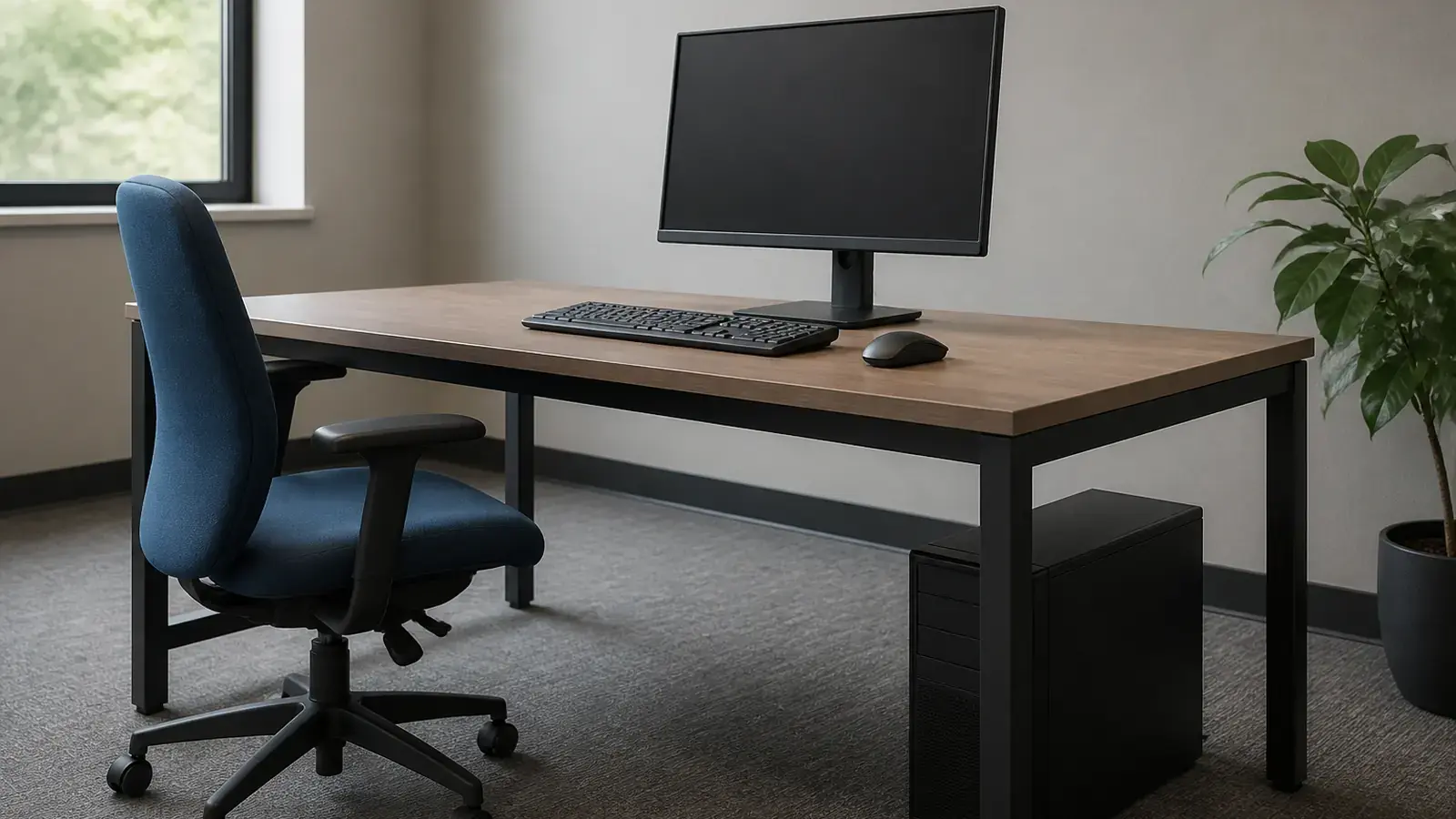
Офисный системный блок под столом и монитор с однотонным тёмным экраном, рядом клавиатура и мышь, вид сбоку
Рабочий компьютер, к которому подключаются, должен быть включён и не уходить в сон.

VPN на роутере: вход из дома без открытых портов

Самая частая ошибка: открыть порт удалённого рабочего стола на роутере, чтобы подключаться напрямую. Такой компьютер быстро находят сканеры, и пароли начинают перебирать автоматически, днём и ночью. Мы так не делаем.

Вместо этого на роутере офиса настраивается VPN-сервер. Домашний компьютер сначала подключается к нему по ключу или паролю, а уже потом к рабочему столу. Снаружи виден только VPN, а он защищён гораздо лучше. Многие роутеры среднего уровня, например Keenetic или ASUS, умеют это сами.

Для входа снаружи роутеру нужен постоянный адрес: внешний адрес от провайдера или встроенный сервис адресов производителя роутера. Если провайдер выдаёт адрес внутри своей сети, мастер подскажет, что заказать у провайдера, или выберет другую схему.

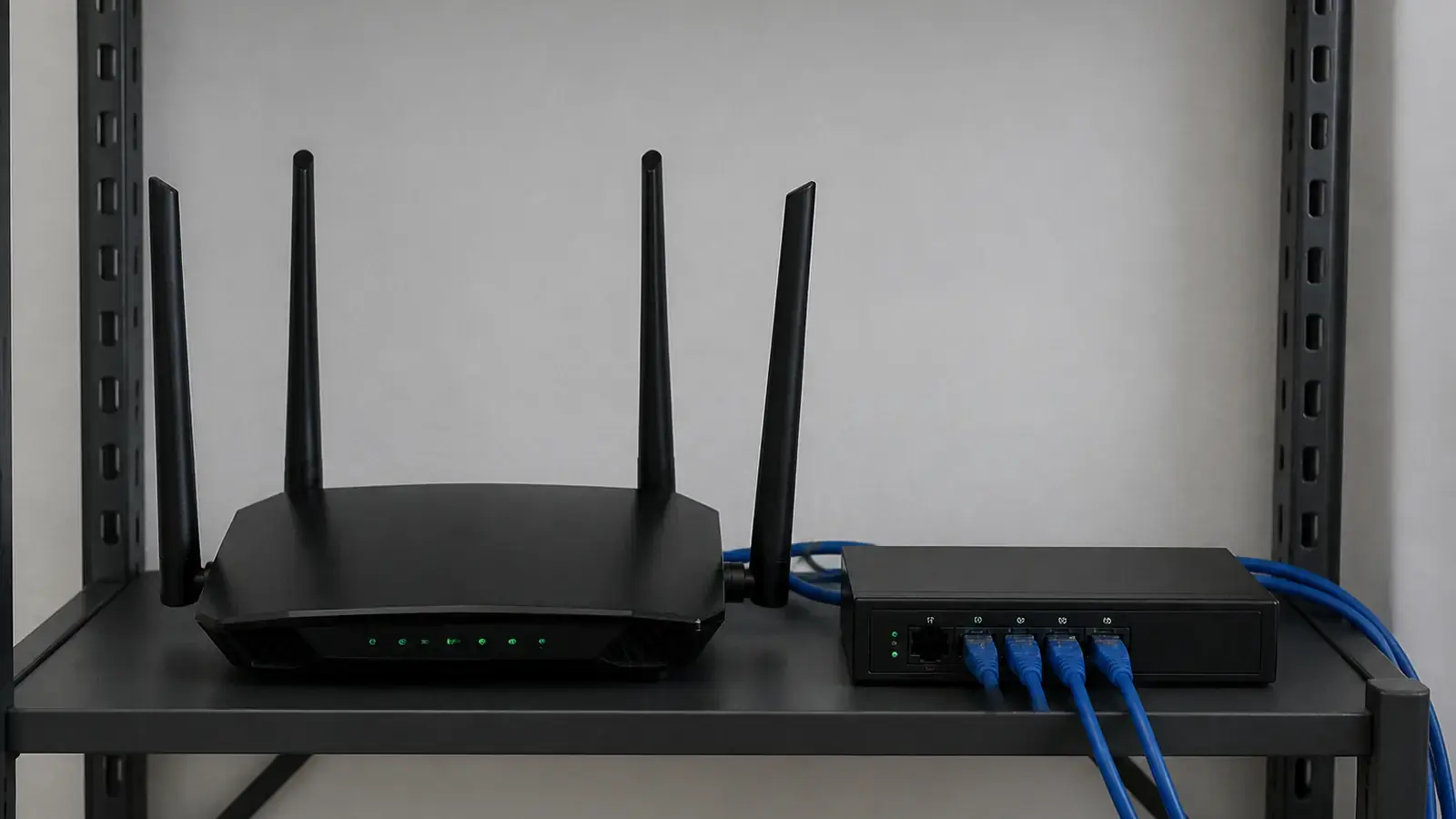
Офисный роутер с антеннами на полке рядом с коммутатором, от них идут синие сетевые кабели, на роутере горят зелёные индикаторы
VPN-сервер на роутере пускает в сеть офиса только тех, у кого есть ключ подключения.

Принтеры, общие папки и 1С через удалённый стол

Удалённый рабочий стол передаёт не только картинку. Домашний принтер может печатать документы из офисных программ, домашние папки видны на рабочем компьютере, а текст копируется через общий буфер обмена. Всё это включается в настройках подключения.

Общие папки и сетевые диски офиса остаются доступными, потому что работа идёт на самом офисном компьютере. Если общие папки ещё не настроены, это делается отдельно: настройка общего доступа к папкам. Офисный принтер для всех компьютеров подключается через сетевую печать.

1С через удалённый рабочий стол работает так же, как за рабочим местом, потому что запускается на офисном компьютере. Мастер проверяет, что база открывается и печатные формы выводятся на нужный принтер.

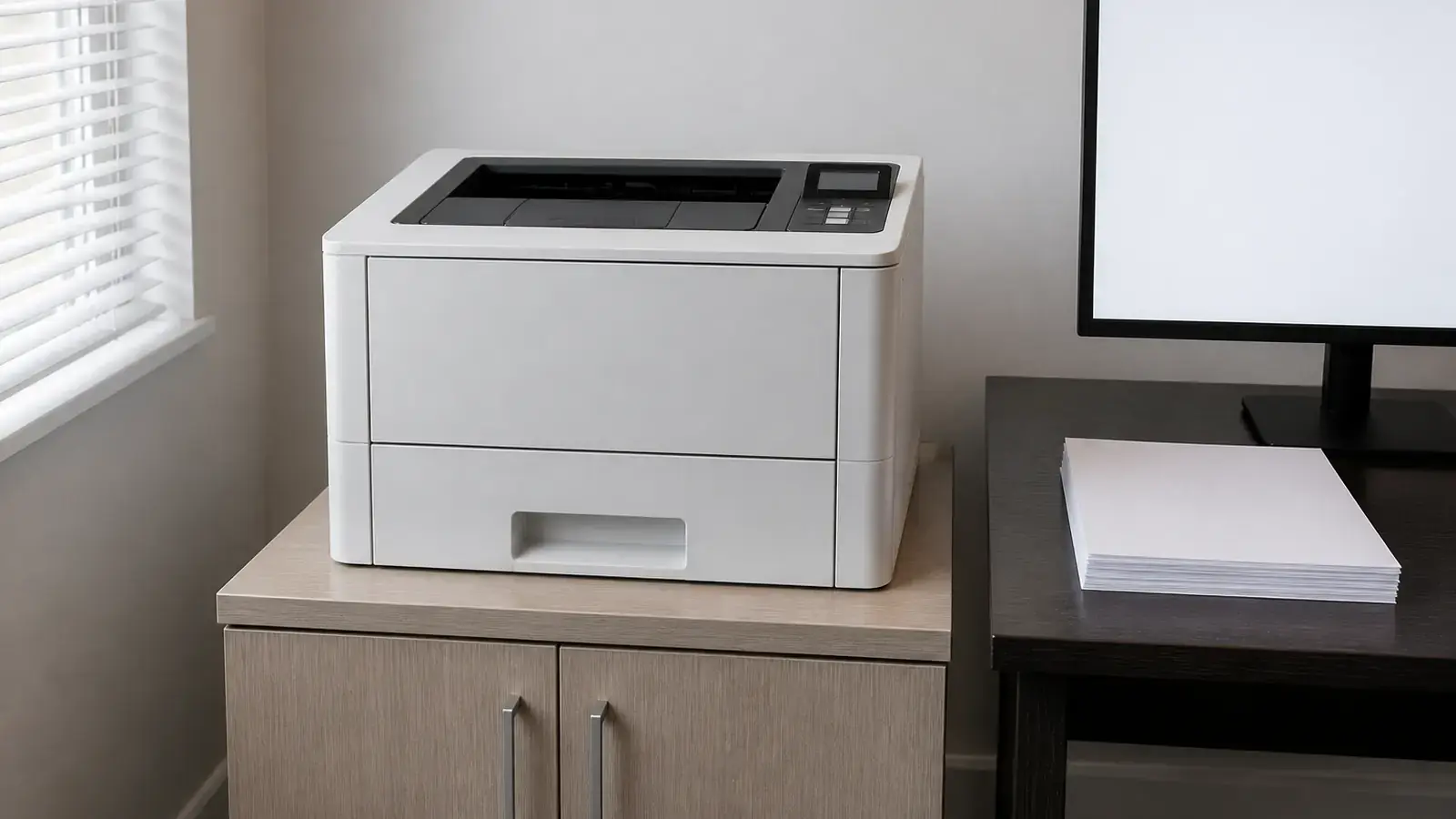
Офисный принтер на тумбе рядом с рабочим столом, на столе монитор с однотонным экраном и стопка чистой бумаги
Печатать можно и на домашний, и на офисный принтер: это настраивается в подключении.

AnyDesk, RustDesk и другие программы: когда их хватает

Программы удалённого доступа подключаются через серверы разработчика и не требуют настройки роутера. Их удобно ставить, когда нужно разово помочь человеку, когда на компьютере домашняя редакция Windows или когда роутер VPN не поддерживает.

Минусы в том, что связь зависит от серверов программы, у бесплатных версий есть ограничения для работы, а некоторые сервисы ограничивают доступ из России. Если программа перестала подключаться, проверьте типичные причины: AnyDesk не подключается.

Для постоянной работы сотрудников из дома мы советуем удалённый рабочий стол через VPN, а программу оставить запасным вариантом. Установка и настройка программы на двух компьютерах стоит 900 ₽.

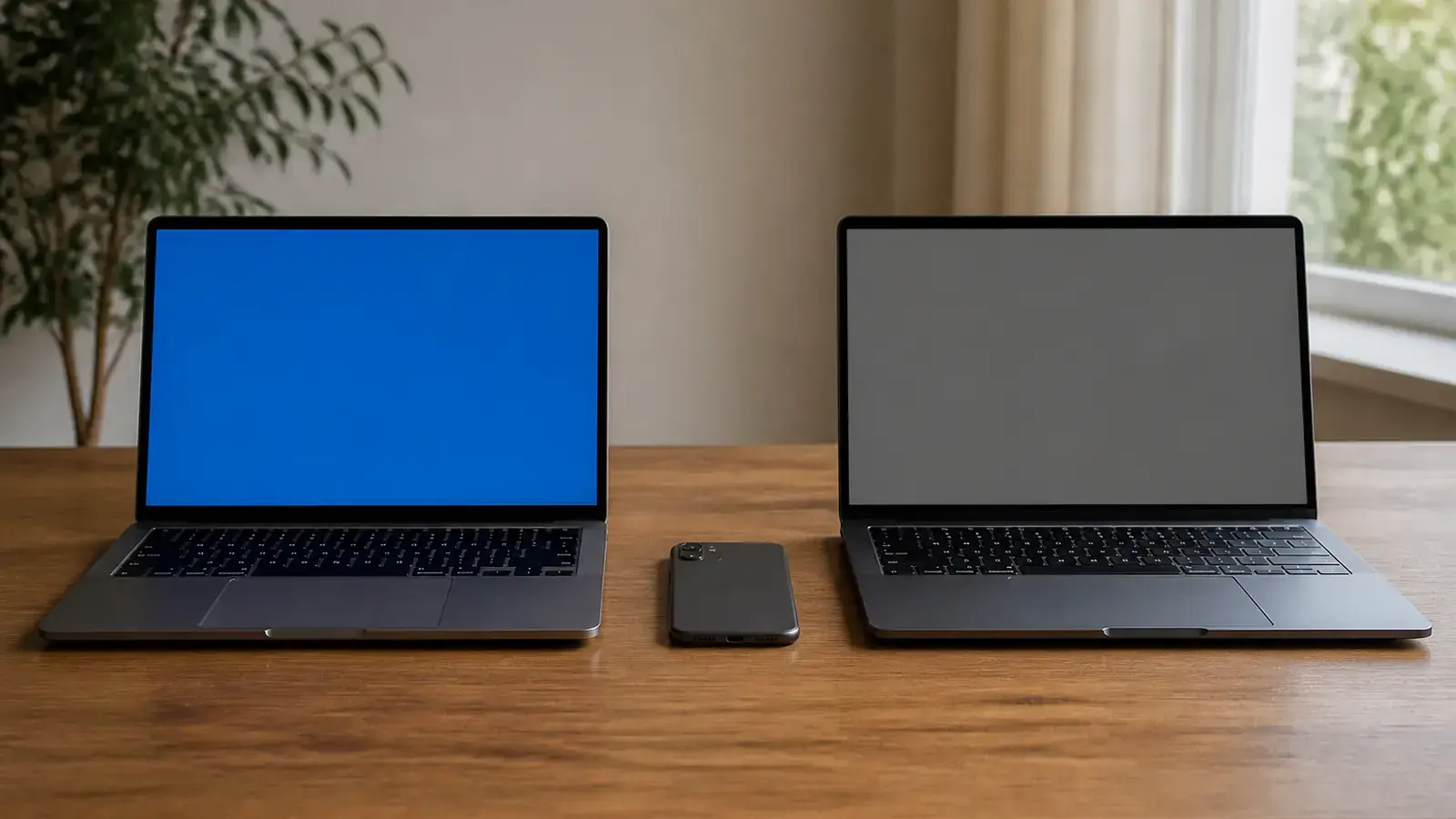
Два ноутбука на одном столе с однотонными экранами разного цвета, между ними смартфон экраном вниз
Программы удалённого доступа удобны для разовой помощи и для компьютеров, где удалённый стол не включить.

Безопасность: пароли, блокировка и обновления

Удалённый доступ это вход в сеть офиса снаружи. Поэтому настраиваются надёжные пароли для всех, кто подключается, блокировка учётной записи после нескольких неудачных попыток и отдельные учётные записи для каждого сотрудника, а не одна общая.

Windows и прошивку роутера нужно обновлять: уязвимости в удалённом доступе находят регулярно. Мастер ставит обновления, отключает старые небезопасные протоколы и показывает, где смотреть журнал входов.

Если при подключении появляется ошибка, что удалённое устройство не принимает подключение, чаще всего мешает брандмауэр, выключенный удалённый рабочий стол или компьютер, ушедший в сон.

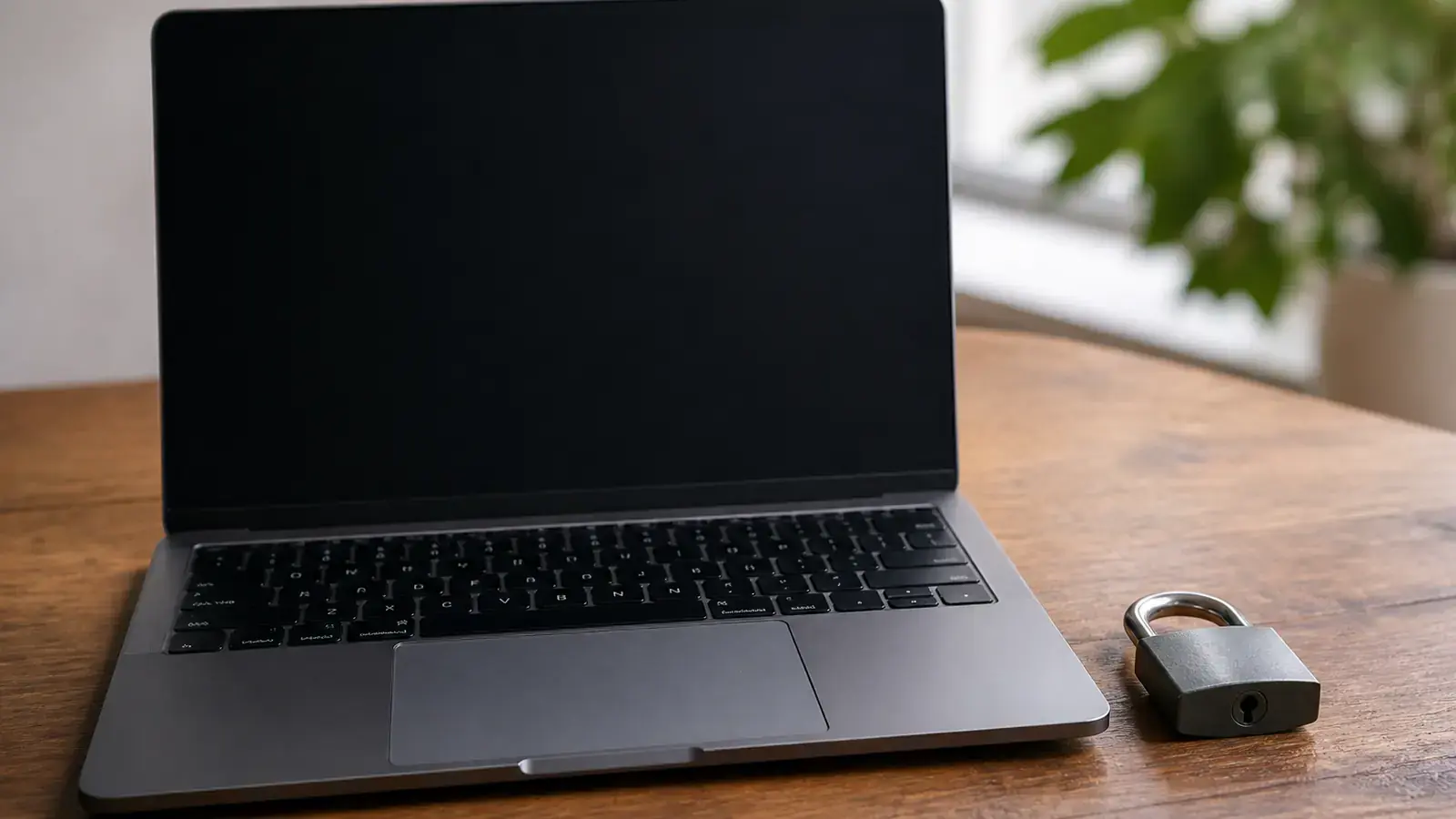
Крупный план: ноутбук с однотонным тёмным экраном и закрытый навесной замок на деревянном столе рядом с ним
Удалённый доступ открывает дверь в офис, поэтому её запирают надёжно.

Когда сотрудников несколько: порядок для офиса

Когда из дома работают несколько человек, каждый подключается к своему рабочему компьютеру через общий VPN. Для каждого создаётся своя учётная запись VPN, чтобы при уходе сотрудника его доступ можно было отключить, не трогая остальных.

Если компьютеров много и пользователи часто меняются, удобнее управлять ими централизованно: это настройка Active Directory и обслуживание компьютеров организаций. Для небольшого офиса хватает аккуратно настроенного роутера и списка доступов.

Выезд и диагностика бесплатны даже при отказе от работ. Гарантия на выполненные работы 12 месяцев.

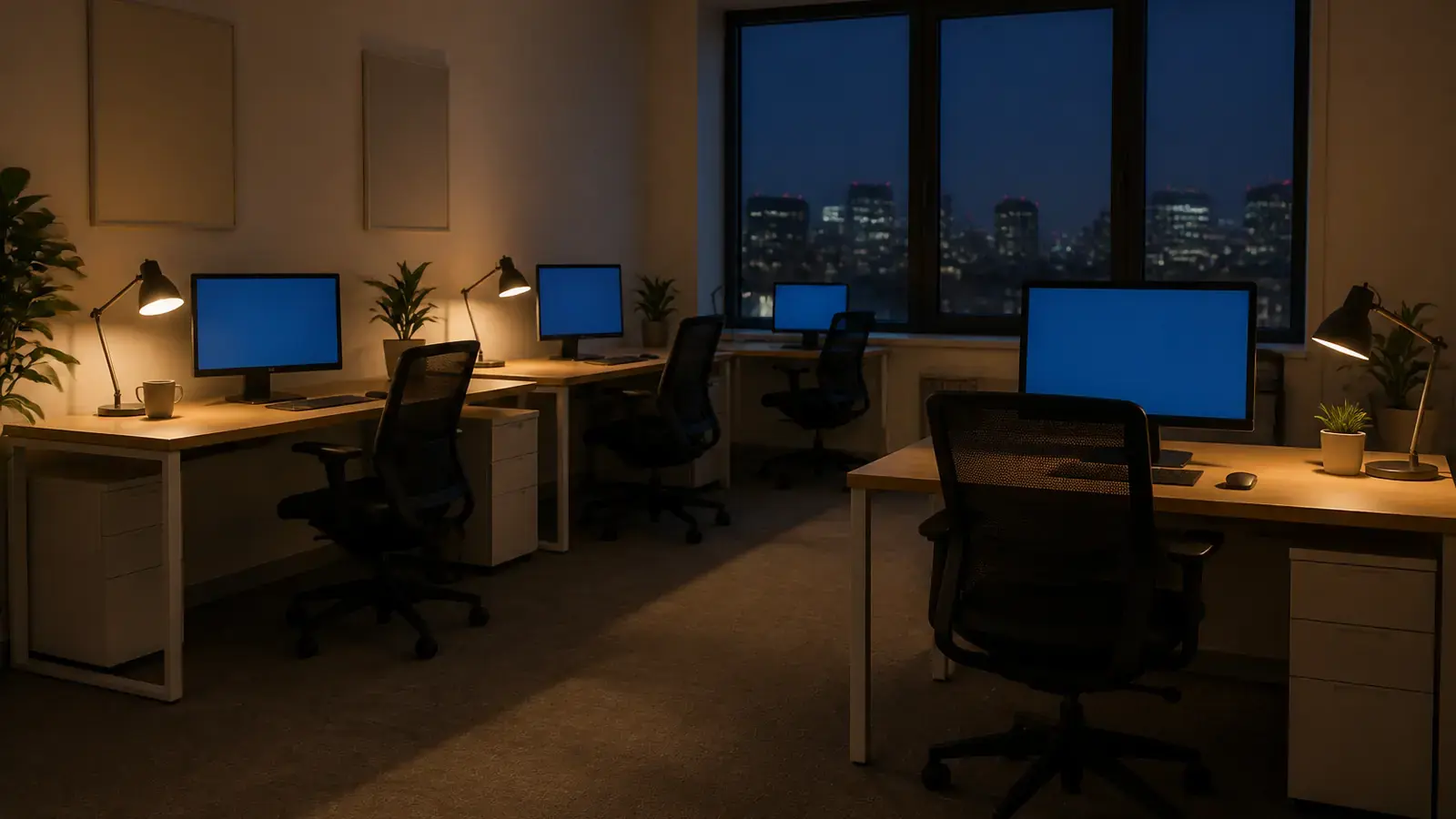
Небольшой офис вечером: несколько пустых рабочих мест с включёнными мониторами с однотонными экранами, стулья задвинуты
Каждый сотрудник подключается к своему компьютеру со своей учётной записью.
До начала работ

От чего зависит цена и объём работ

Одинаковый симптом бывает у разных поломок, поэтому окончательную цену называем после проверки. Вот что на неё влияет заметнее всего.

Редакция Windows

Принимать подключения удалённого рабочего стола умеют Windows Pro и корпоративные редакции. В домашней редакции этой функции нет, и тогда выбирают обновление редакции или программу удалённого доступа.

Роутер в офисе

VPN-сервер есть во многих роутерах среднего уровня: Keenetic, MikroTik, ASUS и других. Если роутер его не поддерживает, предложим варианты: замена роутера или программа удалённого доступа.

Сколько людей и компьютеров

Одному человеку к своему компьютеру хватает простой схемы. Когда подключаются несколько сотрудников и нужны общие ресурсы, настраивается локальная сеть и порядок доступа для каждого.

Заявка через сайт

Оставьте номер

Перезвоним, уточним симптомы и скажем, что лучше сделать дальше.

Хотите поговорить сейчас? Позвонить мастеру

Полезно рядом

Что ещё может пригодиться

Если хотите быстрее сориентироваться, выберите близкие симптомы, смежные услуги и понятные подсказки по похожим ситуациям.

Монтаж локальной сети

Wi-Fi хорош ровно до тех пор, пока в помещении не появляется десяток устройств, толстые стены или задачи, где важна стабильность, а не удобство. Видеозвонки, работа с общими файлами, сетевое хранилище, кассовое оборудование — всё это ведёт себя предсказуемо только на кабеле. Монтаж локальной сети — это как раз перевод помещения из режима «как-нибудь дотянется» в режим, где каждое рабочее место имеет свой порт и своё гарантированное подключение.

Настройка общего доступа к папкам

Общая папка — самая простая сетевая задача и одновременно самая частая причина ежедневных мелких мучений: у одного она открывается, у другого просит пароль, у третьего исчезает после перезагрузки. Причина почти всегда не в самих папках, а в том, как настроена сеть вокруг них: разные рабочие группы, автоматически меняющиеся адреса, отключённые компоненты доступа в свежих версиях Windows. Мы приводим всё это в порядок один раз, чтобы папка просто открывалась у всех и каждый видел ровно то, что ему положено.

Windows пишет «удалённое устройство или ресурс не принимает подключение»

Сообщение «Удалённое устройство или ресурс не принимает подключение» показывает «Диагностика сетей Windows», когда вы запустили устранение неполадок, а сайт или общий ресурс не открывается. Оно означает не «нет сети», а «до адреса дошли, но подключиться не удалось». Обычно виноваты прокси-сервер в настройках, оставшийся после программы или вируса, работающий VPN-клиент, брандмауэр или антивирус. Проверка этих мест занимает 10–15 минут. Если нужен мастер, настройка драйвера и параметров подключения стоит 1 200 ₽ за работу; выезд по Москве и ближнему Подмосковью и диагностика бесплатны даже при отказе.

Недоступен ресурс, на который ссылается ярлык

Ярлык — это не файл и не папка, а всего лишь указатель на них. Когда цель переехала, была удалена или живёт на отключённом диске, указатель остаётся, а вести ему становится некуда. Отсюда и сообщение о недоступном ресурсе. Само по себе оно не означает потерю данных: в большинстве случаев файл цел и находится на месте, просто путь к нему изменился. Разберём типовые случаи — они хорошо различаются по тому, где именно лежала цель.

AnyDesk не подключается: где искать сбой

Сначала проверьте, появился ли ваш AnyDesk ID. Это отделяет проблему вашей сети от недоступности удалённого компьютера, запрета доступа и ошибки изображения.

FAQ

Частые вопросы

Если нужного ответа нет, оставьте телефон: мастер уточнит ситуацию при звонке. Точный диагноз заранее не нужен.

Сколько стоит настроить удалённый доступ к рабочему компьютеру?
Настройка удалённого рабочего стола стоит 1 300 ₽, VPN на роутере 1 200 ₽, установка программы удалённого доступа 900 ₽, настройка локальной сети 1 800 ₽. Выезд и диагностика бесплатны.
Можно ли подключиться к компьютеру с Windows Home?
Принимать подключения удалённого рабочего стола домашняя редакция не умеет. Подключаться с неё можно, а к ней нельзя. Решение: обновить редакцию до Pro или поставить программу удалённого доступа.
Почему не стоит просто открыть порт на роутере?
Открытый порт удалённого рабочего стола быстро находят сканеры и начинают перебирать пароли. Вход через VPN на роутере прячет компьютер от посторонних и защищает гораздо лучше.
Нужен ли постоянный внешний адрес?
Для входа снаружи роутеру нужен адрес, по которому его можно найти: внешний адрес от провайдера или встроенный сервис адресов производителя роутера. Мастер проверит, что даёт ваш провайдер, и подскажет вариант.
Будет ли работать 1С и принтер?
Да. 1С запускается на офисном компьютере, поэтому работает как обычно. Печатать можно на домашний принтер или на офисный: это настраивается в подключении.
Что лучше: удалённый рабочий стол или AnyDesk?
Для постоянной работы из дома лучше удалённый рабочий стол через VPN: быстрее, надёжнее и не зависит от чужих серверов. Программа удалённого доступа удобна для разовой помощи и как запасной вариант.
Можно подключаться с ноутбука или Mac?
Да. Клиент удалённого рабочего стола есть для Windows, macOS, Android и iOS. Мастер установит его и проверит подключение на вашем устройстве.
Сколько времени занимает настройка?
Один компьютер и VPN на роутере обычно настраиваются за 1–2 часа. Офис с несколькими сотрудниками и общими ресурсами требует больше времени.
Что делать, если удалённый доступ перестал работать?
Чаще всего компьютер ушёл в сон, сменился внешний адрес или после обновления изменились настройки брандмауэра. Мастер проверит цепочку от роутера до компьютера; диагностика бесплатна.
Какая гарантия?
На выполненные работы действует гарантия 12 месяцев.

ЗАЯВКА ЧЕРЕЗ САЙТ

Нужен мастер по услуге «Настройка удалённого доступа к рабочему компьютеру»?

Оставьте номер телефона. Перезвоним и уточним детали.

Прайс-лист