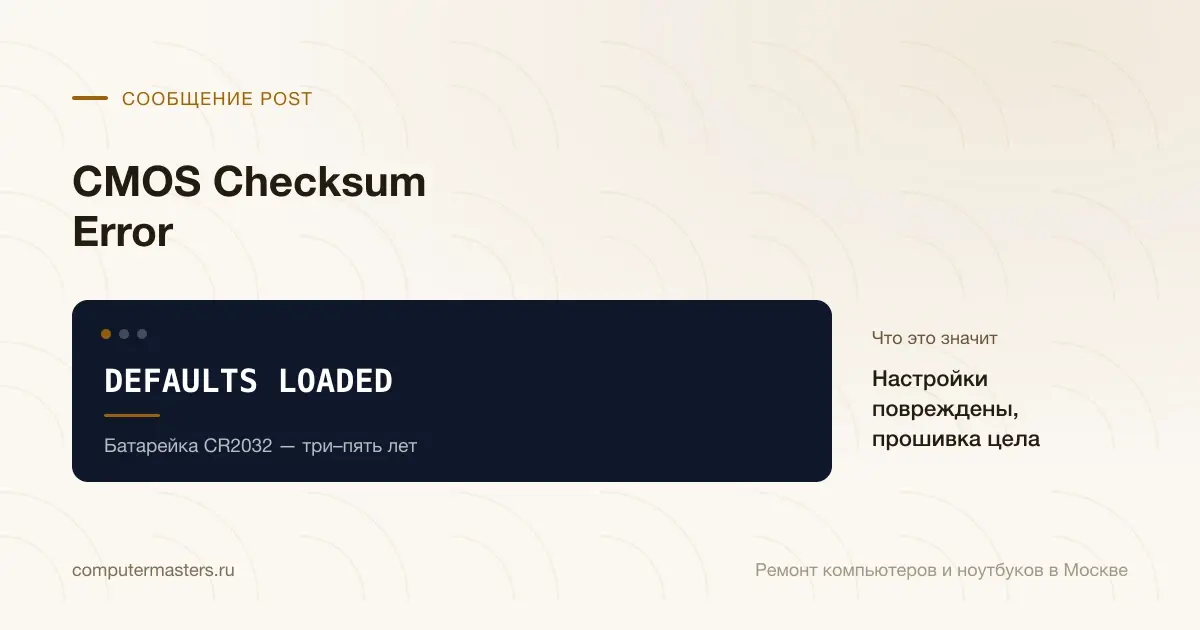
CMOS CHECKSUM ERROR

CMOS Checksum Error: плата потеряла свои настройки

CMOS — небольшая память на плате, где лежат настройки BIOS и часы. Питает её батарейка CR2032, и когда она садится, содержимое памяти повреждается. Прошивка при старте считает контрольную сумму, видит несовпадение и загружает значения по умолчанию, о чём и сообщает. По документации ASUS решение одно — заменить батарейку; если после замены сообщение вернулось, проверяют разъём батарейки и саму плату.
Настройка BIOS и UEFI

7 минут

21.09.2026

Сообщение означает повреждённые настройки, а не повреждённую прошивку: BIOS цел и работает.

Коротко по сути

Главный признак батарейки — сброс даты и времени после каждого выключения из розетки.

Батарейка CR2032 стоит на большинстве плат и ноутбуков, но в ноутбуке до неё нужно разбираться.

Если новая батарейка не помогла, сообщение говорит уже о плате или о неудачной прошивке.

Экран с сообщением «DEFAULTS LOADED»: настройки повреждены, прошивка цела, проверять в порядке «Батарейка CR2032 — три–пять лет»

Что хранит CMOS и почему сумма не сходится

Настройки BIOS — порядок загрузки, режим работы диска, частоты, включённые порты — плата хранит в маленькой энергонезависимой памяти, которую по традиции называют CMOS. Там же тикают часы реального времени. Когда компьютер выключен и отключён от розетки, память и часы питает круглая батарейка на плате, у настольных компьютеров и большинства ноутбуков это литиевая CR2032 на 3 вольта. ASUS называет её именно так и описывает замену: найти на плате, нажать на защёлку отвёрткой, батарейка сама приподнимется.

При каждом включении прошивка считает контрольную сумму содержимого этой памяти и сравнивает с той, что была записана при последнем сохранении. Если напряжение батарейки упало, часть ячеек потеряла значения, суммы не совпадают, и прошивка вместо испорченных настроек загружает свои значения по умолчанию. Строка Defaults loaded ровно об этом. Так что сообщение не про поломку прошивки, а про то, что ей нечему доверять в сохранённых настройках.

На настольном компьютере, который постоянно включён в розетку, память подпитывается от дежурного напряжения блока питания, и села батарейка может оставаться незамеченной месяцами. Сообщение появляется после того, как компьютер обесточили: выключили пилот на ночь, перевезли, отключали свет. По нашему опыту, батарейка живёт три–пять лет, и на компьютере старше этого возраста CMOS checksum error почти всегда означает её.

Что ещё может дать ту же строку

Реже причина в самой батарейке, но не в её заряде: она плохо сидит в держателе, контакты держателя окислились или разогнулись после неаккуратной замены. Тогда новая батарейка не помогает, а сообщение появляется через раз. У ноутбуков батарейка часто подключена к плате не держателем, а проводками с разъёмом, и разъём отходит после падения или разборки.

Ещё одна причина — неудачное обновление BIOS или прошивка не той версии. Тогда контрольная сумма не сходится потому, что новая прошивка ожидает другую раскладку настроек, и сброс к значениям по умолчанию через F1 обычно закрывает вопрос с первого раза. Если сообщение осталось и после него, а компьютер ещё и зависает на логотипе, речь уже о повреждённой прошивке, и это отдельный разбор.

Самый неприятный вариант — плата. Микросхема, в которой живут CMOS и часы, питается через небольшую цепочку элементов, и если один из них повреждён после скачка напряжения или залития, напряжение до памяти не доходит даже от новой батарейки. Признак такой поломки — вместе с датой сбрасываются и другие странности: пропадают порты, компьютер включается со второго раза, а мультиметр на держателе батарейки показывает нормальные три вольта.

Как убедиться, что дело в батарейке

Первое — посмотреть на часы после сообщения. Если после каждого отключения от розетки дата откатывается к одному и тому же году, батарейка села: без неё часы не идут. Если дата держится, а сообщение всё равно есть, ищите причину в прошивке или в держателе.

Второе — нажать F1 или Del, войти в настройки, выставить дату, при необходимости порядок загрузки, сохранить и выключить компьютер полностью, вынув вилку из розетки минут на десять. Включите снова. Если сообщение вернулось, батарейка не держит память, и её пора менять. Если не вернулось, настройки были повреждены разово, например после прошивки, и заменять пока нечего.

Третье — сама замена на настольном компьютере. Она безопасна, если выключить питание, вынуть вилку, найти круглую батарейку и нажать на защёлку, как описывает ASUS: батарейка выскочит сама. Новую ставят плюсом вверх и после включения заново выставляют дату и порядок загрузки. Ноутбук ради батарейки разбирают, и там мы не советуем делать это самому: батарейка спрятана под клавиатурой или под платой, а её проводки рвутся легко.

Что делает мастер и сколько это стоит

На выезде мастер измеряет напряжение батарейки прямо в держателе, проверяет контакты и разъём, ставит новую батарейку и выставляет настройки заново: дату, режим диска, порядок загрузки, отключённые лишние устройства. У ноутбука это разборка до платы, поэтому заодно проверяют разъём батарейки и состояние охлаждения. Если после свежей батарейки напряжение на плате не появляется, дальше идёт поиск неисправного элемента в цепи питания часов — это уже ремонт платы.

Диагностика и выезд бесплатны. Замена батарейки с восстановлением настроек — это настройка BIOS за 1 200 ₽, сама батарейка стоит копейки. Когда компьютер после сообщения ещё и не находит диск, настройки восстанавливают вместе с проверкой накопителя. Если сообщение появилось после обновления прошивки и компьютер завис на логотипе, делается восстановление после неудачной прошивки за 2 500 ₽.

Ремонт цепи питания часов на плате мастер оценивает после осмотра, до начала работы. На старом компьютере такой ремонт может оказаться неразумным, и тогда честнее сказать об этом сразу, чем чинить плату дороже самого компьютера.

Как применить к своей ситуации

Как применить это к своей ситуации

Короткий практический ориентир: что проверить без риска, когда лучше не затягивать и какую информацию удобно подготовить до обращения.

КАК ИСПОЛЬЗОВАТЬ МАТЕРИАЛ

Что сказать мастеру после проверки

Симптом. Опишите своими словами, что именно происходит с техникой. Для обращения не нужен полный диагноз из материала.

Что уже проверили. Достаточно коротко сказать, что уже успели проверить безопасно без разборки и без повторяющихся экспериментов.

К какому выводу прийти. Если после проверки стало видно, что дальше нужна не самостоятельная настройка, а нормальная услуга или диагностика, лучше сразу переходить к заявке.

Заявка через сайт

Оставьте номер

Перезвоним, уточним симптомы и скажем, что лучше сделать дальше.

Хотите поговорить сейчас? Позвонить мастеру

Подходящие услуги

Куда обратиться по этой теме

Если по описанию ситуация похожа на вашу, можно сразу перейти к нужной помощи и оставить заявку.

Подойдёт по вашей ситуации

Настройка BIOS и UEFI

В BIOS обычно лезут в двух случаях: когда компьютер не грузится с нужного диска и когда для установки Windows 11 требуется включить то, о чём человек впервые слышит. При этом ошибиться здесь легко, а последствия неприятные: система перестаёт загружаться, диск с шифрованием требует ключ восстановления, а разогнанная память даёт синие экраны. Мы настраиваем нужные параметры и объясняем, что именно меняем, — это не перепрошивка, и рисков у неё несопоставимо меньше.

Подойдёт по вашей ситуации

Прошивка и восстановление BIOS

Подходит, когда после обновления BIOS, сброса настроек или замены накопителя техника перестала нормально запускаться, не видит диск, заходит только в BIOS или уходит в циклический старт ещё до Windows. Сначала отделяем сбой загрузки от проблемы диска, памяти или платы.

Подойдёт по вашей ситуации

Ремонт материнской платы компьютера

Материнская плата стационарного компьютера ломается не так, как ноутбучная: здесь реже нужна пайка чипов и чаще — работа с питанием, конденсаторами, сокетом, слотами и разъёмами. Компьютер не стартует, стартует через раз, не видит одну планку памяти или диск, теряет USB, пищит — всё это может быть плата, а может быть блок питания или процессор рядом с ней. Поэтому ремонт начинается со стенда, где плату проверяют отдельно, а не с покупки новой «на всякий случай».

Подойдёт по вашей ситуации

Сбивается время на компьютере

Сбитые часы кажутся мелочью ровно до того момента, пока из-за них не перестают открываться сайты, не проходит активация и не устанавливаются обновления: очень многое в системе проверяется по дате. Причин у этого три, и они хорошо различаются по поведению. Если время сбрасывается на давнюю дату после каждого выключения — села батарейка на материнской плате. Если уходит на час-два — часовой пояс. Если плавает понемногу — не работает синхронизация. Разберём каждую.

Подойдёт по вашей ситуации

Компьютер не включается

Начните с четырёх проверок, они бесплатны и занимают пять минут. Тумблер на самом блоке питания сзади, он часто оказывается в положении «выключено» после уборки или переезда. Другая розетка и заведомо рабочий кабель питания. Отключить всё лишнее: флешки, внешний диск, принтер, второй монитор. И обесточить компьютер на минуту, зажав кнопку питания секунд на десять, чтобы снять остаточный заряд. Заметная часть случаев на этом и заканчивается. Если не помогло, дальше важно понять, какой из трёх сценариев у вас: тишина совсем, дёрганье вентиляторов на долю секунды или старт без изображения. Чинятся они по-разному и стоят разного.

Подойдёт по вашей ситуации

Не получается зайти в BIOS

Раньше вход в настройки был простым: нажал клавишу при включении и попал. Сегодня всё изменилось, и не в лучшую сторону: компьютер стартует за секунды, USB-клавиатура включается позже, чем проходит нужное окно, а быстрый запуск Windows вообще пропускает этот этап. В результате человек по двадцать раз тыкает клавишу и не понимает, что делает не так. Разберём, почему так вышло, и покажем надёжный способ, который не зависит от скорости реакции.

Подойдёт по вашей ситуации

Почему слетает BIOS и что с этим делать

Чаще всего сбрасываются настройки, а не сама микропрограмма, и лечится это батарейкой за пару минут — но признаки повреждения прошивки выглядят иначе.

Подойдёт по вашей ситуации

Overclocking Failed: плата не смогла стартовать с сохранёнными настройками

ASUS описывает сообщение так: настройки разгона несовместимы, нужно их поправить или вернуть BIOS к значениям по умолчанию. При этом разгоном для прошивки считается и профиль XMP или DOCP для памяти, который многие включают, чтобы память работала на заявленной частоте. Если сообщение появилось без изменений в настройках, по нашему опыту проверяют три вещи: батарейку платы, модули памяти и блок питания.

FAQ

Частые вопросы по ситуации

Если ситуация похожа на вашу, оставьте заявку. Не нужно заранее угадывать точную причину поломки.

Можно ли работать с этой ошибкой, нажимая F1 каждый раз?
Можно, но каждое включение будет сбрасывать настройки: дату, порядок загрузки, режим диска. Сайты начнут жаловаться на сертификаты, а компьютер может попытаться загрузиться не с того устройства. Батарейка меняется за несколько минут, откладывать это нет смысла.
Какую батарейку покупать?
На подавляющем большинстве плат стоит CR2032 на 3 вольта — литиевая «таблетка» диаметром 20 миллиметров. У некоторых ноутбуков батарейка запаяна в проводки с разъёмом, и её берут именно под модель. Обычные CR2025 тоньше и хуже держатся в держателе, лучше их не ставить.
После замены батарейки сообщение осталось
Проверьте, что батарейка стоит плюсом вверх и плотно сидит, а контакты держателя не окислены. Если всё в порядке, а дата всё равно сбрасывается, напряжение не доходит до памяти по вине платы, и нужен осмотр мастером. Если дата держится, а сообщение есть, дело в прошивке — сбросьте настройки к значениям по умолчанию.
Это сообщение может появиться на ноутбуке?
Да, у ноутбуков тоже есть батарейка часов, обычно небольшая, на проводках. Она садится позже, потому что подпитывается от основного аккумулятора, но после многих лет или после долгого хранения без заряда сообщение появляется и там. Замена требует разборки.
Сколько стоит убрать CMOS checksum error?
Выезд и диагностика бесплатны. Настройка BIOS с заменой батарейки — 1 200 ₽. Восстановление после неудачной прошивки, если сообщение появилось после обновления и компьютер завис, — 2 500 ₽. Ремонт платы оценивается после осмотра.

ЗАЯВКА ЧЕРЕЗ САЙТ

Если ситуация похожа на вашу

Оставьте номер телефона. Перезвоним и уточним детали.

Настройка BIOS и UEFI