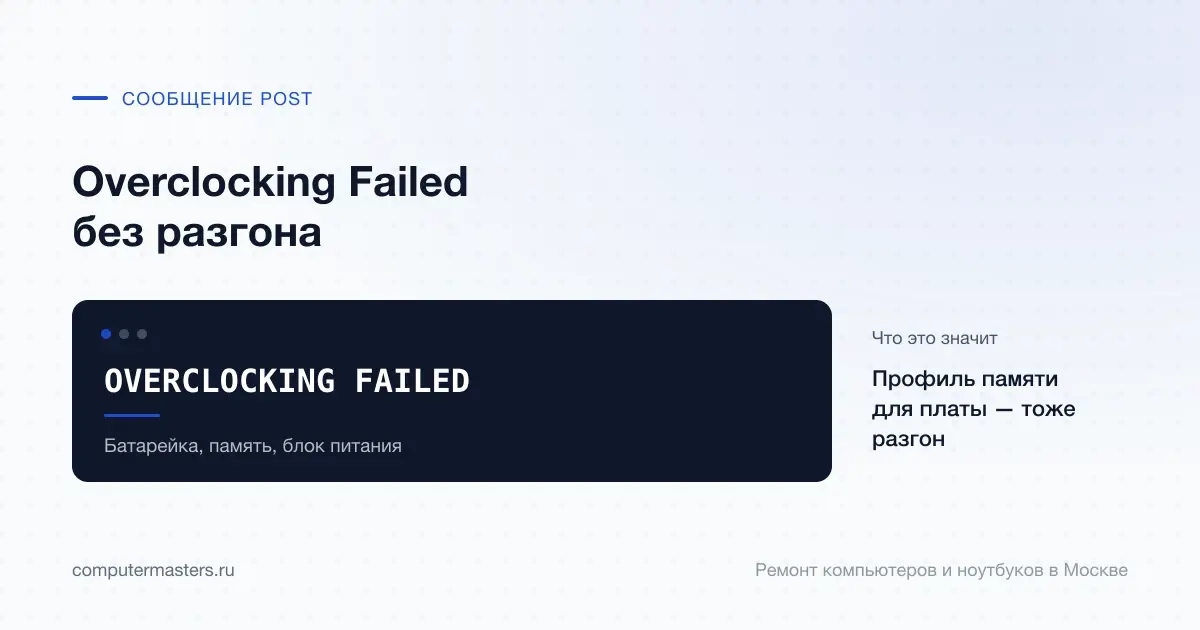
OVERCLOCKING FAILED

Overclocking Failed: плата не смогла стартовать с сохранёнными настройками

ASUS описывает сообщение так: настройки разгона несовместимы, нужно их поправить или вернуть BIOS к значениям по умолчанию. При этом разгоном для прошивки считается и профиль XMP или DOCP для памяти, который многие включают, чтобы память работала на заявленной частоте. Если сообщение появилось без изменений в настройках, по нашему опыту проверяют три вещи: батарейку платы, модули памяти и блок питания.
Настройка BIOS и UEFI

7 минут

21.09.2026

Для прошивки разгон — любые настройки выше штатных, в том числе профиль памяти XMP или DOCP.

Коротко по сути

Однократное сообщение после сбоя питания или обновления BIOS безобидно: достаточно загрузить значения по умолчанию.

Повторяющееся сообщение без разгона указывает на память, батарейку платы или просевший блок питания.

Сброс через перемычку или снятие батарейки — крайняя мера, к ней переходят, когда в настройки не войти.

Экран с сообщением «OVERCLOCKING FAILED»: профиль памяти для платы — тоже разгон, проверять в порядке «Батарейка, память, блок питания»

Что плата называет разгоном

При каждом включении плата подаёт на процессор и память те частоты и напряжения, которые записаны в её настройках. Если система на этих параметрах не проходит самопроверку — виснет, перезапускается, не отвечает, — прошивка делает несколько попыток, а потом откатывается к безопасным значениям и выводит сообщение о неудачном разгоне. У ASUS это Overclocking Failed, у Gigabyte — Memory overclock fail, а на некоторых платах текст говорит о том, что предыдущие настройки не сработали.

Слово «разгон» здесь шире, чем в обиходе. Профиль XMP у Intel и DOCP или EXPO у AMD, который включают, чтобы память работала на частоте с коробки, а не на стандартной для контроллера, для прошивки уже разгон: частота выше базовой, напряжение выше штатного. Именно поэтому сообщение видят люди, которые «ничего не трогали», а сборщик или сын включил профиль памяти год назад.

В документе ASUS о восстановлении после сбойного старта порядок такой: войти в настройки по Del или F2, нажать F5 и загрузить оптимальные значения по умолчанию, сохранить. Если в настройки не войти — сбросить их аппаратно: перемычкой CLRTC, кнопкой CLR_CMOS на плате или снятием батарейки на несколько минут. После сброса плата стартует на штатных частотах, и дальше можно разбираться, почему прежние не подошли.

Почему сообщение появляется без разгона

Первая причина, которую мастера видят чаще всего, — батарейка платы. Когда она садится, память настроек повреждается частично, и в частотах или напряжениях оказывается случайное значение. Плата честно пытается с ним стартовать, не может и сообщает о неудачном разгоне. Признак — рядом идут сброс даты и сообщение о контрольной сумме CMOS, а история повторяется после каждого обесточивания.

Вторая причина — сама память. Модуль, который стал сбоить на своей частоте с профилем XMP, проходит самопроверку через раз: сегодня загрузился, завтра не смог. Так же ведёт себя модуль, плохо вставленный в слот после чистки, или пара модулей разных партий, для которых профиль рассчитан не был. Сообщение при этом появляется именно после холодного старта и уходит после нажатия F1, а Windows потом падает в синий экран с ошибками памяти.

Третья — питание. Изношенный или слабый блок питания просаживает напряжение на старте, плата не может выйти на записанные частоты и считает попытку неудачной. Это чаще случается зимой на холодную и после установки более прожорливой видеокарты. Сюда же относятся плохой контакт в разъёме питания процессора и отслужившие конденсаторы на самой плате. Наконец, сообщение закономерно после обновления BIOS: новая версия читает старые настройки иначе и просит их подтвердить один раз.

Что сделать самому и чего не делать

Первое и безопасное — зайти в настройки, загрузить значения по умолчанию клавишей F5 у ASUS или F9 у большинства других плат, сохранить и перезагрузиться. Если сообщение больше не появляется, а память работает на базовой частоте, можно попробовать включить профиль XMP заново; если после этого сообщение вернулось — профиль память больше не держит, и его лучше оставить выключенным до осмотра.

Второе — посмотреть на дату и часы. Сброс даты вместе с сообщением о разгоне означает батарейку, и заменить её на настольном компьютере можно самому, как описывает ASUS: нажать защёлку держателя при выключенном и обесточенном компьютере. После замены настройки выставляют заново.

Третье — не поднимать напряжения и не «фиксировать» частоты по советам с форумов, чтобы сообщение исчезло. Плата откатилась к безопасным значениям не просто так. Аппаратный сброс перемычкой тоже лучше оставить на случай, когда в настройки не войти: при неаккуратном замыкании контактов рядом с CLRTC можно задеть соседние.

Когда нужен мастер и сколько это стоит

Если после сброса к значениям по умолчанию сообщение вернулось в течение недели, компьютер стал зависать или уходить в синие экраны, ему нужна проверка железа. Мастер на выезде проверяет напряжение батарейки, гоняет тест памяти на каждом модуле отдельно, смотрит напряжения блока питания под нагрузкой и осматривает плату на вздутые конденсаторы. Обычно за час становится ясно, что из трёх — батарейка, память или питание — не даёт плате стартовать.

Диагностика и выезд бесплатны. Возврат настроек, замена батарейки и правильно выставленный профиль памяти — это настройка BIOS за 1 200 ₽. Если сбоит модуль памяти, его меняют: установка оперативной памяти стоит 1 200 ₽ плюс сам модуль, подобранный под плату. Просевший блок питания меняют на подходящий по мощности: замена блока питания (работа) — 1 200 ₽.

Ремонт цепей питания на материнской плате, когда виноваты конденсаторы или разъём питания процессора, стоит 2 500 ₽, но браться за него имеет смысл не на каждой плате, и об этом мастер скажет до начала работы. Обновление BIOS, если сообщение появилось после неудачной прошивки, оценивается после осмотра.

Как применить к своей ситуации

Как применить это к своей ситуации

Короткий практический ориентир: что проверить без риска, когда лучше не затягивать и какую информацию удобно подготовить до обращения.

КАК ИСПОЛЬЗОВАТЬ МАТЕРИАЛ

Что сказать мастеру после проверки

Симптом. Опишите своими словами, что именно происходит с техникой. Для обращения не нужен полный диагноз из материала.

Что уже проверили. Достаточно коротко сказать, что уже успели проверить безопасно без разборки и без повторяющихся экспериментов.

К какому выводу прийти. Если после проверки стало видно, что дальше нужна не самостоятельная настройка, а нормальная услуга или диагностика, лучше сразу переходить к заявке.

Заявка через сайт

Оставьте номер

Перезвоним, уточним симптомы и скажем, что лучше сделать дальше.

Подходящие услуги

Куда обратиться по этой теме

Если по описанию ситуация похожа на вашу, можно сразу перейти к нужной помощи и оставить заявку.

Подойдёт по вашей ситуации

Настройка BIOS и UEFI

В BIOS обычно лезут в двух случаях: когда компьютер не грузится с нужного диска и когда для установки Windows 11 требуется включить то, о чём человек впервые слышит. При этом ошибиться здесь легко, а последствия неприятные: система перестаёт загружаться, диск с шифрованием требует ключ восстановления, а разогнанная память даёт синие экраны. Мы настраиваем нужные параметры и объясняем, что именно меняем, — это не перепрошивка, и рисков у неё несопоставимо меньше.

Подойдёт по вашей ситуации

Увеличение оперативной памяти ноутбука и компьютера

Установка оперативной памяти стоит 1 200 ₽, подбор подходящего апгрейда — 900 ₽; сами модули оплачиваются отдельно. До покупки проверяем точную модель, DIMM или SO-DIMM, поколение DDR, максимальный объём, число слотов и уже установленные планки. Сначала смотрим загрузку памяти в ваших обычных программах: если компьютер упирается в диск, процессор или перегрев, дополнительные гигабайты проблему не решат. После установки проверяем весь объём и стабильность системы.

Подойдёт по вашей ситуации

Замена блока питания ПК

Заменим неисправный блок питания или подберём подходящий для обновлённого компьютера. Работа — 1 200 ₽, сам блок оплачивается отдельно. Сначала проверим причину сбоев, совместимость и согласуем общую сумму. Выезд по Москве и диагностика бесплатны даже при отказе.

Подойдёт по вашей ситуации

Компьютер включается и сразу выключается

Нажимаете кнопку, вентиляторы дёргаются, индикаторы вспыхивают, и через одну-две секунды всё гаснет. Иногда цикл повторяется бесконечно: включился, выключился, снова включился. Это не то же самое, что «компьютер не включается»: реакция есть, питание подаётся, и система защиты успевает что-то заметить и остановить запуск. Именно поэтому круг причин здесь свой, и проверяется он в определённом порядке: от того, что делается бесплатно, к тому, ради чего нужна мастерская.

Подойдёт по вашей ситуации

Синий экран Windows

Разовый синий экран ещё не всегда говорит о серьёзной поломке. Но если ошибка повторяется, появляется после обновления, игр, перегрева или замены деталей, лучше не списывать её на случайный сбой и спокойно проверить систему, память, диск и драйверы.

Подойдёт по вашей ситуации

Сбивается время на компьютере

Сбитые часы кажутся мелочью ровно до того момента, пока из-за них не перестают открываться сайты, не проходит активация и не устанавливаются обновления: очень многое в системе проверяется по дате. Причин у этого три, и они хорошо различаются по поведению. Если время сбрасывается на давнюю дату после каждого выключения — села батарейка на материнской плате. Если уходит на час-два — часовой пояс. Если плавает понемногу — не работает синхронизация. Разберём каждую.

Подойдёт по вашей ситуации

CMOS Checksum Error: плата потеряла свои настройки

CMOS — небольшая память на плате, где лежат настройки BIOS и часы. Питает её батарейка CR2032, и когда она садится, содержимое памяти повреждается. Прошивка при старте считает контрольную сумму, видит несовпадение и загружает значения по умолчанию, о чём и сообщает. По документации ASUS решение одно — заменить батарейку; если после замены сообщение вернулось, проверяют разъём батарейки и саму плату.

Подойдёт по вашей ситуации

Поставили новую память — и компьютер или ноутбук не стартует

После установки памяти компьютер или ноутбук не стартует. Обычно причина в долгом первом запуске, неподходящем типе или параметрах модуля, неполной посадке и не тех слотах, реже в повреждении слота, модуля или платы при установке.

FAQ

Частые вопросы по ситуации

Если ситуация похожа на вашу, оставьте заявку. Не нужно заранее угадывать точную причину поломки.

Я никогда не разгонял компьютер. Почему пишет о разгоне?
Для прошивки разгон — это любые частоты и напряжения выше штатных, включая профиль памяти XMP или DOCP, который часто включают при сборке. Кроме того, случайное значение в настройках после севшей батарейки плата тоже принимает за попытку разгона.
Нажал F1, всё загрузилось. Можно не обращать внимания?
Если это случилось один раз после отключения света или обновления BIOS — да. Если сообщение повторяется, плата каждый раз стартует с попытки и отката, а это признак памяти, батарейки или блока питания на грани. Лучше найти причину, пока компьютер вообще включается.
Можно ли снова включить XMP после этого сообщения?
Можно попробовать после загрузки значений по умолчанию. Если сообщение вернулось, память на профильной частоте больше не проходит проверку, и работать ей лучше на базовой. Разница в скорости в обычных задачах почти незаметна, а стабильность дороже.
В настройки не войти, сообщение висит и не реагирует на клавиши
Тогда настройки сбрасывают аппаратно: перемычкой CLRTC, кнопкой на плате или снятием батарейки на несколько минут при вынутой вилке. Если сомневаетесь, где на плате эти контакты, лучше не замыкать наугад — это работа для мастера.
Сколько стоит разобраться с Overclocking Failed?
Диагностика и выезд бесплатны. Настройка BIOS — 1 200 ₽, установка оперативной памяти — 1 200 ₽, замена блока питания (работа) — 1 200 ₽, ремонт цепей питания на материнской плате — 2 500 ₽.

ЗАЯВКА ЧЕРЕЗ САЙТ

Если ситуация похожа на вашу

Оставьте номер телефона. Перезвоним и уточним детали.

Настройка BIOS и UEFI