СЕТЬ БЕЗ САЙТОВ

DNS-сервер не отвечает

Служба имён переводит адреса сайтов в цифровые адреса. Когда она недоступна, соединение есть, а сайты не открываются — и чаще всего виноват роутер или настройки компьютера, а не провайдер.

10 минут

27.08.2026

Проверка за минуту: если сайт не открывается по имени, но открывается по цифровому адресу — виновата именно служба имён.

Коротко по сути

Проверка за минуту: если сайт не открывается по имени, но открывается по цифровому адресу — виновата именно служба имён.

Перезагрузка роутера с выдержкой в тридцать секунд решает заметную долю случаев.

Смена адресов серверов имён на публичные — самый быстрый способ обойти проблему на стороне провайдера.

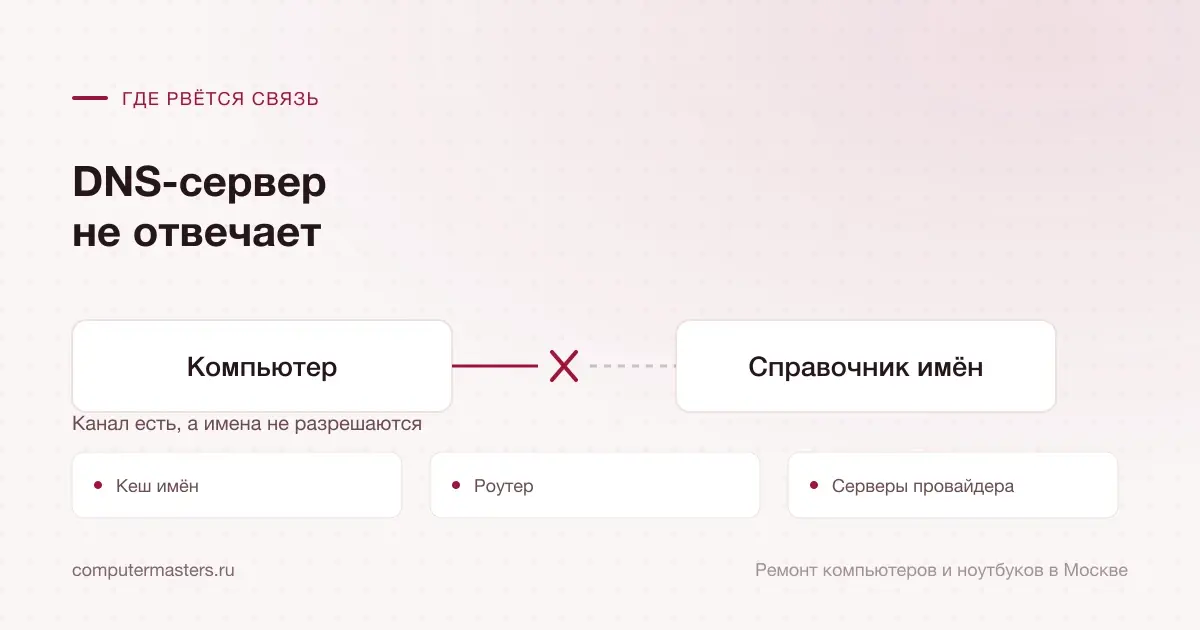
Схема связи «Компьютер — Справочник имён» и три места, где она рвётся чаще всего: кеш имён, роутер, серверы провайдера

Что делает эта служба и почему её отказ так выглядит

Каждый сайт в интернете живёт по числовому адресу, а люди пользуются именами. Служба имён — это справочник, который переводит одно в другое. Когда вы вводите адрес сайта, компьютер сначала спрашивает у справочника числовой адрес и только потом устанавливает соединение.

Если справочник недоступен, соединение с интернетом технически есть — кабель подключён, Wi-Fi работает, роутер отвечает, — но браузер не знает, куда обращаться. Отсюда странная картина: значок сети выглядит нормально, а сайты не открываются.

Быстрая проверка, подтверждающая диагноз: откройте командную строку и выполните ping до какого-нибудь числового адреса публичного сервера имён. Если ответ приходит, канал работает и дело именно в разрешении имён. Дополнительно можно выполнить ping до имени сайта: ошибка о том, что узел не найден, окончательно подтверждает версию.

Отличайте эту ситуацию от соседних. Если сеть помечена как неопознанная и без доступа к интернету — это другой случай, там соединение не установлено. Если недоступен основной шлюз — не отвечает сам роутер. Оба разобраны у нас отдельно.

Проверки на стороне квартиры

Первое: определите масштаб. Не открываются сайты на всех устройствах или только на одном? Если на всех — причина в роутере или у провайдера. Если на одном — в его настройках, и остальные три четверти проверок вам не понадобятся.

Второе: перезагрузите роутер. Не кнопкой сброса, а по питанию: выньте вилку, подождите тридцать секунд, вставьте обратно. Тридцать секунд нужны, чтобы разрядились конденсаторы и устройство действительно начало работу с нуля. Роутер обслуживает запросы имён для всей квартиры, и его переполненный кеш или зависшая служба — самая частая причина.

Третье: проверьте кабель провайдера и индикаторы на роутере. Если индикатор порта провайдера не горит или мигает тревожно, проблема ниже уровнем, и настройки компьютера тут ни при чём.

Четвёртое: попробуйте подключить компьютер кабелем напрямую к роутеру, если он был на Wi-Fi. Это разделяет проблемы беспроводной сети и проблемы разрешения имён.

Настройки на компьютере

Начните с очистки кеша имён. В командной строке от имени администратора выполняется команда ipconfig с ключом очистки кеша имён. Компьютер хранит последние ответы справочника, и если там осели устаревшие или испорченные записи, часть сайтов перестаёт открываться при работающей сети.

Затем проверьте службу клиента разрешения имён в списке служб Windows: она должна быть запущена, тип запуска — автоматический. Её отключают «оптимизаторы», и после этого имена перестают разрешаться совсем.

Дальше — сами адреса серверов имён. В свойствах сетевого подключения, в параметрах протокола, обычно стоит автоматическое получение: адреса приходят от роутера. Попробуйте задать их вручную, указав публичные серверы. Если после этого сайты открылись, проблема была в сервере провайдера или в роутере — и вы её обошли.

И выполните сброс сетевых параметров, если ничего не помогло: он переустанавливает адаптеры и возвращает стек протоколов к исходному состоянию, убирая остатки сторонних сетевых программ. Учтите, что пароли от Wi-Fi придётся ввести заново.

Что ещё ломает разрешение имён

Сторонние сетевые программы — самая частая причина после роутера. Средства обхода блокировок, прокси-клиенты, антивирусы с сетевым фильтром и корпоративные клиенты подменяют настройки, а после удаления нередко оставляют их подменёнными. Проверьте, не прописаны ли в свойствах подключения чужие адреса серверов имён, которые вы не задавали.

Второе — файл узлов в системной папке Windows. В него можно вручную вписать соответствие имени и адреса, и этим пользуются как программы блокировки рекламы, так и вредоносные. Если конкретные сайты не открываются, а остальные работают, загляните туда: посторонних записей там быть не должно.

Третье — вредоносные программы, подменяющие адреса серверов имён на свои. Признак — вместе с проблемой появляется посторонняя реклама, подменяется поисковая выдача, а в настройках подключения обнаруживаются незнакомые адреса. Здесь нужна полноценная проверка компьютера.

Четвёртое — устаревшая прошивка роутера. Старые модели с давно не обновлявшейся прошивкой периодически перестают обслуживать запросы имён под нагрузкой. Обновление прошивки или замена роутера решает это окончательно.

Когда это действительно провайдер

Признаки, при которых звонок провайдеру оправдан: проблема на всех устройствах, перезагрузка роутера не помогла, подключение кабелем напрямую тоже, а при ручном указании публичных серверов имён сайты открываются. Последнее — самое сильное доказательство: канал работает, а справочник провайдера нет.

Второй признак — перебои повторяются в одно и то же время суток или совпадают с часами пиковой нагрузки. Это типично для перегруженного оборудования на стороне провайдера.

Третий — проблема появилась после того, как провайдер менял оборудование в доме или проводил работы. Здесь достаточно сообщить о ней: обычно это устраняется на их стороне.

Если разбираться самостоятельно не хочется или сеть в квартире сложнее одного роутера, мы настроим: диагностика сети и адаптера — бесплатно, настройка роутера — 1 200 ₽, настройка локальной сети — 1 800 ₽, выезд с базовой настройкой — бесплатно. Мы честно разделяем, где зона провайдера, а где наша: если нет линка на порту, никакая настройка компьютера не поможет, и брать за неё деньги нечестно. На выполненные работы даём гарантию 12 месяцев.

Как применить к своей ситуации

Как применить это к своей ситуации

Короткий практический ориентир: что проверить без риска, когда лучше не затягивать и какую информацию удобно подготовить до обращения.

КАК ИСПОЛЬЗОВАТЬ МАТЕРИАЛ

Что сказать мастеру после проверки

Симптом. Опишите своими словами, что именно происходит с техникой. Для обращения не нужен полный диагноз из материала.

Что уже проверили. Достаточно коротко сказать, что уже успели проверить безопасно без разборки и без повторяющихся экспериментов.

К какому выводу прийти. Если после проверки стало видно, что дальше нужна не самостоятельная настройка, а нормальная услуга или диагностика, лучше сразу переходить к заявке.

Заявка через сайт

Оставьте номер

Перезвоним, уточним симптомы и скажем, что лучше сделать дальше.

Подходящие услуги

Куда обратиться по этой теме

Если по описанию ситуация похожа на вашу, можно сразу перейти к нужной помощи и оставить заявку.

Подойдёт по вашей ситуации

Настройка интернета на дому: когда сеть не работает или пропадает

Интернет — это цепочка: кабель провайдера, роутер, кабель или Wi-Fi до устройства, сетевой адаптер, драйвер и настройки самой системы. Когда «нет интернета», сломано обычно одно звено, а провайдер и пользователь показывают друг на друга. Мастер по интернету нужен как раз затем, чтобы за один визит пройти всю цепочку, найти звено, которое рвётся, и оставить после себя понятную схему: что куда подключено и что делать, если повторится.

Подойдёт по вашей ситуации

Настройка и установка Wi-Fi роутера

Подключаем новый роутер и приводим в порядок домашнюю Wi-Fi-сеть после переезда, смены провайдера или сбоев. Настройка роутера стоит 1 200 ₽. Выезд и диагностика бесплатны в любом случае: сначала сравниваем интернет по кабелю и Wi-Fi в нужных комнатах, затем объясняем, достаточно ли настройки или сети нужен другой сценарий.

Подойдёт по вашей ситуации

Диагностика компьютеров и ноутбуков

Диагностика нужна, когда симптом есть, а причина неочевидна: техника не включается, выключается, греется, тормозит, не заряжается или ведёт себя нестабильно. После проверки вы понимаете, что произошло и стоит ли ремонтировать устройство.

Подойдёт по вашей ситуации

Не работает Wi-Fi

Под словами «не работает Wi-Fi» скрываются три разные поломки, и лечатся они по-разному. В первом случае ноутбук вообще не показывает список сетей: тогда вопрос в нём самом, в адаптере или его драйвере. Во втором список есть, соседские сети видно, а вашей в нём нет: тогда смотреть надо на роутер. В третьем сеть подключается, значок горит, но страницы не открываются: тогда речь чаще про провайдера или про настройки подключения. Разберём каждый случай отдельно и начнём с признака, который разводит их за полминуты.

Подойдёт по вашей ситуации

Неопознанная сеть без доступа к интернету — что делать

Соединение с оборудованием есть, а полноценной сети нет: компьютер не получил рабочие настройки. Разбор строится на трёх проверках, которые делят проблему между компьютером, роутером и провайдером.

Подойдёт по вашей ситуации

Шлюз, установленный по умолчанию, недоступен

Компьютер периодически теряет связь со шлюзом. Чаще всего виноваты драйвер сетевого адаптера и разрешение отключать его для экономии энергии, а не роутер.

Подойдёт по вашей ситуации

Не открываются некоторые сайты

Избирательная недоступность указывает не на канал, а на фильтрацию: файл узлов, расширения, антивирус, кеш имён или подменённые сетевые настройки.

FAQ

Частые вопросы по ситуации

Если ситуация похожа на вашу, оставьте заявку. Не нужно заранее угадывать точную причину поломки.

Что означает «DNS-сервер не отвечает»?
Что компьютер не может получить у справочника имён числовой адрес сайта. Соединение при этом обычно есть: кабель подключён, роутер отвечает, но браузер не знает, куда обращаться. Отсюда картина, когда значок сети выглядит нормально, а сайты не открываются.
Как проверить, что дело именно в этом?
В командной строке выполните ping до числового адреса публичного сервера имён. Если ответ приходит — канал работает. Затем выполните ping до имени сайта: сообщение о том, что узел не найден, подтверждает, что не работает именно разрешение имён.
С чего начать?
С определения масштаба: не открываются сайты на всех устройствах или только на одном. Если на всех — перезагрузите роутер по питанию, выждав тридцать секунд. Если на одном — очистите кеш имён командой ipconfig с ключом очистки и проверьте службу клиента разрешения имён.
Стоит ли прописывать публичные адреса серверов имён?
Как проверку — обязательно: если после этого сайты открылись, проблема была в сервере провайдера или в роутере, и вы её обошли. Как постоянное решение это тоже работает, но помните, что часть сервисов провайдера может при этом определяться иначе.
Могут ли быть виноваты сторонние программы?
Да, это частая причина. Средства обхода блокировок, прокси-клиенты и антивирусы с сетевым фильтром подменяют настройки, а после удаления оставляют их подменёнными. Проверьте, не прописаны ли в свойствах подключения незнакомые адреса, и выполните сброс сетевых параметров.
Когда звонить провайдеру?
Когда проблема на всех устройствах, перезагрузка роутера и подключение кабелем напрямую не помогли, а при ручном указании публичных серверов имён сайты открываются. Последнее — самое сильное доказательство: канал работает, а справочник провайдера нет.

ЗАЯВКА ЧЕРЕЗ САЙТ

Если ситуация похожа на вашу

Оставьте номер телефона. Перезвоним и уточним детали.

К услуге