ИГРА НЕ СТАРТУЕТ

Игра не запускается в Steam

Молчаливый отказ запуска почти всегда означает одно из пяти: повреждённые файлы игры, заблокированный античит, устаревший или сбойный видеодрайвер, недостающие компоненты Visual C++ или сам клиент, зависший в фоне.

11 минут

27.08.2026

Начинайте с проверки целостности файлов игры — это встроенная функция, ничего не удаляет и закрывает заметную долю случаев.

Коротко по сути

Начинайте с проверки целостности файлов игры — это встроенная функция, ничего не удаляет и закрывает заметную долю случаев.

Игра, которая гаснет за одну-две секунды без окна, чаще всего упирается в античит или в защитник, а не в железо.

Полностью закрытый клиент — не тот, который свёрнут в трей: его процесс нужно снимать в диспетчере задач.

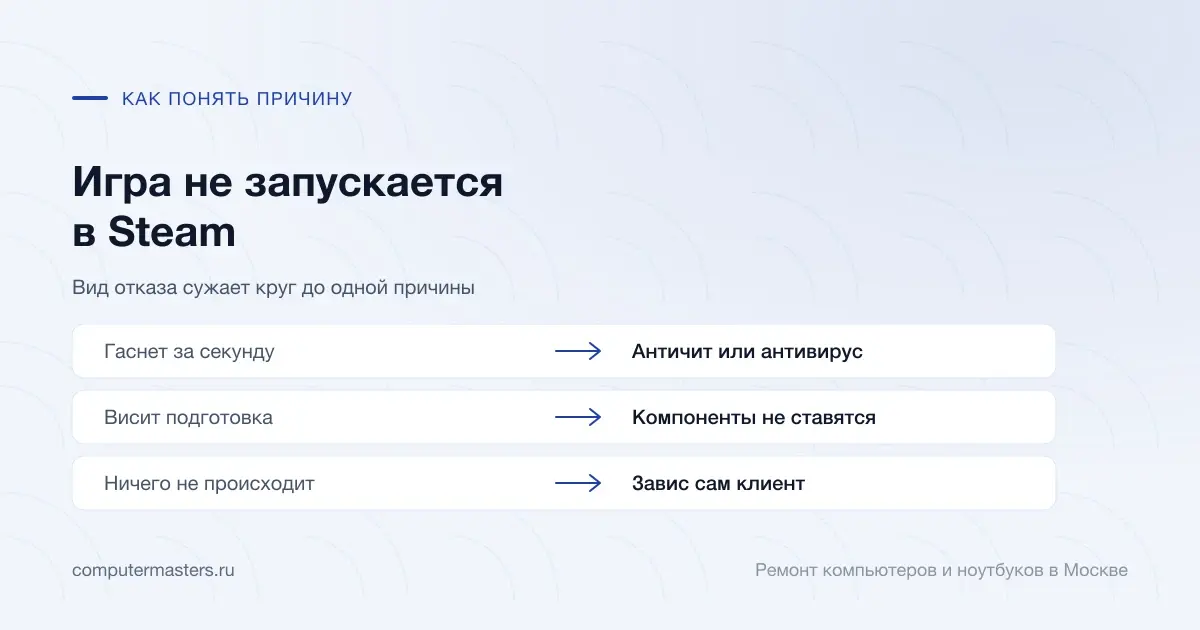
Таблица «признак — вывод»: гаснет за секунду — античит или антивирус; висит подготовка — компоненты не ставятся; ничего не происходит — завис сам клиент

Сначала определите, где именно всё останавливается

Отказ запуска выглядит по-разному, и вид отказа сам по себе сужает круг. Если статус в библиотеке коротко меняется на «Выполняется» и тут же возвращается — процесс игры стартовал и умер за секунду. Если статус висит на «Подготовка к запуску» минутами — игра не может доустановить свои компоненты. Если ничего не происходит вовсе и статус не меняется — проблема на стороне клиента, а не игры.

Отдельный случай — когда появляется чёрное окно, которое тут же закрывается, или окно с кодом ошибки. Код — это подарок: с ним разбор становится точечным, и у нас есть отдельные разборы для самых частых. Молчаливое закрытие тяжелее, потому что подсказки нет.

Полезно сразу проверить второе: не запускается одна конкретная игра или все подряд. Одна — значит, дело в её файлах, её античите или её требованиях. Все — значит, причина общая: клиент, драйвер видеокарты, антивирус, права доступа или недавнее обновление системы.

И третье, что стоит вспомнить: что изменилось накануне. Обновилась Windows, обновился драйвер, поставили новый антивирус, игра сама скачала патч, переставили её на другой диск. Почти всегда причина лежит в этом списке.

Проверка файлов и перезапуск клиента

Первое действие — проверка целостности файлов игры. Она есть в свойствах игры в библиотеке, работает встроенными средствами и ничего не удаляет: клиент сверяет файлы на диске с эталоном и докачивает повреждённые. Прерванная загрузка, сбой питания во время обновления, вмешательство антивируса — всё это лечится именно здесь. Проверка занимает от минуты до получаса в зависимости от объёма игры.

Второе — по-настоящему закрыть клиент. Кнопка «крестик» у него сворачивает окно в трей, а не завершает работу, и зависший процесс продолжает мешать запуску. Выйдите через меню, а затем откройте диспетчер задач и убедитесь, что процессов клиента там не осталось. Если остались — снимите их и запустите заново.

Третье, если игра висит на «Подготовке к запуску»: на этом этапе клиент доустанавливает служебные компоненты — рантайм Visual C++, библиотеки DirectX, службы античита. Зависание здесь означает, что установка одного из них не проходит. Чаще всего мешает антивирус или нехватка прав, поэтому попробуйте запустить клиент от имени администратора.

И четвёртое: посмотрите, сколько свободного места на диске с игрой. Многие игры распаковывают временные файлы при запуске, и на забитом под завязку разделе они просто не стартуют. Пятнадцать-двадцать гигабайт запаса на системном разделе — разумный минимум для любой машины.

Античит и антивирус: главная причина молчаливых отказов

Современные сетевые игры ставят собственную защиту, которая работает на уровне драйвера и запускается раньше самой игры. Если этот компонент не установился, не запустился как служба или конфликтует с другой защитой, игра закрывается мгновенно и без объяснений. Именно так выглядит большинство «игра гаснет за две секунды».

Лечится это переустановкой самого компонента защиты: у популярных систем есть отдельный установщик в папке игры, и он запускается вручную от имени администратора. Заодно проверьте в службах Windows, что служба античита существует и запущена — она обязана стартовать вместе с системой.

Вторая половина этой истории — антивирус и защитник Windows. Файлы игр регулярно попадают под ложные срабатывания, особенно у игр с защитой от копирования: антивирус тихо помещает исполняемый файл в карантин, и игра перестаёт запускаться. Проверьте журнал угроз антивируса — если файл игры там, восстановите его и добавьте папку игры в исключения.

Здесь важно предупреждение: добавлять в исключения имеет смысл только папку официально купленной игры, и только после проверки целостности файлов. Если игра качалась со стороны, срабатывание антивируса может быть совершенно справедливым, и отключать защиту в такой ситуации — плохая идея.

Драйвер видеокарты и системные компоненты

Если игры перестали запускаться после обновления Windows или после автоматического обновления драйвера, начните с чистой переустановки видеодрайвера. Обычная установка поверх часто оставляет старые записи и повреждённые файлы, из-за которых игра падает при инициализации графики. Как сделать это правильно, с полным удалением предыдущей версии, мы разобрали отдельно.

Второй системный компонент — распространяемые пакеты Visual C++. Почти каждая игра ставит свою версию при первой установке, и если этот шаг когда-то не прошёл, игра будет падать молча. Пакеты ставятся с сайта Microsoft, свежие версии за 2015–2022 годы объединены в один установщик, ставить нужно и 32-, и 64-разрядный.

Третий — компоненты DirectX. Их установщик лежит в папке самой игры, в подпапке с вспомогательными файлами, и запускается вручную. Это устаревший на вид шаг, но для игр прошлых лет он остаётся рабочим.

Отдельно про разгон: если видеокарта или память работают с повышенными частотами, сбросьте настройки к штатным и попробуйте снова. Разогнанная система может стабильно работать в обычных задачах и падать именно на запуске игры — там нагрузка резко ступенчатая.

Когда переустановка игры оправдана и когда бесполезна

Переустановка помогает, если проверка целостности файлов не проходит до конца или заканчивается с ошибкой, если игра была перенесена между дисками вручную, а также если её файлы лежали на накопителе, у которого начались проблемы с чтением. Во всех этих случаях речь о повреждённых данных, и восстановление их с нуля — правильный путь.

Переустановка бесполезна, если не запускаются все игры сразу, если проблема появилась после обновления системы или драйвера, если антивирус держит файл в карантине или если не стартует служба античита. В этих случаях вы потратите час на скачивание и получите ровно тот же результат — а мы регулярно видим людей, которые прошли этот круг по три раза.

Есть и третья ситуация, о которой стоит знать: игра не запускается на встроенной графике, потому что система выбрала не ту видеокарту. На ноутбуках с двумя видеоядрами это лечится в панели управления видеокартой или в параметрах графики Windows, где для конкретного приложения указывается высокопроизводительный адаптер.

И честное замечание про старые игры: часть игр десяти-пятнадцатилетней давности на современной Windows не запускается в принципе — из-за защиты от копирования, которая работала с приводом дисков, или из-за компонентов, удалённых из системы. Здесь помогают режимы совместимости и официальные переиздания, но не переустановка.

Когда дело всё-таки в компьютере

Отличить программную причину от аппаратной помогает простая проверка: если игра запускалась вчера и перестала сегодня без изменений в системе, если вместе с этим начались вылеты в других программах, зависания или синие экраны — вопрос уже не к игре. Смотреть надо на память, накопитель и температуры.

Второй признак — игра запускается, но падает через несколько минут, и всякий раз в момент нагрузки. Это классическая картина перегрева или блока питания, потерявшего запас. У нас об этом есть отдельный разбор про выключения во время игры.

Третий — вылеты стали регулярными после того, как накопитель начал подтормаживать, а в системе появились ошибки чтения. Тогда сначала проверяется диск, и делается это до любых переустановок: на сыплющемся накопителе повторная установка игры только ускорит потерю данных.

Если перебор вариантов затянулся, мы разбираемся сами: диагностика и выезд мастера — бесплатно. Установка и настройка драйверов и компонентов — 900 ₽. Простое решается за час-полтора на месте, на выполненные работы даём гарантию 12 месяцев.

Как применить к своей ситуации

Как применить это к своей ситуации

Короткий практический ориентир: что проверить без риска, когда лучше не затягивать и какую информацию удобно подготовить до обращения.

КАК ИСПОЛЬЗОВАТЬ МАТЕРИАЛ

Что сказать мастеру после проверки

Симптом. Опишите своими словами, что именно происходит с техникой. Для обращения не нужен полный диагноз из материала.

Что уже проверили. Достаточно коротко сказать, что уже успели проверить безопасно без разборки и без повторяющихся экспериментов.

К какому выводу прийти. Если после проверки стало видно, что дальше нужна не самостоятельная настройка, а нормальная услуга или диагностика, лучше сразу переходить к заявке.

Заявка через сайт

Оставьте номер

Перезвоним, уточним симптомы и скажем, что лучше сделать дальше.

Подходящие услуги

Куда обратиться по этой теме

Если по описанию ситуация похожа на вашу, можно сразу перейти к нужной помощи и оставить заявку.

Подойдёт по вашей ситуации

Установка программ и драйверов на компьютер и ноутбук

Система уже стоит, а работать на компьютере всё равно нельзя: нет офиса, не печатает принтер, не работает звук или Wi-Fi, а старые файлы остались на прежней машине. Приводим рабочее окружение в порядок — ставим нужные программы и правильные драйверы под конкретное железо, подключаем технику и переносим данные. Приезжаем на дом или в офис.

Подойдёт по вашей ситуации

Диагностика компьютеров и ноутбуков

Диагностика нужна, когда симптом есть, а причина неочевидна: техника не включается, выключается, греется, тормозит, не заряжается или ведёт себя нестабильно. После проверки вы понимаете, что произошло и стоит ли ремонтировать устройство.

Подойдёт по вашей ситуации

Компьютерный мастер на дом в Москве

Если техника нужна срочно, а точная причина непонятна, начните с заявки. По симптомам подскажем, нужен ли мастер на месте, диагностика, настройка системы или ремонт в сервисе.

Подойдёт по вашей ситуации

Компьютер или ноутбук выключается во время игры

Машина спокойно работает часами в браузере и офисе, но гаснет через десять минут в игре, это почти всегда разговор про питание и температуру, а не про Windows. Сразу обратите внимание на то, как именно происходит отключение: мгновенно, будто выдернули вилку, или сначала подвисает картинка, а уже потом чернеет экран. От этого зависит, что проверять первым.

Подойдёт по вашей ситуации

Компьютер намертво зависает в играх

Игра идёт нормально, а потом кадр застывает, звук превращается в короткий повторяющийся треск, мышь и клавиатура не отвечают, и остаётся только держать кнопку питания. Такое зависание отличается и от «тормозов», и от выключения под нагрузкой: система жива, но какой-то узел перестал отвечать вовремя. Причин у этого немного, и почти все они проверяются по порядку — без замены деталей наугад.

Подойдёт по вашей ситуации

Ошибка при запуске приложения 0xc0000142

Код 0xc0000142 означает, что приложение не смогло загрузить одну из своих библиотек. Чаще всего виноваты рантайм, права доступа или защита системы.

Подойдёт по вашей ситуации

Как правильно переустановить драйвер видеокарты

Чистая переустановка означает полное удаление предыдущего драйвера, перезагрузку и только потом установку нового. Обновление поверх старого — не то же самое.

Подойдёт по вашей ситуации

Ошибка 0xc000007b — приложение не удалось запустить

Программа получила библиотеку не той разрядности. Лечится установкой правильных наборов компонентов Visual C++ и DirectX, а не переустановкой системы.

FAQ

Частые вопросы по ситуации

Если ситуация похожа на вашу, оставьте заявку. Не нужно заранее угадывать точную причину поломки.

Игра запускается и сразу закрывается. С чего начать?
С проверки целостности файлов игры в свойствах библиотеки — она ничего не удаляет и закрывает заметную долю случаев. Дальше проверьте, не забрал ли антивирус исполняемый файл в карантин, и переустановите компонент античита из папки игры от имени администратора. Мгновенное закрытие без окна — почти всегда одно из этих двух.
Игра висит на «Подготовке к запуску». Что это значит?
На этом этапе клиент доустанавливает служебные компоненты: рантайм Visual C++, DirectX, службы защиты. Зависание означает, что установка одного из них не проходит — обычно из-за антивируса или нехватки прав. Запустите клиент от имени администратора и убедитесь, что на системном разделе есть свободное место.
Не запускается только одна игра или все сразу — есть разница?
Принципиальная. Одна игра — дело в её файлах, её античите или её требованиях, и разбор идёт внутри игры. Все игры — причина общая: клиент, видеодрайвер, антивирус, права доступа или недавнее обновление системы. Это первое, что стоит проверить, чтобы не искать не там.
Помогает ли переустановка игры?
Помогает, если проверка целостности файлов не проходит до конца, если игру переносили между дисками вручную или если накопитель начал сбоить. Бесполезна, если не запускаются все игры, если проблема появилась после обновления Windows или драйвера и если файл держит антивирус — там вы потратите час на скачивание и получите тот же результат.
Может ли быть виновата видеокарта?
Может, но чаще виноват её драйвер. Если игры перестали запускаться после обновления системы или драйвера, сделайте чистую переустановку видеодрайвера с полным удалением предыдущей версии. Настоящая неисправность карты обычно проявляется иначе: артефактами, вылетами под нагрузкой, синими экранами с графическими кодами.
Сколько стоит, если разбираться сами не хотим?
Диагностика и выезд мастера — бесплатно, установка и настройка драйверов и компонентов — 900 ₽. Такие случаи в большинстве своём решаются на месте за час-полтора. На выполненные работы даём гарантию 12 месяцев.

ЗАЯВКА ЧЕРЕЗ САЙТ

Если ситуация похожа на вашу

Оставьте номер телефона. Перезвоним и уточним детали.

К услуге