ТЕСТ ПАМЯТИ

Как проверить оперативную память на ошибки

Встроенное средство ловит только явный брак. Настоящая проверка — Memtest86 с флешки на ночь, минимум четыре полных прохода; одна ошибка за всю ночь уже считается результатом.

9 минут

27.08.2026

Встроенное средство годится для быстрой проверки, но его «ошибок не обнаружено» ничего не гарантирует.

Коротко по сути

Встроенное средство годится для быстрой проверки, но его «ошибок не обнаружено» ничего не гарантирует.

Правильный режим — минимум четыре полных прохода, обычно это ночь.

Одна ошибка за весь тест — это ошибка: «почти чисто» в памяти не бывает.

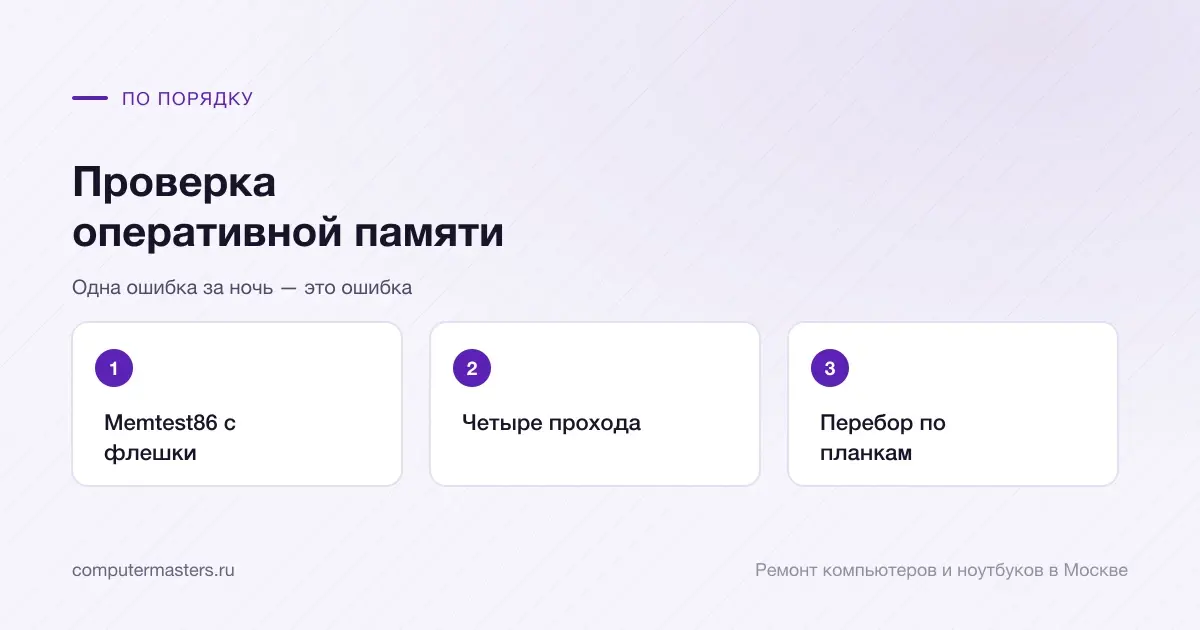
Три шага по порядку: memtest86 с флешки, четыре прохода, перебор по планкам

Когда память стоит проверять

Повод для теста — не только синий экран. Признаки нестабильной памяти узнаваемы: компьютер зависает намертво без привязки к программе, установка программ и игр обрывается ошибками распаковки, файлы после копирования оказываются повреждёнными, система периодически падает без внятного кода.

Отдельный сильный повод — если стоп-код прямо указывает на память: MEMORY_MANAGEMENT, PAGE_FAULT_IN_NONPAGED_AREA, PFN_LIST_CORRUPT, IRQL_NOT_LESS_OR_EQUAL. У этих кодов тест памяти не одна из проверок, а первая по порядку.

И ещё один: недавние изменения. Если вы добавляли планку, переставляли память, чистили компьютер, переезжали или включали профиль разгона — проверка снимает вопрос за одну ночь и экономит день перебора других версий.

Встроенное средство: что оно умеет и чего нет

В Windows есть собственное средство проверки памяти. Запускается командой mdsched из окна «Выполнить» или поиском по названию. Компьютер перезагрузится, прогонит тест до входа в систему и покажет результат после загрузки — а если не покажет, его можно найти в журнале событий.

Достоинство у него одно, но существенное: ничего не надо готовить. Достаточно двух щелчков, и через двадцать минут будет какой-то ответ. Если он говорит, что обнаружены проблемы, — вопрос закрыт, память неисправна, и дальше можно не тестировать.

А вот обратное неверно. Набор проверок у встроенного средства скромный, и оно пропускает ошибки, которые проявляются при определённых сочетаниях данных или после долгого прогрева. Сообщение «ошибок не обнаружено» после двадцатиминутного теста не означает, что память исправна: оно означает, что явного брака нет.

Memtest86: как проверить по-настоящему

Настоящая проверка делается бесплатным Memtest86. Он записывается на флешку и загружается сам, без установленной системы, — это важно, потому что позволяет проверить память полностью, включая ту часть, которую при работающей Windows занимает сама Windows. И это же означает, что им можно тестировать компьютер, который вообще не загружается.

Записывают его так же, как загрузочную флешку: скачать образ с официального сайта, записать программой записи образов, загрузиться с флешки через разовое меню загрузки. Дальше тест идёт сам, никаких действий не требуя.

Правильный режим — минимум четыре полных прохода. На практике это ночь: на восьми-шестнадцати гигабайтах один проход занимает от получаса до полутора часов. Прерывать раньше нет смысла: часть ошибок вылезает только на третьем-четвёртом проходе, когда планки прогрелись. И критерий результата жёсткий: любая ошибка, даже одна за всю ночь, означает неисправность. «Почти чисто» в памяти не бывает.

Ошибки нашлись — что дальше

Сначала две бесплатные проверки, которые часто отменяют покупку. Первая: обесточьте компьютер, выньте планки, протрите контакты сухой мягкой тканью или обычным ластиком и вставьте обратно до щелчка. Окисление контактов и неполная посадка дают ошибки на полностью исправной памяти, и это частая находка после чистки или переезда.

Вторая: отключите профиль XMP или EXPO в настройках платы. Формально это паспортная частота планок, но для процессора и платы она выше стандартной, и на некоторых сочетаниях память не тянет. Прогоните тест на базовой частоте — если ошибок нет, память исправна, а разгон не подходит вашей конфигурации.

Если ошибки остались, ищем конкретную планку. Оставляете одну — гоняете тест, потом другую в том же слоте, потом первую в другом слоте. Так выясняется и то, какая планка неисправна, и то, не виноват ли слот платы: планка, которая ошибается в одном слоте и чиста в другом, обычно указывает на плату, а не на себя.

Чего делать не стоит

Не считать быстрый встроенный тест доказательством исправности. Он отвечает на вопрос «есть ли явный брак», а не «исправна ли память». Отрицательный результат у него почти ничего не значит.

Не докупать память в надежде, что новая планка «перекроет» проблему. Если одна планка отдаёт неверные данные, добавление второй ничего не исправит, а смешивание комплектов разных партий иногда добавляет собственную нестабильность.

Не трогать контакты планок пальцами и не чистить их спиртом с ворсистой салфеткой. Достаточно сухой мягкой ткани или ластика; после ластика следы нужно смахнуть, чтобы крошки не остались в слоте.

Когда обратиться к мастеру

Поводы: тест нашёл ошибки, а какую планку менять и совместима ли она с платой — непонятно; ошибки то есть, то нет; компьютер не загружается настолько, чтобы записать флешку; или планок несколько и перебор по слотам делать не хочется.

Диагностика и выезд мастера у нас бесплатные. Тест памяти по планкам и слотам обычно укладывается в один визит. Апгрейд с подбором совместимой памяти — 1 500 ₽; стоимость и сроки называем до начала работ и даём гарантию 12 месяцев.

Как применить к своей ситуации

Как применить это к своей ситуации

Короткий практический ориентир: что проверить без риска, когда лучше не затягивать и какую информацию удобно подготовить до обращения.

КАК ИСПОЛЬЗОВАТЬ МАТЕРИАЛ

Что сказать мастеру после проверки

Симптом. Опишите своими словами, что именно происходит с техникой. Для обращения не нужен полный диагноз из материала.

Что уже проверили. Достаточно коротко сказать, что уже успели проверить безопасно без разборки и без повторяющихся экспериментов.

К какому выводу прийти. Если после проверки стало видно, что дальше нужна не самостоятельная настройка, а нормальная услуга или диагностика, лучше сразу переходить к заявке.

Заявка через сайт

Оставьте номер

Перезвоним, уточним симптомы и скажем, что лучше сделать дальше.

Подходящие услуги

Куда обратиться по этой теме

Если по описанию ситуация похожа на вашу, можно сразу перейти к нужной помощи и оставить заявку.

Подойдёт по вашей ситуации

Диагностика компьютеров и ноутбуков

Диагностика нужна, когда симптом есть, а причина неочевидна: техника не включается, выключается, греется, тормозит, не заряжается или ведёт себя нестабильно. После проверки вы понимаете, что произошло и стоит ли ремонтировать устройство.

Подойдёт по вашей ситуации

Апгрейд компьютера и ноутбука

Апгрейд нужен, когда техника ещё живая, но уже раздражает медленной загрузкой, нехваткой памяти, старым диском или слабой производительностью в рабочих задачах. Мы помогаем понять, что даст заметный эффект, а во что лучше не вкладываться.

Подойдёт по вашей ситуации

Ремонт компьютеров в Москве

Компьютер не включается, шумит, греется, зависает или показывает чёрный экран? Оставьте номер: мы уточним симптомы, отделим простую настройку от поломки железа и скажем, какой следующий шаг действительно нужен.

Подойдёт по вашей ситуации

Компьютер зависает намертво и не реагирует

Есть большая разница между «компьютер тормозит» и «компьютер завис намертво». В первом случае он работает, просто медленно: окна открываются с задержкой, но открываются. Во втором картинка застывает целиком — курсор не двигается, сочетание Ctrl+Alt+Del не отзывается, звук зацикливается коротким обрывком, и единственное, что остаётся, — держать кнопку питания. Это разные проблемы с разными причинами, и вторая почти всегда серьёзнее. Ниже — что за ней обычно стоит и что можно выяснить самостоятельно, не разбирая компьютер.

Подойдёт по вашей ситуации

Синий экран Windows

Разовый синий экран ещё не всегда говорит о серьёзной поломке. Но если ошибка повторяется, появляется после обновления, игр, перегрева или замены деталей, лучше не списывать её на случайный сбой и спокойно проверить систему, память, диск и драйверы.

Подойдёт по вашей ситуации

MEMORY_MANAGEMENT — синий экран и что за ним стоит

Диспетчер памяти нашёл несоответствие в том, что ему вернули. Проверять начинают с планок, потом смотрят файл подкачки и накопитель, и только затем драйверы.

Подойдёт по вашей ситуации

PFN_LIST_CORRUPT — повреждён список страниц памяти

Повреждён служебный список страниц физической памяти. Виноваты либо планки, либо драйвер, который пишет за пределы своей области; тест памяти здесь не желателен, а обязателен.

Подойдёт по вашей ситуации

IRQL_NOT_LESS_OR_EQUAL — что означает и как исправить

Ошибка означает обращение к памяти на недопустимом уровне прерывания. За ней стоит либо драйвер, либо планка памяти, и отличить одно от другого можно двумя проверками до всякого ремонта.

FAQ

Частые вопросы по ситуации

Если ситуация похожа на вашу, оставьте заявку. Не нужно заранее угадывать точную причину поломки.

Встроенный тест ничего не нашёл. Память исправна?
Не факт. Встроенное средство ловит явный брак и пропускает ошибки, которые проявляются на определённых данных или после прогрева. Если симптомы указывают на память, прогоните Memtest86 на ночь — только его результат можно считать ответом.
Сколько проходов теста достаточно?
Минимум четыре полных. На восьми-шестнадцати гигабайтах это обычно ночь. Часть ошибок вылезает только на третьем-четвёртом проходе, когда планки прогрелись, поэтому прерывать раньше смысла нет.
Тест нашёл одну ошибку за всю ночь. Это критично?
Да. В памяти не бывает «почти чисто»: одна неверно прочитанная ячейка способна уронить систему или испортить файл. Ошибка есть — значит, разбираемся: контакты, профиль разгона, потом перебор планок по слотам.
Можно ли проверить память, если Windows не загружается?
Да, для этого Memtest86 и хорош: он загружается с флешки сам и установленной системы не требует. Это один из немногих тестов, доступных на компьютере, который вообще не стартует.
Планка ошибается в одном слоте и работает в другом. Что это значит?
Обычно вопрос к материнской плате, а не к памяти: контакт в слоте или его обвязка. Попробуйте протереть контакты и вставить планку плотнее. Если картина повторяется, планку можно оставить в рабочем слоте, но проблему платы это не отменяет.

ЗАЯВКА ЧЕРЕЗ САЙТ

Если ситуация похожа на вашу

Оставьте номер телефона. Перезвоним и уточним детали.

К услуге