Компьютер не видит оперативную память
Если компьютер не стартует после установки памяти, чаще всего виноваты посадка планки в слоте, несовместимость модуля или неисправный слот.
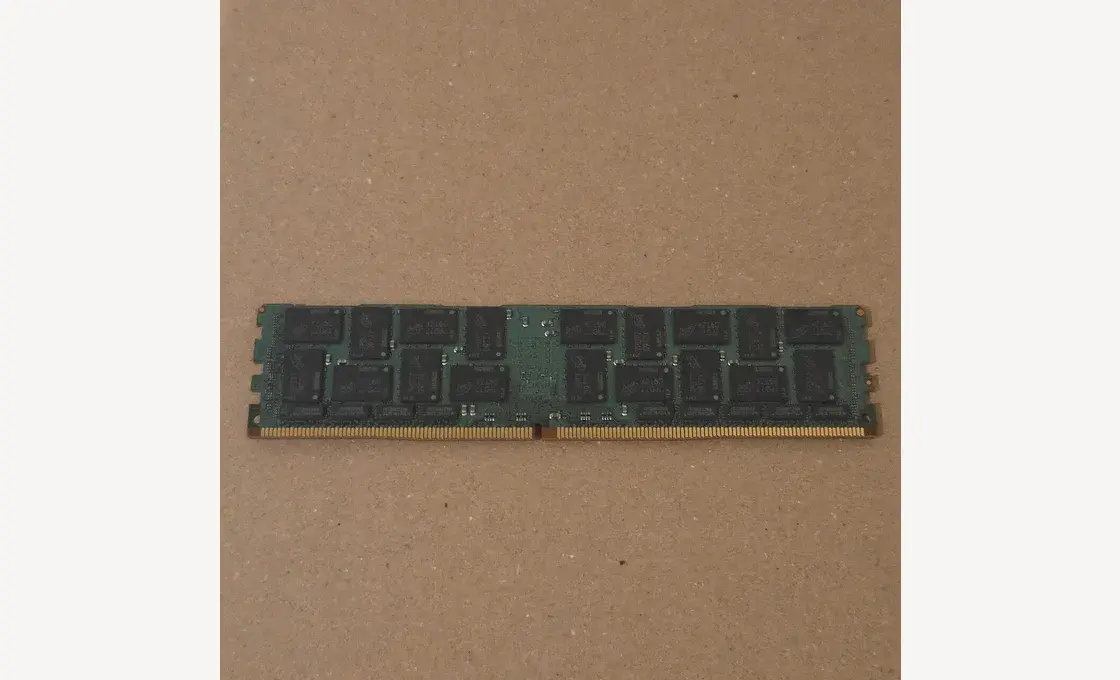
Если система показывает меньший объём, причины другие: часть памяти занимает встроенное видео, работает 32-разрядная система или модуль определился не полностью.
Ситуаций здесь две, и они разные. Первая: компьютер вообще не стартует после установки памяти — сигналит, показывает чёрный экран или уходит в цикл перезапуска. Вторая: он работает, но показывает меньше объёма, чем стоит. Причины у них разные, и проверяются они по-разному. Разберём обе и скажем, в каком случае дело в планке, в каком в слоте, а в каком память на самом деле никуда не делась.
Если компьютер не стартует
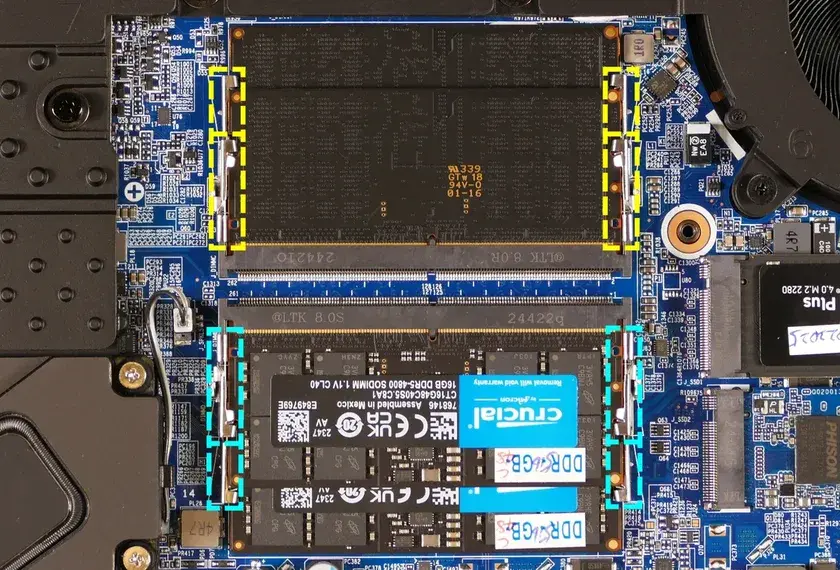
Начните с посадки. Планка должна входить в слот до щелчка защёлок с обеих сторон — на многих платах защёлка есть только с одной, и это сбивает с толку. Перед вскрытием выключите блок питания сзади и выньте вилку.
Дальше проверка по одной. Оставьте одну планку в ближайшем к процессору рабочем слоте — на большинстве плат он подписан как первый для одноканального режима. Стартует — значит, дело во второй планке или в другом слоте. Не стартует — переставьте ту же планку в другой слот и повторите.
Если ни одна комбинация не даёт старта, проверяют контакты: протрите их сухой салфеткой без ворса, осмотрите слот на предмет погнутых контактов и мусора. Погнутый контакт в слоте виден под ярким светом и означает ремонт платы, а не замену памяти.
Авторы фотографий
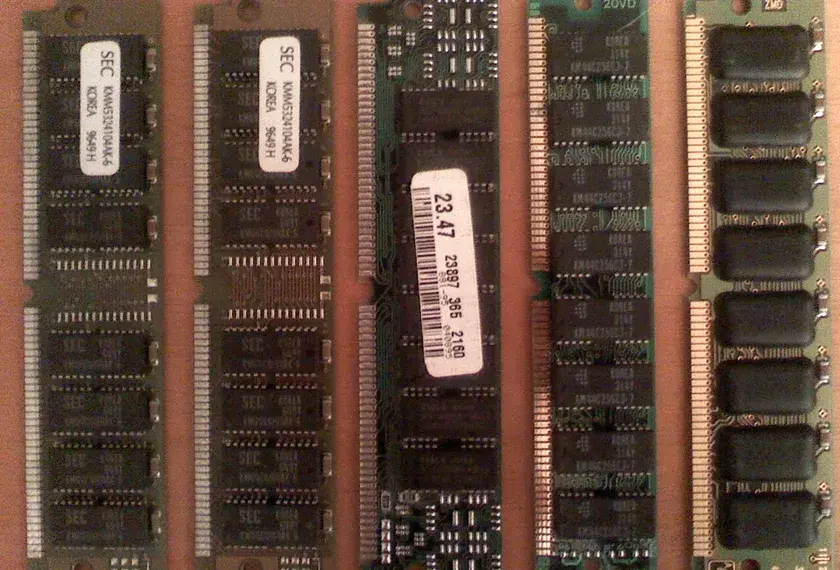
- Micron Crucial 32GB DDR4-2666 LRDIMM ECC MTA36ASF4G72LZ-2G6D1SG - rear view.jpg, ITEagle Europe - Sebastiaan Broekhoven. CC BY-SA 4.0. Размер и кадрирование адаптированы.
- S76-tech-docs bonw16 ram-slots.webp, System76. CC BY-SA 4.0. Размер и кадрирование адаптированы.


Память не определилась
Две разные неисправности
- Не стартует
- Посадка, слот, совместимость
- Объём меньше
- Видео, разрядность, контакт
- Проверка
- По одной планке и слоту
Коротко по сути
- Не стартует и показывает меньше объёма — это две разные неисправности.
- Планка должна защёлкнуться с обеих сторон: недожатая память — причина номер один.
- Встроенное видео забирает часть памяти, и это не поломка.
- Проверять планки и слоты нужно по одной — так виновник находится за десять минут.
Если объём меньше, чем должен быть
Первое объяснение самое частое, и это не поломка: встроенное видео забирает себе часть оперативной памяти. Система при этом честно показывает меньший доступный объём, а в свойствах обычно указано, сколько именно зарезервировано.
Второе — разрядность системы. 32-разрядная Windows не использует больше примерно четырёх гигабайт, сколько бы планок вы ни поставили. Это ограничение самой системы, и решается оно переустановкой на 64-разрядную версию.
Третье — модуль определился частично. Такое бывает при плохом контакте или при частичном отказе планки: система видит, скажем, четыре гигабайта из восьми. Проверяется перестановкой планок и запуском теста памяти.
Про совместимость, о которой забывают
Поколение памяти должно совпадать с платой: модуль другого поколения физически не встанет в слот, и это к лучшему. А вот частота и тайминги совпадать не обязаны — плата возьмёт минимальный общий режим, но иногда именно на этом и спотыкается.
Смешивание разных по объёму и частоте планок работает не всегда. Если после добавления новой планки компьютер перестал стартовать, попробуйте запустить его только на новой, а потом только на старой: так станет ясно, дело в самом модуле или в их сочетании.
Для памяти с профилем разгона есть отдельная тонкость: при включённом профиле плата подаёт на модули повышенные частоты, и не всякая пара это переносит. Если компьютер нестабилен после апгрейда, профиль стоит отключить и проверить на штатном режиме.
Что делает мастер
Мастер приезжает с заведомо рабочими планками и проверяет ими ваши слоты, а ваши планки — на своём стенде. Это сразу разводит три случая: неисправная память, неисправный слот и несовместимость. Дальше запускается тест памяти, который находит ошибки, не видные при обычной работе.
Установка оперативной памяти — 1 200 ₽, проверка совместимости и апгрейд — 1 500 ₽, диагностика и выезд по Москве бесплатны. Если окажется, что память исправна, а объём «пропадает» из-за встроенного видео или разрядности системы, ремонт не понадобится вовсе — мы покажем, где это видно.
Ремонт слота на материнской плате возможен, но оценивается отдельно: там работа с пайкой и мелкими контактами, и цену мастер называет после осмотра.
Материал подготовили редакция и мастера Computer Masters.
Условия обращения к мастеру
Сколько стоит, если делать с мастером
Выезд и диагностика бесплатно, даже если ремонт не понадобится. Цену работы называем до начала, детали считаем отдельно и только с вашего согласия.
- Установка памяти
- 1 200 ₽
- Подбор апгрейда
- 900 ₽
Выезд и диагностика бесплатно
Оставьте номер
Перезвоним, уточним симптомы и скажем, что лучше сделать дальше.
Куда обратиться по этой теме
Частые вопросы по ситуации
Система показывает 7,8 ГБ вместо 8. Это нормально?
Поставил вторую планку — компьютер не включается.
Нужно ли ставить одинаковые планки?
Как понять, что память неисправна?
Если ситуация похожа на вашу
Оставьте номер телефона. Перезвоним и уточним детали.