Поставили новую память — и компьютер или ноутбук не стартует
После установки памяти компьютер или ноутбук не стартует. Обычно причина в долгом первом запуске, неподходящем типе или параметрах модуля, неполной посадке и не тех слотах, реже в повреждении слота, модуля или платы при установке.
Самая обидная поломка — сделанная своими руками. Докупили память, чтобы компьютер перестал тормозить, а он не включается вовсе: вентиляторы крутятся, экран чёрный, ноутбук мигает индикатором и молчит. Хорошая новость в том, что чаще всего ничего не сгорело. Модуль оказался не того типа, сидит не до конца, стоит не в том слоте, или компьютер долго подбирает параметры для новой памяти, а его выключают раньше времени. Разберём, что проверить на системном блоке и на ноутбуке, как понять, виновата ли новая планка, и когда пора остановиться, чтобы не повредить слот.
Почему после замены памяти компьютер не подаёт признаков жизни
Увидев новые модули, плата заново подбирает для них частоту и задержки, и первый старт идёт дольше обычного. ASUS для своих ноутбуков, моноблоков и портативных консолей пишет прямо: тренировка памяти занимает пять-десять минут в зависимости от объёма, экран всё это время тёмный, выключать устройство нельзя. У настольных плат с памятью DDR5 первый запуск тоже бывает долгим. Многие не выдерживают и через полминуты жмут кнопку питания, после чего всё начинается сначала.
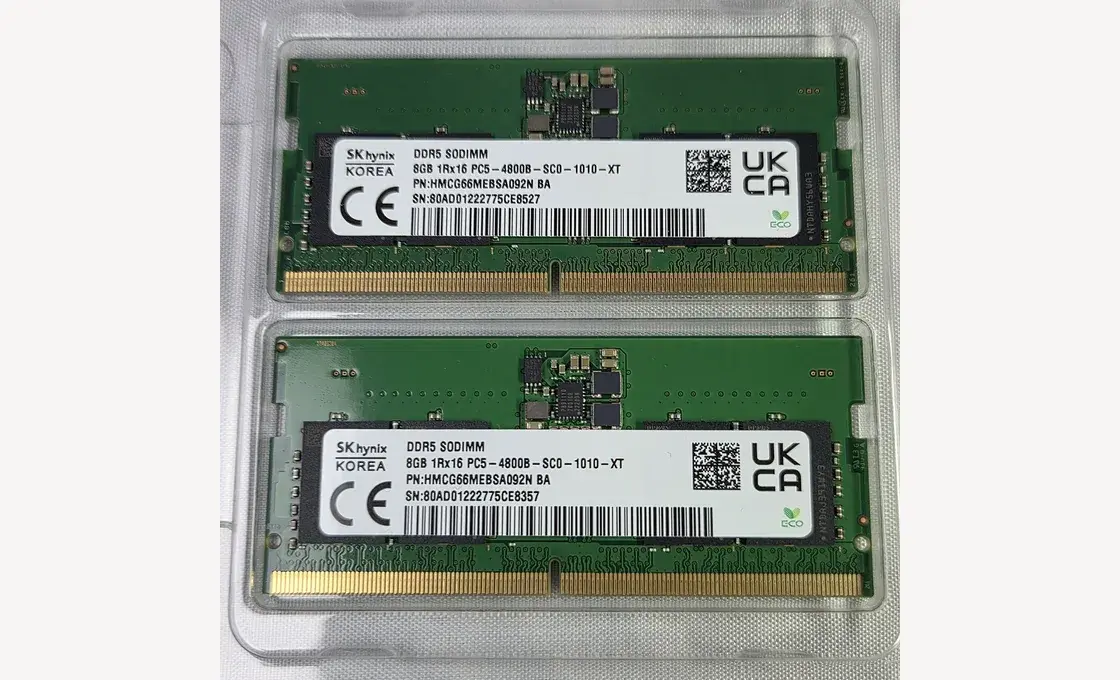
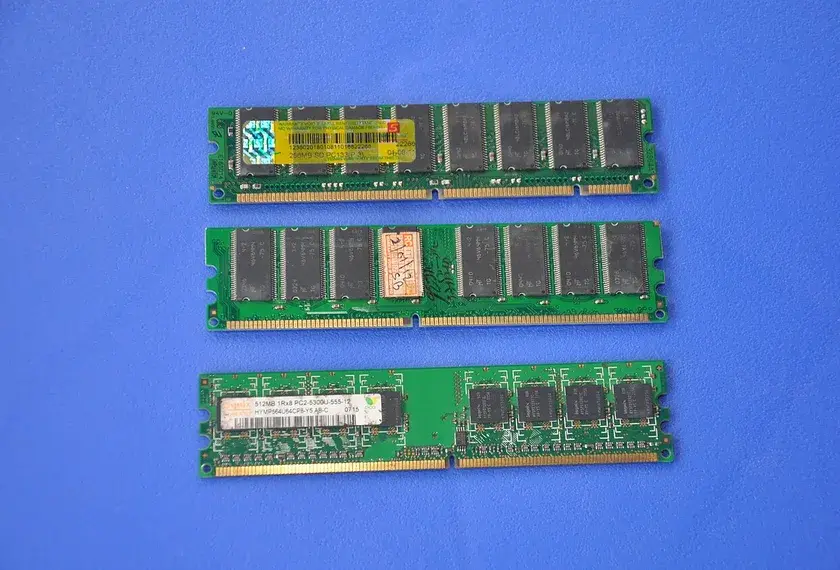
Вторая большая причина — модуль не подходит. Поколения DDR3, DDR4 и DDR5 отличаются положением выреза и в чужой слот не входят. Модули для ноутбуков, SO-DIMM, короче модулей для системных блоков. Но и внутри одного поколения бывают несовпадения: старые ноутбуки на DDR3 часто требуют низковольтную память DDR3L, серверные регистровые модули не работают на домашних платах, а часть старых платформ не принимает модули большого объёма. Смешанные планки с разными параметрами тоже могут не завестись вместе.
Третья — сама установка. На системном блоке модуль вставлен до щелчка только с одной стороны или стоит не в том слоте: у MSI, например, первым всегда занимают слот DIMMA2. На ноутбуке планку сначала вставляют под углом, а потом прижимают до защёлок, и недожатый модуль контакта не даёт. Во время работы внутри легко задеть шлейф клавиатуры, отсоединить кабель питания процессора или разрядить статику в плату. А у многих тонких ноутбуков часть памяти распаяна, и слот всего один или его нет вовсе.
Авторы фотографий
- SK hynix 8 GB DDR5-4800 SO-DIMM HMCG66MEBSA092N.jpg, ITEagle Europe - Sebastiaan Broekhoven. CC BY-SA 4.0. Размер и кадрирование адаптированы.
- Different RAMS.JPG, Kannan shanmugam,shanmugam studio, Kollam. CC BY-SA 4.0. Размер и кадрирование адаптированы.
- Outbound Systems Inc. Model 2000 rear memory slots RAM out.jpg, Chaosdruid. CC BY-SA 3.0. Размер и кадрирование адаптированы.


Не включается после замены памяти
Сначала ожидание, потом тип модуля
- Подождать десять минут
- Сверить тип и слоты
- Вернуть старую планку
Коротко по сути
- После смены памяти первый запуск бывает долгим: у ноутбуков ASUS производитель пишет о пяти-десяти минутах без изображения.
- DDR4 и DDR5, память для ноутбука и для системного блока физически различаются и не взаимозаменяемы.
- Если со старыми модулями компьютер стартует, плата цела, и дело в новой планке или её совместимости.
- Модуль, который пришлось вдавливать силой, больше не вставляют: так ломают слот и контакты платы.
Что сделать до повторной разборки
Первое — дайте компьютеру время. Включите его один раз и подождите десять минут, не трогая кнопку. Следите за индикаторами на плате или на корпусе ноутбука и за вентиляторами: если через несколько минут появилась картинка, тренировка завершилась, и следующие включения пройдут быстрее. Если за десять минут ничего не изменилось, дело не в ожидании. Ноутбук на это время подключите к адаптеру, чтобы он не разрядился посреди процесса.
Второе — сверьте модуль с требованиями. На наклейке планки указаны объём, поколение и тип: PC4 означает DDR4, PC5 — DDR5, надпись SO-DIMM или короткий модуль — память для ноутбука. Сравните это с характеристиками вашей модели на сайте производителя ноутбука или платы: какой тип памяти нужен, сколько всего слотов, какой объём поддерживается. Часто уже на этом шаге видно, что купили DDR4 для платы, которая работает с другим поколением, или слишком большой модуль для старой платформы. Сверять всё это лучше до покупки: неподходящий модуль проще вернуть нераспакованным.
Третье — вернитесь к тому, что работало. Выключите компьютер из розетки, у ноутбука отключите адаптер, коснитесь металлического корпуса и поставьте старые модули ровно туда, где они стояли. У ноутбуков со встроенной батареей её перед работой внутри отключают — у ThinkPad для этого есть пункт в BIOS. Если со старой памятью всё запустилось, плата цела, а проблема в новом модуле или его сочетании со старым. Если не запускается и со старой, что-то задели при установке, и дальше лучше не разбирать.
Когда лучше остановиться и позвать мастера
Остановитесь, если модуль входил туго, с перекосом или его пришлось давить сильнее обычного. Если на контактах планки или в слоте видны царапины, сколы, потемнения. Если почувствовали запах гари, если ноутбук после установки не реагирует даже индикатором и не заряжается. Если компьютер с новым модулем начал щёлкать блоком питания и гаснуть. Всё это признаки того, что при установке что-то повредилось, и каждая новая попытка может добавить поломок.
У ноутбуков риски свои. Защёлки нижней крышки пластиковые и ломаются, если поддевать их отвёрткой. У части моделей память стоит под клавиатурой, и чтобы до неё добраться, отсоединяют хрупкие шлейфы. Работа внутри с подключённой батареей грозит замыканием, если уронить винт или коснуться платы инструментом. А на некоторых ноутбуках, особенно на гарантии, стоят пломбы, и следы вскрытия продавец может посчитать поводом для отказа.
Не стоит и искать совместимую планку перебором. Покупка второго и третьего комплекта наугад обходится дороже, чем подбор по модели платы, а модули, которые годами стояли в другом компьютере, могут оказаться неисправными и запутать поиск. Сброс настроек BIOS вынутой батарейкой у ноутбуков часто невозможен без полной разборки: батарейка стоит под платой или впаяна.
Как мастер доводит замену памяти до конца
Мастер начинает с точной модели платы или ноутбука и выясняет, какую память она принимает: поколение, напряжение, объём одного модуля, количество слотов, распаянную часть. Затем осматривает слоты и контакты под светом, проверяет каждый модуль по одному в правильном слоте и даёт компьютеру спокойно пройти первый запуск. Если всё стартовало, память проверяется тестом вне Windows, чтобы исключить сбои через неделю.
Если новый модуль не подходит, мастер подбирает совместимый и объясняет, почему именно такой. Если повреждён слот или шлейф, говорит, что пострадало и во что обойдётся восстановление, до начала работ. На ноутбуке он разбирает корпус с отключённой батареей и собирает обратно, проверяя шлейфы и защёлки. В конце мастер смотрит, что система видит весь объём и память работает в двухканальном режиме, если плата это позволяет.
Диагностика и выезд мастера бесплатны. Установка оперативной памяти стоит 1 200 ₽, модули оплачиваются отдельно. Подбор апгрейда стоит 900 ₽, если нужно выбрать память, которая точно заработает с вашей моделью.
Материал подготовили редакция и мастера Computer Masters.
Условия обращения к мастеру
Сколько стоит, если делать с мастером
Выезд и диагностика бесплатно, даже если ремонт не понадобится. Цену работы называем до начала, детали считаем отдельно и только с вашего согласия.
- Установка памяти
- 1 200 ₽
- Подбор апгрейда
- 900 ₽
Выезд и диагностика бесплатно
Оставьте номер
Перезвоним, уточним симптомы и скажем, что лучше сделать дальше.
Куда обратиться по этой теме
Частые вопросы по ситуации
Сколько ждать первого включения после установки памяти?
Память подошла по размеру, но компьютер не стартует. Она бракованная?
Можно ли поставить в ноутбук память от системного блока?
Почему ноутбук включается, а добавленной памяти не видно?
Сколько стоит, если установку доверить мастеру?
Если ситуация похожа на вашу
Оставьте номер телефона. Перезвоним и уточним детали.