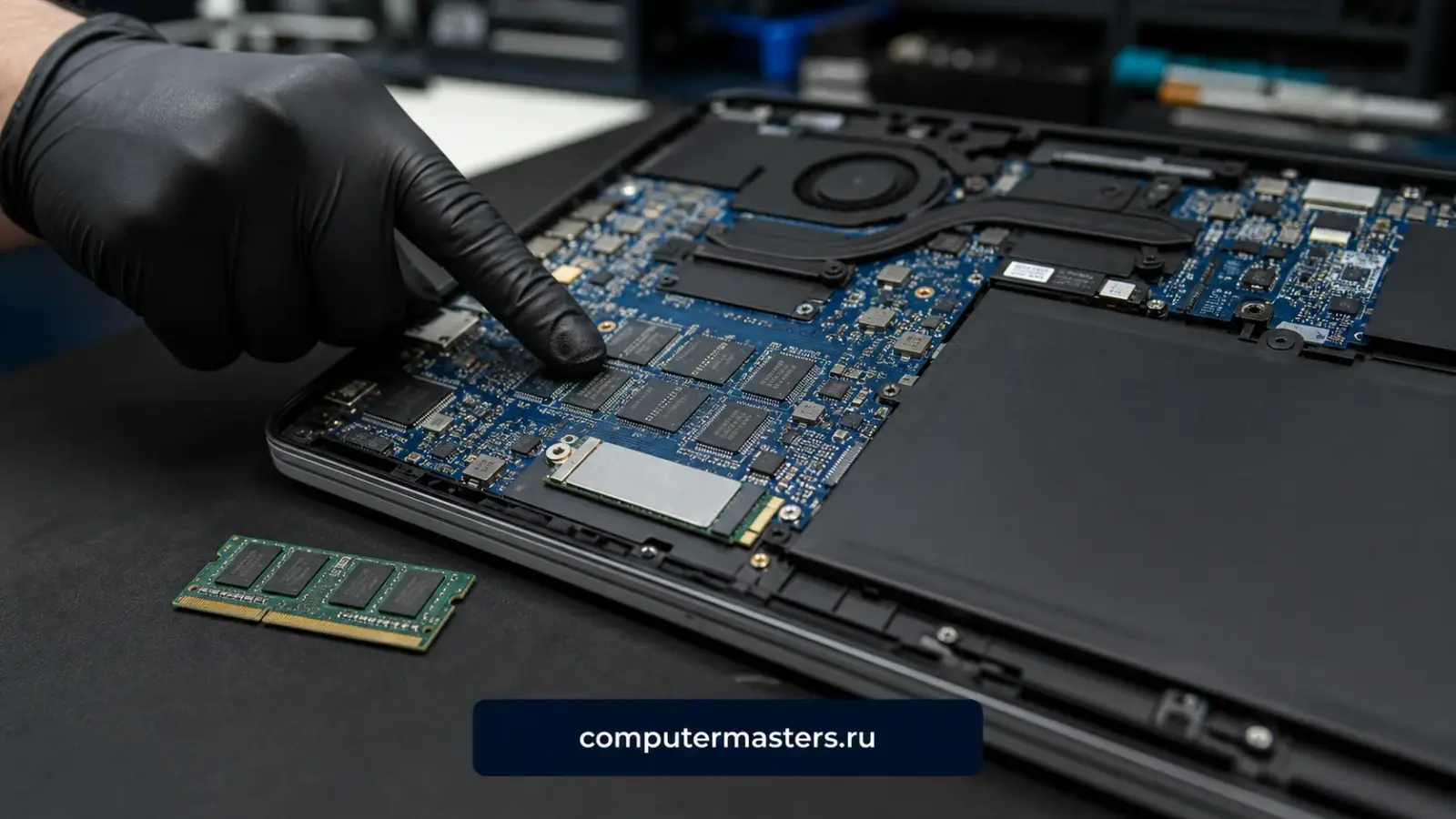
АПГРЕЙД НОУТБУКА

Апгрейд ноутбука

Подбор апгрейда: 900 ₽

Выезд и диагностика бесплатно, даже при отказе

Апгрейд ноутбука отличается от апгрейда настольного компьютера одним принципиальным обстоятельством: заменить в нём можно далеко не всё, и что именно — зависит от конкретной модели. В одном корпусе стоит обычный накопитель и два слота памяти, в другом всё распаяно на плате и менять нечего в принципе. Поэтому работа начинается не с покупки деталей, а с проверки: мы смотрим, что в вашей модели съёмное, и говорим, стоит ли вообще тратиться — иногда честный ответ звучит как «не стоит».
Все цены на эту услугу

Сначала проверяем, что в вашей модели вообще можно заменить

SSD и память дают заметный эффект; всё остальное в ноутбуке почти всегда распаяно

Переносим систему и файлы без переустановки — работать можно сразу

Когда услуга подходит

  • Ноутбук долго загружается и подолгу думает при открытии программ
  • Место на диске закончилось, и система работает на пределе
  • При нескольких вкладках и документах всё начинает тормозить
  • Стоит обычный жёсткий диск, и это слышно по характерному шуму при работе
  • Ноутбук устраивает всем, кроме скорости, и менять его не хочется
  • Нужно понять, есть ли смысл вкладываться или пора покупать новый
  • Купили SSD или память и не уверены, что они подойдут
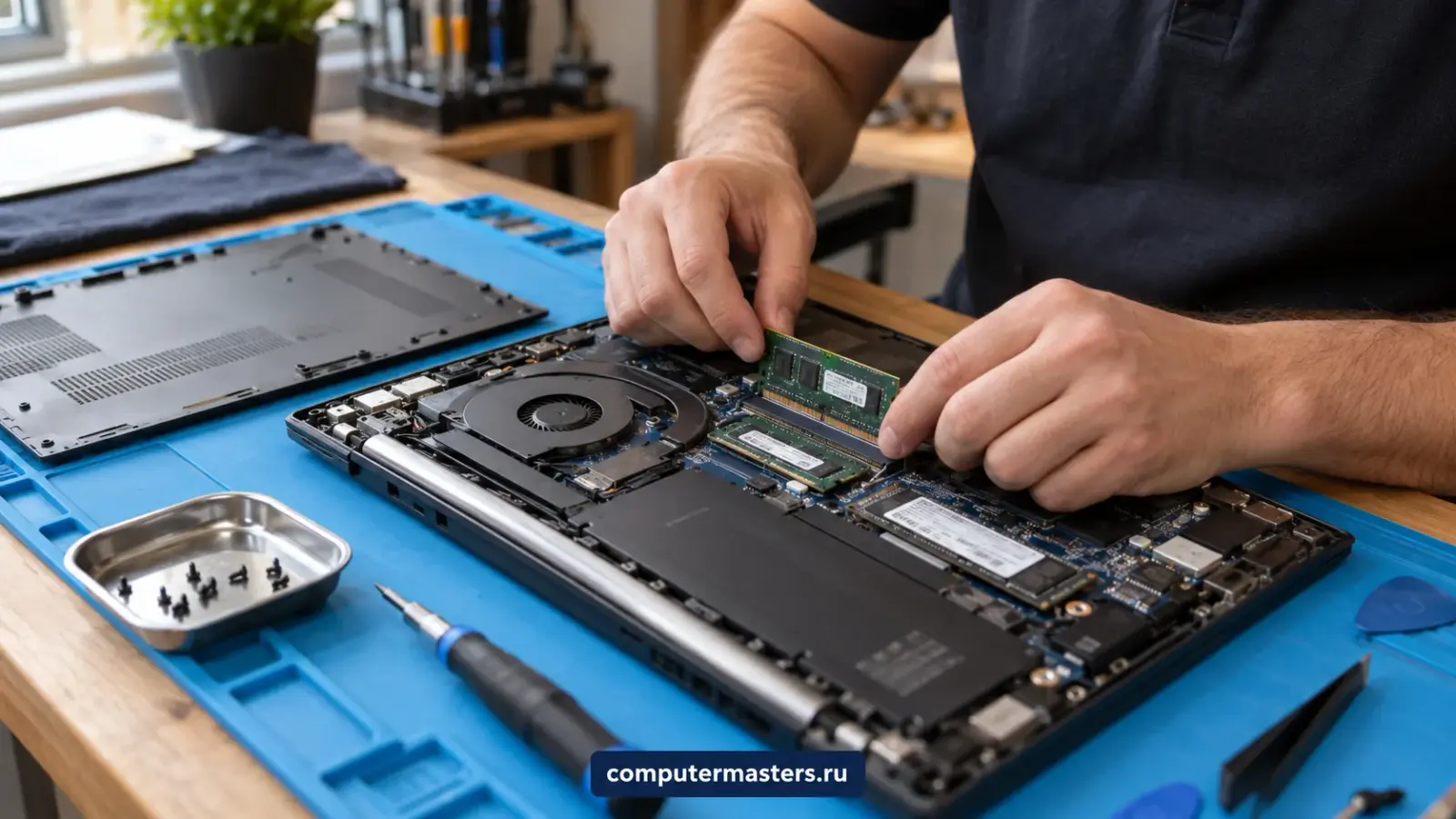
Ноутбук со снятой нижней крышкой на антистатическом мате: видны слот памяти, разъём M.2, вентилятор охлаждения, рядом лежат модуль памяти SO-DIMM и накопитель M.2
Первый вопрос апгрейда — что в этой модели вообще съёмное, и ответ виден сразу под нижней крышкой.

Что обычно делаем

  • Проверка модели: что съёмное, сколько слотов памяти, какой разъём накопителя, какой максимальный объём поддерживает плата
  • Подбор совместимых деталей с объяснением, что именно даст прирост, а что нет
  • Установка SSD и памяти, проверка стабильности и температур после замены
  • Перенос системы, программ и файлов на новый накопитель без переустановки
  • Чистая установка системы с настройкой, если старая уже проблемная и переносить её нет смысла
  • Чистка системы охлаждения при разборе, раз ноутбук всё равно открыт
Плата тонкого ноутбука крупным планом: микросхемы памяти распаяны прямо на плате, слота для съёмного модуля нет, рядом на мате лежит модуль SO-DIMM для сравнения
А бывает и так: память распаяна, слота нет вовсе, и добавить её невозможно ни за какие деньги. Об этом лучше узнать до покупки.

Что будет после заявки

  • Уточняем модель и то, что именно не устраивает в работе
  • Проверяем, что в этой модели съёмное, и говорим, какой прирост реально получится
  • Согласуем детали и стоимость до покупки
  • Ставим, переносим систему и проверяем результат при вас
СТОИМОСТЬ РАБОТ

Стоимость работ

Каждая строка — отдельная работа. После бесплатной диагностики назовём нужные работы и согласуем общую сумму. Стоимость запчастей уточняется отдельно до ремонта.

Подбор апгрейда

900 ₽

Подбор апгрейда900 ₽
Установка SSD1 500 ₽
Установка памяти1 200 ₽
Перенос системы на SSD2 500 ₽

ЗАЯВКА ЧЕРЕЗ САЙТ

Уточнить стоимость ремонта

Оставьте телефон — обсудим симптомы и подскажем, как передать технику или вызвать мастера. Выезд и диагностика бесплатны.

01

SSD решает больше, чем всё остальное вместе

Если в ноутбуке стоит обычный жёсткий диск, замена его на SSD меняет ощущение от работы сильнее, чем любое другое вложение той же суммы. Загрузка вместо минуты занимает секунды, программы перестают думать при открытии. Всё остальное в апгрейде ноутбука обсуждается только после того, как этот вопрос закрыт.

02

Процессор и видеокарту в ноутбуке не меняют

В подавляющем большинстве современных моделей они распаяны на плате вместе с ней. Это значит, что превратить офисный ноутбук в игровой апгрейдом невозможно ни за какие деньги. Если задача именно в этом, честный совет — не тратиться, а менять устройство.

03

Память имеет потолок, и он бывает низким

Плата поддерживает определённый максимум, и купленный «с запасом» модуль может просто не заработать. Иногда часть памяти распаяна, и свободен всего один слот. Проверка занимает пять минут и избавляет от покупки, которую придётся возвращать.

04

Комплектующие мы не продаём

Детали покупаете вы сами, а от нас — проверка модели, список того, что подойдёт, и работа. Поэтому совет «здесь апгрейд не окупится, лучше ничего не покупать» нам ничего не стоит сказать: мы не зарабатываем на самой детали.

Подробно

Как мы работаем с этой задачей

Здесь без сокращений: что обычно стоит за симптомом, из чего складывается цена и чего ждать от ремонта.

Как понять, что в вашей модели вообще можно заменить

Год выпуска почти ничего не говорит: рядом на полке стоят ноутбуки одного года, у одного из которых два слота памяти и место под второй накопитель, а у другого распаяно всё. Смотреть нужно на конкретную модель, а точнее — под нижнюю крышку. Там сразу видно главное: есть ли слот памяти или микросхемы напаяны прямо на плату, свободен ли разъём M.2, помещается ли туда накопитель нужной длины, остался ли отсек под диск формата 2,5 дюйма.

Дальше идут детали, из-за которых чаще всего и возвращают покупки. Разъём M.2 бывает под SATA и под NVMe, и внешне они похожи, а работать будет только тот, что поддерживает плата. У памяти важны поколение, частота и максимальный объём, который плата вообще видит. Всё это выясняется до похода в магазин, и проверка занимает меньше времени, чем оформление возврата.

Что меняет накопитель, а что — память

Если ноутбук долго загружается, подолгу думает при открытии программ и слышно, как внутри что-то шуршит, — дело почти наверняка в обычном жёстком диске. Замена его на SSD меняет ощущение от машины сильнее, чем любое другое вложение той же суммы: загрузка вместо минуты занимает секунды. Это первое, что имеет смысл делать, и часто на этом всё и заканчивается.

Память отвечает за другое: за то, сколько всего одновременно может быть открыто. Если ноутбук нормально запускается, но начинает задыхаться на десятке вкладок и паре программ, добавление памяти помогает. А вот на скорость загрузки системы она почти не влияет — поэтому покупать память вместо SSD в надежде «ускорить всё» смысла нет.

Чего апгрейд ноутбука не сделает

Он не превратит офисную машину в игровую: процессор и видеокарта распаяны на плате вместе с ней, и менять их невозможно ни за какие деньги. Он не вылечит перегрев — за это отвечают чистка и термопаста, а не новый накопитель. Он не починит батарею, экран, петли и разъём питания: это ремонт, а не апгрейд, и считается отдельно.

Ещё одно частое ожидание — что после апгрейда «всё станет как новое». Скорость действительно вырастет, но старый корпус, изношенная батарея и уставшая клавиатура останутся прежними. Мы говорим об этом заранее, чтобы результат совпал с ожиданием, а не оказался разочарованием за ваши деньги.

Если деталь уже куплена

Это нормальная ситуация, и мы к ней спокойно относимся: приносите, посмотрим. Проверяем тип разъёма и интерфейс накопителя, поколение и объём памяти, физические размеры — бывает, что накопитель по характеристикам подходит, а по длине в корпус не встаёт. Если деталь не подошла, обычно её ещё можно вернуть в магазин, и лучше узнать об этом до вскрытия упаковки, чем после установки.

Если детали ещё нет, мы составляем список того, что подойдёт, с объяснением, на чём здесь экономия безобидна, а на чём вернётся тормозами. Покупаете вы сами: комплектующими мы не торгуем, и это как раз тот случай, когда независимость совета имеет цену.

До начала работ

От чего зависит цена и объём работ

Одинаковый симптом бывает у разных поломок, поэтому окончательную цену называем после проверки. Вот что на неё влияет заметнее всего.

Что в модели съёмное

Это главный вопрос, и ответ на него зависит от конкретного ноутбука, а не от года выпуска. В тонких корпусах чаще распаяно всё, в рабочих и игровых моделях обычно есть и слоты памяти, и место под второй накопитель.

Что именно вас не устраивает

Долгая загрузка и задумчивость при открытии программ — это накопитель. Торможение при десятке вкладок и нескольких программах сразу — память. Низкая скорость в играх и тяжёлых задачах — то, что апгрейдом ноутбука не решается.

Возраст и состояние корпуса

Вкладываться в ноутбук с рассыпающимися петлями, разбитым разъёмом питания и вздутой батареей смысла мало: скорость вырастет, а через полгода начнутся другие расходы. В таком случае мы считаем общую сумму приведения в порядок и сравниваем её с покупкой нового.

Заявка через сайт

Оставьте номер

Перезвоним, уточним симптомы и скажем, что лучше сделать дальше.

Полезно рядом

Что ещё может пригодиться

Если хотите быстрее сориентироваться, выберите близкие симптомы, смежные услуги и понятные подсказки по похожим ситуациям.

Что ещё пригодится

Установка SSD и замена жёсткого диска

Замена жёсткого диска на твердотельный — самый заметный апгрейд из всех: включение вместо трёх минут занимает двадцать секунд, программы открываются сразу, компьютер перестаёт замирать при каждом обращении к диску. Сложность одна — подобрать накопитель, который физически подойдёт вашей машине: разъём M.2 у ноутбуков 2015–2018 годов часто работает только с SATA, и планка NVMe в нём просто не определится. Мы проверяем это до покупки, ставим накопитель и переносим систему так, чтобы не пришлось заново ставить программы.

Что ещё пригодится

Увеличение оперативной памяти

Нехватка памяти выглядит обманчиво: компьютер не ломается, а просто начинает задумываться на ровном месте — при десятке вкладок, при открытии второго документа, при переключении между программами. Проверяется это за минуту в диспетчере задач, а лечится добавлением планок. Главное здесь — не купить наугад: тип памяти, её частота, максимальный поддерживаемый объём и число свободных слотов у каждой модели свои, а в части тонких ноутбуков память вообще распаяна на плате.

Что ещё пригодится

Компьютер тормозит

Разбираем, почему компьютер стал медленным, и помогаем понять, что в вашем случае даст реальный эффект: апгрейд, обслуживание, Windows или ремонт.

Что ещё пригодится

Ноутбук не видит SSD

Ситуация почти всегда возникает сразу после установки накопителя, и это хорошая новость: значит, речь идёт не о поломке, а о несовпадении. Разъём M.2 в ноутбуке выглядит одинаково для всех накопителей, но работать может по-разному, и слот, физически принявший вашу планку, вовсе не обязан её поддерживать. Плюс есть режим работы контроллера, из-за которого установщик Windows не видит совершенно исправный накопитель. Разберём эти случаи по порядку — от самых частых к тем, что требуют мастера.

Что ещё пригодится

Как выбрать SSD для старого ноутбука

Прирост от твердотельного накопителя на старом ноутбуке максимальный из всех апгрейдов, но формат нужно проверить заранее: разъём M.2 бывает без поддержки NVMe, а в тонких моделях диск иногда распаян.

FAQ

Частые вопросы

Если нужный ответ не нашли, просто опишите ситуацию в заявке. Не нужен точный диагноз.

Что даст самый заметный эффект?
Замена жёсткого диска на SSD, если он ещё не стоит. Это самое сильное вложение из возможных: загрузка и открытие программ ускоряются в разы. Добавление памяти помогает, когда вы работаете с десятком вкладок и несколькими программами одновременно, но само по себе ощущается слабее.
Можно ли поменять процессор или видеокарту в ноутбуке?
Практически никогда: в современных моделях они распаяны на плате. Редкие исключения встречаются среди старых крупных ноутбуков, но и там замена ограничена совместимостью и охлаждением. Если нужна другая производительность в играх или тяжёлых задачах, апгрейдом это не решается.
Придётся ли переустанавливать Windows и всё настраивать заново?
Нет, если старый накопитель исправно читается. Система, программы, документы и настройки переносятся на новый накопитель целиком — это 2 500 ₽, и вы садитесь работать в привычном окружении. Чистая установка нужна, только если старая система уже проблемная.
Сколько это стоит?
Подбор апгрейда — 900 ₽, установка SSD — 1 500 ₽, установка памяти — 1 200 ₽, перенос системы — 2 500 ₽. Стоимость самих деталей согласуем до покупки. Часто вся работа умещается в один визит вместе с чисткой системы охлаждения, раз ноутбук всё равно разобран.
Стоит ли вкладываться в старый ноутбук?
Зависит от того, что в нём ещё живо. Если корпус, экран и батарея в порядке, а не хватает только скорости, апгрейд обычно окупается: сумма меньше нового устройства, а эффект заметный. Если параллельно сыплются петли, разъём питания и батарея, мы посчитаем общую сумму ремонта — и, скорее всего, посоветуем не тратиться.

ЗАЯВКА ЧЕРЕЗ САЙТ

Нужен мастер по услуге «Апгрейд ноутбука»?

Оставьте номер телефона. Перезвоним и уточним детали.

Прайс-лист