КОД ОШИБКИ

Ошибка 0x80004005 — неопознанная ошибка Windows

Код означает неуточнённый отказ и сам по себе ничего не диагностирует. Смысл появляется от контекста: обновления, сеть, архивы и виртуальные машины лечатся разными способами.

10 минут

27.08.2026

Код универсальный: искать надо не «как исправить 0x80004005», а «что я делал в момент появления».

Коротко по сути

Код универсальный: искать надо не «как исправить 0x80004005», а «что я делал в момент появления».

При обновлениях помогает сброс их служебных папок; при сетевых папках — включение старого протокола общего доступа.

В архивах код почти всегда означает нехватку места, повреждённый архив или вмешательство антивируса.

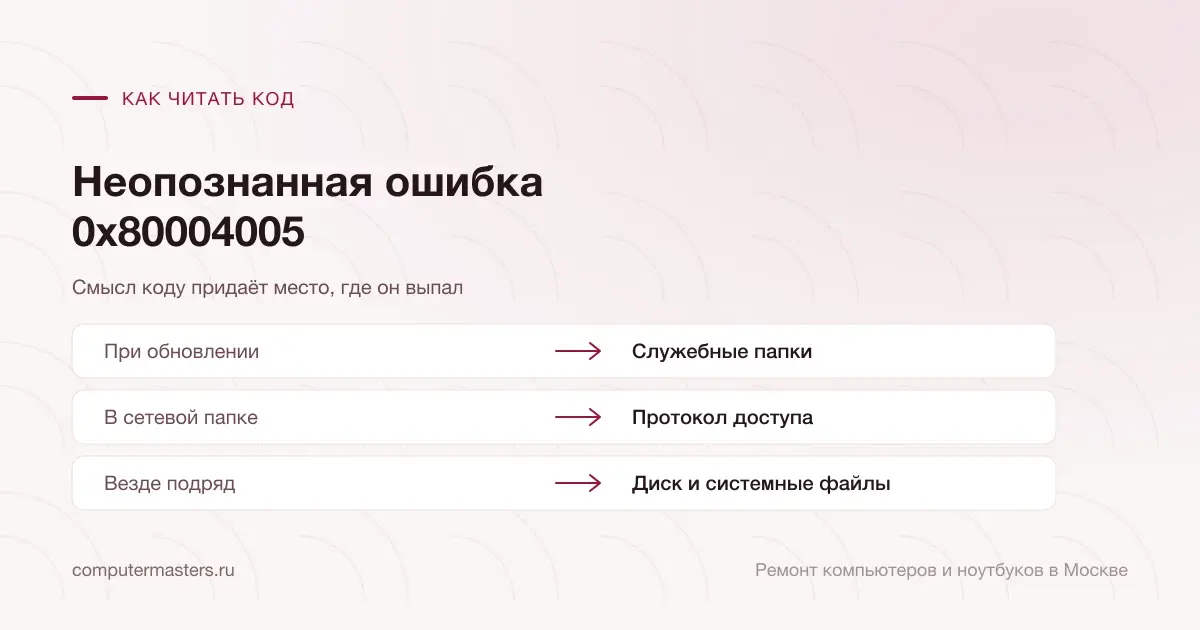
Таблица «признак — вывод»: при обновлении — служебные папки; в сетевой папке — протокол доступа; везде подряд — диск и системные файлы

Почему один код значит так много разного

В Windows есть общий формат кодов результата, и 0x80004005 в нём — самый общий из отрицательных: «неуточнённый сбой». Компонент, который его вернул, либо не смог определить причину, либо не стал её детализировать. Поэтому код одинаково появляется в обновлениях, в сети, в архиваторе и в виртуальной машине, хотя причины у них не имеют друг к другу отношения.

Практический вывод простой: сам код не подсказка. Подсказка — контекст. Прежде чем что-то делать, стоит зафиксировать, при каком именно действии он выпадает и повторяется ли он стабильно на одном и том же шаге. Половина разбора обычно закрывается уже этим наблюдением.

Второе полезное наблюдение — насколько широко это распространяется. Код в одном месте означает проблему конкретного компонента. Код в разных местах подряд означает что-то общее: повреждённые системные файлы, накопитель с ошибками чтения или последствия вредоносного ПО. Дальше разбор идёт по этим двум веткам.

Появляется при установке обновлений

Это самый частый случай. Обновление скачивается, начинает устанавливаться и обрывается с этим кодом. Причина почти всегда в служебных папках самого центра обновлений: там осталась повреждённая или недокачанная порция файлов, и попытки повторяются с тем же результатом.

Лечение стандартное: остановить службы обновления, переименовать папки SoftwareDistribution и catroot2 в системном каталоге, запустить службы обратно и повторить проверку обновлений. Windows создаст папки заново и скачает всё начисто. Данные это не затрагивает, а если что-то пойдёт не так, переименованные папки можно вернуть.

Есть и более мягкие ходы, с которых разумно начать. Встроенное средство устранения неполадок центра обновлений умеет чинить типовые случаи само. Освободите место на системном диске: обновлениям нужно ощутимо больше, чем кажется, и нехватка места регулярно выдаёт именно этот код. И временно отключите сторонний антивирус — он тоже иногда мешает замене системных файлов.

Появляется при доступе к сетевой папке

Второй по частоте случай: компьютер видит сетевой ресурс, но при открытии выдаёт этот код. Чаще всего дело в устаревшем протоколе общего доступа. Старые сетевые хранилища, роутеры с USB-диском и принт-серверы умеют работать только по первой версии протокола SMB, а современная Windows её по умолчанию отключает как небезопасную.

Включается она в списке компонентов Windows — там есть пункт про поддержку общего доступа к файлам SMB 1.0. Но включать её стоит с пониманием: протокол действительно устаревший и небезопасный, и это временное решение до обновления прошивки устройства или его замены. Если устройство рабочее и другого пути нет, ограничьтесь включением клиента, а не сервера.

Если протокол ни при чём, смотрят на другое: включено ли сетевое обнаружение, в одной ли рабочей группе устройства, не блокирует ли доступ брандмауэр или антивирус, верны ли учётные данные. Полезно попробовать открыть ресурс по адресу с двумя косыми чертами и IP-адресом вместо имени — если так работает, проблема в разрешении имён, а не в доступе.

Появляется в архивах, при копировании и в виртуальных машинах

В архиваторах код почти всегда означает одно из трёх: не хватает места на диске для распаковки, архив скачан не полностью или повреждён, антивирус перехватил один из распаковываемых файлов. Проверяется по порядку — свободное место, повторное скачивание, временное отключение защиты. Если архив распаковывается на другом компьютере, дело точно не в самом файле.

При копировании и переименовании файлов код чаще связан с правами доступа и с файловой системой. Помогает запуск проводника или командной строки от имени администратора, проверка владельца папки и команда chkdsk для файловой системы. Отдельная частая история — попытка скопировать файл больше четырёх гигабайт на флешку с файловой системой FAT32: там это ограничение формата, и лечится оно только сменой файловой системы носителя.

В виртуальных машинах код обычно связан с настройками виртуализации: отключённая поддержка в BIOS, конфликт двух систем виртуализации на одном компьютере, несовместимость версии программы с текущей сборкой Windows. Начинают с включения аппаратной виртуализации в настройках платы и с обновления самой программы виртуализации.

Когда код появляется везде сразу

Это отдельная ситуация, и разбирать её надо иначе. Если код выпадает в несвязанных местах — и в обновлениях, и при копировании, и при запуске программ, — версия про конкретный компонент отпадает. Проверять надо общее основание: системные файлы и накопитель.

Системные файлы восстанавливают командами sfc /scannow и dism /online /cleanup-image /restorehealth из командной строки с правами администратора. Накопитель проверяют чтением показателей самодиагностики и командой chkdsk. Если у диска есть переназначенные секторы, ошибки чтения или он близок к исчерпанию ресурса записи, дальше чинить систему бессмысленно — сначала решают вопрос с диском.

Стоит проверить и на вредоносное ПО, особенно если рядом появились другие странности. Полная проверка системы бесплатным сканером занимает время, но закрывает вопрос. Удаление вирусов у нас стоит 1 500 ₽ и включает восстановление того, что вредоносная программа успела изменить в настройках.

Когда обратиться к мастеру

Разумные поводы: код появляется в разных местах и не уходит после восстановления системных файлов; обновления не ставятся после сброса служебных папок; сетевой доступ нужен для работы и не восстанавливается; показатели накопителя выглядят плохо.

Диагностика и выезд мастера у нас бесплатные. Настройка сети и общего доступа, приведение обновлений в порядок и проверка накопителя обычно укладываются в один визит. Если понадобится замена диска с переносом системы и данных, сроки и стоимость называем до начала работ и даём гарантию 12 месяцев.

Как применить к своей ситуации

Как применить это к своей ситуации

Короткий практический ориентир: что проверить без риска, когда лучше не затягивать и какую информацию удобно подготовить до обращения.

Как использовать материал

Что сказать мастеру после проверки

Симптом. Опишите своими словами, что именно происходит с техникой. Для обращения не нужен полный диагноз из материала.

Что уже проверили. Достаточно коротко сказать, что уже успели проверить безопасно без разборки и без повторяющихся экспериментов.

К какому выводу прийти. Если после проверки стало видно, что дальше нужна не самостоятельная настройка, а нормальная услуга или диагностика, лучше сразу переходить к заявке.

Заявка через сайт

Оставьте номер

Перезвоним, уточним симптомы и скажем, что лучше сделать дальше.

Подходящие услуги

Куда обратиться по этой теме

Если по описанию ситуация похожа на вашу, можно сразу перейти к нужной помощи и оставить заявку.

Подойдёт по вашей ситуации

Диагностика компьютеров и ноутбуков

Диагностика нужна, когда симптом есть, а причина неочевидна: техника не включается, выключается, греется, тормозит, не заряжается или ведёт себя нестабильно. После проверки вы понимаете, что произошло и стоит ли ремонтировать устройство.

Подойдёт по вашей ситуации

Установка программ и драйверов на компьютер и ноутбук

Система уже стоит, а работать на компьютере всё равно нельзя: нет офиса, не печатает принтер, не работает звук или Wi-Fi, а старые файлы остались на прежней машине. Приводим рабочее окружение в порядок — ставим нужные программы и правильные драйверы под конкретное железо, подключаем технику и переносим данные. Приезжаем на дом или в офис.

Подойдёт по вашей ситуации

Настройка интернета на дому: когда сеть не работает или пропадает

Интернет — это цепочка: кабель провайдера, роутер, кабель или Wi-Fi до устройства, сетевой адаптер, драйвер и настройки самой системы. Когда «нет интернета», сломано обычно одно звено, а провайдер и пользователь показывают друг на друга. Мастер по интернету нужен как раз затем, чтобы за один визит пройти всю цепочку, найти звено, которое рвётся, и оставить после себя понятную схему: что куда подключено и что делать, если повторится.

Подойдёт по вашей ситуации

Компьютер не видит принтер

Принтер включён, индикатор горит, а компьютер его не находит либо находит, но документы уходят в очередь и там остаются. Раздражает это сильнее прочих поломок, потому что случается всегда в неподходящий момент. При этом сам принтер в подавляющем большинстве случаев исправен: обрыв происходит между ним и компьютером, и почти всегда в одном из четырёх мест: кабель, драйвер, служба печати или сетевые настройки. Пройти их по порядку можно самому.

Подойдёт по вашей ситуации

Компьютер тормозит

Разбираем, почему компьютер стал медленным, и помогаем понять, что в вашем случае даст реальный эффект: апгрейд, обслуживание, Windows или ремонт.

Подойдёт по вашей ситуации

Ошибка 0x80070005 — отказано в доступе

Системе не хватило прав на действие. Причина обычно в правах на папку или ключ, в антивирусе или в повреждённом профиле пользователя, а не в поломке.

Подойдёт по вашей ситуации

Ошибка 0x80070570 — файл или каталог повреждён

Данные не прочитались или прочитались искажёнными. Проверяют по месту появления: носитель установки, накопитель, оперативная память и файловая система.

Подойдёт по вашей ситуации

Ошибка 0xc000007b — приложение не удалось запустить

Программа получила библиотеку не той разрядности. Лечится установкой правильных наборов компонентов Visual C++ и DirectX, а не переустановкой системы.

FAQ

Частые вопросы по ситуации

Если ситуация похожа на вашу, оставьте заявку. Не нужно заранее угадывать точную причину поломки.

Код появился один раз и больше не повторялся. Надо что-то делать?
Скорее нет. Разовый неуточнённый сбой может быть следствием случайного стечения обстоятельств: сеть моргнула, файл был занят другой программой, обновление докачалось не полностью. Разбираться стоит тогда, когда код повторяется на одном и том же действии.
Обновления не ставятся уже месяц. Это опасно?
Опасно не само отсутствие новых функций, а то, что не приезжают исправления безопасности. Начните со средства устранения неполадок и сброса служебных папок обновлений. Если не помогает, это нормальный повод разобраться с системой предметно, а не откладывать.
Стоит ли включать протокол SMB 1.0 ради сетевого диска?
Как временное решение — можно, ограничившись клиентской частью. Но правильнее посмотреть, есть ли для устройства свежая прошивка с поддержкой современных версий протокола. Протокол первой версии небезопасен, и держать его постоянно включённым на рабочем компьютере не стоит.
Ошибка при распаковке архива. Виноват архиватор?
Обычно нет. Проверьте свободное место на диске, скачайте архив заново и временно отключите антивирус. Если тот же архив распаковывается на другом компьютере, дело в вашей системе; если не распаковывается нигде — файл повреждён при скачивании.
Помогает ли переустановка Windows?
Помогает, но это несоразмерная мера для большинства случаев. Код обычно относится к конкретному компоненту, и он чинится за полчаса. Переустановка оправдана тогда, когда восстановление системных файлов не сработало, а накопитель при этом исправен.

ЗАЯВКА ЧЕРЕЗ САЙТ

Если ситуация похожа на вашу

Оставьте номер телефона. Перезвоним и уточним детали.

К услуге