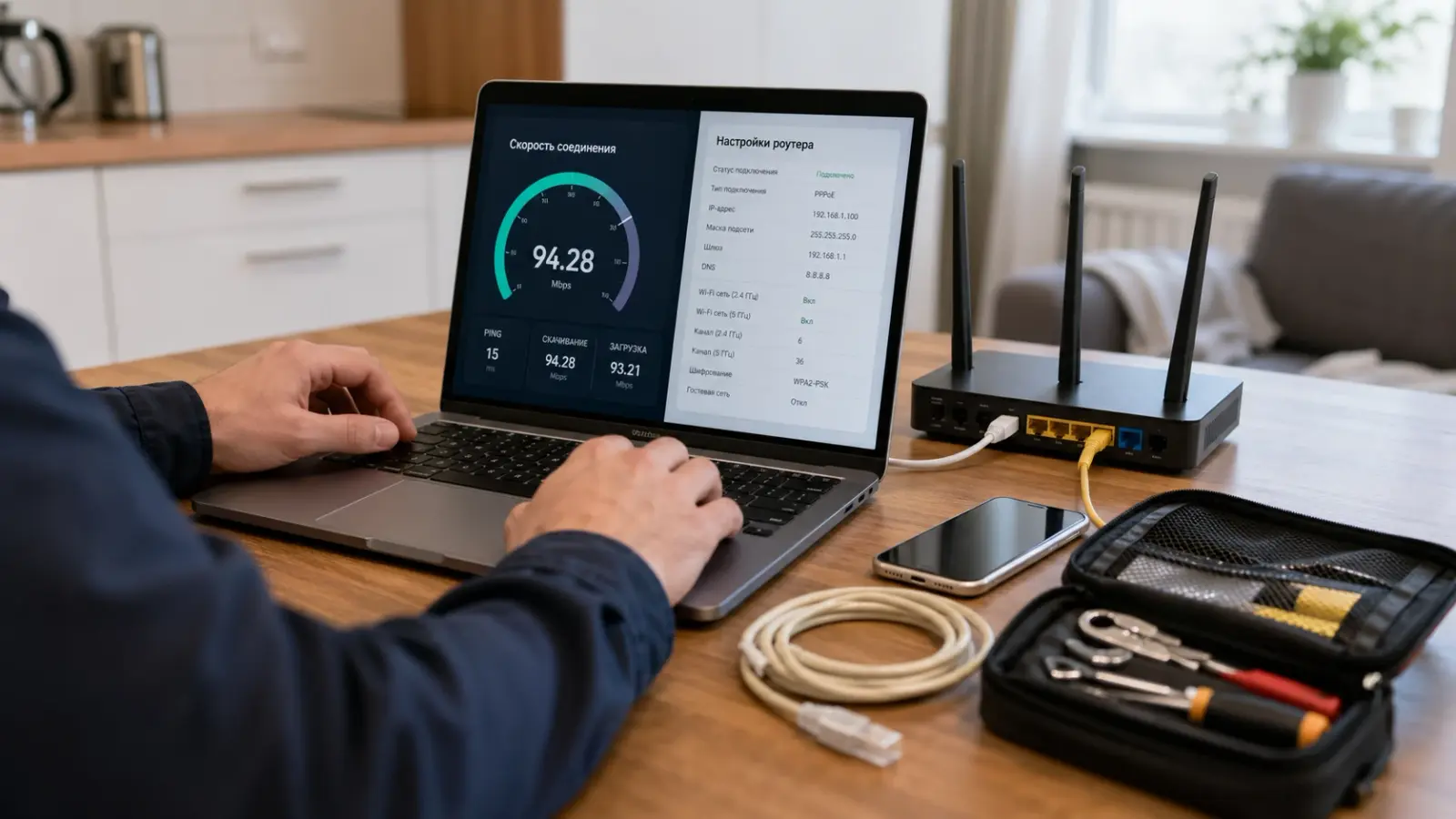
ПОДКЛЮЧЕНИЕ PPPoE

Ошибка 651 при подключении к интернету

Ошибка 651 говорит только о том, что сессия подключения не установилась. Причина примерно поровну делится между линией провайдера и настройками компьютера.

8 минут

18.08.2026

Ошибка 651 относится к подключению по протоколу PPPoE — тому самому «высокоскоростному подключению» с логином и паролем.

Коротко по сути

Ошибка 651 относится к подключению по протоколу PPPoE — тому самому «высокоскоростному подключению» с логином и паролем.

Если такое же подключение не поднимается и на втором устройстве, разбираться с компьютером бесполезно: вопрос к линии или к учётной записи у провайдера.

Частая бытовая причина — подключение поднято одновременно и на роутере, и на компьютере: провайдер пускает только одну сессию.

Ошибка 651 при подключении к интернету

Что означает номер 651

Ошибка появляется при подключении по протоколу PPPoE. Так работают провайдеры, у которых интернет включается логином и паролем: кабель в квартире есть всегда, но доступ появляется только после того, как оборудование провайдера примет вашу сессию. В Windows такое подключение называется высокоскоростным и создаётся отдельно от обычной сети.

Номер 651 означает ровно одно: сессия не установилась. Компьютер отправил запрос и не получил внятного ответа. Что именно помешало — обрыв на линии, авария у провайдера, занятая учётная запись, сбой сетевой карты или повреждённый компонент Windows — по номеру не определить. Поэтому единственный разумный подход здесь — не перебирать советы подряд, а сначала разделить причины на внешние и внутренние.

Заодно стоит вспомнить очевидное: если у вас настроен роутер, поднимать высокоскоростное подключение на компьютере вообще не нужно. Соединение с провайдером устанавливает роутер, а компьютер просто получает от него адрес. Попытка подключиться вторым каналом часто и приводит к ошибке.

Как за десять минут понять, где причина

Начните с индикатора на сетевом разъёме. Кабель провайдера вставлен, а лампочка не горит и не мигает — до компьютера не доходит сигнал, и никакие настройки этого не изменят. Проверьте кабель по всей видимой длине, особенно у плинтуса и в месте изгиба у стола, и переставьте штекер: у обжатых коннекторов со временем разбалтываются контакты.

Дальше подключите кабель провайдера напрямую к ноутбуку или к другому компьютеру и попробуйте поднять то же подключение с тем же логином. Ошибка повторилась — вопрос к провайдеру: авария, обрыв, задолженность, привязка к оборудованию или заблокированная учётная запись. Ошибки нет — причина в первом компьютере, и дальше стоит заняться им.

Третья проверка нужна тем, у кого есть роутер. Зайдите в его настройки и посмотрите состояние соединения. Если роутер уже подключён к провайдеру, компьютеру достаточно обычного сетевого подключения без логина и пароля, а высокоскоростное соединение нужно просто удалить. Многие провайдеры пускают только одну сессию, и вторая попытка получает отказ — то есть ту самую 651.

Что делать, если причина в компьютере

Первое — пересоздать подключение. Удалите высокоскоростное подключение и создайте заново, вводя логин и пароль вручную, без копирования из старых записей. Пароли от провайдера часто содержат символы, которые легко перепутать: ноль и букву O, единицу и латинскую l. Если пароль потерян, его восстанавливают в личном кабинете или по звонку в поддержку.

Второе — драйвер сетевой карты. Установите свежую версию с сайта производителя материнской платы или ноутбука. Универсальный драйвер, который Windows ставит сама, обычно работает, но именно с PPPoE иногда даёт сбои, особенно на встроенных адаптерах Realtek после крупных обновлений системы.

Третье — лишние сетевые компоненты. Виртуальные адаптеры от VPN-программ, старые антивирусы с сетевыми фильтрами и виртуальные машины умеют перехватывать трафик так, что сессия не поднимается. Отключите ненужные адаптеры в списке сетевых подключений и временно выключите сторонний файрвол. Если после этого всё заработало, причина найдена и остаётся решить, что из этого вам действительно нужно.

Если ничего не помогло, выполните сброс сетевого стека: netsh winsock reset и netsh int ip reset в командной строке от имени администратора, затем перезагрузка. Это приводит сетевые компоненты Windows в исходное состояние. Ручные адреса, настройки прокси и параметры VPN после сброса придётся задать заново.

Отдельные случаи, которые сбивают с толку

Ошибка появляется только вечером или в выходные — почти наверняка перегружен участок сети провайдера или барахлит оборудование в подъезде. Компьютер здесь ни при чём, и звонок в поддержку с описанием времени сбоев работает лучше любых настроек.

Ошибка появилась сразу после переезда роутера или перестановки мебели — ищите механику: передавленный кабель, вырванный из плинтуса шнур, вылетевший из гнезда штекер. Провод, который годами лежал спокойно, ломается ровно в момент, когда его сдвинули.

Ошибка возникла после переустановки Windows — обычно не хватает драйвера сетевой карты или подключение создали не того типа. Стоит убедиться, что провайдер вообще использует PPPoE: у части операторов подключение давно работает без логина и пароля, и высокоскоростное соединение создавать не нужно вовсе.

Если разбираться самому не хочется или интернет нужен срочно, мы это делаем на выезде: диагностика сети и адаптера — бесплатно, подключение и настройка интернета нового провайдера — 1 200 ₽, настройка роутера — 1 200 ₽. Полезно заранее иметь под рукой договор с провайдера: там есть логин, пароль и тип подключения.

Как применить к своей ситуации

Как применить это к своей ситуации

Короткий практический ориентир: что проверить без риска, когда лучше не затягивать и какую информацию удобно подготовить до обращения.

Как использовать материал

Что сказать мастеру после проверки

Симптом. Опишите своими словами, что именно происходит с техникой. Для обращения не нужен полный диагноз из материала.

Что уже проверили. Достаточно коротко сказать, что уже успели проверить безопасно без разборки и без повторяющихся экспериментов.

К какому выводу прийти. Если после проверки стало видно, что дальше нужна не самостоятельная настройка, а нормальная услуга или диагностика, лучше сразу переходить к заявке.

Заявка через сайт

Оставьте номер

Перезвоним, уточним симптомы и скажем, что лучше сделать дальше.

Подходящие услуги

Куда обратиться по этой теме

Если по описанию ситуация похожа на вашу, можно сразу перейти к нужной помощи и оставить заявку.

Подойдёт по вашей ситуации

Настройка интернета на дому: когда сеть не работает или пропадает

Интернет — это цепочка: кабель провайдера, роутер, кабель или Wi-Fi до устройства, сетевой адаптер, драйвер и настройки самой системы. Когда «нет интернета», сломано обычно одно звено, а провайдер и пользователь показывают друг на друга. Мастер по интернету нужен как раз затем, чтобы за один визит пройти всю цепочку, найти звено, которое рвётся, и оставить после себя понятную схему: что куда подключено и что делать, если повторится.

Подойдёт по вашей ситуации

Настройка и установка Wi-Fi роутера

Подключаем новый роутер и приводим в порядок домашнюю Wi-Fi-сеть после переезда, смены провайдера или сбоев. Настройка роутера стоит 1 200 ₽. Выезд и диагностика бесплатны в любом случае: сначала сравниваем интернет по кабелю и Wi-Fi в нужных комнатах, затем объясняем, достаточно ли настройки или сети нужен другой сценарий.

Подойдёт по вашей ситуации

Компьютерный мастер на дом в Москве

Если техника нужна срочно, а точная причина непонятна, начните с заявки. По симптомам подскажем, нужен ли мастер на месте, диагностика, настройка системы или ремонт в сервисе.

Подойдёт по вашей ситуации

Установка программ и драйверов на компьютер и ноутбук

Система уже стоит, а работать на компьютере всё равно нельзя: нет офиса, не печатает принтер, не работает звук или Wi-Fi, а старые файлы остались на прежней машине. Приводим рабочее окружение в порядок — ставим нужные программы и правильные драйверы под конкретное железо, подключаем технику и переносим данные. Приезжаем на дом или в офис.

Подойдёт по вашей ситуации

Диагностика компьютеров и ноутбуков

Диагностика нужна, когда симптом есть, а причина неочевидна: техника не включается, выключается, греется, тормозит, не заряжается или ведёт себя нестабильно. После проверки вы понимаете, что произошло и стоит ли ремонтировать устройство.

FAQ

Частые вопросы по ситуации

Если ситуация похожа на вашу, оставьте заявку. Не нужно заранее угадывать точную причину поломки.

Ошибка 651 — это поломка компьютера?
Не обязательно. Номер говорит только о том, что сессия подключения не установилась. Примерно в половине случаев причина внешняя: авария у провайдера, обрыв кабеля, проблемы с учётной записью. Проверка на втором устройстве отвечает на этот вопрос за пару минут.
У меня есть роутер — почему компьютер требует логин и пароль?
Значит, на компьютере осталось высокоскоростное подключение с прошлых времён, когда кабель включали напрямую. Если роутер уже соединяется с провайдером сам, такое подключение лишнее: его нужно удалить, а компьютеру оставить обычное сетевое подключение.
Помогает ли переустановка Windows?
Как правило, это лишнее. Ошибка почти всегда лечится пересозданием подключения, обновлением драйвера сетевой карты или сбросом сетевых компонентов. Переустановка оправдана только тогда, когда система повреждена и в остальном тоже ведёт себя нестабильно.
Может ли быть виновата сетевая карта?
Может, особенно после грозы или скачка напряжения по линии. Признаки: индикатор на разъёме не загорается ни с одним кабелем, адаптер исчезает из диспетчера устройств или появляется там с ошибкой. Встроенный порт в таких случаях чаще заменяют отдельной картой или USB-адаптером, чем ремонтируют.
Что сказать в поддержку провайдера, чтобы не ходить по кругу?
Скажите три вещи: горит ли индикатор на сетевом разъёме, повторяется ли ошибка на другом устройстве с тем же логином и когда сбой появился впервые. С такими вводными разговор сразу переходит к проверке линии и учётной записи, а не к советам перезагрузить компьютер.

ЗАЯВКА ЧЕРЕЗ САЙТ

Если ситуация похожа на вашу

Оставьте номер телефона. Перезвоним и уточним детали.

К услуге