ОШИБКА ПАМЯТИ ИЛИ ДРАЙВЕРА

Синий экран PAGE_FAULT_IN_NONPAGED_AREA

Система запросила данные по адресу, которые обязаны быть в памяти, и не получила их. Три главных подозреваемых по убыванию — оперативная память, драйвер и накопитель.

9 минут

26.08.2026

Проверка памяти — первый и самый информативный шаг: встроенное средство Windows или загрузочный тест находят сбойную планку без разборки бюджета.

Коротко по сути

Проверка памяти — первый и самый информативный шаг: встроенное средство Windows или загрузочный тест находят сбойную планку без разборки бюджета.

Если в тексте ошибки указано имя файла с расширением .sys, это прямая подсказка на конкретный драйвер.

Ошибка, появившаяся после апгрейда или разгона памяти, почти всегда лечится возвратом штатных настроек.

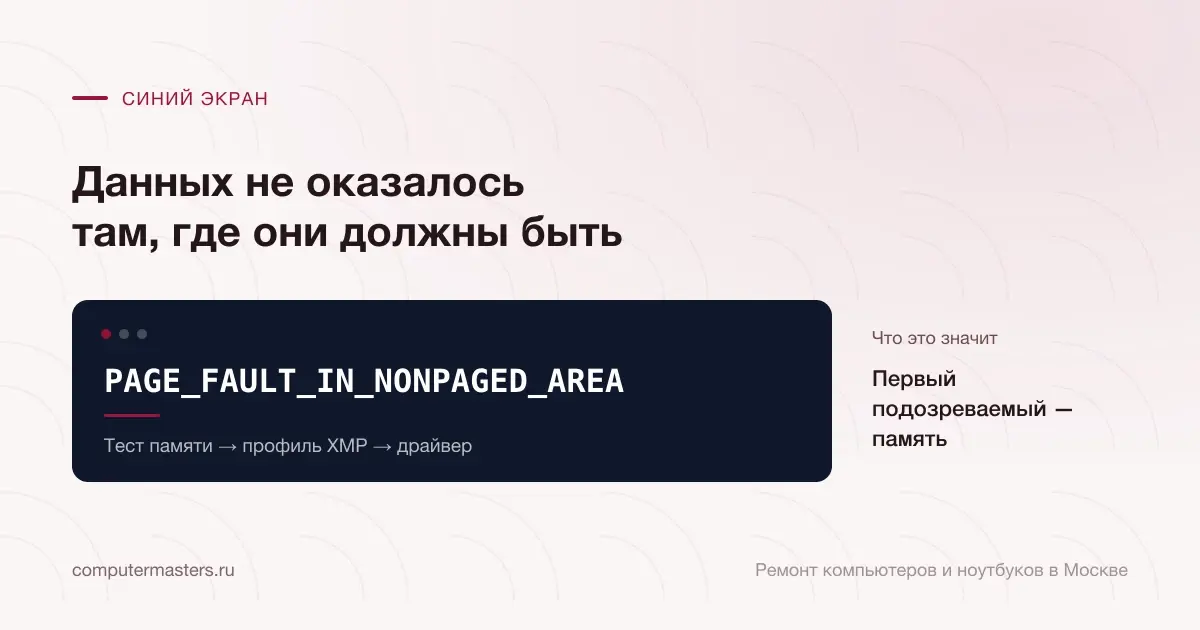
Экран с сообщением «PAGE_FAULT_IN_NONPAGED_AREA»: первый подозреваемый — память, проверять в порядке «Тест памяти → профиль XMP → драйвер»

Что происходит в момент ошибки

Windows делит память на две части. Одну можно временно выгрузить на диск, если оперативной памяти не хватает, — это страничная область. Вторая, непереносимая, обязана всегда оставаться в оперативной памяти: там живут ядро и драйверы, которым нельзя ждать чтения с диска. Ошибка PAGE_FAULT_IN_NONPAGED_AREA означает, что система обратилась к данным именно во второй области и не нашла их там, где они обязаны были быть.

Причин, по которым содержимое памяти не совпадает с ожидаемым, всего три. Либо сама память искажает данные — сбойная ячейка, нестабильная частота, плохой контакт. Либо драйвер обратился не по своему адресу и затёр чужие данные. Либо данные не удалось прочитать с диска, если запрос всё-таки уходил к накопителю.

Порядок проверки логично строить в том же порядке — от самого вероятного к менее вероятному, тем более что первая проверка бесплатна и делается встроенными средствами.

Проверка оперативной памяти

В Windows есть штатное средство проверки памяти: наберите в поиске «Средство проверки памяти Windows», согласитесь на перезагрузку и дайте тесту отработать. Он проверяет память до загрузки системы и сообщает результат после старта. Тест не самый строгий, но откровенно сбойную планку находит.

Более надёжный вариант — загрузочный тест вроде MemTest86, записанный на флешку: он прогоняет память несколькими наборами тестовых данных и ловит ошибки, которые штатный тест пропускает. Оставьте его хотя бы на два-три полных прохода. Одна найденная ошибка — уже достаточный повод считать планку неисправной.

Если планок несколько, дальше действуют перебором: оставляют одну, работают, потом меняют на другую. Так за пару дней становится ясно, какая именно виновата, — этот способ дольше теста, но не требует ничего, кроме отвёртки. Перед перестановкой обязательно обесточьте компьютер и выньте вилку из розетки, а у ноутбука — ещё и отключите батарею, если она съёмная.

Отдельная и очень частая ситуация — память в порядке, а работает она на завышенной частоте. Профиль XMP или EXPO поднимает частоту выше штатной, и не каждая связка платы, процессора и планок это выдерживает. Отключите профиль, дайте памяти работать на базовой частоте и понаблюдайте несколько дней: если синие экраны прекратились, дело было в настройке, а не в браке.

Когда виноват драйвер

Синий экран часто показывает имя файла, вызвавшего сбой, — что-то вроде nvlddmkm.sys, iaStorA.sys, netwtw10.sys. Это прямая подсказка: первый относится к видеодрайверу NVIDIA, второй к контроллеру Intel, третий к беспроводному адаптеру. Если имя видно, начинать нужно с него: обновить драйвер с сайта производителя устройства или, наоборот, откатить, если ошибка началась сразу после обновления.

Когда имени нет, помогает журнал: в «Просмотре событий» ошибки уровня «Критическая» вокруг момента сбоя обычно указывают на источник. Ещё один рабочий приём — вспомнить, что устанавливалось в последние дни. Антивирусы, программы для монтирования образов, старые утилиты для настройки периферии и драйверы, скачанные сборником, — типичные виновники.

Если подозрение есть, но подтвердить его нечем, включают верификатор драйверов — штатное средство Windows, которое нагружает драйверы дополнительными проверками и выводит виновника в явном виде. Пользоваться им стоит осторожно: после включения система может перестать грузиться, и понадобится безопасный режим, чтобы его отключить.

Диск и файл подкачки

Третья ветка — накопитель. Если запрошенные данные читались с диска и чтение не удалось, результат для системы выглядит так же: ожидаемого содержимого в памяти нет. Признак этой ветки — ошибка чаще возникает при работе с большими файлами, при копировании, распаковке архивов и запуске тяжёлых программ, а рядом появляются другие сообщения — про повреждённые файлы или про то, что диск занят.

Проверяется командой chkdsk без ключей исправления и просмотром состояния S.M.A.R.T. любой бесплатной утилитой контроля дисков. Показатели переназначенных секторов, ошибок чтения и, у твердотельных накопителей, оставшегося ресурса записи говорят достаточно ясно. Если показатели плохие, снова действует правило: сначала копия данных, потом всё остальное.

Иногда причина ещё проще — повреждённый файл подкачки. Его можно отключить, перезагрузиться, включить снова: система создаст файл заново. Помогает нечасто, но занимает три минуты и ничем не рискует.

Что делаем мы, если разбираться некогда

Диагностика в такой ситуации сводится к проверке памяти на стенде, тесту накопителя и анализу дампа — небольшого файла, который система записывает в момент сбоя. Дамп часто снимает вопрос за минуты: в нём видно, какой драйвер или модуль вызвал ошибку.

Диагностика компьютера и ноутбука у нас бесплатная, выезд мастера — тоже. Замена планки памяти и настройка режима делаются на месте за час-полтора. Если подтвердится неисправность накопителя, потребуется больше времени — от одного до трёх дней с переносом данных. На выполненные работы даём гарантию 12 месяцев.

Как применить к своей ситуации

Как применить это к своей ситуации

Короткий практический ориентир: что проверить без риска, когда лучше не затягивать и какую информацию удобно подготовить до обращения.

Как использовать материал

Что сказать мастеру после проверки

Симптом. Опишите своими словами, что именно происходит с техникой. Для обращения не нужен полный диагноз из материала.

Что уже проверили. Достаточно коротко сказать, что уже успели проверить безопасно без разборки и без повторяющихся экспериментов.

К какому выводу прийти. Если после проверки стало видно, что дальше нужна не самостоятельная настройка, а нормальная услуга или диагностика, лучше сразу переходить к заявке.

Заявка через сайт

Оставьте номер

Перезвоним, уточним симптомы и скажем, что лучше сделать дальше.

Подходящие услуги

Куда обратиться по этой теме

Если по описанию ситуация похожа на вашу, можно сразу перейти к нужной помощи и оставить заявку.

Подойдёт по вашей ситуации

Диагностика компьютеров и ноутбуков

Диагностика нужна, когда симптом есть, а причина неочевидна: техника не включается, выключается, греется, тормозит, не заряжается или ведёт себя нестабильно. После проверки вы понимаете, что произошло и стоит ли ремонтировать устройство.

Подойдёт по вашей ситуации

Апгрейд компьютера и ноутбука

Апгрейд нужен, когда техника ещё живая, но уже раздражает медленной загрузкой, нехваткой памяти, старым диском или слабой производительностью в рабочих задачах. Мы помогаем понять, что даст заметный эффект, а во что лучше не вкладываться.

Подойдёт по вашей ситуации

Ремонт компьютеров в Москве

Компьютер не включается, шумит, греется, зависает или показывает чёрный экран? Оставьте номер: мы уточним симптомы, отделим простую настройку от поломки железа и скажем, какой следующий шаг действительно нужен.

Подойдёт по вашей ситуации

Установка программ и драйверов на компьютер и ноутбук

Система уже стоит, а работать на компьютере всё равно нельзя: нет офиса, не печатает принтер, не работает звук или Wi-Fi, а старые файлы остались на прежней машине. Приводим рабочее окружение в порядок — ставим нужные программы и правильные драйверы под конкретное железо, подключаем технику и переносим данные. Приезжаем на дом или в офис.

Подойдёт по вашей ситуации

Восстановление данных с HDD, SSD, флешек и карт памяти

Если пропали файлы, диск просит форматирование, папки не открываются или накопитель стал пропадать из системы, важнее всего не делать лишних записей и не запускать случайные утилиты. Оставьте заявку: уточним, что произошло, и подскажем, какие действия лучше остановить прямо сейчас.

FAQ

Частые вопросы по ситуации

Если ситуация похожа на вашу, оставьте заявку. Не нужно заранее угадывать точную причину поломки.

Это всегда оперативная память?
Нет, но чаще всего проверять стоит именно её — это самый вероятный источник и самая дешёвая проверка. Кроме памяти ошибку дают драйверы, повреждённый накопитель и завышенная частота памяти в настройках. Если тест памяти чистый, дальше смотрят имя файла в тексте ошибки и состояние диска.
Синий экран появился после установки новых планок. Совпадение?
Почти наверняка нет. Причин две: либо новая планка бракованная, либо связка не тянет заявленную частоту. Начните с отключения профиля XMP или EXPO в BIOS и работы на базовой частоте, затем проверьте каждую планку отдельно. Ещё одна частая мелочь — несовместимость планок разных партий в одном комплекте.
В тексте ошибки указан файл .sys. Что с ним делать?
Найти, какому устройству он принадлежит, и заняться его драйвером: обновить с сайта производителя или откатить, если ошибка началась сразу после обновления. Имена вроде nvlddmkm.sys указывают на видеодрайвер, iaStorA.sys — на контроллер накопителей, сетевые имена — на адаптер. Это самая полезная подсказка из всех, что даёт синий экран.
Компьютер уходит в синий экран только в играх. Это тоже память?
Может быть и память, и видеодрайвер, и питание под нагрузкой. Игры создают нагрузку, при которой нестабильность проявляется быстрее, чем в обычной работе. Разделить причины помогает наблюдение: сбой строго в одной игре указывает на драйвер, сбои в разных тяжёлых задачах — на память или питание.
Поможет ли переустановка Windows?
Только если причина в системе или в драйверах — то есть примерно в половине случаев, и то не наверняка. При неисправной планке памяти или умирающем диске переустановка не изменит ничего, а на нестабильном железе может ещё и не завершиться. Разумнее сначала проверить память и диск, это быстрее и дешевле.
Что вы делаете при диагностике такой ошибки?
Проверяем память на стенде, снимаем показатели накопителя и разбираем дамп памяти, который система записала в момент сбоя. Дамп нередко сразу показывает виновный драйвер или модуль. Диагностика и выезд мастера — бесплатно.

ЗАЯВКА ЧЕРЕЗ САЙТ

Если ситуация похожа на вашу

Оставьте номер телефона. Перезвоним и уточним детали.

К услуге