Как убрать фон и выделение при вставке текста в Word
Как это проявляется
- Под вставленным абзацем появился серый или цветной фон
- Шрифт и размер отличаются от остального документа
- Текст выделен цветом, и обычная кнопка выделения его не снимает
- Вместе с текстом вставились ссылки и картинки
- Абзац не подчиняется стилям документа
- Появились лишние отступы и разрывы строк
- При печати фон под текстом виден на бумаге
Что может быть причиной
- При обычной вставке Word сохраняет исходное форматирование источника
- Фон под текстом — это заливка абзаца или затенение, а не выделение цветом
- Со страницы вместе с текстом переносятся стили сайта
- Ссылки и изображения приходят как объекты, а не как текст
- В настройках Word по умолчанию выбран режим вставки с сохранением оформления
- Текст копировался из документа с другими стилями, а не из браузера
Что можно проверить безопасно
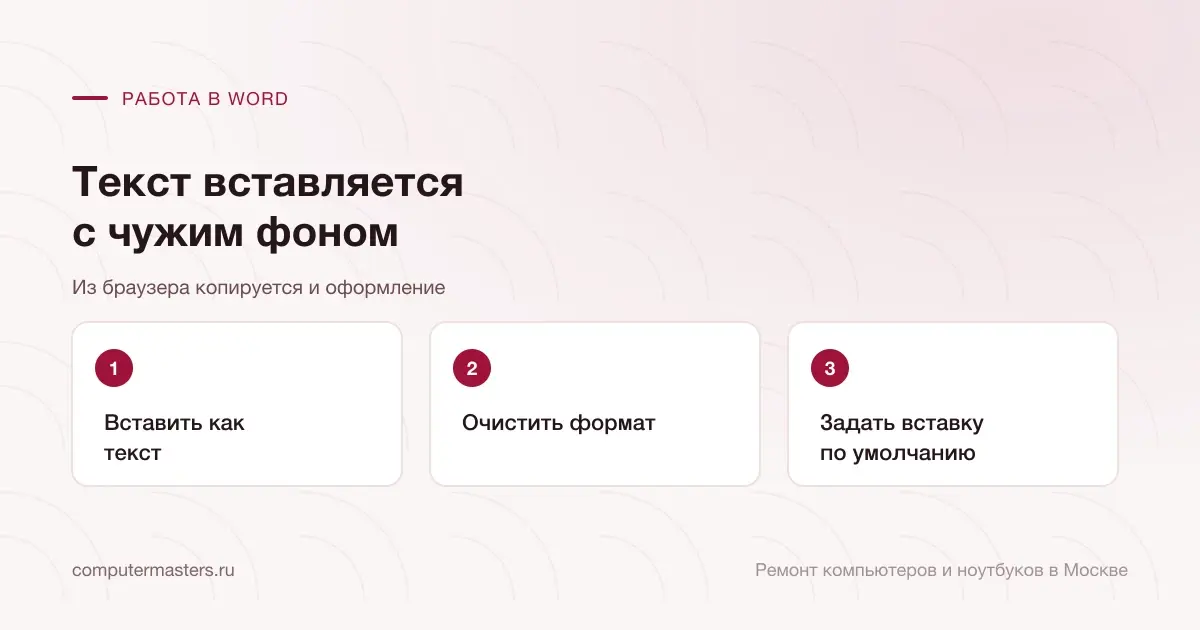
- Вставляйте текст как неформатированный: при вставке Word предлагает варианты, и нужен тот, что оставляет только текст
- Если абзац уже вставлен, выделите его и очистите форматирование — это одна команда, возвращающая текст к стилям документа
- Серый фон снимается не кнопкой выделения, а заливкой абзаца: там нужно выбрать «нет цвета»
- Чтобы не выбирать каждый раз, задайте в настройках Word вставку из других программ только как текст
- Промежуточный приём без настроек: вставить текст в простой текстовый редактор, а оттуда скопировать в Word
- После вставки примените нужный стиль абзаца — так документ останется единообразным
- Не убирайте оформление вручную по кусочкам: очистка форматирования делает это за одно действие
Когда лучше не тянуть
- Документ большой, оформление разъехалось, и приводить его в порядок вручную долго
- Word ведёт себя странно и после очистки форматирования
- Нужно настроить рабочие компьютеры так, чтобы вставка везде работала одинаково
- Документы регулярно собираются из разных источников, и нужен понятный порядок работы
- Word подвисает или закрывается при вставке больших фрагментов
Что меняется при вставке в Word и сколько стоит следующий шаг
Прокрутите таблицу вправо, чтобы увидеть оба столбца.
| Что вы видите | Что за этим стоит |
|---|---|
| При выборе «Сохранить только текст» чужое оформление не появляется | Word работает исправно. Если этот способ подходит, платная настройка не нужна. |
| У уже вставленного текста помогла очистка форматирования | В документ попали стили источника, а не ошибка программы. Ремонт не требуется. |
| Серый фон снялся через заливку абзаца, а не через маркер | Причиной было затенение абзаца. Это штатная настройка, платить за неё не нужно. |
| В одном документе стили разъехались и не подчиняются общему оформлению | Форматирование приводят к единой структуре без переустановки Word. Установка и настройка программ стоит 900 ₽ и занимает 30–60 минут. |
| Документы постоянно собираются из разных источников | Настраивают вставку по умолчанию и рабочие стили. Настройка рабочего места стоит 1 500 ₽ и занимает 30–60 минут. |
| Word закрывается или зависает при вставке даже простого текста | Проверяют надстройки и восстанавливают программу. Установка и настройка программ стоит 900 ₽ и занимает 30–60 минут. |
Заявка через сайт
Оставьте номер
Перезвоним, уточним симптомы и скажем, что лучше сделать дальше.
Что может помочь дальше
Здесь можно сразу перейти к нужной услуге, ценам или короткой подсказке по похожей ситуации без лишних действий.
По теме
Установка программ и драйверов на компьютер и ноутбук
Установим нужные приложения и драйверы на компьютер или ноутбук: программы — 900 ₽, драйверы и обновления — 1 200 ₽. Список работ и лицензии согласуем заранее. Выезд по Москве и диагностика бесплатны. После установки вместе проверим нужную программу или устройство.
По теме
Не открывается файл Excel
Excel отказывается открывать файл по нескольким разным причинам, и по сообщению на экране их часто не различить. Защищённый просмотр блокирует файл из интернета и снимается одной кнопкой. Пустое окно почти всегда означает настройку самого Excel, а не беду с таблицей. Повреждение после сбоя требует другого порядка: сначала копия файла, потом встроенное восстановление, потом извлечение данных. Ниже все случаи разобраны по шагам, от проверок, которые ничего не портят, до момента, когда файл разумнее отдать мастеру.
По теме
Не сохранился документ Word
Потерять час работы из-за случайно закрытого окна обиднее, чем потерять файл из-за поломки: кажется, что ничего не сломалось, а результата нет. Хорошая новость в том, что Word почти никогда не теряет всё: он ведёт автосохранение и хранит временные копии, о которых пользователь обычно не знает. Плохая — что эти копии живут ограниченное время и стираются при определённых действиях. Поэтому важен порядок: сначала не навредить, потом искать.
По теме
Ошибка Word при попытке открытия файла
Чаще всего файл заблокирован как полученный из интернета или лежит во временной папке. Разблокировка в свойствах решает большинство случаев.
Частые вопросы
Если вашей ситуации нет в списке, просто опишите её в форме. По одному симптому не всегда видно полную картину.
Почему кнопка выделения цветом не убирает фон?
Как сделать, чтобы текст всегда вставлялся без оформления?
Вставил уже много абзацев. Придётся переделывать всё?
Фон виден только на экране или напечатается тоже?
ЗАЯВКА ЧЕРЕЗ САЙТ
Если как убрать фон и выделение при вставке текста в word, лучше не тянуть
Оставьте номер телефона. Перезвоним и уточним детали.