ПК НЕ ВИДИТ iPHONE

Windows не видит iPhone: пошаговая проверка

Если компьютер не видит айфон через USB, но зарядка идёт, начните с самого телефона: разблокируйте экран и нажмите «Доверять» в запросе «Доверять этому компьютеру?». Затем проверьте кабель, другой USB-порт и то, что на компьютере стоит Apple Devices или iTunes. Всё это занимает минут пятнадцать. Если драйвер Apple Mobile Device USB в Windows сбойнул, нужна его переустановка: настройка драйвера и параметров подключения — 1 200 ₽ за работу. Мастер приедет по Москве и ближнему Подмосковью бесплатно, и диагностика ничего не стоит, даже когда вы откажетесь от работ.
Смартфон с тёмным экраном подключён белым кабелем к тёмно-серому ноутбуку на деревянном столе

Как это проявляется

  • iPhone заряжается от компьютера, но не появляется в проводнике
  • iTunes или Apple Devices пишут, что устройство не найдено, или не открывают его
  • Запрос «Доверять этому компьютеру?» не появляется на экране телефона
  • Windows при подключении то издаёт звук устройства, то нет
  • В диспетчере устройств нет Apple iPhone или стоит значок ошибки

Что может быть причиной

  • Не нажато «Доверять» на iPhone или нажато «Не доверять» и запрос больше не возвращается
  • Заблокированный экран: iPhone не отдаёт данные, пока его не разблокируют
  • Несертифицированный кабель или кабель только для зарядки, неплотный контакт
  • Не установлено приложение Apple Devices (Windows 11) или iTunes с компонентами Apple
  • Не установлен или сбойнул драйвер Apple Mobile Device USB, остановлена служба Apple Mobile Device Service
  • Загрязнённый разъём айфона, неисправный порт или хаб на компьютере

Что можно проверить безопасно

  • Разблокируйте iPhone, отключите и подключите кабель, при запросе нажмите «Доверять» и введите код-пароль
  • Подключите iPhone кабелем без хаба прямо к порту компьютера и попробуйте другой порт
  • Откройте Apple Devices (или iTunes) — телефон должен появиться в списке слева
  • Если запрос доверия не появляется, сбросьте на iPhone «Геопозицию и конфиденциальность» и подключите кабель заново
  • Нажмите Win+R, введите services.msc и убедитесь, что Apple Mobile Device Service запущена
  • Не удаляйте и не стирайте ничего на iPhone в попытке «починить» подключение: сначала скопируйте фото другим способом

Когда лучше не тянуть

  • iPhone не определяется на других портах и с другим кабелем, а на другом компьютере виден
  • Драйвер Apple Mobile Device USB не ставится или в диспетчере остаётся ошибка
  • Порт ноутбука шатается или не держит штекер
  • Нужно настроить обмен файлами, фото и модем так, чтобы больше не возвращаться к этому

Что вы видите и что за этим стоит

Прокрутите таблицу вправо, чтобы увидеть оба столбца.

Что вы видитеЧто за этим стоит
На iPhone нет запроса «Доверять»кабель, порт или заблокирован экран; проверка другим кабелем бесплатна
Телефон виден в Apple Devices, но папка с фото пустаяне разрешён доступ или экран заблокирован; настройки переноса фото
В диспетчере нет Apple iPhoneдрайвер Apple Mobile Device USB, настройка драйвера и параметров подключения — 1 200 ₽ за работу
Один порт работает, остальные нетнеисправный порт ноутбука, замена USB-разъёма — 2 500 ₽ за работу, деталь отдельно
Не виден ни на одном компьютереразъём или плата самого iPhone, нужна мастерская по ремонту айфонов
Нужно разобраться со всей перифериейподключение устройств — 900 ₽ за работу
Подробно

iPhone и Windows: почему они не договариваются

У подключения айфона к Windows есть три звена: сам телефон с его разрешениями, приложение или драйвер Apple на компьютере и кабель с портом. Нередко дело в первом, поэтому проверка начинается именно с него.

Как Windows видит iPhone в норме

Когда всё настроено, iPhone по кабелю появляется сразу в двух местах. В проводнике, в разделе «Этот компьютер», он выглядит как устройство Apple iPhone с внутренним хранилищем и папкой DCIM, где лежат фото и видео. Параллельно его видит приложение Apple Devices (в Windows 11 Apple предлагает именно его, из Microsoft Store) или iTunes, если вы пользуетесь им.

Фото проводник показывает, пока телефон разблокирован и вы нажали «Доверять». Как только экран гаснет надолго, доступ закрывается: если iPhone был заблокирован больше часа, защита USB сразу не пускает аксессуары до разблокировки. Поэтому первое действие при любой проблеме — разблокировать телефон и держать экран включённым, пока идёт подключение.
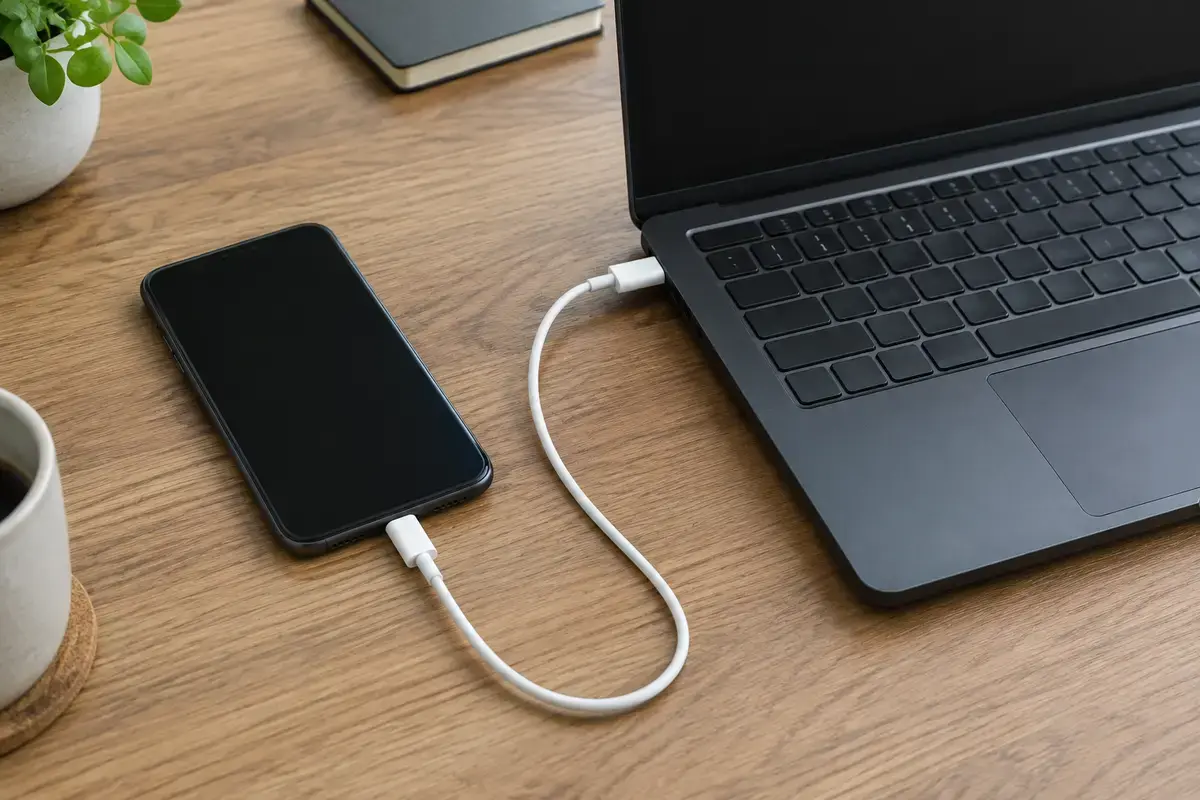
Смартфон с тёмным экраном подключён белым кабелем к тёмно-серому ноутбуку на деревянном столе
Подключение кабелем к ноутбуку: телефон при этом должен быть разблокирован.

«Доверять этому компьютеру?»: что нажимать и как вернуть запрос

При первом подключении к компьютеру iPhone спрашивает «Доверять этому компьютеру?» и просит код-пароль. Нужно нажать «Доверять». Если вы нажали «Не доверять» или запрос промелькнул, телефон может больше не спрашивать: он запомнил отказ, и Windows получает только питание, без доступа к файлам.

Вернуть запрос позволяет сброс предупреждений о доверии. На iPhone откройте «Настройки», «Основные», «Перенос или сброс iPhone», «Сбросить», затем «Сбросить геопозицию и конфиденциальность». Это не стирает фото и программы, но сбрасывает разрешения, которые вы давали программам и компьютерам, — их придётся выдать заново. После сброса подключите кабель, разблокируйте телефон и нажмите «Доверять».

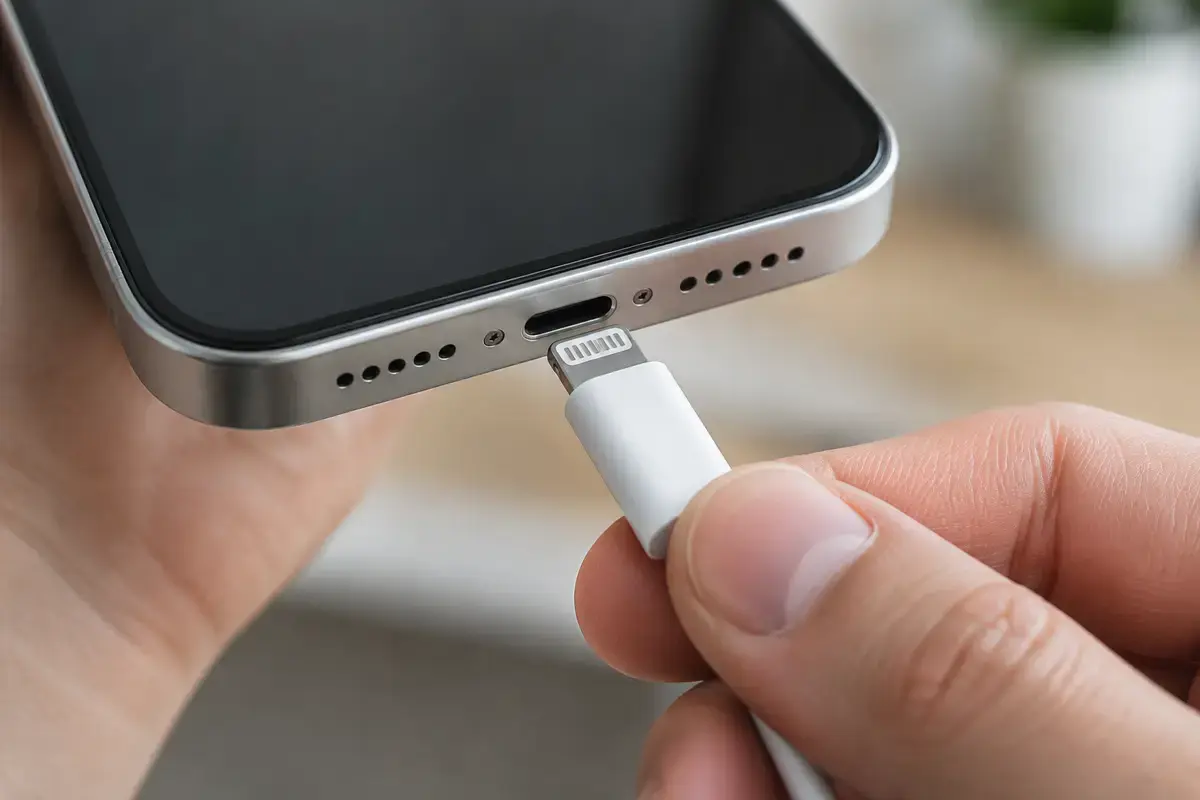
Рука отсоединяет белый кабель от нижнего торца смартфона, рядом видны динамик и разъём
Перед переподключением осмотрите разъём телефона и вставляйте штекер ровно, до упора.

Кабель: сертифицированный и «только для зарядки»

Для айфона нужен кабель, который не только заряжает, но и передаёт данные, а лучше — сертифицированный Apple (с маркировкой MFi) или оригинальный из комплекта. Дешёвые кабели без сертификата заряжают, но при передаче данных то и дело обрываются, а iPhone может написать, что аксессуар не поддерживается.

Проверьте разъём телефона при ярком свете: в Lightning и USB-C накапливаются ворс и пыль, которые мешают штекеру дойти до контактов. Аккуратно подденьте комок деревянной зубочисткой на выключенном телефоне. Металлическими предметами пользоваться нельзя. Попробуйте второй кабель и подключите без хаба и удлинителей: короткое прямое соединение даёт самый предсказуемый результат.

Белый кабель с разъёмом Lightning свёрнут рядом с белым сетевым адаптером с двумя круглыми штырями на деревянном столе
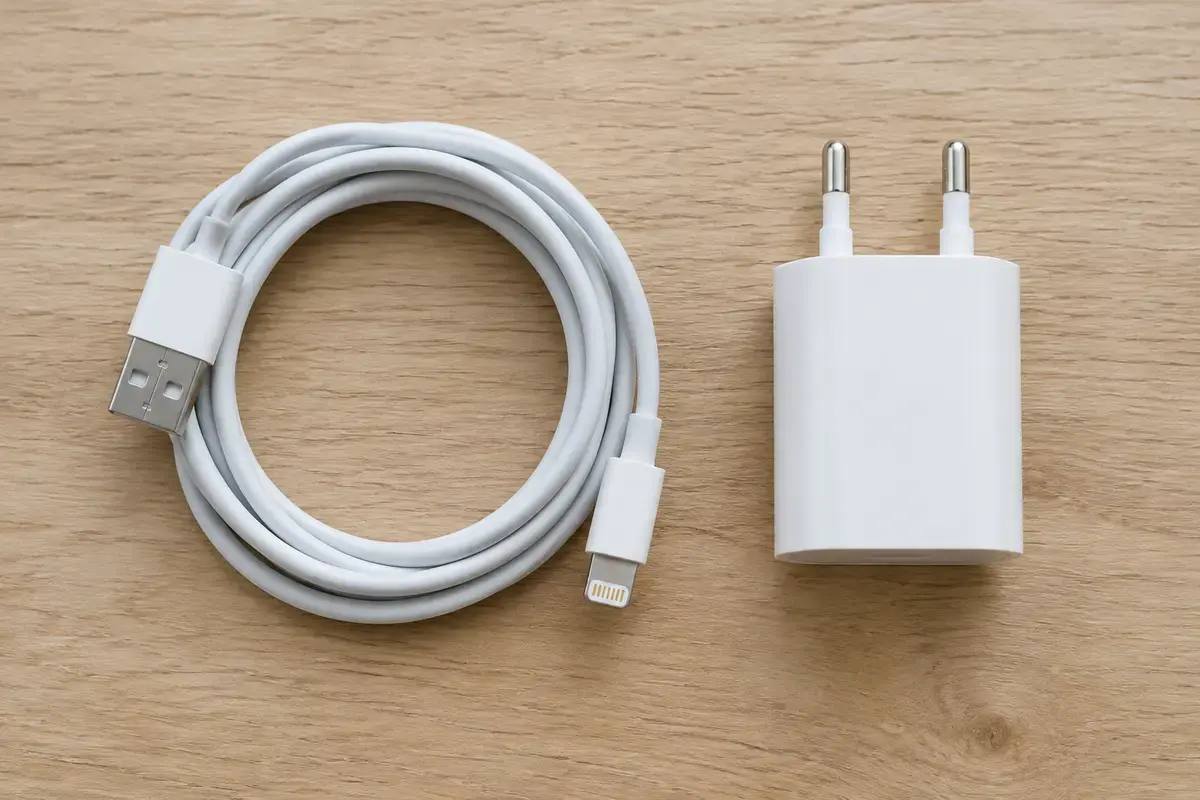
Кабель и блок питания: у адаптера нет данных, поэтому от розетки телефон лишь заряжается.

Apple Devices и iTunes на Windows

Чтобы Windows показал iPhone целиком, на компьютере должно быть приложение Apple Devices (для Windows 11) или iTunes. Вместе с ними ставятся драйверы и службы, которые отвечают за подключение. Без них проводник иногда показывает фото, но iTunes и «Устройства» ничего не находят, а режим модема по USB не заработает.

Если вы установили iTunes давно и обновления не приходят, поставьте свежую версию: старые сборки не дружат с новыми версиями iOS. Откройте Apple Devices или iTunes при подключённом телефоне: iPhone должен появиться в списке слева либо рядом с кнопками в верхней части окна iTunes. Если телефон появился там, а в проводнике фото нет, проблема в разрешении доступа к данным и в экране блокировки. Если не появился нигде, идём дальше — к драйверу.

Драйвер Apple Mobile Device USB

Откройте диспетчер устройств и раскройте раздел «Контроллеры USB» (Universal Serial Bus). Там должна быть строка «Apple Mobile Device USB Driver» (или «Apple Mobile Device USB Composite Device»). Если строки нет, а есть «Неизвестное устройство» или значок ошибки, драйвер не поставился или остановился.

Apple для этого случая предлагает переустановку из папки установленных компонентов: нажмите Win+R и введите %ProgramFiles%\Common Files\Apple\Mobile Device Support\Drivers, найдите файл usbaapl64.inf (на 32-разрядной системе — usbaapl.inf), нажмите на нём правой кнопкой и выберите «Установить». После этого перезагрузите компьютер и подключите iPhone. Это ровно та операция, которую мастер делает на месте, если у вас она не получается: он проверяет, какой драйвер Windows привязал к устройству и что с ним не так.

Рука вставляет белый штекер кабеля в порт сбоку ноутбука, рядом на столе лежит смартфон
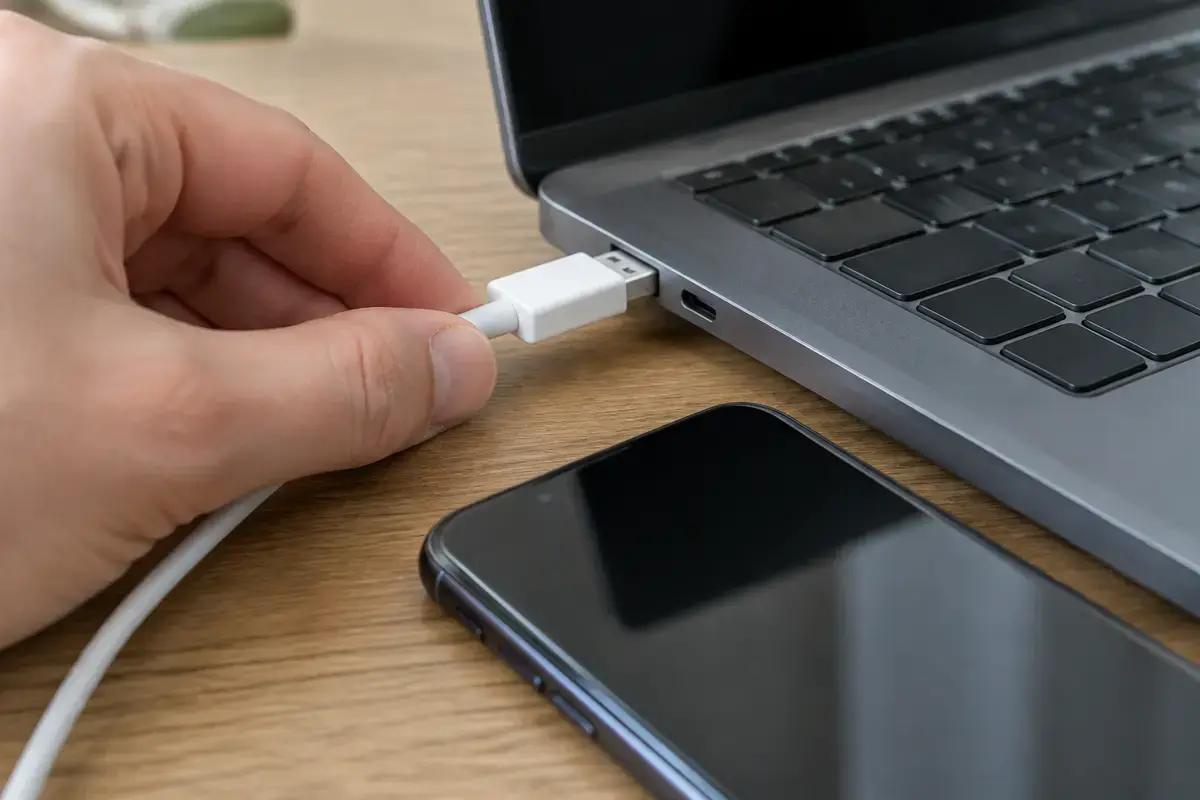
Кабель вставляйте напрямую в порт ноутбука, а не через хаб, и проверьте, нет ли люфта.

Служба Apple Mobile Device Service

Если драйвер на месте, но приложение не видит телефон, проверьте службу. Нажмите Win+R, введите services.msc, найдите «Apple Mobile Device Service» и откройте её свойства. Тип запуска должен быть «Автоматически», состояние — «Выполняется». Если служба остановлена, запустите её, а если не запускается — переустановите Apple Devices или iTunes.

Обновления тоже влияют: после выхода новой версии iOS или крупного обновления Windows подключение иногда ломается, пока не обновлены Apple Devices или iTunes и драйвер. Проверьте, что обе стороны на свежих версиях, и перезагрузите и телефон, и компьютер: простой перезапуск устраняет часть случаев, когда служба «зависла» после обновления.

Некоторые защитные программы блокируют эту службу или соединение с телефоном. Временно отключите стороннюю защиту (встроенную «Безопасность Windows» трогать не надо), подключите iPhone и проверьте. Если после отключения всё заработало, добавьте исключение для программ Apple, а не оставляйте защиту выключенной.

Фото и видео: папка DCIM и формат HEIC

Когда телефон найден, а фотографий в проводнике нет или они «не открываются», дело часто в настройках переноса. На iPhone зайдите в «Настройки», «Фото» и в самом низу найдите пункт переноса на компьютер: значение «Автоматически» преобразует снимки в формат, который понимает Windows, а «Переносить оригиналы» отдаёт файлы как есть, в формате HEIC.

Для HEIC и HEVC в Windows нужны расширения кодеков; без них миниатюры серые, и фото не открываются в просмотрщике. Это не поломка, и не повод стирать что-либо: достаточно либо переключить перенос на «Автоматически», либо установить расширения. Копируйте снимки пачками, а не одним огромным куском: если в середине операции Windows сообщит об ошибке, меньше шанс потерять всю партию.

Отдельно про «Фото iCloud»: если включена оптимизация хранилища, на самом телефоне часть оригиналов заменена уменьшенными копиями, а полные версии лежат только в облаке. Тогда при копировании по кабелю Windows может получить не все снимки или долго ждать их загрузки. Это ещё одна причина, по которой «пустая» или неполная папка не всегда означает неисправность кабеля или драйвера.

Как забрать фото, если кабель не помогает

Когда нужны снимки срочно, а разбираться с драйвером некогда, обойдите кабель. Если включена «Фото iCloud», зайдите в браузере на сайт iCloud с компьютера и скачайте нужные снимки: для этого не нужен ни драйвер, ни приложение. Второй путь — отправить фото самому себе через мессенджер или почту пачками небольшого размера, третий — переписать их по Wi-Fi через облачное хранилище, которым вы уже пользуетесь.

Обход не заменяет ремонт: проблема подключения остаётся, и при следующей попытке всё повторится. Зато он страхует от худшего — от попыток «починить» телефон сбросом или стиранием, после которых снимки исчезают. Порядок всегда один: сначала копия, потом эксперименты с кабелем, драйвером и приложением.

Режим модема и «не видит по USB»

Отдельный запрос — «ноутбук не видит айфон в режиме модема». Для раздачи интернета по USB в Windows должны стоять драйверы Apple, которые приезжают вместе с Apple Devices или iTunes. Телефон нужно подключить, разблокировать, нажать «Доверять», затем включить «Режим модема» в настройках.

Если USB не заводится, а интернет нужен срочно, раздайте его по Wi-Fi или Bluetooth: это отдельный путь, который не зависит от драйвера USB. При этом сам кабель и порт всё равно стоит проверить, потому что вопрос «почему ноутбук не видит айфон» обычно сводится к тем же трём звеньям.

Когда нужен мастер, что делают и сколько стоит

Если после всех проверок телефон так и не появился ни в приложении, ни в проводнике, зовите мастера. Приезд и диагностика ничего не стоят, даже если вы откажетесь, а за работу платят по списку ниже, деталь — отдельно.

  • Драйвер Apple не ставится или сбоит — работа: настройка драйвера и параметров подключения, 1 200 ₽; выполняется в рамках установки программ и драйверов.
  • Порт ноутбука шатается или не работает — работа: замена USB-разъёма, 2 500 ₽, разъём отдельно; описана на странице замены USB-разъёма ноутбука.
  • Нужно настроить обмен данными и периферию — работа: подключение устройств, 900 ₽; смотрите компьютерного мастера на дом.
  • Нужен перенос фото и файлов на новый компьютер — работа: перенос данных со старого устройства, 1 500 ₽; подробности на странице переноса данных.
Задняя панель системного блока с несколькими USB-портами, в один вставлен белый кабель, смартфон лежит на столе
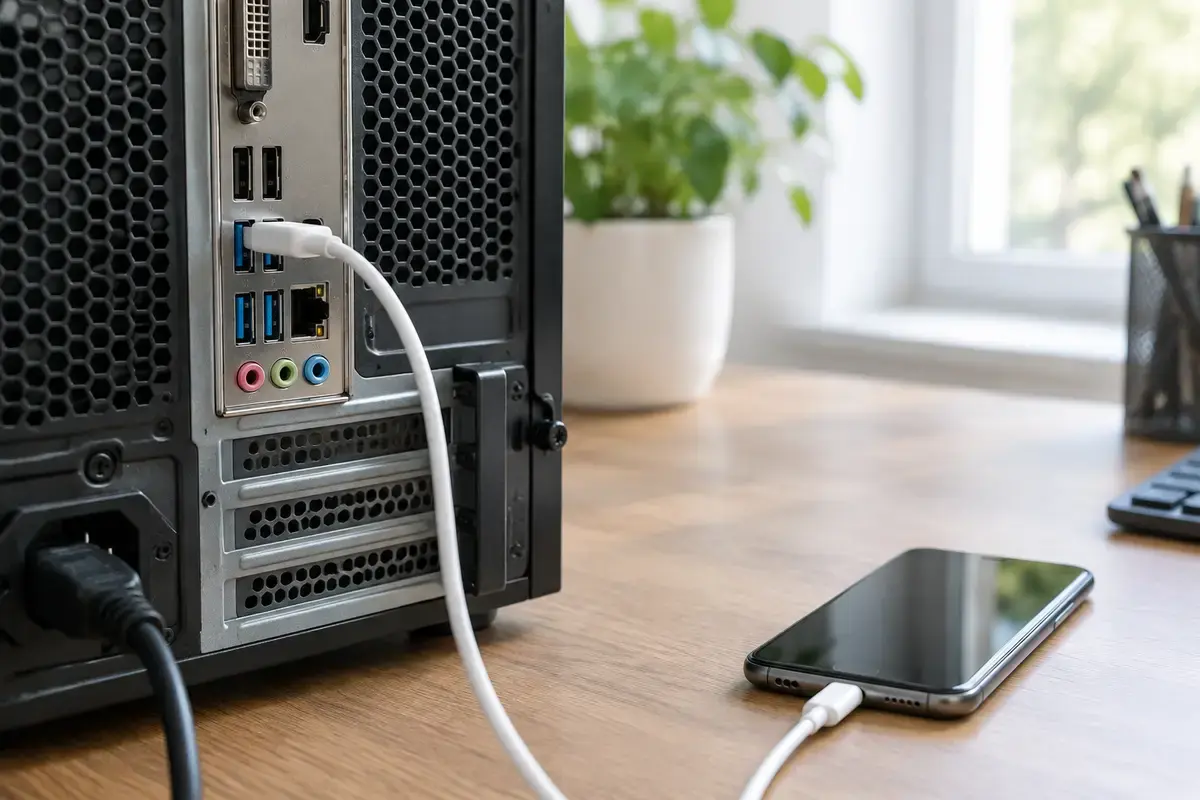
У системного блока для проверки используют задние порты, подключённые прямо к материнской плате.

Windows или Mac: не путайте сценарии

Всё выше относится к Windows. Если у вас MacBook или iMac, подключение устроено иначе: там iPhone показывается в Finder, а решения другие, они собраны на странице MacBook не видит iPhone. Если же вы пересели с Mac на Windows-ноутбук, привычки придётся поменять: Windows сам ничего не предложит, пока не поставлены приложение и драйвер Apple, а iPhone не получит доверие.

Если все шаги выполнены, а iPhone не виден ни на одном компьютере, подозревайте разъём или плату самого телефона. Это ремонт смартфона, и компьютерный мастер тут не поможет, но поможет забрать данные другим способом: через облако или по сети.

Заявка через сайт

Оставьте номер

Перезвоним, уточним симптомы и скажем, что лучше сделать дальше.

Хотите поговорить сейчас? Позвонить мастеру

План действий

Что может помочь дальше

Здесь можно сразу перейти к нужной услуге, ценам или короткой подсказке по похожей ситуации без лишних действий.

По теме

Установка программ и драйверов на компьютер и ноутбук

Установим нужные приложения и драйверы на компьютер или ноутбук: программы — 900 ₽, драйверы и обновления — 1 200 ₽. Список работ и лицензии согласуем заранее. Выезд по Москве и диагностика бесплатны. После установки вместе проверим нужную программу или устройство.

По теме

MacBook не видит подключённый iPhone

Зарядка iPhone от MacBook ещё не подтверждает передачу данных. Если телефон отсутствует в Finder и не получается сделать копию или перенести фотографии, проверим подключение и настройки macOS в Москве. Начинаем с кабеля, разрешений и обнаружения устройства. Выезд и диагностика бесплатны даже при отказе; ремонт порта нужен только при подтверждённом повреждении.

По теме

USB-устройство не опознано

Сообщение означает, что система заметила подключение, но не смогла договориться с устройством о том, что оно такое. Это ещё не поломка: до обмена данными дело просто не дошло. Причина может быть в любом звене цепочки — в самом устройстве, в кабеле, в разъёме, в питании или в драйвере контроллера. Хорошо здесь то, что звенья проверяются по очереди за несколько минут, и половина случаев закрывается на первых двух шагах.

По теме

Сбой запроса дескриптора USB-устройства

Устройство подключено, но не смогло сообщить о себе. Проверять надо в порядке: кабель, другой порт, питание порта, настройки энергосбережения, драйверы контроллера и только потом само устройство.

FAQ

Частые вопросы

Если вашей ситуации нет в списке, просто опишите её в форме. По одному симптому не всегда видно полную картину.

Почему компьютер не видит айфон через USB, но заряжается?
Обычно не подтверждено «Доверять этому компьютеру?» или экран заблокирован. Разблокируйте iPhone, переподключите кабель и нажмите «Доверять»; затем проверьте кабель и порт.
Что делать, если запрос «Доверять» не появляется?
Откройте «Настройки», «Основные», «Перенос или сброс iPhone», «Сбросить» и выберите «Сбросить геопозицию и конфиденциальность». Затем подключите кабель заново. Фото и программы при этом не удаляются.
Нужен ли iTunes, чтобы копировать фото на Windows?
Для простого копирования фото через проводник достаточно доверия и разблокированного телефона, но драйверы Apple лучше иметь. Для Windows 11 их приносит приложение Apple Devices, для старых систем — iTunes.
Почему iTunes не видит iPhone на компьютере?
Бывает, что не установлен драйвер Apple Mobile Device USB или остановлена служба Apple Mobile Device Service. Проверьте диспетчер устройств и services.msc; при сбое драйвер переустанавливают из папки Apple, а если не помогает — вызывают мастера.
Фото на iPhone есть, а в проводнике папка пустая — почему?
Экран заблокирован или не нажато «Доверять»; ещё причина — HEIC без нужных расширений Windows. В «Настройках», «Фото» переключите перенос на «Автоматически» и подключите телефон заново.
Почему ноутбук не видит айфон в режиме модема?
Для USB-модема на Windows нужны драйверы Apple, которые ставятся вместе с Apple Devices или iTunes. Если драйвера нет, раздайте интернет по Wi-Fi или Bluetooth, а подключение по USB настройте отдельно.
Сколько стоит, если драйвер сбоит или порт сломан?
Настройка драйвера и параметров подключения стоит 1 200 ₽ за работу, замена USB-разъёма ноутбука — 2 500 ₽ за работу, деталь отдельно. Выезд и диагностика по Москве бесплатны, даже при отказе.

ЗАЯВКА ЧЕРЕЗ САЙТ

Если windows не видит iphone: пошаговая проверка, лучше не тянуть

Оставьте номер телефона. Перезвоним и уточним детали.

Смотреть услуги