Компьютер не видит наушники
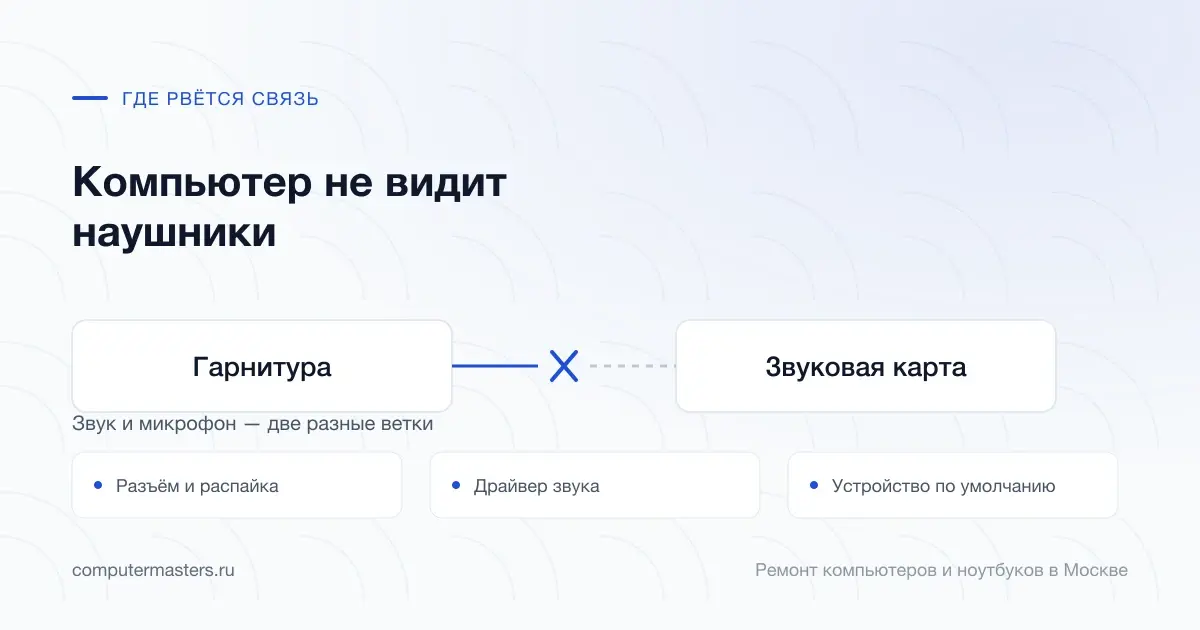
Как это проявляется
- При подключении наушников ничего не происходит: звук продолжает идти из колонок или динамиков
- Наушники играют, но микрофон гарнитуры не определяется и не пишет звук
- Наушники определяются, но звук идёт только в одном канале или с треском
- Система видит устройство, но переключиться на него в параметрах звука не получается
- Беспроводные наушники подключаются, но звук идёт в низком качестве или пропадает микрофон
- Гарнитура работает на телефоне и не работает на компьютере
- Звук пропал после обновления Windows или установки драйвера звуковой карты
Что может быть причиной
- Комбинированный разъём на ноутбуке: он рассчитан на гарнитуру с одним четырёхконтактным штекером, а старые наушники с двумя штекерами требуют переходника
- Наушники подключены не в тот разъём на системном блоке: передняя панель бывает не подключена к плате или подключена шлейфом с другой распайкой
- Диспетчер звука определил подключение неправильно и назначил разъёму не то устройство
- Устройство не выбрано по умолчанию в параметрах звука либо отключено и скрыто в списке
- Отсутствует или повреждён драйвер звуковой карты: после обновления Windows нередко ставится универсальный вместо фирменного
- Для беспроводных наушников: активен профиль воспроизведения без микрофона, либо конфликтуют два профиля устройства
- Разрешения приложений: доступ к микрофону закрыт в параметрах конфиденциальности системы или в самой программе
Что можно проверить безопасно
- Проверьте наушники на другом устройстве, на телефоне или втором компьютере. Это сразу делит разбор на «проблема в наушниках» и «проблема в компьютере»
- На системном блоке подключите наушники в зелёный разъём на задней панели, а не в переднюю панель корпуса: задние распаяны прямо на плате
- Если у наушников два штекера, а на ноутбуке один разъём, нужен переходник с двух гнёзд на один четырёхконтактный штекер. Без него микрофон работать не будет по устройству разъёма
- Откройте параметры звука и посмотрите список устройств вывода и ввода: нужное могло быть отключено. В свойствах списка включите показ отключённых и скрытых устройств
- Проверьте разрешения на доступ к микрофону в параметрах конфиденциальности: там отдельно включается доступ для системы и для конкретных приложений
- Переустановите драйвер звука с сайта производителя платы или ноутбука, а не тот, что система подобрала сама
- Не выкручивайте усиление микрофона до максимума: это добавляет шум и не решает проблему определения устройства
Когда лучше не тянуть
- Разъём разболтан: звук появляется, только если держать штекер под углом
- Наушники не определяются ни в одном разъёме, а на других устройствах работают
- Звук пропал целиком, включая динамики, а звуковая карта не видна в диспетчере устройств
- Проблема появилась после залития, падения или разборки ноутбука
- Передняя панель системного блока перестала работать целиком: звук, микрофон и порты
- Нужна настройка гарнитуры для работы или созвонов, и разбираться самому некогда
Как компьютер реагирует на наушники
Прокрутите таблицу вправо, чтобы увидеть оба столбца.
| Что вы видите | Что за этим стоит |
|---|---|
| На телефоне наушники тоже не работают | Неисправность находится в самих наушниках. Ремонт компьютера и настройка Windows не нужны. |
| Задний аудиоразъём работает, а передний нет | Проверяют шлейф и подключение передней панели корпуса. Диагностика системного блока бесплатна и занимает до 30 минут. |
| Звук есть, а микрофон гарнитуры не определяется | Проверяют тип штекера, переходник и разрешения приложений. Первичная помощь на месте — 1 000 ₽, обычно 30–60 минут. |
| Устройство исчезло после обновления Windows | Проверяют фирменный драйвер звуковой карты. Настройка драйверов и обновлений — 1 200 ₽, обычно 30–60 минут. |
| Беспроводные наушники звучат плохо при включённом микрофоне | Проверяют выбранный профиль Bluetooth и устройства ввода. Первичная помощь на месте — 1 000 ₽, обычно 30–60 минут. |
| Звук появляется только при нажатии на штекер | Разъём может отходить от платы. Пользоваться им дальше не стоит; диагностика компьютера или ноутбука бесплатна, до 30 минут, стоимость ремонта называют после осмотра. |
Заявка через сайт
Оставьте номер
Перезвоним, уточним симптомы и скажем, что лучше сделать дальше.
Что может помочь дальше
Здесь можно сразу перейти к нужной услуге, ценам или короткой подсказке по похожей ситуации без лишних действий.
По теме
Диагностика компьютера и ноутбука
Диагностика нужна, когда симптом есть, а причина неочевидна: техника не включается, выключается, греется, тормозит, не заряжается или ведёт себя нестабильно. После проверки вы понимаете, что произошло и стоит ли ремонтировать устройство.
По теме
Нет звука на компьютере: что проверить по порядку
У настольного компьютера звук проходит длинную дорогу: от материнской платы через разъём на задней или передней панели, по кабелю, в колонки со своим питанием и своей регулировкой громкости. Или совсем другим путём — по кабелю монитора, если экран подключён через HDMI и у него есть встроенные динамики. Любое звено этой цепочки может оборваться, и внешне все обрывы выглядят одинаково: тишина. Поэтому разбор строится не на догадках, а на порядке — от того, что проверяется за десять секунд, до того, где действительно нужна замена.
По теме
Пропал звук на ноутбуке
Звук на ноутбуке пропадает чаще из-за настроек, чем из-за поломки динамиков. Система легко уводит вывод в наушники, телевизор по HDMI или виртуальное устройство, и человек слышит тишину при полностью исправном железе. Начинать разумно именно с этого, а уже потом думать о драйверах и динамиках.
По теме
Сбой запроса дескриптора USB-устройства
Устройство подключено, но не смогло сообщить о себе. Проверять надо в порядке: кабель, другой порт, питание порта, настройки энергосбережения, драйверы контроллера и только потом само устройство.
Частые вопросы
Если вашей ситуации нет в списке, просто опишите её в форме. По одному симптому не всегда видно полную картину.
Почему на ноутбуке работают наушники, но не микрофон гарнитуры?
Как понять, в наушниках дело или в компьютере?
Наушники не определяются в передней панели системного блока
Устройства нет в списке в параметрах звука
Микрофон определяется, но программа его не слышит
Что делать, если разъём разболтан?
ЗАЯВКА ЧЕРЕЗ САЙТ
Если компьютер не видит наушники, лучше не тянуть
Оставьте номер телефона. Перезвоним и уточним детали.