МИКРОФОН ТИХИЙ

Тихий микрофон: как сделать громче и найти причину

Если микрофон тихий, а не молчит совсем, виноваты обычно уровни: громкость ввода в Windows, усиление микрофона, автоматическая подстройка в программе общения или не тот тип гнезда. Железо ломается реже. Самый короткий путь: открыть настройки звука, поднять входную громкость и включить тест, потом проверить усиление и отключить звуковые эффекты. Это 10–15 минут и никаких инструментов. Если уровни выставлены, а голос всё равно еле слышен, нужна проверка драйвера или самого микрофона. Настройка драйверов и обновлений стоит 1 200 ₽ за работу. Мастер выезжает по Москве и ближнему Подмосковью, и за выезд и диагностику вы не платите, даже если от ремонта откажетесь.
Настольный USB-микрофон на подставке с поп-фильтром на деревянном столе рядом с монитором и клавиатурой

Как это проявляется

  • Собеседники в звонке просят говорить громче, хотя вы говорите обычным голосом
  • В записи голоса уровень мал, а при усилении в редакторе появляется шум
  • В настройках звука шкала микрофона едва двигается, пока вы говорите
  • Голос слышен только при разговоре вплотную к ноутбуку или гарнитуре
  • Микрофон стал тише после обновления Windows, смены драйвера или подключения другой гарнитуры

Что может быть причиной

  • Входная громкость в Windows стоит ниже максимума, а усиление микрофона выключено
  • Включены звуковые эффекты или режим, при котором приложения берут микрофон в монопольное управление и меняют уровень
  • Программа общения сама занижает громкость микрофона из-за автоматической регулировки или своего ползунка
  • Выбрано не то устройство ввода: например, камера или виртуальный микрофон вместо гарнитуры
  • Штекер гарнитуры не соответствует разъёму: другой порядок контактов у четырёхконтактного штекера либо микрофон включён в линейный вход
  • Отверстие встроенного микрофона ноутбука закрыто крышкой камеры, плёнкой или грязью
  • Драйвер звука работает в режиме по умолчанию без настроек производителя, либо сам микрофон слабый по типу (динамический без предусилителя)

Что можно проверить безопасно

  • Откройте «Параметры» → «Система» → «Звук» → «Ввод», выберите нужный микрофон, поставьте громкость ввода на максимум и нажмите «Начать тест»
  • Нажмите Win+R, введите mmsys.cpl, на вкладке «Запись» откройте свойства микрофона и на вкладке «Уровни» проверьте «Микрофон» и «Усиление микрофона» (если пункт есть)
  • Отключите на время проверки звуковые эффекты и снимите обе отметки монопольного режима на вкладке «Дополнительно»
  • В самой программе общения откройте настройки звука и проверьте, что выбрано то же устройство, что и в Windows, и выключите автоматическую подстройку громкости
  • Подключите гарнитуру в другой разъём или в другой компьютер и сравните громкость: так понятно, виновата гарнитура или Windows
  • Если на компьютере важные записи, перед правкой драйверов скопируйте их на другой носитель: сначала копия, потом эксперименты

Когда лучше не тянуть

  • Все уровни на максимуме, эффекты выключены, а микрофон едва слышен и на другой гарнитуре, и на встроенном микрофоне
  • Встроенный микрофон ноутбука стал тихим после падения, удара по крышке или залития
  • Устройства ввода в Windows нет или оно пропадает после перезагрузки
  • Микрофон тихий и шумит даже при тишине в комнате, а переустановка драйвера не помогла

Что вы видите и что за этим стоит

Прокрутите таблицу вправо, чтобы увидеть оба столбца.

Что вы видитеЧто за этим стоит
Шкала в настройках двигается слабонизкий уровень ввода или усиление, обычно лечится ползунками за минуту
В Windows нормально, в звонке тихопрограмма занижает громкость или выбрано другое устройство
Гарнитура тихая только на этом ноутбукедругой стандарт штекера или не тот тип в драйвере, нужна проверка разъёма
Тихо и шумно после обновления Windowsдрайвер звука, настройка драйверов и обновлений — 1 200 ₽ за работу
Встроенный микрофон тих после паденияповреждён модуль или провод в рамке экрана, работы по шлейфу и крышке — 2 500 ₽ за работу
Динамический микрофон в обычном гнездеслабый сигнал по природе, нужен предусилитель или USB-адаптер
Подробно

Тихий микрофон: уровни, программы, гнёзда и драйвер

Тихий микрофон — это почти всегда цепочка из нескольких мест, где громкость можно потерять: сам микрофон, разъём, драйвер, Windows и программа общения. Идти нужно по цепочке слева направо и проверять каждое звено.

Что значит «тихий» и где теряется громкость

Жалобу «тихий микрофон» люди формулируют по-разному, а причины у неё разные. В первом случае вас плохо слышат собеседники в мессенджере, а в записи голоса всё нормально. Тогда сигнал в Windows достаточный, а теряется он в программе общения, которая сама занижает или сжимает громкость. Во втором случае тихо и в записи, и в Windows: ползунки, усиление, гнездо или драйвер. В третьем тихо только на этом компьютере, а на другом гарнитура играет нормально, значит, проблема в разъёме или драйвере вашей машины.

Поэтому сначала проведите опыт. Запишите голос в стандартном приложении записи звука Windows и послушайте. Громко и чисто — значит, винить стоит программу общения. Тихо — переходите к настройкам Windows и самого устройства. Если же микрофон совсем молчит, а не тихий, вам нужна другая страница: не работает микрофон на компьютере. А если слышно собственный голос с задержкой или звук возвращается из колонок, смотрите эхо в микрофоне.
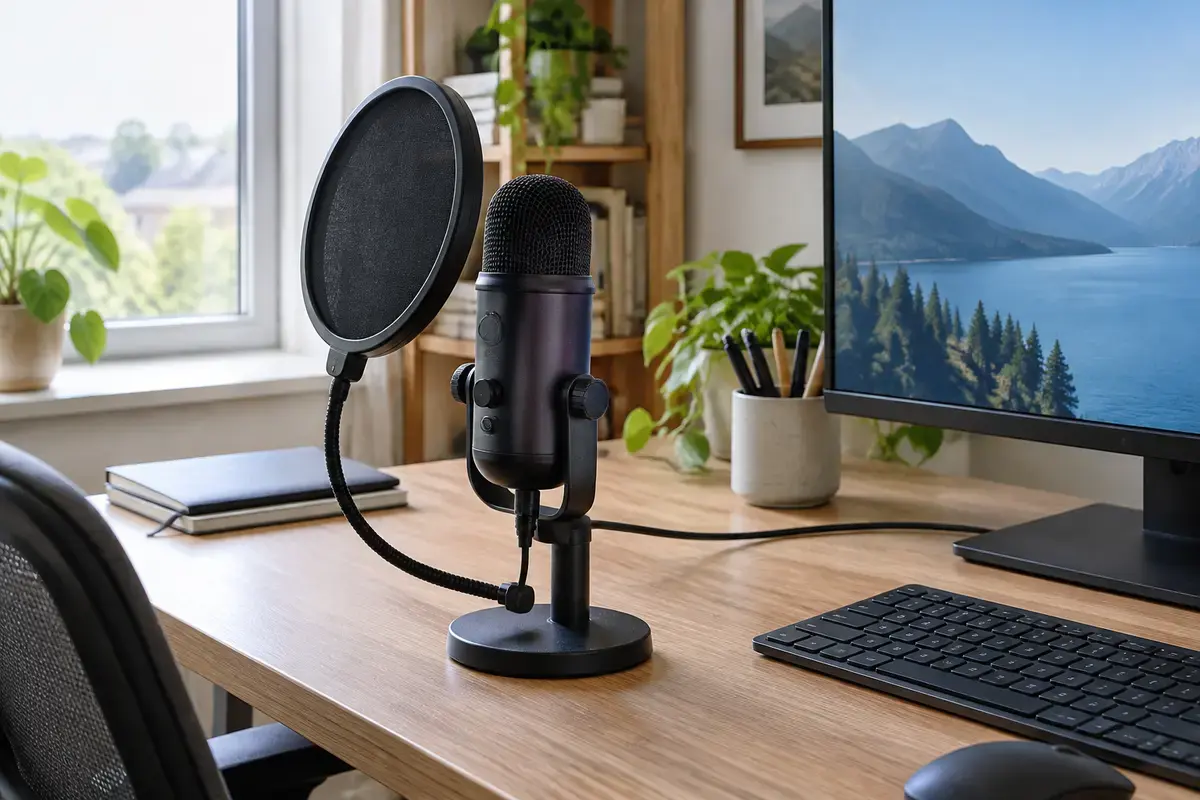
Настольный USB-микрофон на подставке с поп-фильтром на деревянном столе рядом с монитором и клавиатурой
Студийный микрофон с поп-фильтром: расстояние от рта до микрофона тоже влияет на громкость.

Уровень ввода и усиление в Windows

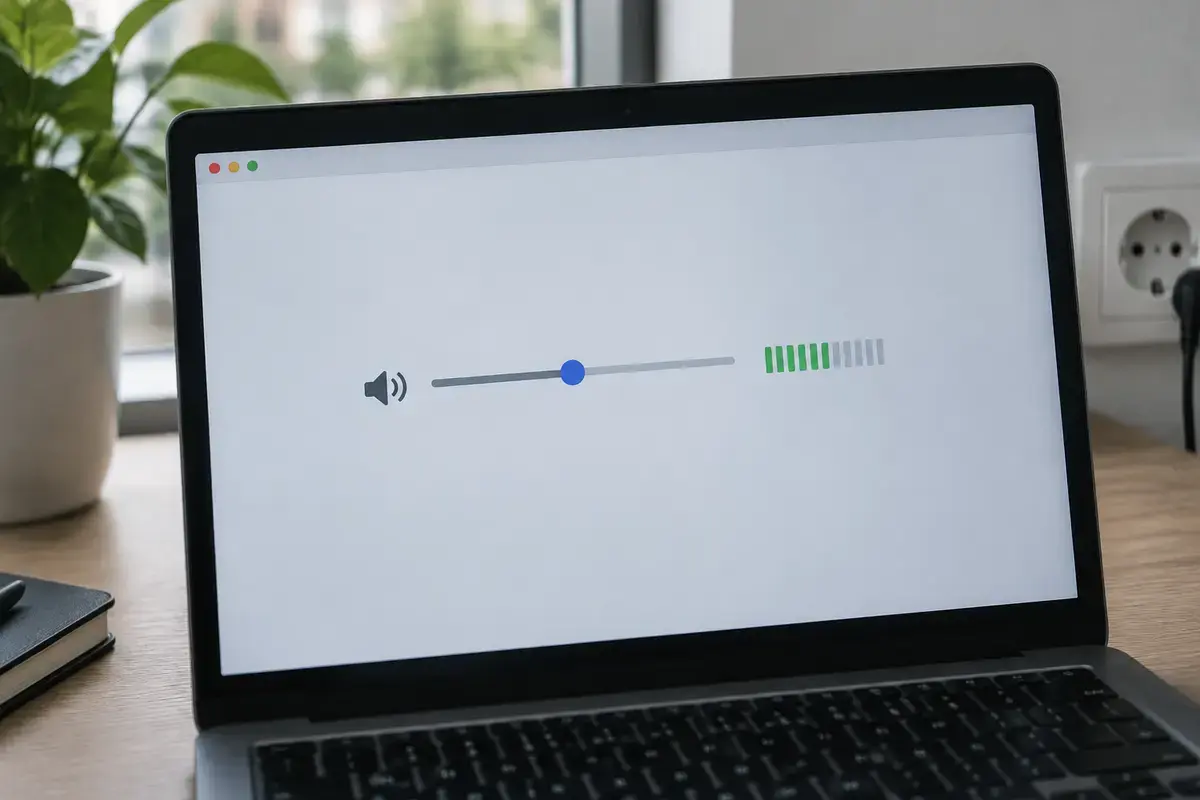
Начните с самого очевидного. Откройте «Параметры → Система → Звук» и найдите блок «Ввод». Выберите ваш микрофон и поставьте громкость ввода на максимум, затем нажмите «Начать тест» и скажите что-нибудь обычным голосом. Шкала должна заметно ходить. Если она едва шевелится даже на максимуме, потенциал настроек не исчерпан: есть ещё усиление, которое прячется в классической панели.

Нажмите Win+R, введите mmsys.cpl и подтвердите. В окне «Звук» откройте вкладку «Запись», выберите микрофон, нажмите «Свойства» и перейдите на вкладку «Уровни». Там два ползунка. Верхний — общая громкость микрофона, его ставьте близко к максимуму. Нижний, «Усиление микрофона», выражен в децибелах и есть не у всех драйверов. Поднимайте его ступенями и каждый раз проверяйте шум: избыточное усиление усиливает не только голос, но и фоновое шипение, и если шкала упирается в красную зону, голос искажается.

Обратите внимание на выбор устройства. В списке записи может быть несколько микрофонов: встроенный, гарнитура, камера, виртуальные устройства от программ записи экрана. Windows нередко переключает устройство по умолчанию на только что подключённое, а программа общения может выбрать другое. Если вы настроили уровни у одного микрофона, а звонок идёт через другой, результат нулевой. Поэтому проверяйте устройство и в Windows, и в настройках звука программы общения.

Экран ноутбука с крупным ползунком громкости посередине и зелёной шкалой уровня сигнала, заполненной наполовину
Шкала уровня при тесте микрофона: по ней видно, достаточен ли сигнал, прежде чем искать причину в железе.

Эффекты, монопольный режим и формат

Звуковые эффекты и «улучшения» драйвера нередко делают голос тише, потому что подавляют шум по своему алгоритму и вместе с ним срезают тихие фразы. На время проверки отключите их. В Windows 11 это переключатель улучшения звука в параметрах ввода выбранного микрофона. В классической панели откройте свойства микрофона: в Windows 10 это вкладка «Улучшения», где есть пункт отключения всех звуковых эффектов, а в Windows 11 настройки эффектов вынесены в раздел параметров ввода.

Следующая вкладка — «Дополнительно». Там две отметки о монопольном режиме: приложениям разрешено брать устройство под полное управление и приоритет у приложений, которые его используют. Когда одна программа забирает микрофон монопольно, она может менять уровень по своим правилам, а остальные программы теряют доступ к микрофону или получают сигнал с изменённым уровнем. Снимите обе отметки и проверьте результат. Здесь же выбирается формат по умолчанию: разрядность и частота дискретизации. Если стоит экзотическое значение, которое драйвер плохо поддерживает, выберите стандартное.

Если после отключения эффектов микрофон стал лучше, значит, виновата именно обработка. Тогда оставьте эффекты выключенными или подберите те, что улучшают голос. Если на ноутбуке стоит фирменное приложение производителя с профилями звука, проверьте и его: профиль «для связи» иногда срезает громкость микрофона ради подавления шума вокруг.

Программа общения занижает громкость

Мессенджеры и сервисы видеосвязи (Zoom, Teams, Discord, Meet и другие) почти всегда имеют собственный ползунок микрофона и автоматическую подстройку громкости. Автоподстройка пытается выровнять голос и в тихих помещениях поднимает усиление, а в шумных опускает. Иногда она работает плохо: вы начинаете говорить, и громкость растёт с запозданием, из-за чего первые слова пропадают, либо автоматика занижает уровень на фоне вентилятора.

Откройте настройки звука в программе, найдите проверку микрофона и посмотрите, как реагирует шкала. Отключите автоматическую подстройку, поставьте ползунок на максимум и повторите тест. В браузерных звонках имеет значение ещё и разрешение: микрофон должен быть разрешён в настройках сайта, и в списке выбрано нужное устройство. Если звонок идёт в браузере, посмотрите страницу не работает микрофон в браузере.

Иногда помогает простая вещь: закройте все программы, которые могут использовать микрофон, перезапустите программу общения и снова зайдите в настройки. Несколько программ, открытых одновременно, делят одно устройство, и уровни у них накладываются. Это особенно заметно, когда параллельно открыты запись экрана, стриминг и голосовой чат.

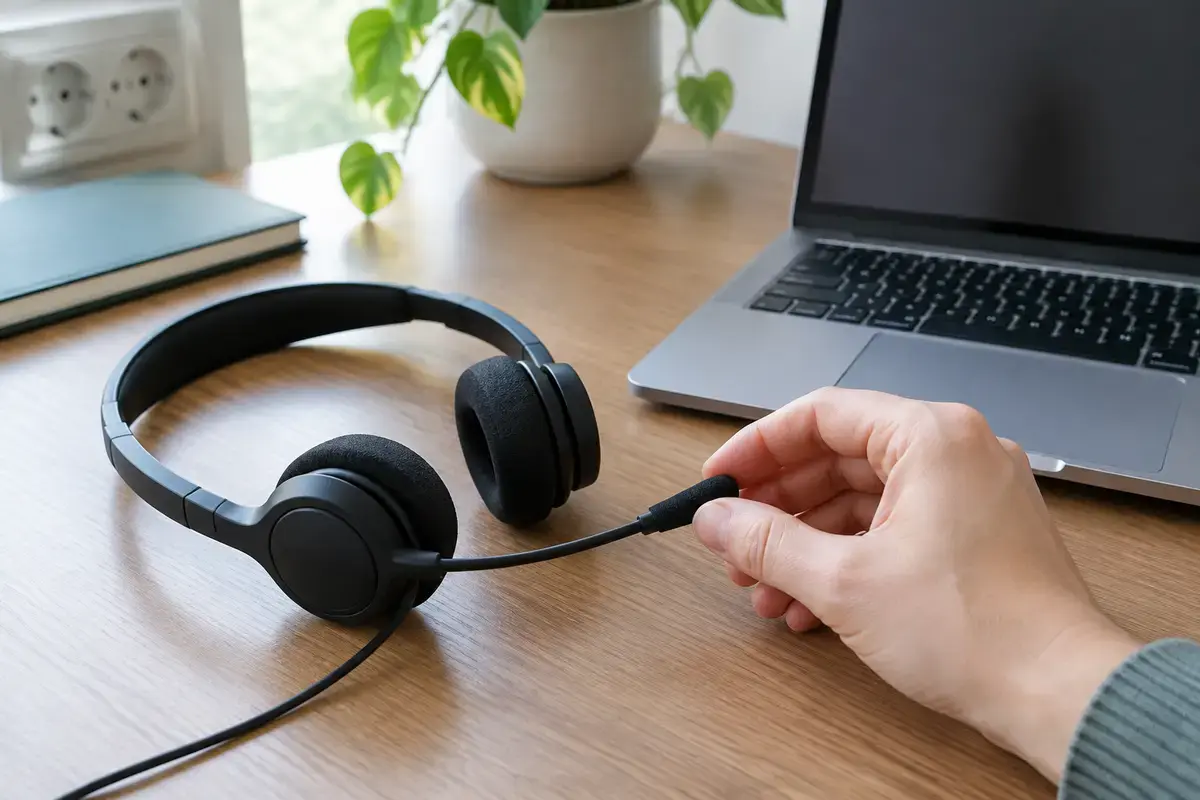
Рука держит провод проводной гарнитуры с накладными наушниками на столе перед ноутбуком
В программе общения выбирайте тот же микрофон гарнитуры, что настроен в Windows, иначе уровни не совпадут.

Гнездо, штекер и гарнитура

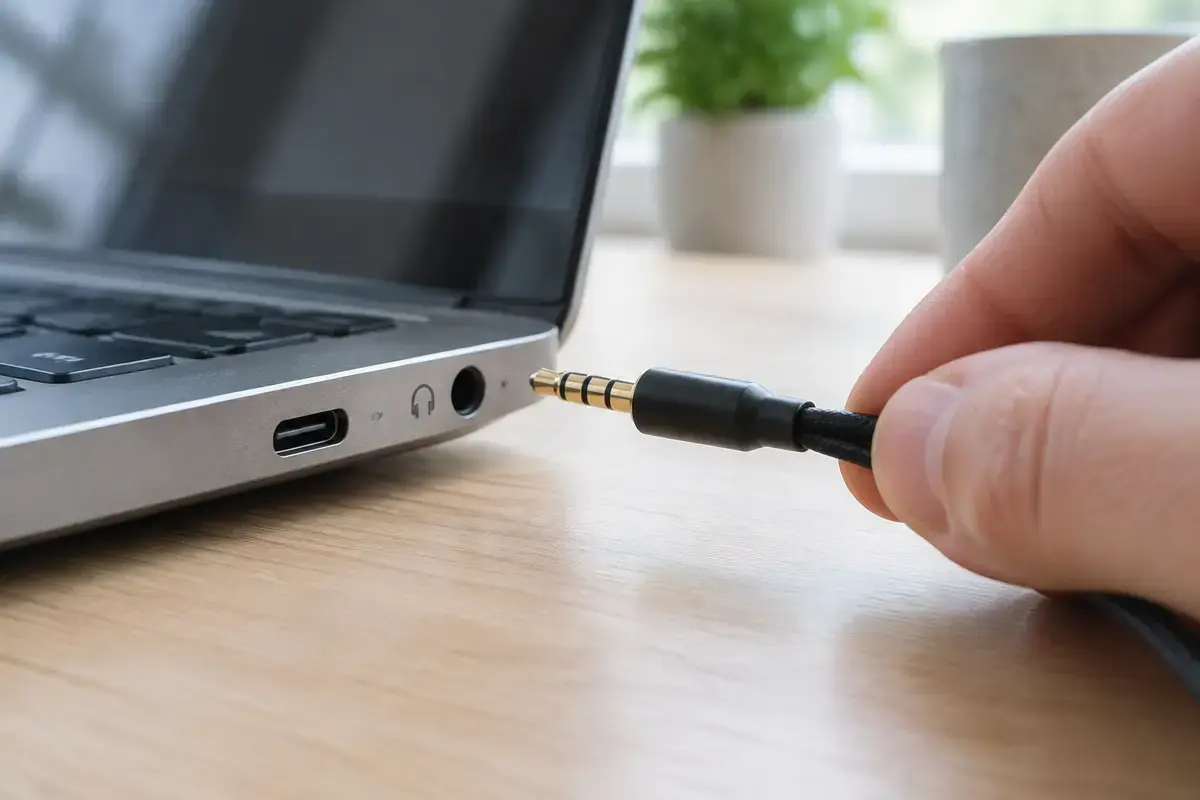
У ноутбуков и многих компьютеров одно комбинированное гнездо 3,5 мм для наушников и микрофона, ему нужен четырёхконтактный штекер. Беда в том, что такие штекеры бывают двух стандартов: CTIA и OMTP, у них различается порядок контактов микрофона и «земли». Производитель Lenovo прямо указывает в своей справке, что гнездо некоторых его компьютеров поддерживает только CTIA, и для гарнитуры OMTP нужен переходник. Следствие такой несовместимости — микрофон работает тихо либо не работает вовсе. Если гарнитура куплена не в магазине электроники, а из старого телефона, это первая подозреваемая.

На настольном компьютере микрофон нужно включать в розовое гнездо, а не в синее или зелёное. Синее — линейный вход для источника с готовым сигналом, зелёное — выход на колонки. Микрофон в линейном входе почти не слышен. С гнёздами на передней панели корпуса может случиться другая беда: если штекер панели не подключён или подключён не к тому разъёму платы, передние гнёзда молчат или работают слабо. Попробуйте заднее розовое гнездо: если там громче, виновата передняя панель. Если вы пользуетесь драйвером Realtek, при подключении штекера может выскочить вопрос о типе устройства: выберите «Микрофон», а не «Линейный вход».

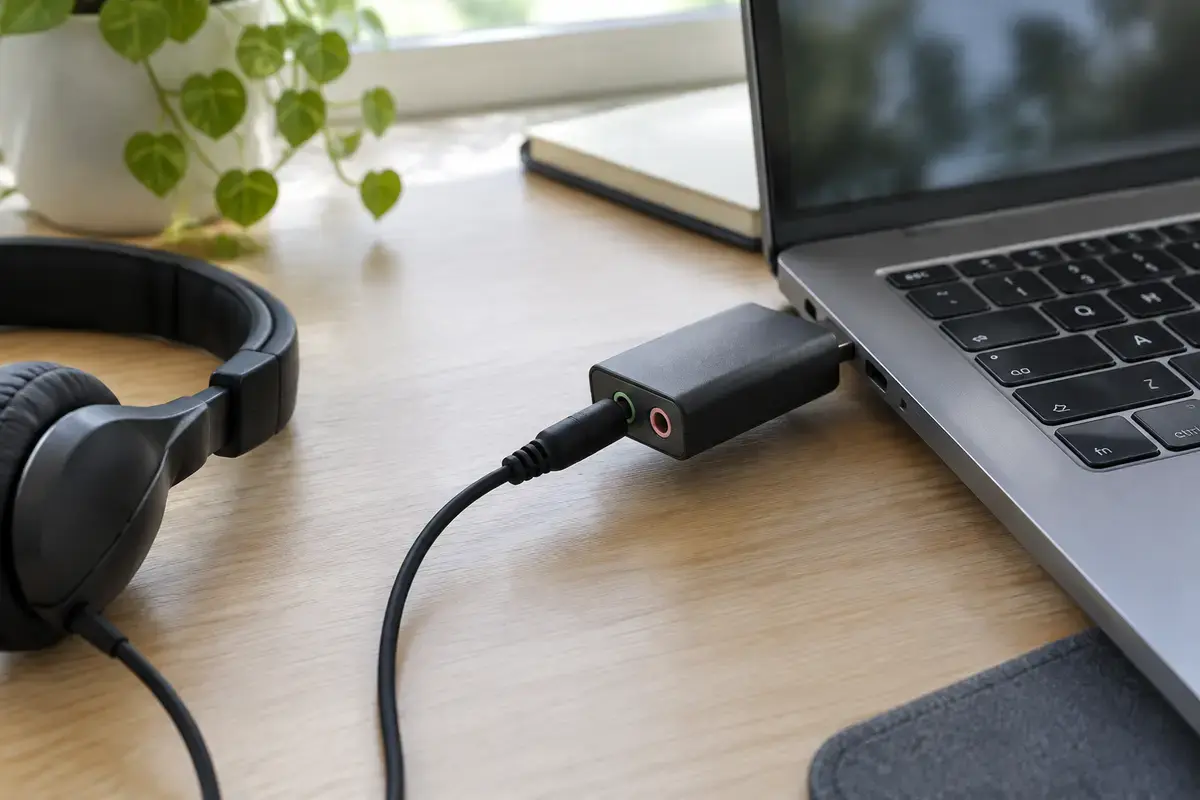
Если сомневаетесь в гарнитуре, подключите её через USB-адаптер звука с отдельными гнёздами для наушников и микрофона. Он имеет собственную микросхему и не зависит от встроенной звуковой подсистемы. Если через адаптер микрофон работает нормально, значит, виновата встроенная звуковая микросхема или её драйвер. Если нет, дело в самой гарнитуре, и ей нужна замена или проверка на другом устройстве. Рядом стоит обратиться к странице ноутбук не видит микрофон от наушников, если Windows вообще не замечает микрофон гарнитуры.

Рука подносит четырёхконтактный штекер 3,5 мм к комбинированному гнезду на боковой грани серого ноутбука, рядом порт USB-C
Комбинированное гнездо ноутбука принимает четырёхконтактный штекер гарнитуры; стандарты контактов бывают разные.

Гарнитура и внешний адаптер для проверки

Проверка через адаптер звука — самая надёжная, потому что она отделяет два подозреваемых друг от друга. Подключите гарнитуру в адаптер, а адаптер в USB-порт. Windows определит его как отдельное устройство, и в списке записи появится новый микрофон. Выберите его по умолчанию и повторите тест. Громко и чисто — значит, гарнитура исправна, а проблема в разъёме или драйвере компьютера. Тихо — значит, виновата гарнитура или её тип.

У беспроводных гарнитур своя особенность. Микрофон Bluetooth-наушников обычно работает в телефонном профиле с ограниченным качеством звука, и сравнивать его с проводной гарнитурой нельзя. Если в звонке голос звучит глухо и тихо, а наушники при этом играют музыку хорошо, это не обязательно поломка: часто лучше пользоваться микрофоном самого ноутбука или проводной гарнитурой.

Чёрный USB-адаптер звука воткнут в порт серого ноутбука, в его гнездо вставлен штекер проводных накладных наушников
USB-адаптер звука позволяет проверить гарнитуру в обход встроенной звуковой микросхемы ноутбука.

Встроенный микрофон ноутбука

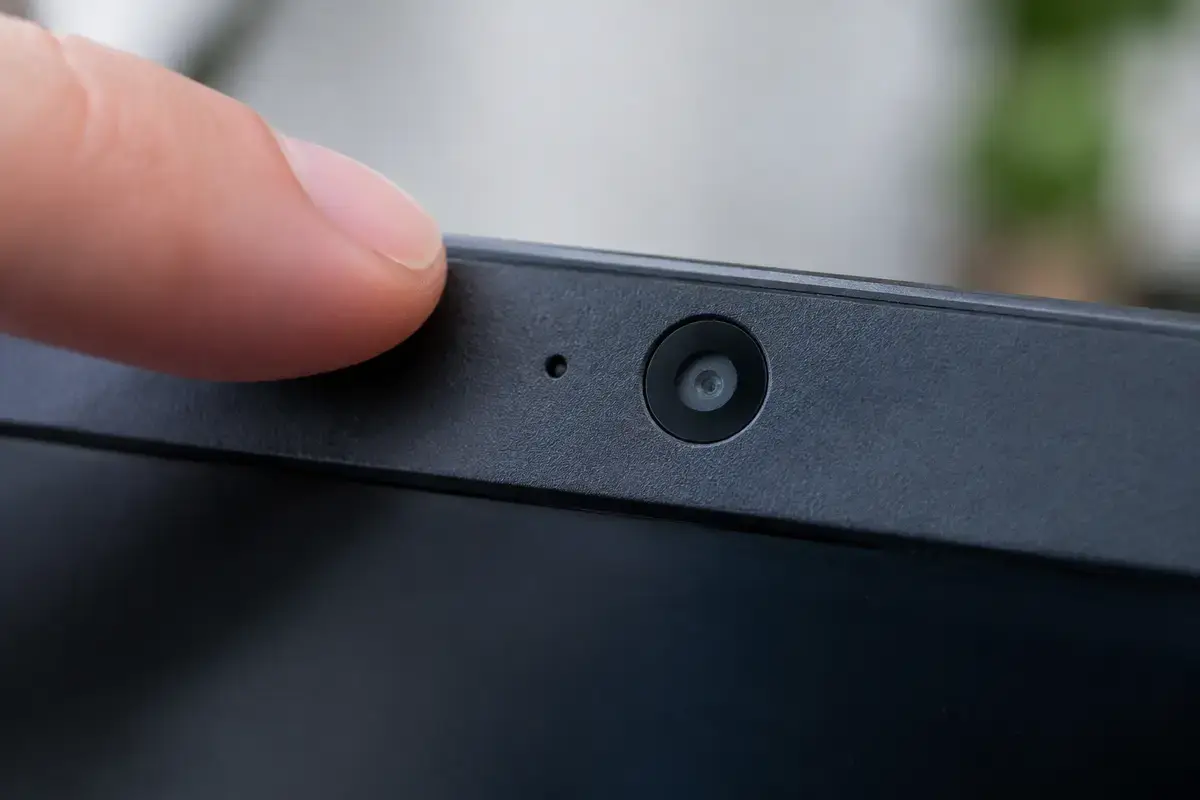
Встроенный микрофон — это крошечное отверстие в рамке экрана рядом с камерой или несколько отверстий у клавиатуры. Если он стал тихим, первым делом посмотрите, не закрыт ли он: шторка камеры, наклейка, защитная плёнка или чехол на ноутбук иногда перекрывают отверстие. Осторожно протрите рамку сухой мягкой тканью. Не вставляйте в отверстие иголки и скрепки: можно разрушить мембрану.

Если отверстие свободно, а микрофон тих только на встроенном и громок на внешней гарнитуре, возможны два варианта. Первый — драйвер: на ноутбуках с цифровыми микрофонами на платформе Intel нужен драйвер, который в диспетчере устройств числится как Intel Smart Sound Technology, и без него цифровой микрофон может определяться плохо или работать вполсилы. Второй — повреждение самого микрофона или провода в рамке экрана, особенно после падения, удара по крышке или залития. Тогда нужна проверка мастером.

Если вместе с микрофоном начала глючить веб-камера, это прямой признак неисправности в рамке экрана, где проходят провода обоих устройств. Тогда стоит посмотреть страницу ремонт веб-камеры ноутбука: работа по шлейфу и крышке касается и микрофона. Не вскрывайте рамку самостоятельно: она держится на защёлках, которые легко ломаются.

Крупный план рамки экрана ноутбука: рядом с объективом камеры крошечное отверстие микрофона, палец касается рамки
Отверстие встроенного микрофона расположено рядом с камерой и должно оставаться открытым.

Драйвер звука и тип микрофона

Если все уровни выставлены, а микрофон тих на любых устройствах, посмотрите драйвер. Откройте диспетчер устройств, раздел «Аудиовходы и аудиовыходы» и раздел «Звуковые, игровые и видеоустройства». Если драйвер звука обновился недавно, откатите его на вкладке «Драйвер» кнопкой «Откатить». Если кнопка недоступна, удалите устройство и перезагрузитесь: Windows поставит драйвер заново. Для ноутбуков лучше брать драйвер с сайта производителя именно вашей модели. Если драйвер не ставится, вам поможет разбор не ставится драйвер Realtek.

Отдельный случай — микрофон по природе слабый. Динамические микрофоны для сцены и студии отдают низкий сигнал и рассчитаны на отдельный предусилитель. В обычное микрофонное гнездо компьютера такой микрофон включают редко и получают тихий звук даже на максимальном усилении. Конденсаторные USB-микрофоны дают достаточный сигнал сами. Если у вас динамический микрофон, нужен микрофонный предусилитель или звуковой интерфейс с USB, а настройки Windows тут не помогут.

И последняя мелочь: расстояние. У большинства микрофонов оптимальное положение — на расстоянии ладони от рта, чуть сбоку, чтобы дыхание не попадало на мембрану. Если вы сидите в метре от ноутбука, никакие ползунки не сделают голос громким без шума. Поднесите микрофон ближе и сравните.

Где нужен мастер и сколько это стоит

Мастер нужен, когда все ползунки выставлены, эффекты отключены, гарнитура проверена на другом устройстве, а микрофон остаётся тихим. Он приезжает по Москве и ближнему Подмосковью, проверяет драйвер и сам микрофон на месте и называет цену до начала работы. Диагностика на месте бесплатна, работа оплачивается по факту выполнения, а деталь, если она нужна, считается отдельно.

  • Драйвер звука обновился неудачно, настройки сбились — установка драйверов, «Настройка драйверов и обновлений»: 1 200 ₽ за работу
  • Звук ухудшился после обновлений, а причину в Windows и программах найти не удаётся — компьютерный мастер, «Помощь с Windows и программами»: 1 300 ₽ за работу
  • Система нестабильна, драйверы переустановлены безрезультатно — «Переустановка Windows с драйверами»: 1 800 ₽ за работу, а перед ней копия данных
  • Встроенный микрофон ноутбука повреждён в рамке экрана после падения или залития — работа «Работы по шлейфу и крышке»: 2 500 ₽ за работу, деталь отдельно

Заявка через сайт

Оставьте номер

Перезвоним, уточним симптомы и скажем, что лучше сделать дальше.

Хотите поговорить сейчас? Позвонить мастеру

План действий

Что может помочь дальше

Здесь можно сразу перейти к нужной услуге, ценам или короткой подсказке по похожей ситуации без лишних действий.

По теме

Установка программ и драйверов на компьютер и ноутбук

Установим нужные приложения и драйверы на компьютер или ноутбук: программы — 900 ₽, драйверы и обновления — 1 200 ₽. Список работ и лицензии согласуем заранее. Выезд по Москве и диагностика бесплатны. После установки вместе проверим нужную программу или устройство.

По теме

Не работает микрофон — что проверить самому

Микрофон отказывает обиднее, чем что-либо ещё: выясняется это обычно на созвоне, когда времени разбираться нет. При этом сама неисправность в большинстве случаев не аппаратная. Windows устроена так, что микрофон может быть полностью рабочим и при этом молчать — потому что не выдано разрешение, потому что выбрано не то устройство, потому что программа звонков использует своё, отдельное от системного. Ниже — порядок проверок, который занимает несколько минут и закрывает почти все обращения.

По теме

Как убрать эхо в микрофоне

Эхо на созвоне почти никогда не связано с неисправным микрофоном. В подавляющем большинстве случаев работает простая механика: звук из ваших колонок попадает обратно в микрофон и уходит собеседнику, который слышит собственный голос с задержкой. Отсюда и главный вывод — источник эха обычно тот, кто его не слышит. Разберём, как найти виновника за минуту и что настроить, чтобы это не повторялось.

По теме

Сбой установки драйвера Realtek HD Audio

Установщик падает из-за остатков прежнего драйвера или из-за драйвера, поставленного самой Windows. Помогает правильный порядок удаления и установки.

FAQ

Частые вопросы

Если вашей ситуации нет в списке, просто опишите её в форме. По одному симптому не всегда видно полную картину.

Как сделать микрофон громче в Windows 11?
Откройте «Параметры → Система → Звук → Ввод», выберите микрофон и поставьте громкость на максимум, затем нажмите «Начать тест». Если мало, откройте mmsys.cpl, свойства микрофона, вкладку «Уровни» и поднимите «Усиление микрофона». Если не помогло, настройка драйверов стоит 1 200 ₽ за работу.
Почему микрофон тихий только в Zoom или Discord?
У программы своя настройка громкости и автоматическая подстройка, которая может занижать уровень. Откройте настройки звука в программе, отключите автоподстройку и поставьте ползунок на максимум. Если в записи Windows громко, проблема точно в программе.
Микрофон гарнитуры тихий на ноутбуке, а на телефоне нормальный. Почему?
Возможно, у гарнитуры другой стандарт четырёхконтактного штекера (OMTP вместо CTIA), и на гнезде ноутбука микрофон работает слабо. Проверьте через USB-адаптер звука или попробуйте гарнитуру с другим штекером.
Что такое «Усиление микрофона» и можно ли ставить на максимум?
Это дополнительное усиление сигнала в децибелах, которое есть не у всех драйверов. Поднимайте его ступенями и слушайте шум: на максимуме вместе с голосом растёт шипение и появляются искажения. Лучше сначала приблизить микрофон ко рту.
Встроенный микрофон ноутбука стал тихим после падения. Это ремонт?
Скорее да: после удара мог отойти провод или модуль в рамке экрана. Сначала проверьте, не закрыто ли отверстие, и сравните с внешней гарнитурой. Если на внешней громко, нужна проверка мастером; работы по шлейфу и крышке стоят 2 500 ₽ за работу.
Нужно ли переустанавливать Windows из-за тихого микрофона?
Почти никогда. Сначала проверьте уровни, эффекты, устройство в программе и драйвер. Переустановка Windows с драйверами — крайняя мера, 1 800 ₽ за работу; перед ней нужна копия важных файлов.
Мастер приезжает на дом и сколько стоит выезд?
Да, мастер приезжает по Москве и ближнему Подмосковью. Выезд и диагностика бесплатны, даже если вы передумаете ремонтировать; оплата только за выполненную работу, детали отдельно.

ЗАЯВКА ЧЕРЕЗ САЙТ

Если тихий микрофон: как сделать громче и найти причину, лучше не тянуть

Оставьте номер телефона. Перезвоним и уточним детали.

Смотреть услуги