КЛАВИАТУРА МОЛЧИТ

Клавиатура на компьютере не печатает: ищем, где обрыв

Когда клавиатура системного блока не печатает, обычно виноваты не «сломанные клавиши», а одно из трёх звеньев: порт и кабель, настройки Windows или сама клавиатура. Отличить их можно за 10–15 минут, не разбирая ничего: достаточно посмотреть, откликаются ли индикаторы, работает ли ввод в BIOS и на экране входа в систему. Если причина оказалась в самом компьютере, а не в клавиатуре, нужен мастер: помощь на месте стоит 1 000 ₽ за работу. Мастер приезжает по Москве и ближнему Подмосковью, выезд и диагностика бесплатны даже при отказе, а купленную вами клавиатуру он подключит и проверит.
Чёрная проводная клавиатура на столе перед монитором, на корпусе горит зелёный индикатор, рядом лежит рука

Как это проявляется

  • Индикаторы Caps Lock и Num Lock то загораются, то гаснут, но буквы в окне не появляются
  • Клавиатура работала вчера, а сегодня не откликается ни одна клавиша, хотя мышь двигается
  • Печатают только часть клавиш или символы появляются только при долгом нажатии
  • Ввод пропадает через несколько минут после включения и возвращается после перезагрузки
  • Клавиатура не работает на экране входа в Windows, хотя вчера пароль вводился без проблем
  • После пролитого чая или кофе часть клавиш не отвечает, а остальные залипают

Что может быть причиной

  • Контакт в порту: разболтанный разъём на передней панели корпуса, удлинитель или недокрученный в гнездо штекер
  • Включённая в Windows «Фильтрация ввода»: система игнорирует короткие нажатия, и клавиши кажутся неработающими
  • Отключённое питание USB-порта в параметрах электропитания или не вставший драйвер HID-клавиатуры после обновления
  • Износ или загрязнение самой клавиатуры: крошки, пыль и жир под клавишами, окисленные дорожки мембраны
  • Разъём PS/2, подключённый при включённом компьютере, или неверно выбранный вход в переключателе KVM
  • Залитая жидкость: липкая плёнка склеивает дорожки мембраны, и клавиатура ведёт себя непредсказуемо
  • Отказ USB-контроллера на материнской плате: тогда не работают сразу несколько портов, а не только клавиатура

Что можно проверить безопасно

  • Нажмите Caps Lock и посмотрите на индикатор: если он переключается, компьютер с клавиатурой разговаривает, и разбираться надо в Windows
  • Перезагрузите компьютер кнопкой в меню «Пуск» или вызовите меню через Ctrl+Alt+Del, затем смените порт на заднюю панель
  • Нажмите Del или F2 при включении: если в BIOS клавиатура работает, причина программная, если нет, ищите порт, кабель или саму клавиатуру
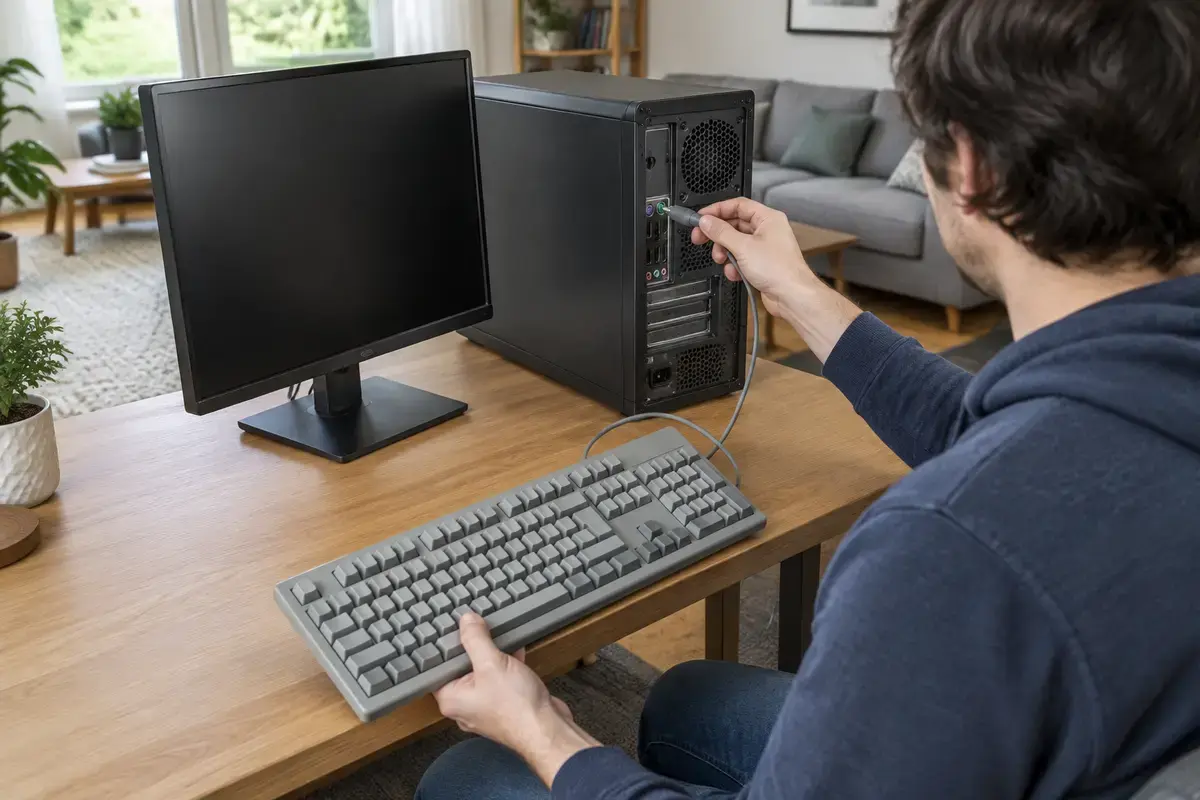
  • Подключите заведомо исправную клавиатуру, даже самую простую: так сразу видно, виноват ли старый экземпляр
  • Снимите с клавиатуры хаб, удлинитель и переходники и вставьте штекер напрямую в порт задней панели
  • Откройте экранную клавиатуру через Win+Ctrl+O или поиск и проверьте, печатает ли система вообще
  • Если жидкость попала на клавиатуру, выключите компьютер и не включайте с мокрой клавиатурой: просушка нужна сутки

Когда лучше не тянуть

  • Клавиатура не работает ни в BIOS, ни на другом порту, ни при подключении второй клавиатуры
  • Исчезают сразу несколько USB-устройств: мышь, флешки, принтер вместе с клавиатурой
  • Нужно срочно вводить пароль или вход в систему, а экранная клавиатура недоступна
  • Не хочется самому менять параметры BIOS и драйверы, опасаясь потерять данные

Что вы видите и что за этим стоит

Прокрутите таблицу вправо, чтобы увидеть оба столбца.

Что вы видитеЧто за этим стоит
Caps Lock переключается, но символов нетСбой в Windows: фильтрация ввода, драйвер или зависшее окно ввода
Индикаторов нет, в BIOS ввода нетНет питания порта, плохой кабель или умерла сама клавиатура
В BIOS работает, в Windows нетДрайвер HID, параметры питания USB, быстрый запуск
Работает через раз, пропадает при шевелении кабеляИзлом кабеля или разболтанный разъём
Печатают одни клавиши, другие нетЗагрязнение или износ мембраны, у залитой — окисление дорожек
Не работает после замены блока питания или чисткиНе подключён кабель передней панели с USB или перепутан порт
Подробно

Клавиатура системного блока: от порта до мембраны

Разбираем по порядку, где у настольного компьютера может оборваться путь от клавиши до экрана и как не потерять на этом лишний час.

Что значит «не работает»: три разные картины

Фраза «не работает клавиатура» описывает три разные ситуации, и лечатся они по-разному. В первой ни одна клавиша не отзывается, индикаторы не горят, и компьютер клавиатуру просто не видит: так выглядит обрыв кабеля, мёртвый порт или умершая плата внутри устройства. Эту ситуацию мы разобрали отдельно: когда системный блок не реагирует на клавиатуру. Во второй компьютер клавиатуру видит, индикаторы отвечают, но буквы не печатаются: тогда ищут сбой в системе. В третьей работает только часть клавиш.

Дальше речь о второй и третьей ситуациях: клавиатура определена, питание есть, а ввода нет или он неполный. Если у вас ноутбук, а не системный блок, картина другая: встроенная клавиатура связана с платой шлейфом, и разбор начинается с шлейфа, поэтому есть своя страница про неработающую клавиатуру ноутбука. Для беспроводных устройств добавляются батарейки и приёмник, и это тоже отдельный случай.

Прежде чем что-либо трогать, ответьте на три вопроса. Работала ли клавиатура вчера, и что менялось с тех пор: обновление Windows, новый драйвер, чистка пылесосом, перестановка стола. Меняется ли индикатор Caps Lock при нажатии клавиши. Работает ли мышь. Три ответа обычно сужают круг до одного-двух подозреваемых и экономят время.
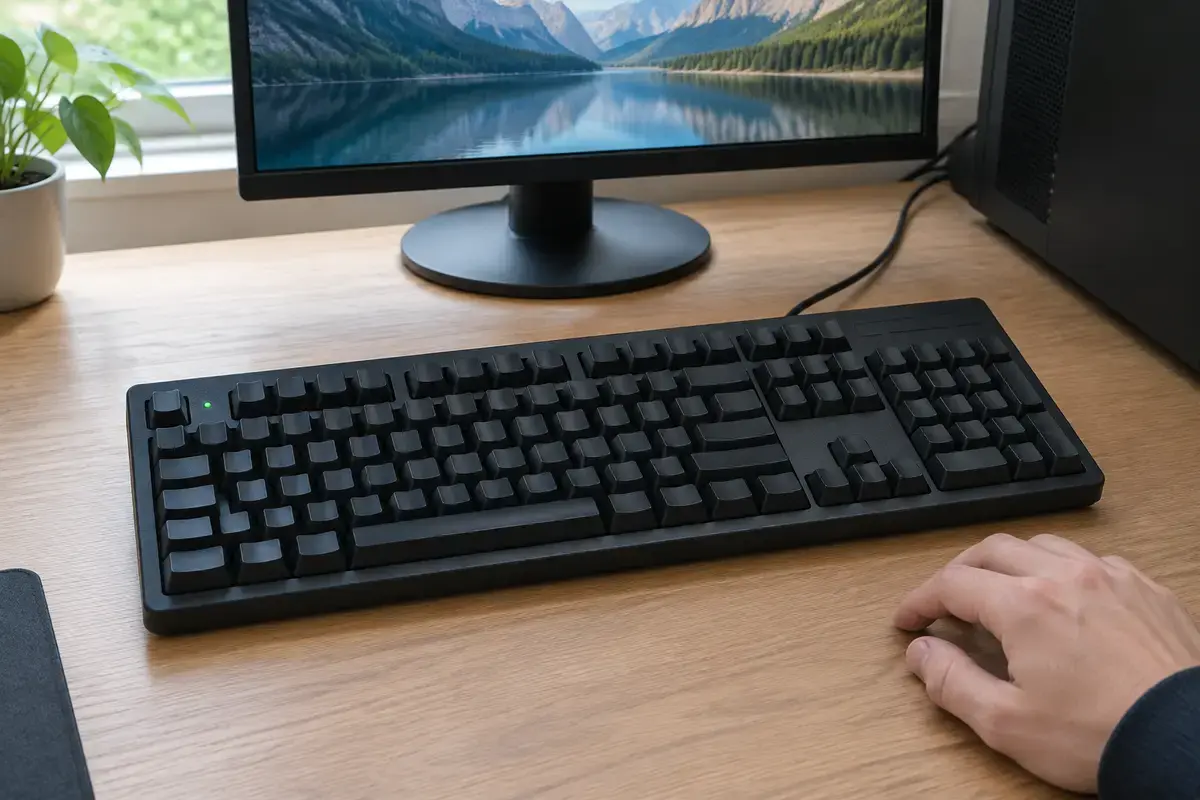
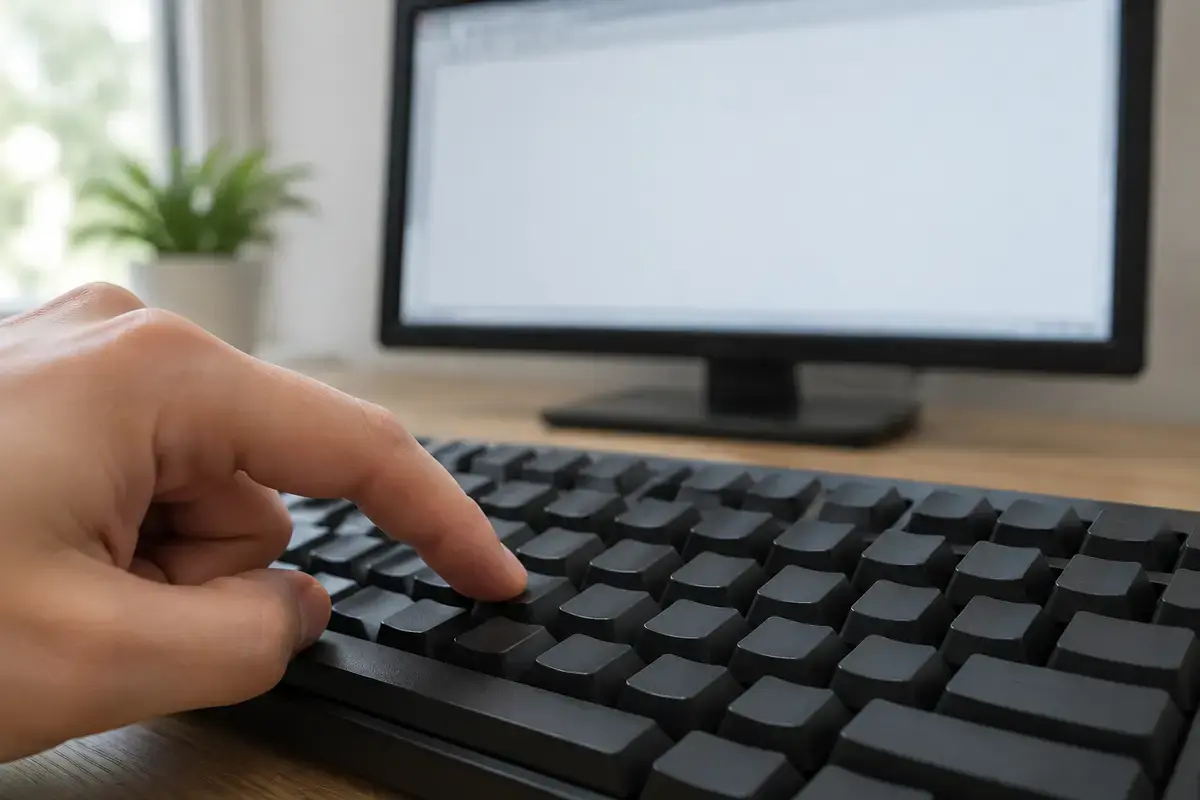
Чёрная проводная клавиатура на столе перед монитором, на корпусе горит зелёный индикатор, рядом лежит рука
Горящий индикатор — первый признак того, что клавиатура получает питание.

Проверка за минуту: индикатор, BIOS и экран входа

У обычной USB-клавиатуры светодиоды Caps Lock и Num Lock управляются не самой клавиатурой, а компьютером: он отправляет ей команду «включи индикатор». Поэтому, если при нажатии Caps Lock индикатор послушно загорается и гаснет, связь есть в обе стороны, питание и порт исправны, а вопрос только в том, что система делает с нажатиями. У некоторых игровых моделей индикаторы устроены иначе, так что считайте это признаком, а не приговором.

Вторая проверка вне Windows. Перезагрузите компьютер и в первые секунды нажимайте Del или F2, чтобы открыть BIOS. Если стрелками и Enter получается ходить по меню, клавиатура и порт работают, а виновата операционная система. Если в BIOS тишина, дело в железе: порт, кабель, сама клавиатура. Исключение — материнские платы, у которых в настройках отключена поддержка USB-клавиатуры до загрузки системы, но такое встречается после ручной смены параметров. Если вы не меняли настройки сами, сначала подозревайте кабель.

Третья проверка — экран входа. Если там клавиатура печатает пароль, а после входа замолкает, подозрение падает на программу, которая перехватывает ввод, или на настройки доступности. Если на экране входа ввода нет, а в BIOS есть, ищите драйвер. Запишите результат: он определяет, какие из следующих разделов вам нужны.

  • Индикатор переключается, символов нет — смотрите настройки Windows и программы-перехватчики
  • Индикатора нет, в BIOS ввода нет — проверяйте порт, кабель и вторую клавиатуру
  • В BIOS работает, на экране входа нет — переустановка драйвера клавиатуры
  • На экране входа работает, в программах нет — закрытие фоновых утилит, чистая загрузка

Порт, кабель и «переходники»: где теряется контакт

Этот шаг первый, потому что он самый простой и ничего не стоит. Передние порты корпуса подключаются к материнской плате отдельным кабелем, который при чистке или замене блока питания легко остаётся неподключённым или вставляется не до конца. Задние порты на самой плате такой проблемы не знают, поэтому первая проба — штекер в порт на задней панели, напрямую, без хаба, док-станции и удлинителя.

Сам кабель — слабое место дешёвых клавиатур. Ломается он у штекера и у выхода из корпуса клавиатуры, где его чаще всего сгибают. Признак излома — ввод пропадает при шевелении провода. Медленно покачайте кабель в двух местах, наблюдая за индикатором: если он мигнул, у вас излом, и ремонт кабеля дороже новой клавиатуры.

Если у компьютера несколько портов разных поколений, попробуйте и USB 2.0, и USB 3.0: обычные клавиатуры работают в обоих, но у некоторых старых моделей при подключении к синему порту возникали сбои определения. Заодно убедитесь, что другие устройства в этом порту ведут себя нормально: если не работает ещё и флешка, читайте разбор про неработающие USB-порты и про сообщение «USB-устройство не опознано».

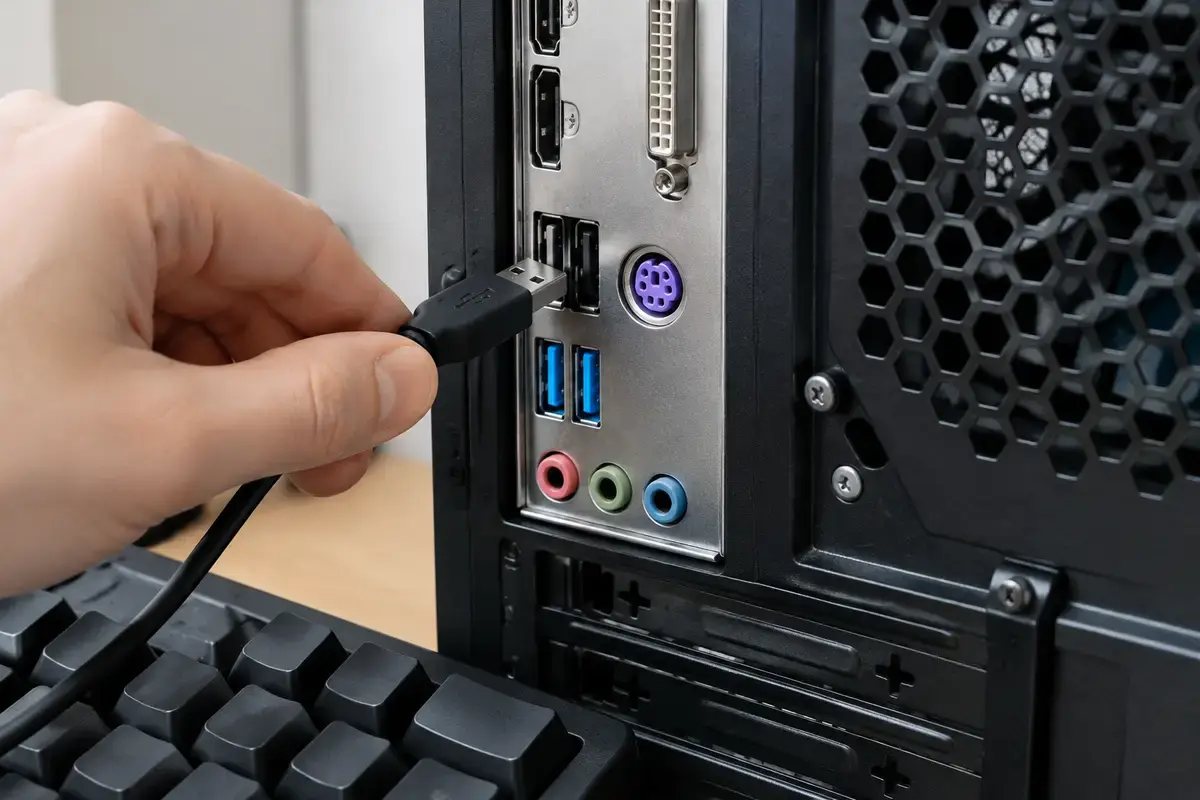
Рука вставляет штекер клавиатуры в USB-порт на задней панели системного блока рядом с фиолетовым круглым разъёмом PS/2
Порт на задней панели подключён прямо к плате и надёжнее передних.

Старая PS/2 и переключатели KVM

Круглый фиолетовый разъём на задней панели — это PS/2 для клавиатуры (зелёный — для мыши). У него есть особенность, из-за которой на нём «умирают» и исправные клавиатуры: он не рассчитан на подключение «на горячую». Штекер, вставленный при включённом компьютере, может не определиться до перезагрузки, а иногда и вывести порт из строя. Подключайте PS/2 только к выключенному компьютеру и проверяйте, что штырьки не погнуты.

Если клавиатура и мышь подключены через переключатель KVM, один набор устройств делится между двумя компьютерами. Переключатель при смене входа заново «представляет» устройства системе, и после обновления Windows или выхода компьютера из сна клавиатура иногда не возвращается. Лечится это переключением входа туда и обратно или подключением клавиатуры напрямую на время проверки. Если напрямую всё работает, замените кабели KVM или сам переключатель.

Настройки Windows, из-за которых клавиши молчат

Самая обидная причина — «Фильтрация ввода». Эта функция из раздела специальных возможностей игнорирует короткие и повторные нажатия, и если нажимать клавиши привычным быстрым движением, часть букв просто теряется. Включить её можно случайно: по описанию Microsoft, достаточно удерживать правый Shift около восьми секунд, после чего появляется окно с предложением включить функцию. Проверьте в «Параметры», «Специальные возможности», «Клавиатура», что фильтрация ввода и залипание клавиш выключены.

Вторая причина — питание порта. В диспетчере устройств у USB-концентраторов есть вкладка «Управление электропитанием» с галочкой «Разрешить отключение этого устройства для экономии энергии». Если она стоит, Windows может «усыпить» порт, и клавиатура просыпается не сразу или не просыпается вовсе. Снимите галочку у корневых USB-концентраторов и проверьте, не вернулся ли ввод.

Третья причина — драйвер. В разделе «Клавиатуры» диспетчера устройств обычно стоит «Устройство HID-клавиатуры» или «Стандартная клавиатура PS/2». Если рядом значок с восклицательным знаком, либо запись пропала, либо клавиатура появляется то под одним именем, то под другим, удалите устройство через контекстное меню и перезагрузите компьютер: Windows поставит драйвер заново. Для этого нужна мышь, а если мыши нет, понадобится сторонняя помощь: стрелками и Tab по диспетчеру устройств двигаться можно, но неудобно.

Четвёртая причина — быстрый запуск. Завершение работы в Windows по умолчанию сохраняет часть состояния ядра, и сбой драйвера может «переезжать» из включения во включение. Нажмите «Перезагрузка» вместо «Завершения работы»: она загружает систему с нуля. Если после перезагрузки клавиатура работает, а после выключения нет, быстрый запуск стоит отключить в параметрах электропитания.

Палец нажимает клавишу чёрной клавиатуры, на мониторе позади размытое пустое окно текстового редактора
Если окно ввода пустое, а индикатор отвечает, причину ищут в Windows.

Сама клавиатура: крошки, износ и пролитый чай

У простых офисных клавиатур под клавишами лежит плёночная мембрана с проводящими дорожками. Дорожки истираются у самых часто используемых клавиш, а пыль, шерсть и крошки создают ложные замыкания или, наоборот, не дают контакту сомкнуться. Если не работают клавиши в одном районе, а остальные в порядке, это обычно мембрана.

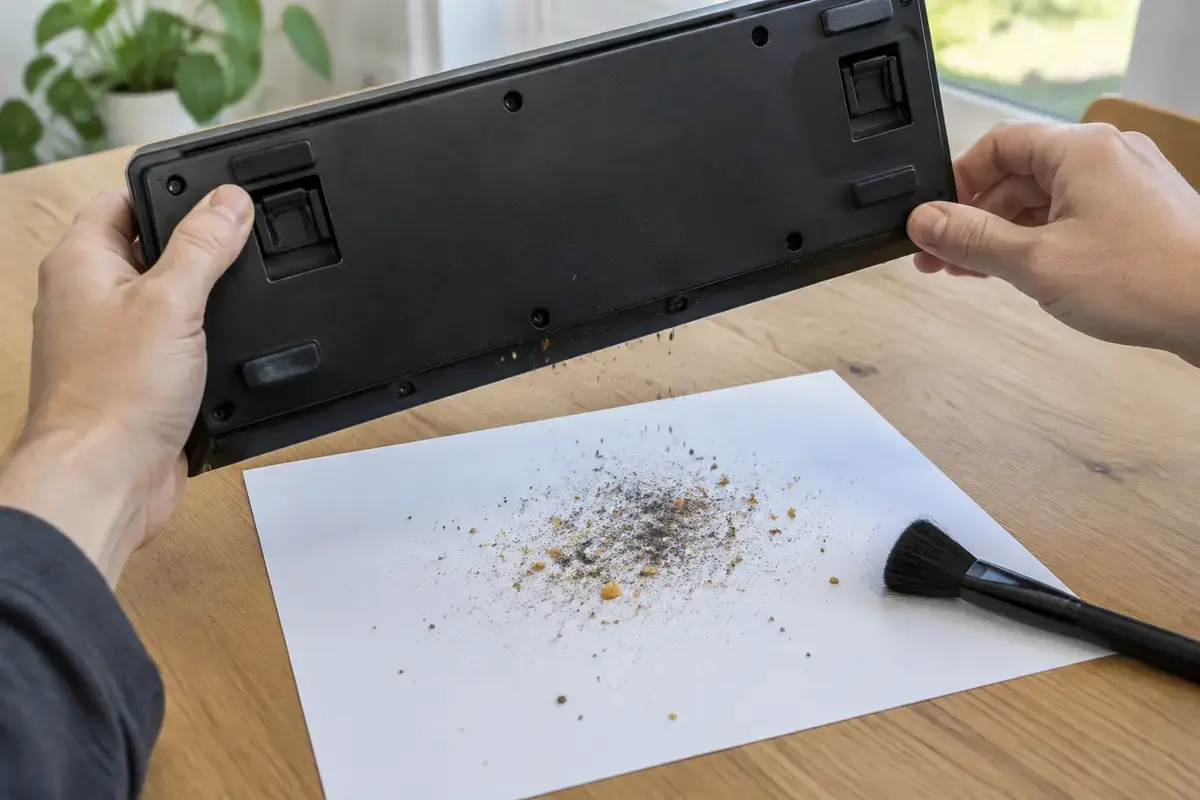
Безопасная чистка — только снаружи: переверните клавиатуру над столом, слегка постучите по тыльной стороне и пройдитесь мягкой кистью между клавишами. Баллончик со сжатым воздухом вытряхивает мусор, но не вымывает липкий налёт. Снимать клавиши без инструмента не стоит: у офисных клавиатур пластиковые направляющие ломаются от первого же неосторожного рывка, а у механических в основании сидят переключатели, которые держатся крепко, но не любят перекоса.

Пролитая жидкость — отдельная тема. Чай с сахаром и кофе оставляют липкую плёнку, которая склеивает дорожки, и клавиатура начинает «жить своей жизнью»: нажимается сама, пропускает клавиши, печатает пачками. Просушка помогает только в случае с водой. После сладкой жидкости дешевле купить новую клавиатуру, чем пытаться отмыть мембрану. А вот если жидкость пролита на клавиатуру ноутбука, то под клавишами лежит плата, и тогда ремонт после залития выглядит иначе: до включения выключите устройство и вызовите мастера.

Перевёрнутая чёрная клавиатура в руках над белым листом, на листе рассыпаны крошки и пыль, рядом мягкая кисть
Встряхивание над листом показывает, сколько мусора скопилось под клавишами.

Когда виноват не периферийный узел, а компьютер

Если вторая клавиатура тоже молчит, а мышь на соседнем порту работает, подозрение падает на порт или контроллер. Порты на задней панели обслуживаются USB-контроллером на материнской плате, и иногда он выходит из строя от скачка напряжения, статического разряда при горячем подключении или перегрева. Тогда пропадает не одно устройство, а группа портов: у одних плат это четыре соседних разъёма, у других весь блок.

Ещё одна причина системного характера — сброс настроек BIOS. После отключения электричества, замены батарейки платы или неудачного обновления прошивки параметр поддержки USB-клавиатуры в BIOS может оказаться выключенным, и клавиатура не работает до загрузки Windows, а иногда и после неё. Возвращать значения «по умолчанию» наугад не стоит: вместе с USB сбросятся режимы накопителей, и система может перестать загружаться. Если вы не уверены, настройка BIOS занимает у мастера немного времени.

Совсем редко встречается неисправность цепи питания USB на плате: порты есть, но +5 вольт на них нет. Здесь уже нужен ремонт материнской платы, и перед заменой всей платы мастер смотрит, можно ли восстановить участок. Это проверяют при осмотре платы, а не дома с отвёрткой.

Человек подключает серую клавиатуру к системному блоку на домашнем столе, рядом стоит монитор с тёмным экраном
Запасная клавиатура на соседнем порту быстро отделяет поломку устройства от поломки порта.

Что делает мастер и сколько это стоит

Мастер приезжает по Москве и ближнему Подмосковью, проверяет клавиатуру на втором устройстве, порты, параметры питания и BIOS на месте. Выезд и диагностика бесплатны даже при отказе от работ, вы платите только за выполненное. Если причина в программных настройках, Windows и драйвере, работа называется «Первичная помощь на месте» и стоит 1 000 ₽; её описание и запись на выезд собраны на странице помощи компьютерного мастера.

Если нужно переустановить драйвер, обновить систему и настроить электропитание, это «Настройка драйверов и обновлений» за 1 200 ₽. Если сбились параметры платы, понадобится «Настройка BIOS» за 1 200 ₽. Когда неисправен USB-контроллер на плате, понадобится «Ремонт материнской платы» за 4 000 ₽ за работу, а детали, если они потребуются, оплачиваются отдельно. Комплексный осмотр системного блока описан на странице про ремонт компьютеров.

Новую клавиатуру выбираете вы: мастер подскажет, какой тип подключения подойдёт к вашим портам, подключит её и проверит ввод в BIOS и в системе. Покупка устройства в цену работы не входит.

Чего делать не стоит

Не ставьте «ускорители» и «чистильщики реестра» в надежде оживить клавиатуру: они меняют настройки, не зная причины, и добавляют новых сбоев. Не обновляйте BIOS «на всякий случай»: неудачная прошивка превращает мелкий сбой в ремонт платы. Не нажимайте клавиши с силой и не стучите по клавиатуре: микротрещины в мембране от этого только множатся.

Не отключайте единственную рабочую клавиатуру в диспетчере устройств и не удаляйте драйвер, если нет второй клавиатуры или мыши: после перезагрузки можно остаться без ввода вовсе. Если нужно срочно ввести пароль, пользуйтесь экранной клавиатурой, о которой рассказано в разборе про экранную клавиатуру Windows.

Заявка через сайт

Оставьте номер

Перезвоним, уточним симптомы и скажем, что лучше сделать дальше.

Хотите поговорить сейчас? Позвонить мастеру

План действий

Что может помочь дальше

Здесь можно сразу перейти к нужной услуге, ценам или короткой подсказке по похожей ситуации без лишних действий.

По теме

Компьютерный мастер на дом в Москве

Вызовите мастера по компьютерам для чистки, замены диска и памяти, восстановления Windows или настройки домашней техники. Опишите проблему — согласуем время приезда и подготовку к работе. Выезд и осмотр бесплатны даже при отказе; ремонт начинаем после согласования стоимости.

По теме

Не работает клавиатура на ноутбуке

Клавиатура ноутбука отказывает по-разному, и от этого зависит всё дальнейшее. Иногда перестаёт отвечать одна кнопка, иногда целый ряд, иногда клавиатура молчит полностью, но подключённая внешняя работает нормально. За каждым из этих сценариев стоит своя причина, и между «переустановить драйвер» и «менять клавиатуру после залития» разница в деньгах в несколько раз. Разобраться, какой у вас случай, можно за десять минут и без разборки.

По теме

Не работают USB-порты

Отказ портов почти всегда происходит группами, и по тому, какая именно группа отвалилась, сразу видно направление поиска. Перестали работать только передние порты корпуса — виноват шлейф внутри. Отказала половина задних — вопрос к контроллеру или плате. Не работает ни один — смотрим на систему и питание. Разберём эту логику по шагам: она экономит час перебора и заодно объясняет, почему «переустановить драйвер» помогает далеко не всегда.

По теме

Клавиатура подключена, а системный блок на неё не реагирует

Если клавиатура не работает нигде, виноваты кабель, порт или она сама. Если только до загрузки Windows — быстрая загрузка или поддержка USB в BIOS. Если только в Windows — драйвер, фильтрация ввода или сторонние программы.

FAQ

Частые вопросы

Если вашей ситуации нет в списке, просто опишите её в форме. По одному симптому не всегда видно полную картину.

Почему клавиатура на компьютере не печатает, а лампочки горят?
Горящие индикаторы означают, что порт и кабель исправны. Проверьте «Фильтрацию ввода» в специальных возможностях Windows и откройте экранную клавиатуру через Win+Ctrl+O: если она печатает, а физическая нет, переустановите драйвер клавиатуры в диспетчере устройств и перезагрузитесь.
Что делать, если клавиатура не работает вообще, даже в BIOS?
Подключите другую клавиатуру в порт на задней панели. Если и она молчит, дело в порте или контроллере, и нужен осмотр платы. Если вторая работает, первая неисправна: замена выйдет дешевле ремонта.
Можно ли включить клавиатуру на компьютере без мыши и без клавиатуры?
Нет: пока ни одно устройство ввода не работает, кроме кнопки питания управлять нечем. Подключите любую запасную USB-клавиатуру в задний порт. Если запасной нет, вызовите мастера: выезд бесплатный.
Почему клавиатура пропадает через несколько минут после включения?
Нередко Windows отключает USB-порт для экономии энергии, или кабель с изломом теряет контакт при нагреве. Снимите галочку отключения для USB-концентраторов в диспетчере устройств и проверьте кабель покачиванием у штекера.
Клавиатуру залили чаем, можно просушить и пользоваться?
С чистой водой помогает суточная просушка в перевёрнутом виде. Сладкая жидкость оставляет липкую плёнку на мембране, и такая клавиатура отказывает снова через несколько дней. Не включайте залитую клавиатуру в порт, пока не высохла.
Сколько стоит помощь, если клавиатура не работает из-за настроек?
Первичная помощь на месте стоит 1 000 ₽ за работу, настройка драйверов и обновлений 1 200 ₽. Выезд и диагностика бесплатны даже при отказе, а новая клавиатура оплачивается отдельно.
Почему не работает клавиатура после перезагрузки, а раньше работала?
После обновления Windows бывает, что драйвер встал неверно или включился быстрый запуск. Нажмите «Перезагрузка», а не «Завершение работы», и проверьте клавиатуру на экране входа. Если помогло, быстрый запуск стоит выключить.

ЗАЯВКА ЧЕРЕЗ САЙТ

Если клавиатура на компьютере не печатает: ищем, где обрыв, лучше не тянуть

Оставьте номер телефона. Перезвоним и уточним детали.

Смотреть услуги