НАУШНИКИ НЕ НАХОДЯТСЯ

Ноутбук не видит блютуз-наушники: порядок проверки

Ноутбук не видит Bluetooth-наушники обычно потому, что сами наушники не в режиме сопряжения или уже подключены к телефону. Выключите Bluetooth на телефоне, переведите наушники в режим поиска (индикатор мигает), удалите старую запись в Windows и добавьте устройство заново. Если ноутбук не находит вообще ничего, дело в адаптере или драйвере. Настройка драйвера и параметров подключения — 1 200 ₽ за работу, замена Wi-Fi модуля, на котором часто сидит и Bluetooth, — 1 800 ₽. Мастер приезжает по Москве и ближнему Подмосковью, выезд бесплатный, диагностика тоже, и без заказа работ платить не нужно.
Тёмно-серые накладные беспроводные наушники лежат на столе рядом с ноутбуком и записной книжкой

Как это проявляется

  • Наушники не появляются в списке при поиске устройств Bluetooth
  • Наушники есть в списке, но при подключении Windows пишет «Не удалось подключиться» или «Сопряжено» без звука
  • Подключение происходит, а потом пропадает через минуту или после сна ноутбука
  • Звук идёт на динамики ноутбука, хотя наушники отмечены как подключённые
  • В режиме звонка звук резко становится глухим и «телефонным»

Что может быть причиной

  • Наушники не в режиме сопряжения или подключены к телефону, поэтому для ноутбука невидимы
  • В Windows осталась старая запись об этих наушниках с неверными ключами сопряжения
  • Выключен Bluetooth в ноутбуке, включён режим «В самолёте» или нет драйвера адаптера
  • Остановлена служба поддержки Bluetooth
  • Помехи, слабый заряд наушников, расстояние или порты USB 3.0 рядом с адаптером
  • Неисправна антенна или модуль Wi-Fi и Bluetooth внутри ноутбука

Что можно проверить безопасно

  • Выключите Bluetooth на телефоне и других устройствах, к которым привязаны наушники
  • Зарядите наушники и переведите их в режим сопряжения, удерживая кнопку, пока индикатор не замигает
  • В Windows откройте раздел Bluetooth и устройства, удалите старую запись и добавьте наушники заново
  • Нажмите Win+A и убедитесь, что Bluetooth включён, а режим «В самолёте» выключен
  • Нажмите Win+R, введите services.msc и проверьте, что «Служба поддержки Bluetooth» запущена
  • Подключайте на расстоянии до двух-трёх метров, без стен между наушниками и ноутбуком

Когда лучше не тянуть

  • В диспетчере устройств нет раздела Bluetooth или у адаптера значок ошибки
  • Ноутбук не находит ни наушники, ни телефон, ни мышь — вообще ничего
  • Bluetooth работает только в метре от ноутбука, а раньше работал через комнату
  • Подключение пропадает после каждого сна ноутбука, а переустановка драйвера не помогла

Что вы видите и что за этим стоит

Прокрутите таблицу вправо, чтобы увидеть оба столбца.

Что вы видитеЧто за этим стоит
Наушников нет в списке, остальные устройства находятсянаушники не в режиме сопряжения или заняты другим устройством; бесплатно проверяется на месте
Ноутбук не находит ничего Bluetoothадаптер выключен или драйвер, настройка драйвера и параметров подключения — 1 200 ₽ за работу
Связь только рядом с ноутбукомантенна или разъём антенны, восстановление антенных разъёмов — 2 500 ₽ за работу
Адаптер не определяется в диспетчере устройствмодуль вышел из строя, замена Wi-Fi модуля — 1 800 ₽ за работу, модуль отдельно
Подключены, но звук идёт на динамикине выбрано устройство вывода звука, настройка Wi-Fi и периферии — 1 200 ₽ за работу
Подробно

Блютуз-наушники и ноутбук: почему не находят друг друга

Для соединения нужны три вещи: наушники в режиме поиска, включённый и исправный Bluetooth в ноутбуке и правильный профиль звука. Сбой любого звена выглядит одинаково: «ноутбук не видит».

Наушники в режиме сопряжения или уже заняты

Беспроводные наушники видны для нового устройства только пока они в режиме сопряжения. Обычно это долгое удержание кнопки питания или специальной кнопки на корпусе, после чего индикатор мигает быстро или другим цветом. У вкладышей кнопка часто расположена на футляре: откройте крышку и держите её, пока не замигает свет. Точный порядок написан в инструкции, потому что у каждой модели свой.

Вторая типичная ловушка — наушники уже подключены к телефону. Они автоматически соединяются с последним устройством, и новому ноутбуку остаются невидимыми. Выключите Bluetooth на телефоне и планшете, затем снова переведите наушники в режим поиска. Часть моделей умеет держать два устройства одновременно, но настройки такой функции прячутся в приложении производителя, и по умолчанию она может быть выключена.
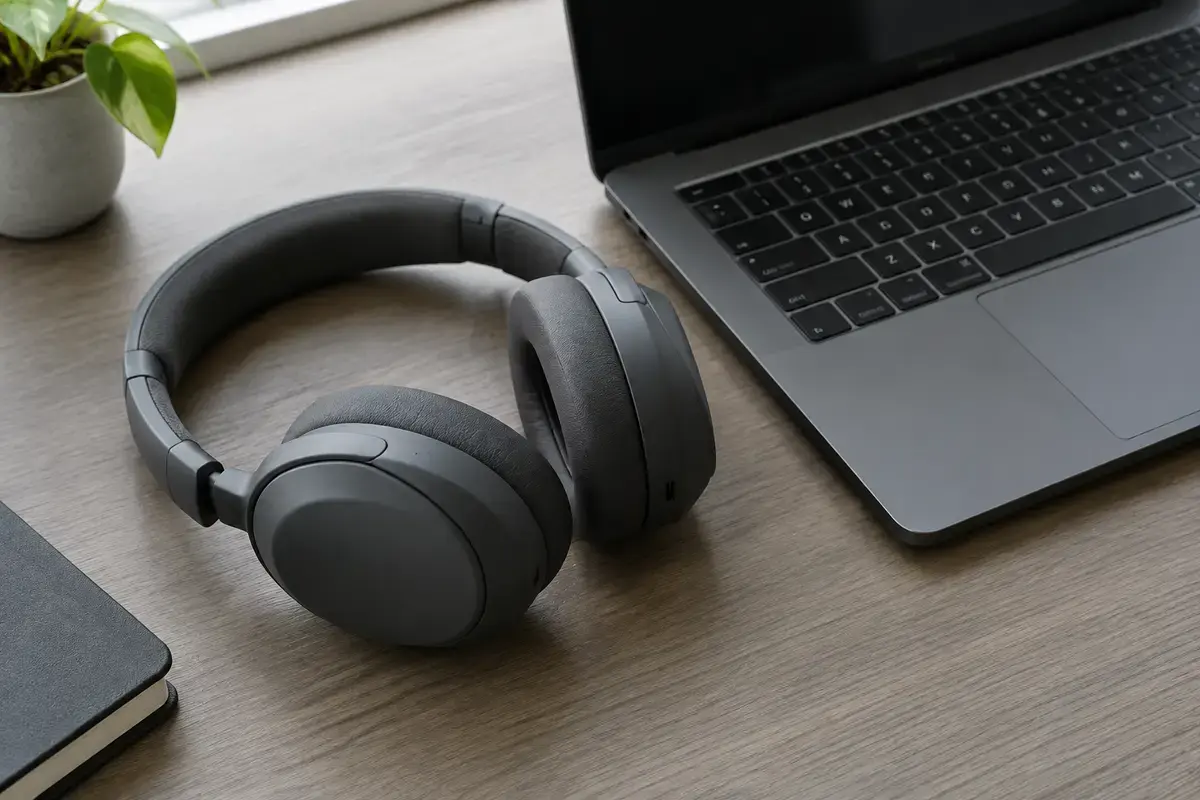
Тёмно-серые накладные беспроводные наушники лежат на столе рядом с ноутбуком и записной книжкой
Накладные наушники рядом с ноутбуком: перед сопряжением их нужно перевести в режим поиска.

Кнопка сопряжения и заряд

Разряженные наушники ведут себя непредсказуемо: они могут включаться, но не входить в режим сопряжения, или входить и сразу выключаться. Поставьте их на зарядку на двадцать-тридцать минут и затем повторите попытку. Если наушники давно не использовались, батарее нужно время, чтобы «проснуться» после глубокой разрядки.

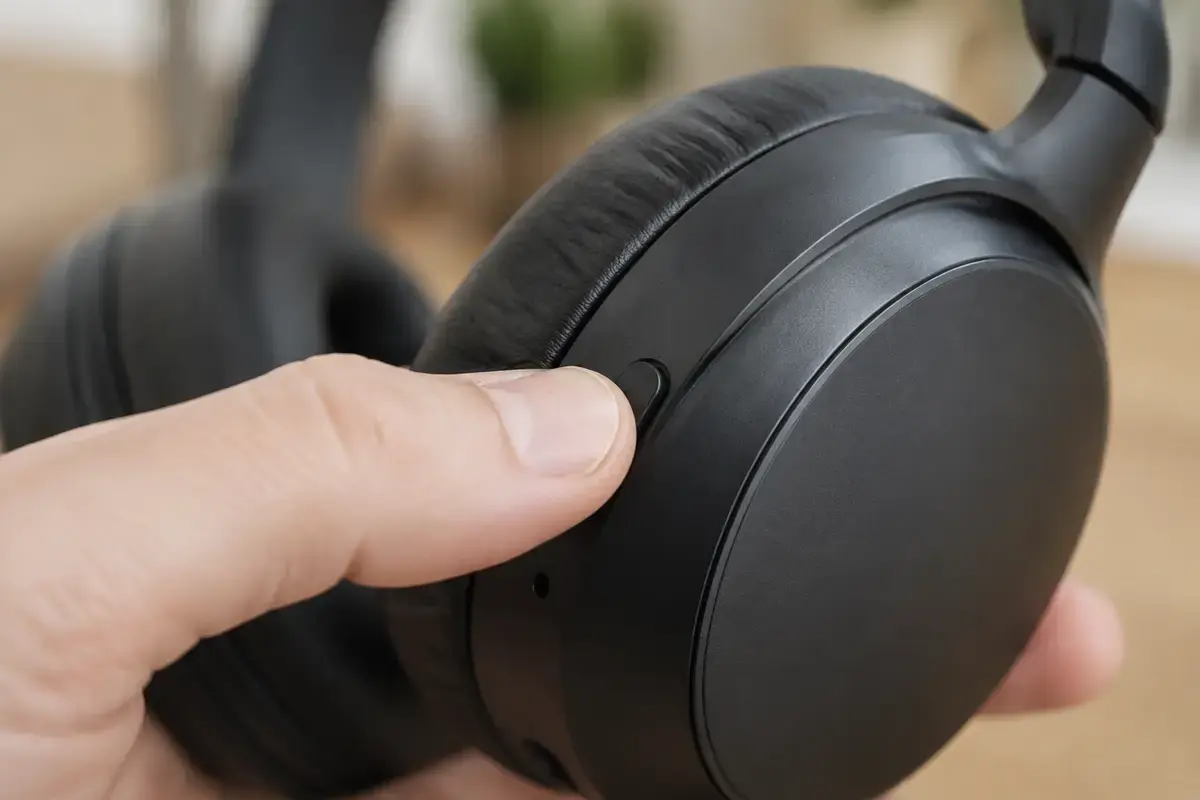
Если индикатор не мигает, а только горит, наушники, скорее всего, не вошли в режим поиска. Выключите их полностью, удерживайте нужную кнопку дольше, чем обычно, и смотрите на цвет индикатора: у многих моделей он меняется при входе в режим сопряжения. У вкладышей иногда помогает вернуть оба наушника в футляр на несколько секунд и достать заново.

Большой палец нажимает кнопку на чашке беспроводных наушников крупным планом
Кнопка на корпусе наушников: долгое нажатие переводит их в режим сопряжения.

Добавление и повторное сопряжение в Windows

В Windows 11 откройте «Параметры», «Bluetooth и устройства», нажмите «Добавить устройство» и выберите Bluetooth. В Windows 10 путь другой: «Параметры», «Устройства», «Bluetooth и другие устройства», «Добавление Bluetooth или другого устройства». Включите режим сопряжения на наушниках и подождите, пока они появятся в списке.

Если наушники уже были в списке, но не подключаются, удалите их: откройте их в списке, нажмите на три точки и «Удалить устройство». Затем выключите и включите наушники, снова переведите их в режим поиска и добавьте заново. Старая запись хранит ключи сопряжения, которые стали недействительны после сброса наушников или подключения к другому устройству, и без удаления Windows пытается подключиться по ним впустую. Если у вас включены уведомления «быстрой связи» (Swift Pair), Windows сама предложит подключить подходящие наушники при их включении.

Bluetooth в ноутбуке: выключен, «в самолёте», нет драйвера

Проверьте очевидное: нажмите Win+A и посмотрите плитку Bluetooth. Если она серая, включите. Режим «В самолёте» отключает Bluetooth вместе с Wi-Fi. У ряда ноутбуков есть клавиша с антенной на функциональном ряду, которая включает и выключает радиомодули, — её нужно нажать вместе с Fn.

Затем откройте диспетчер устройств. В нём должен быть раздел «Bluetooth» со строкой адаптера (Intel Wireless Bluetooth, Realtek, MediaTek и подобные). Если раздела нет, адаптер отключён или не распознан. Если у адаптера значок с восклицательным знаком, драйвер не загрузился. Попробуйте отключить и снова включить адаптер, а при неудаче — установить свежий драйвер от производителя ноутбука или чипа. Отдельный разбор случая, когда Bluetooth пропал совсем, — пропал Bluetooth на ноутбуке, и общая страница про неработающий Bluetooth.

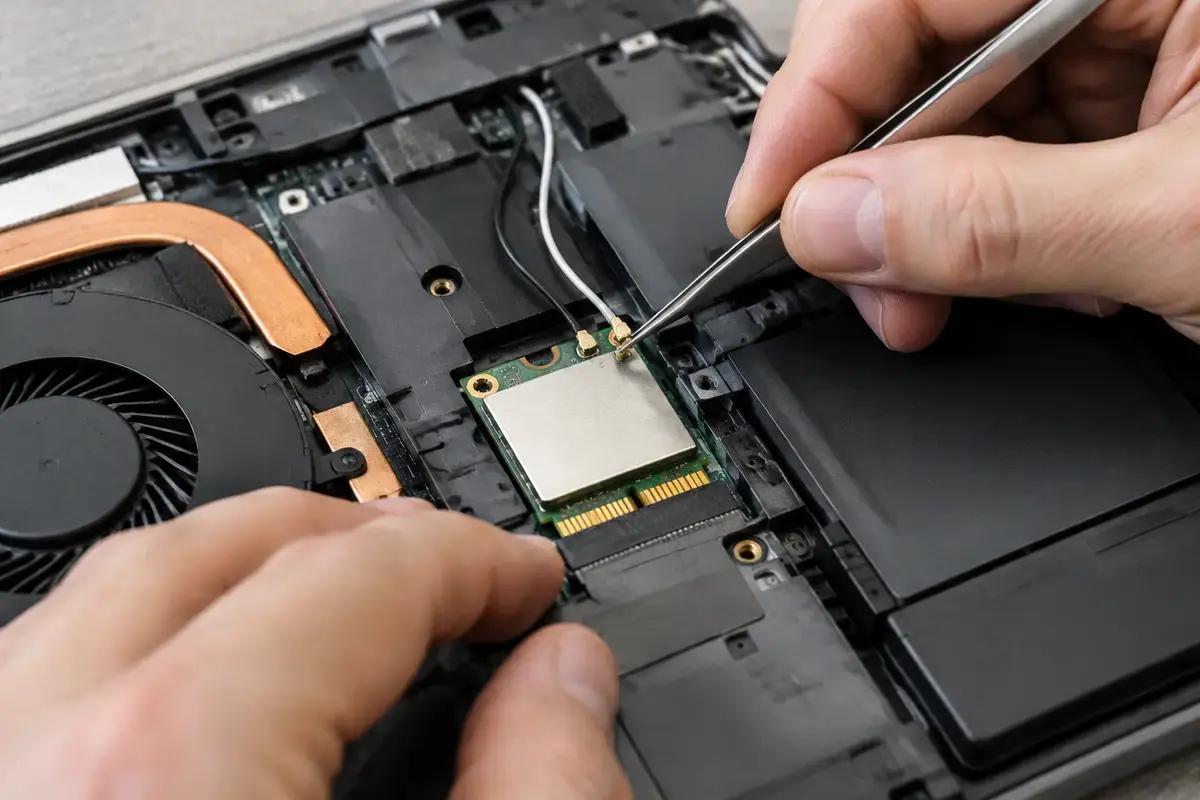
Пинцет возле небольшой платы беспроводного модуля с двумя тонкими антенными проводами в открытом ноутбуке
Внутри ноутбука Bluetooth обычно работает на плате модуля с двумя тонкими антенными проводами.

Служба поддержки Bluetooth

Если адаптер в порядке, а наушники всё равно не подключаются, проверьте службы. Нажмите Win+R, введите services.msc и найдите «Служба поддержки Bluetooth». Её состояние должно быть «Выполняется», тип запуска — «Автоматически (отложенный запуск)» или просто «Автоматически». Если служба остановлена, запустите её.

Ещё две службы связаны с Bluetooth: «Служба пользователя поддержки Bluetooth» и «Служба звукового шлюза Bluetooth». Если звук не идёт, хотя подключение прошло, стоит проверить именно их. Меняйте только тип запуска и состояние, ничего не удаляя. После перезапуска служб удалите наушники из списка и подключите заново.

Подключено, но звука нет: вывод и профили

Когда Windows пишет «Подключено», а в наушниках тишина, звук идёт не туда. Нажмите на значок динамика на панели задач и выберите в списке устройств вывода свои наушники. В Windows 11 список раскрывается стрелкой рядом с ползунком громкости. После подключения Windows обычно переключает вывод сама, но иногда этого не происходит, особенно если у вас подключены монитор с динамиками и колонки.

Ещё одна особенность — профили. Для музыки наушники работают в стереорежиме (A2DP), а когда приложение включает микрофон для звонка, Windows переключает их на профиль гарнитуры, где звук глуше и моно. Это не поломка, а свойство Bluetooth: в одном соединении стерео и микрофон не умещаются. Если вы слушаете музыку и звук вдруг стал «телефонным», проверьте, не открыто ли приложение, которое захватило микрофон. Про схожие проблемы читайте на странице наушники подключены, но звука нет и про отставание звука — на странице задержка звука в Bluetooth-наушниках.

Сброс наушников и приложение производителя

Когда наушники подключались к нескольким устройствам и начали путаться, помогает возврат к заводским настройкам. У разных моделей процедура разная: где-то нужно удерживать две кнопки вместе, где-то вложить наушники в футляр и нажать кнопку на нём, где-то сброс спрятан в приложении производителя. Не выдумывайте комбинацию, а найдите её в инструкции именно вашей модели: неверная последовательность в лучшем случае ничего не сделает.

После сброса наушники забывают все привязки, поэтому на телефоне и ноутбуке их тоже нужно удалить из списка и добавить заново. Приложение производителя полезно и для обновления прошивки: устаревшая прошивка иногда мешает нормальному сопряжению с новыми версиями Windows. Обновляйте её, когда наушники заряжены и лежат рядом с телефоном, и не прерывайте процесс.

Сон ноутбука и экономия питания адаптера

Если наушники подключаются нормально, но после сна ноутбука исчезают и приходится переподключать их вручную, причина часто в управлении питанием. В диспетчере устройств откройте свойства адаптера Bluetooth, вкладку «Управление электропитанием» и посмотрите, стоит ли галочка «Разрешить отключение этого устройства для экономии энергии». Если стоит, Windows выключает адаптер при простое и не всегда включает его обратно.

Снимите галочку и проверьте, как ведёт себя подключение после сна. Если помогло, оставьте так: расход батареи вырастет совсем немного. Если нет, смотрите драйвер: после обновления Windows или перехода на новую версию драйвер Bluetooth иногда нужно переустановить, а разбираться в этом на ходу не обязательно — это стандартная работа мастера.

Вкладыши: работает один наушник и другие особенности

У раздельных вкладышей есть своя странность: один наушник ведущий, второй получает сигнал от него. Если в ноутбуке слышен только левый или только правый, вложите оба наушника в футляр, закройте крышку, подождите несколько секунд и достаньте снова. Если не помогло, удалите наушники из списка устройств и сбросьте их по инструкции модели: пара могла разойтись.

Вторая особенность — футляр: в нём наушники отключаются от ноутбука, а при открытии крышки пытаются подключиться к последнему устройству, и это может быть телефон в кармане. Перед подключением к ноутбуку проверьте, что телефон их не перехватил. Если вы хотите, чтобы вкладыши постоянно жили на ноутбуке, отключите на телефоне автоматическое подключение к ним.

Помехи, расстояние и USB 3.0

Bluetooth работает на частоте 2,4 ГГц, той же, что и Wi-Fi, микроволновка и многие беспроводные мышки. Рядом с роутером и в многоквартирном доме канал переполнен, и наушники то теряют связь, то не находятся. Подойдите ближе к ноутбуку, уберите металлические предметы между ними, отключите лишние беспроводные устройства.

Известна ещё особенность: порты и устройства USB 3.0 излучают помехи в диапазоне 2,4 ГГц и ухудшают приём Bluetooth, если стоят рядом с антенной. Если у вас внешний накопитель или хаб USB 3.0 лежит у самой антенны, попробуйте отодвинуть его или выключить. Если после этого связь заметно улучшилась, значит, причина была в помехах, а не в ноутбуке.

Проводные наушники: когда дело не в Bluetooth

Часть запросов относится не к беспроводным, а к проводным наушникам, которые компьютер «не видит» в разъёме. Для них схема другая: проверьте, правильно ли вставлен штекер до упора, выбран ли выход в параметрах звука и правильный ли разъём (на настольном ПК передняя панель подключается отдельно). Если у вас именно такой случай, разберитесь на странице компьютер не видит наушники.

А если наушники видны, а не работает микрофон гарнитуры, смотрите страницу ноутбук не видит микрофон от наушников: там своя логика с комбинированным разъёмом на четыре контакта.

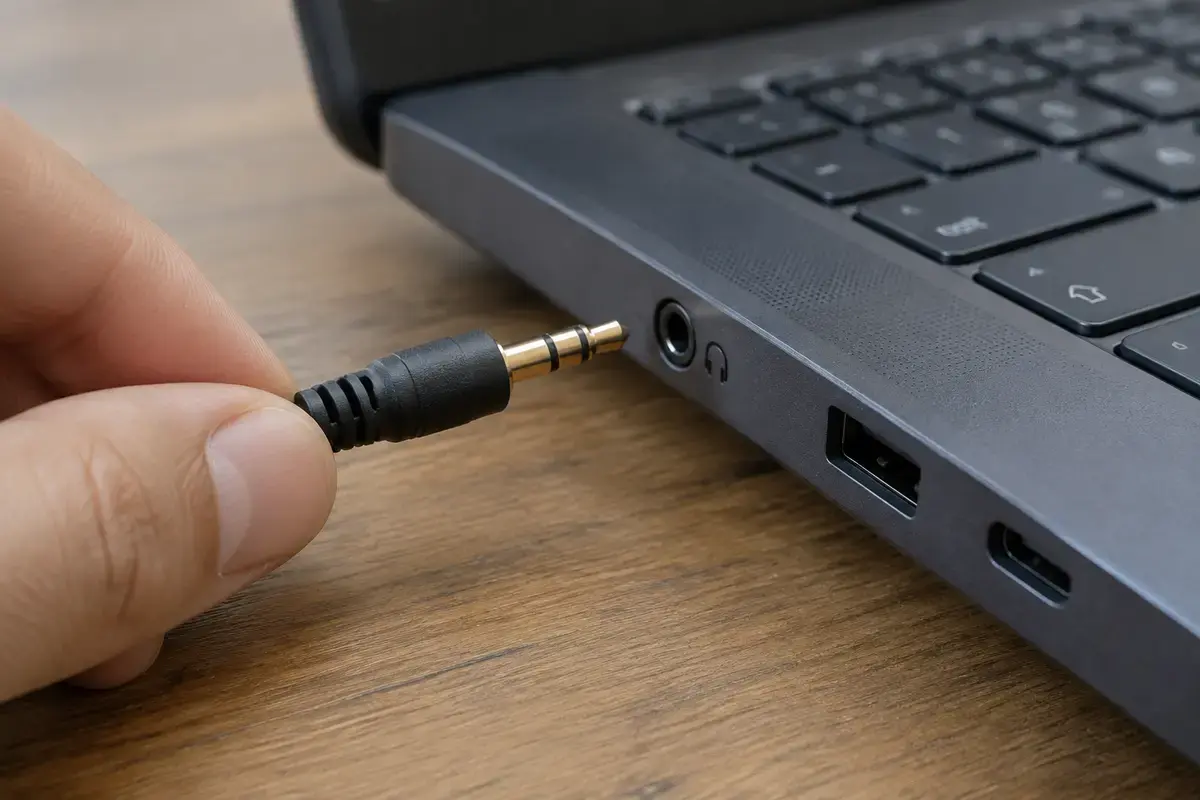
Рука держит штекер проводных наушников перед аудиоразъёмом на боковой грани тёмно-серого ноутбука
Для проводных наушников разъём ноутбука и выбор устройства вывода проверяют отдельно.

Когда нужен мастер, что делают и сколько стоит

Если после всех проверок ноутбук по-прежнему не находит наушники и другие Bluetooth-устройства, пора вызывать мастера. Приезд и диагностика бесплатны даже при отказе от работ; платите только за выполненное, деталь — отдельно.

  • Адаптер выключен или драйвер сбоит — работа: настройка драйвера и параметров подключения, 1 200 ₽; смотрите установку программ и драйверов.
  • Модуль Wi-Fi и Bluetooth не определяется — работа: замена Wi-Fi модуля, 1 800 ₽, модуль отдельно; описана на странице замены Wi-Fi модуля ноутбука.
  • Связь только рядом с ноутбуком, антенный провод отошёл — работа: восстановление антенных разъёмов, 2 500 ₽.
  • Нужна настройка Wi-Fi, Bluetooth и периферии вместе — работа: настройка Wi-Fi и периферии, 1 200 ₽; смотрите компьютерного мастера на дом.
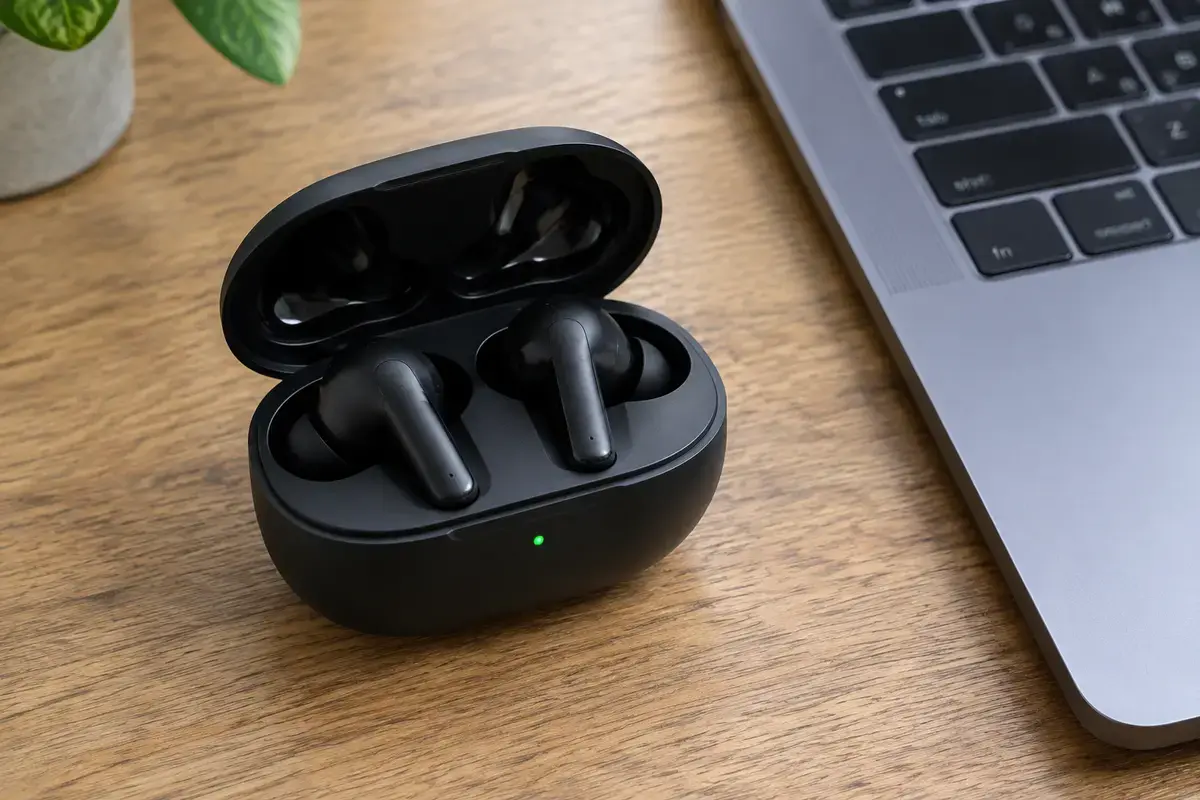
Чёрные беспроводные вкладыши лежат в открытом чёрном зарядном футляре с зелёным индикатором рядом с ноутбуком
Вкладыши в футляре: зелёный индикатор показывает заряд, а режим сопряжения включают отдельным нажатием.

Заявка через сайт

Оставьте номер

Перезвоним, уточним симптомы и скажем, что лучше сделать дальше.

Хотите поговорить сейчас? Позвонить мастеру

План действий

Что может помочь дальше

Здесь можно сразу перейти к нужной услуге, ценам или короткой подсказке по похожей ситуации без лишних действий.

По теме

Установка программ и драйверов на компьютер и ноутбук

Установим нужные приложения и драйверы на компьютер или ноутбук: программы — 900 ₽, драйверы и обновления — 1 200 ₽. Список работ и лицензии согласуем заранее. Выезд по Москве и диагностика бесплатны. После установки вместе проверим нужную программу или устройство.

По теме

Не работает Bluetooth

С Bluetooth бывает три разные истории, и путать их не стоит. Первая: значка и раздела в настройках нет вовсе — тогда вопрос в том, есть ли модуль в компьютере физически и стоит ли на него драйвер. Вторая: раздел есть, но переключатель не включается или сразу гаснет — это почти всегда драйвер или служба. Третья: всё включено, а нужное устройство не находится или отваливается — здесь дело чаще в самом устройстве и в порядке подключения. Разберём все три, начиная с того, как понять, какая ваша.

По теме

Как убрать задержку в Bluetooth-наушниках

Задержка в беспроводных наушниках — не поломка и не сбой настроек, а свойство самой технологии: звук нужно сжать, передать по радиоканалу, принять и распаковать, и всё это занимает время. Вопрос лишь в том, сколько именно: от почти незаметных десятков миллисекунд до четверти секунды, при которой губы в видео живут отдельной жизнью. Уменьшить задержку можно, и заметно, но полностью убрать — нет, и об этом честнее знать до покупки очередных наушников.

По теме

Пропал Bluetooth на ноутбуке

Адаптер обычно не сломан, а исчез из системы: виноваты драйвер, режим полёта, служба поддержки Bluetooth или энергосбережение.

FAQ

Частые вопросы

Если вашей ситуации нет в списке, просто опишите её в форме. По одному симптому не всегда видно полную картину.

Почему ноутбук не видит блютуз-наушники?
Обычно наушники не в режиме сопряжения или подключены к телефону. Выключите Bluetooth на телефоне, держите кнопку наушников до мигания индикатора и добавьте устройство заново.
Как подключить Bluetooth-наушники к ноутбуку на Windows 11?
Откройте «Параметры», «Bluetooth и устройства», «Добавить устройство», выберите Bluetooth и переведите наушники в режим сопряжения. Когда они появятся в списке, нажмите на их название.
Наушники подключены, но звука нет — что делать?
Выберите наушники в списке устройств вывода на панели задач и проверьте громкость. Если звук глухой, закройте программу, которая использует микрофон: при активном микрофоне Windows переключает профиль на гарнитуру.
Нужно ли удалять старую запись о наушниках?
Да, если они раньше подключались и перестали. В списке устройств нажмите «Удалить устройство», затем сбросьте режим наушников и добавьте их заново — старые ключи сопряжения часто становятся недействительными.
Ноутбук не находит ни наушники, ни мышь — это поломка?
Скорее всего, выключен Bluetooth, включён режим «В самолёте» или не работает драйвер адаптера. Проверьте плитку Bluetooth по Win+A и диспетчер устройств; если адаптера нет, нужна диагностика.
Можно ли подключить наушники через USB-адаптер Bluetooth?
Можно, если встроенный Bluetooth неисправен: внешний адаптер определяется отдельно. Но сначала стоит выяснить, виноват ли встроенный модуль; замена Wi-Fi модуля стоит 1 800 ₽ за работу, модуль отдельно.
Сколько стоит, если сломался Bluetooth в ноутбуке?
Настройка драйвера — 1 200 ₽ за работу, замена Wi-Fi модуля — 1 800 ₽, восстановление антенных разъёмов — 2 500 ₽. Выезд и диагностика по Москве бесплатны, даже при отказе.

ЗАЯВКА ЧЕРЕЗ САЙТ

Если ноутбук не видит блютуз-наушники: порядок проверки, лучше не тянуть

Оставьте номер телефона. Перезвоним и уточним детали.

Смотреть услуги