ТРЕСК В КОРПУСЕ

Ноутбук трещит: определяем источник по звуку

Треск в ноутбуке — это не один симптом, а пять разных, и опасность у них разная: вентилятор в пыли просто нужно почистить, диск с щелчками требует срочно копировать данные, а вздутая батарея — перестать пользоваться ноутбуком. Источник можно определить по тому, когда звук появляется: при нагрузке, при включении, при зарядке, в динамиках или при открытии крышки. Это занимает 10–15 минут и не требует вскрытия корпуса. Мастер приезжает по Москве и ближнему Подмосковью, выезд и диагностика бесплатны даже при отказе, а чистка ноутбука стоит 1 800 ₽ за работу.
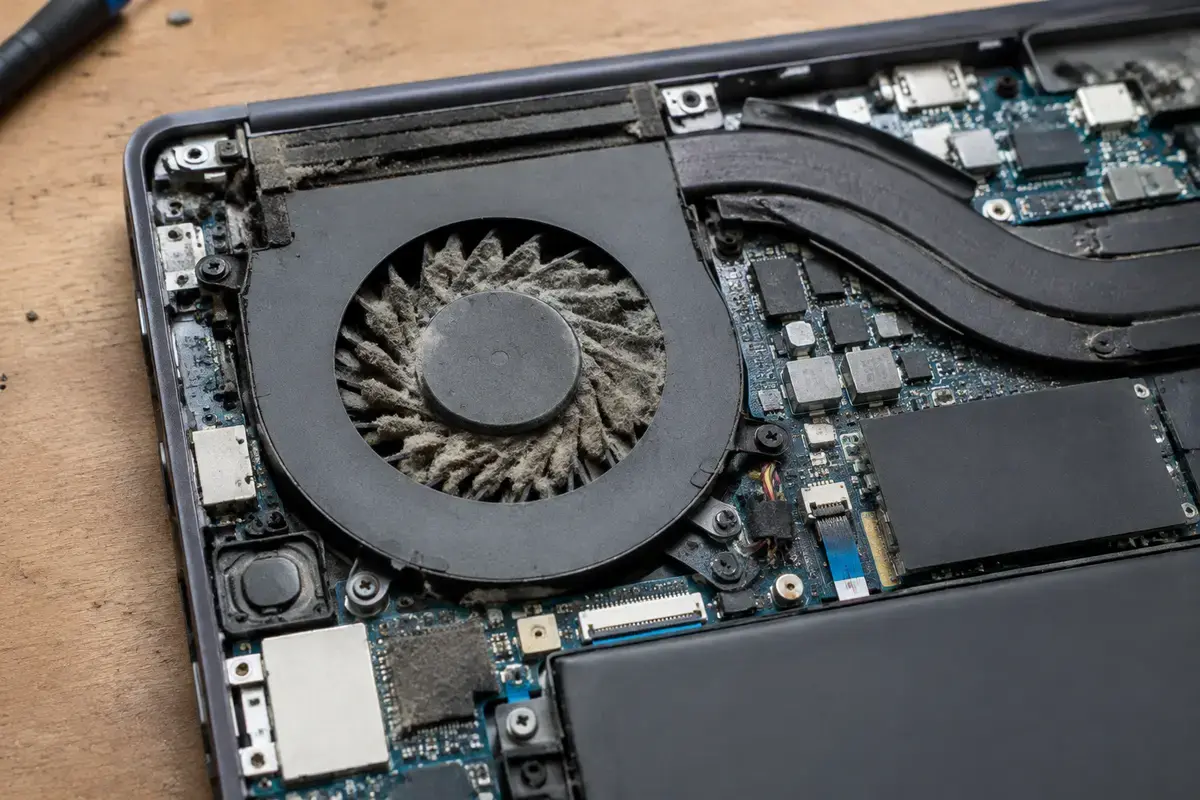
Ноутбук со снятой нижней крышкой, на лопастях вентилятора толстый слой серой пыли, рядом тепловая трубка и плата

Как это проявляется

  • Треск или шорох идёт из района вентилятора и усиливается, когда ноутбук нагружен
  • Частые щелчки из района диска при включении, ноутбук подолгу не загружается или зависает
  • Звук из динамиков трещит, а наушники при этом играют чисто
  • Корпус потрескивает при открытии крышки или нажатии на палмрест
  • Треск, щелчки или запах нагретой пластмассы при подключении зарядки
  • Корпус вокруг клавиатуры или тачпада приподнялся, а крышка не лежит ровно

Что может быть причиной

  • Пыль и волосы на лопастях вентилятора или проводок, задевающий крыльчатку
  • Износ подшипника вентилятора, из-за которого крыльчатка касается корпуса
  • Механический диск начинает сбоить: головки не могут считать сектора и щёлкают
  • Программный треск динамиков: формат звука, эксклюзивный режим, драйвер или высокая задержка системы
  • Тепловое расширение пластика или ослабшие петли и защёлки корпуса
  • Вздутие литий-ионной батареи, из-за которого давит на клавиатуру и тачпад
  • Искрение в разъёме питания или неисправный адаптер при подключении зарядки

Что можно проверить безопасно

  • Определите, когда звук появляется: при нагрузке, при включении, при зарядке или только в динамиках
  • Отсоедините зарядное устройство и посмотрите, остаётся ли звук от аккумулятора
  • Проверьте, трещит ли звук в наушниках: если нет, причина в динамиках или их настройках
  • Нажмите по краям нижней части корпуса и на палмрест: потрескивание под пальцами указывает на корпус
  • Если звук идёт из района диска, немедленно скопируйте важные файлы на внешний накопитель
  • Если корпус вздулся или от ноутбука пахнет, выключите его, отсоедините зарядку и не пользуйтесь
  • Не вскрывайте нижнюю крышку, если не уверены: статический разряд и неверный винт обходятся дорого

Когда лучше не тянуть

  • Корпус вздулся, крышка не закрывается, клавиатура или тачпад приподнялись
  • Щелчки из района диска сопровождаются зависаниями, а нужные файлы не скопированы
  • Треск слышен при зарядке, а разъём греется или есть запах
  • Вентилятор шумит и трещит даже без нагрузки или останавливается

Что вы видите и что за этим стоит

Прокрутите таблицу вправо, чтобы увидеть оба столбца.

Что вы видитеЧто за этим стоит
Шорох и треск вместе с шумом вентилятораПыль, провод у крыльчатки или износ подшипника
Ритмичные щелчки при включении, долгая загрузкаМеханический диск, нужно копировать данные
Треск только в динамикахНастройки звука, драйвер или повреждённый динамик
Хруст при открытии крышки, у петельПетли, защёлки или тепловое расширение корпуса
Треск и запах при зарядкеРазъём питания или адаптер, пользоваться нельзя
Корпус поднялся вокруг тачпадаВздутая батарея, срочно выключить
Подробно

Откуда в ноутбуке берётся треск и что с этим делать

Разберём источники по порядку опасности: от тех, с которыми можно жить, до тех, при которых ноутбук лучше выключить.

Сначала определите, когда именно трещит

Любой треск полезно «привязать» к условию, потому что источники разные. Запишите три наблюдения. Звук появляется сразу после включения или только через несколько минут нагрузки. Звук меняется, когда вы открываете тяжёлые программы, и слабеет в простое. Звук слышен в динамиках, в наушниках или вообще без звука на экране. Эти три факта сужают поиск до одного-двух узлов.

Попробуйте простой тест: выключите звук в Windows и оставьте ноутбук в простое на несколько минут. Если треск остался, он механический. Если пропал, значит, трещит звуковой тракт. Затем подключите зарядку и отключите её. Если треск появляется только при зарядке, подозрение падает на адаптер или разъём питания, и это уже вопрос безопасности. На настольных компьютерах картина другая, и он вынесен в отдельный разбор про треск в системном блоке.

Не ищите источник, приложив ухо к разогретому корпусу или засунув в него палец. Звук лучше слушать на расстоянии 10–20 сантиметров над клавиатурой и по бокам. Если шум идёт со стороны вентиляционной решётки, это вентилятор. Если из-под палмреста, это может быть диск или динамик, а у игровых моделей с другой стороны нередко стоит второй вентилятор.
Вентилятор: пыль, провод и подшипник

Самый безобидный источник — вентилятор. Лопасти зарастают пылью, и вместе с потоком воздуха к ним липнут волосы и шерсть. Из-за этого лопасти теряют баланс, цепляются за корпус и дают «шуршащий» треск, особенно на высоких оборотах. Приблизительно так же шумит вентилятор, у которого износился подшипник: сначала гул, потом дробь на низких оборотах. Если трещит именно на нагрузке, а на простое тихо, то подозрение именно на вентилятор.

Первая помощь — не вскрывать корпус, а продуть вентиляционные решётки короткими импульсами воздуха. Но продувка выбивает пыль в сторону радиатора, а не из корпуса, и вентилятор при этом может раскрутиться, превышая допустимые обороты. Правильнее чистка с разборкой: снимается нижняя крышка, вентилятор и радиатор освобождаются от пыли, меняется термопаста. Эта работа называется «Чистка ноутбука с заменой термопасты» и стоит 1 800 ₽ за работу.

Если после чистки вентилятор продолжает шуметь, у него изношен подшипник, и вентилятор меняют. «Замена вентилятора» стоит 2 500 ₽ за работу, деталь отдельно; подробности — на странице про замену вентилятора в ноутбуке. Общий разбор шума без треска вынесен в страницу про шум ноутбука при работе, а для вентиляторов отдельных устройств есть разбор того, почему трещит кулер.

Ноутбук со снятой нижней крышкой, на лопастях вентилятора толстый слой серой пыли, рядом тепловая трубка и плата
Слой пыли на лопастях сбивает баланс вентилятора и даёт шорох и треск.

Радиатор и термопаста: когда треск сопровождается перегревом

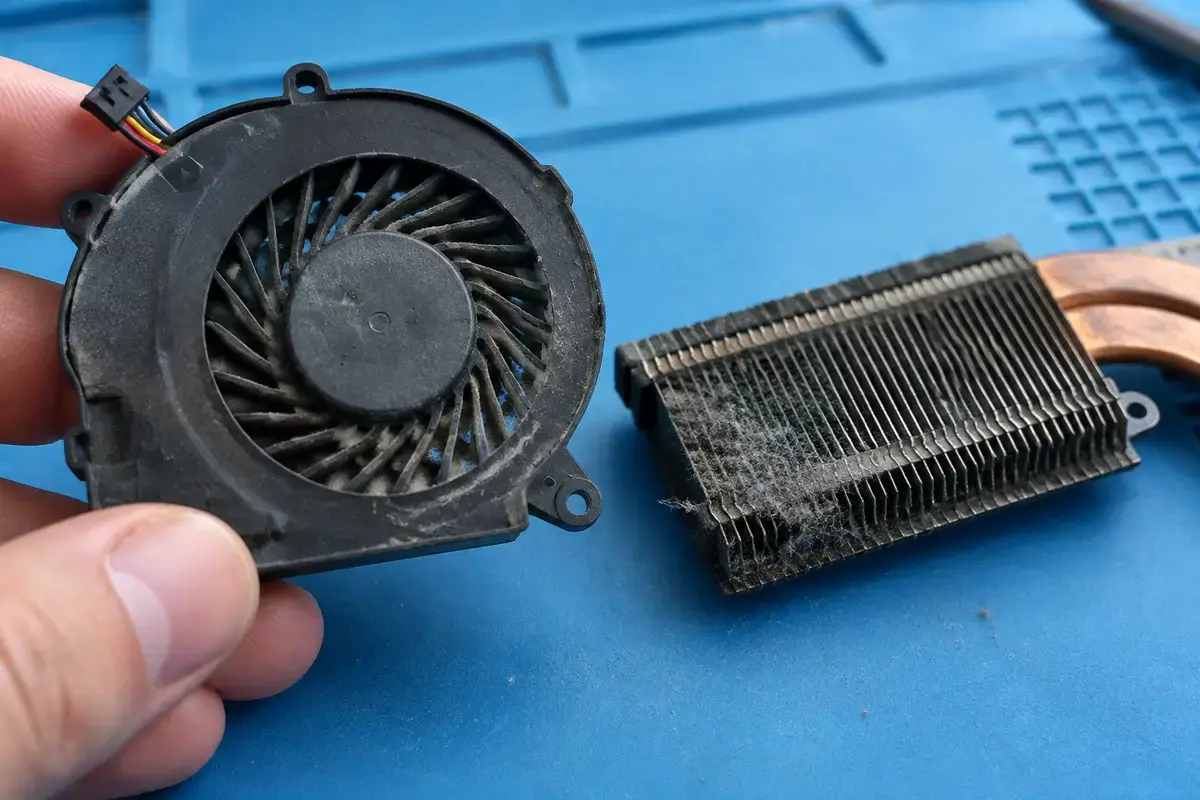
Если треск вентилятора совпадает с горячим корпусом и частыми остановками на экране, дело не только в лопастях. Забитый пылью радиатор заставляет вентилятор работать на пределе, и износ подшипника ускоряется. Вентилятор в этом случае — следствие, а не причина, и менять его без чистки радиатора бессмысленно: новая крыльчатка быстро зарастёт.

Поэтому мастер смотрит на узел целиком: вентилятор, радиатор и пасту под процессором. Старая паста высыхает и перестаёт отводить тепло, процессор перегревается, вентилятор раскручивается на максимум и шумит. Если паста нужна отдельно, «Замена термопасты» стоит 900 ₽ за работу. Часто выгоднее сделать всё вместе, поэтому есть услуга чистки и замены термопасты.

Снятый вентилятор ноутбука в пальцах, рядом на синем коврике радиатор с забитыми пылью рёбрами и медными трубками
Рёбра радиатора, забитые пылью, держат вентилятор на максимальных оборотах.

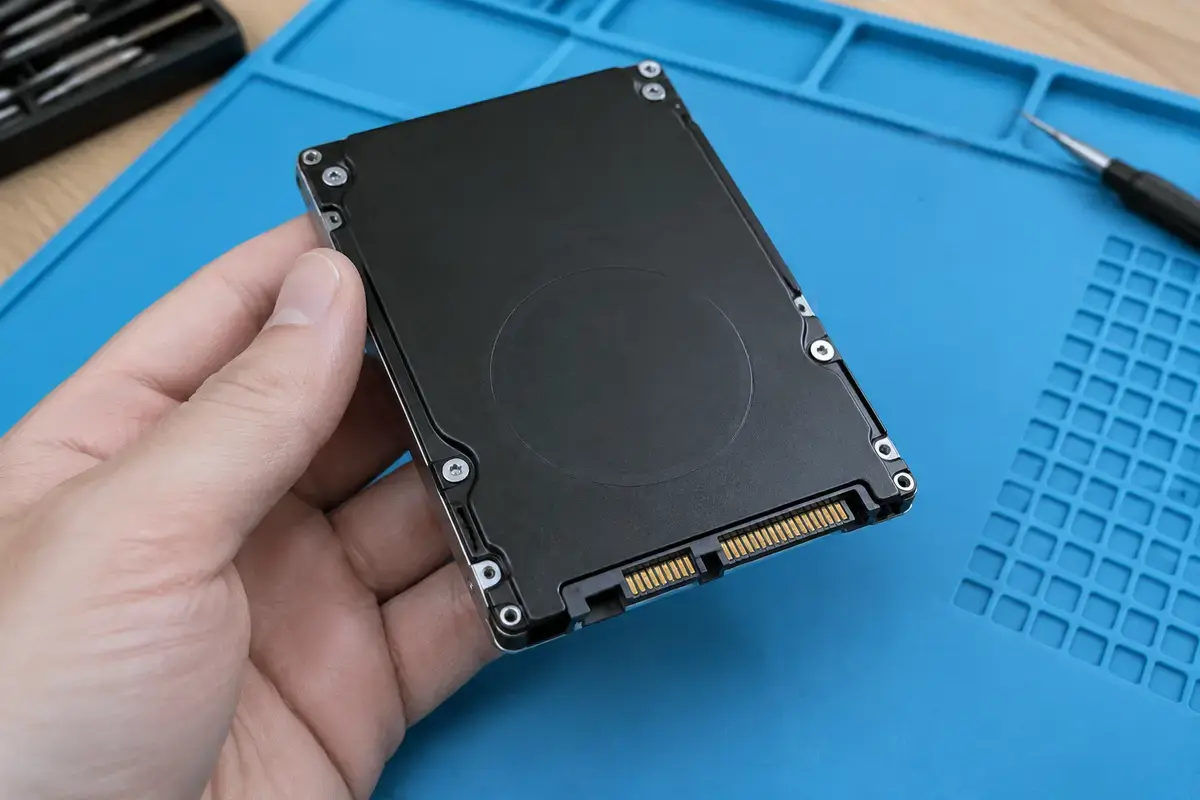
Щелчки диска: когда нужно торопиться с копией

Если ноутбук с механическим диском (HDD) издаёт регулярные щелчки или стук при включении и зависает, речь, вероятно, о диске, а не о вентиляторе. Щелчки означают, что головки пытаются считать данные и не могут: поверхность повреждена или нарушена электроника. В отличие от вентилятора, здесь счёт идёт на включения: каждое лишнее включение отказывающего диска уменьшает шанс сохранить файлы.

Что делать самому: если ноутбук ещё загружается, скопируйте важные файлы на внешний накопитель, не запуская проверку диска и дефрагментацию. Если не загружается или зависает на половине копирования, выключайте и не пытайтесь повторять. Подробнее о симптоме — в разборе про щёлкающий жёсткий диск, а общий порядок работы с данными — на странице восстановления данных с жёсткого диска.

Когда данные сохранены, изношенный диск меняют на SSD: «Замена SSD / HDD» стоит 1 000 ₽ за работу, а «Замена HDD на SSD» с переносом — 2 000 ₽. Работа описана на странице про замену жёсткого диска в ноутбуке. SSD не имеет движущихся частей, поэтому щёлкать не может, и если в ноутбуке SSD, а треск остался, ищите другой источник.

Ноутбучный жёсткий диск формата 2,5 дюйма лежит на синем антистатическом коврике в руке, виден разъём SATA
Механический диск с подвижными головками — единственный носитель, способный щёлкать.

Треск в динамиках: звук, а не железо

Если трещит только звук из динамиков, а наушники играют чисто, начинать надо с настроек. В параметрах звука Windows откройте свойства устройства воспроизведения, вкладку «Дополнительно» и выберите формат 24 бит, 48000 Гц; снимите галочку, разрешающую приложениям захватывать устройство в монопольном режиме, и отключите улучшения звука. На многих ноутбуках после этого треск пропадает.

Если не помогло, переустановите аудиодрайвер для вашей модели со страницы поддержки производителя. Иногда звук трещит из-за высокой нагрузки на систему: при перегреве и загруженном процессоре задержки в драйверах растут, и звук «рвётся». Тогда лечится не звук, а охлаждение. Схожий симптом описан в материале про хрипящие динамики ноутбука.

Если звук трещит на любых настройках и в любых программах, а в наушниках чисто, вероятно, повреждён сам динамик или его контакт. Динамики меняют с разборкой верхней части корпуса: эти работы стоят 2 800 ₽, деталь отдельно; подробнее — на странице про замену динамиков ноутбука.

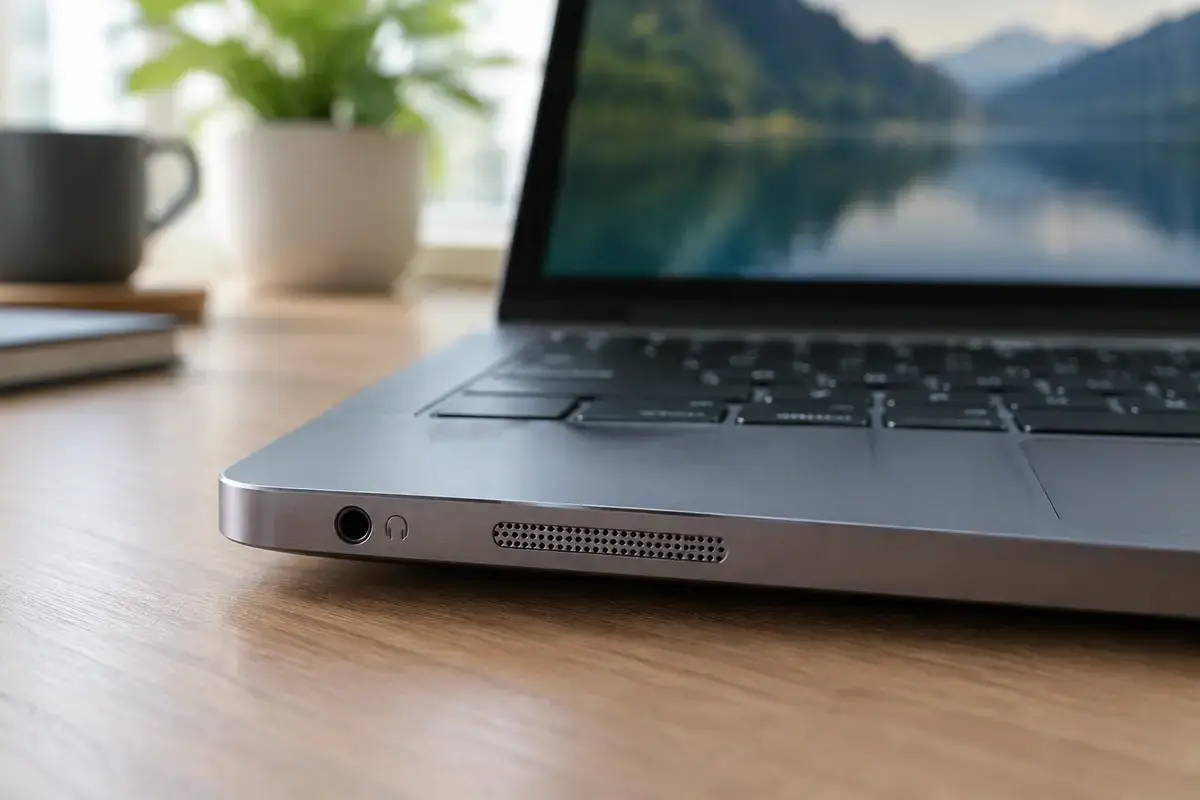
Передний край открытого ноутбука крупным планом: разъём для наушников и решётка динамика, позади размытый экран
Решётка динамика рядом с гнездом наушников: если в наушниках чисто, ищут причину в динамике.

Корпус и петли: хруст при открытии крышки

Потрескивание при открытии крышки или нажатии на палмрест нередко вызывают петли и защёлки корпуса. Пластик расширяется от тепла и сжимается при остывании, поэтому ноутбук потрескивает после работы под нагрузкой. Такой звук безвреден, если крышка открывается ровно и не люфтит.

Тревожный признак — тугая или перекошенная крышка, трещины пластика рядом с петлями или хруст металла. Тогда ломаются крепления петель в корпусе, и крышка начинает давить на плату и шлейф матрицы. Ремонт петель и креплений называется «Восстановление петель и креплений крышки» и стоит 2 000 ₽ за работу. Описание — на странице про ремонт петель ноутбука.

Не смазывайте петли маслом и не «разрабатывайте» тугую крышку усилием: масло попадает на шлейф и плату, а усилие ломает крепления.

Вздутая батарея и искрение при зарядке: когда нужно выключить

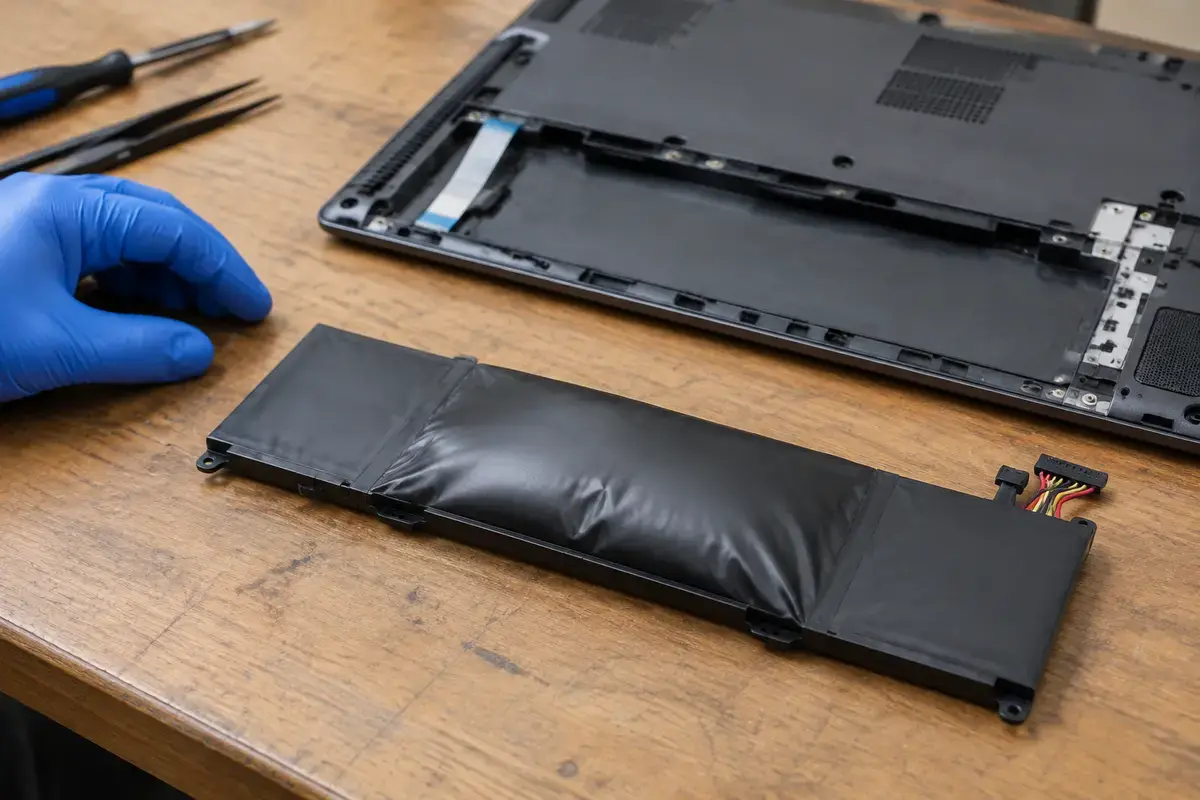
Два симптома требуют немедленно прекратить пользоваться ноутбуком. Первый — вздутая литий-ионная батарея. Она увеличивается в объёме, давит на клавиатуру и тачпад, из-за чего корпус потрескивает и приподнимается, крышка перестаёт лежать ровно. Такой аккумулятор нельзя заряжать, прокалывать и давить на выпуклость. Выключите ноутбук, отсоедините зарядку и вызовите мастера. «Замена батареи ноутбука» стоит 2 200 ₽ за работу, деталь отдельно; подробности — на странице про замену батареи ноутбука.

Второй симптом — треск, щелчки или запах нагретой пластмассы при подключении зарядного устройства. Причиной бывает искрение в разъёме питания или повреждённый адаптер. Не продолжайте зарядку и не проверяйте «ещё раз». «Ремонт разъёма питания» стоит 2 500 ₽ за работу, а «Замена блока питания» — 1 200 ₽; в зависимости от того, что вышло из строя, мастер подскажет, что именно менять. Подробности — на странице про ремонт разъёма питания ноутбука.

Вздутая батарея ноутбука лежит на столе рядом с корпусом без нижней крышки, рядом отвёртка, пинцет и рука в синей перчатке
Выпуклость посередине батареи — признак вздутия, пользоваться такой батареей нельзя.

Электрический треск и писк дросселей: когда звук не опасен

У некоторых ноутбуков под нагрузкой слышен тонкий писк или сухое потрескивание из района платы. Так звучат дроссели в цепях питания процессора и видеокарты: катушки слегка вибрируют, когда ток меняется быстро, например, в игре или при рендеринге. Звук меняется вместе с нагрузкой, пропадает в простое и не сопровождается нагревом выше обычного.

Такой звук сам по себе не признак поломки, и проверить это просто: поставьте ограничение частоты процессора в параметрах электропитания или ограничьте кадровую частоту в игре, и звук обычно меняется или стихает. Если же к потрескиванию добавились перезагрузки, внезапные выключения или запах, это уже тревожный симптом цепи питания, и ноутбук нужно показать мастеру. «Работы по цепям питания» стоят 4 500 ₽ за работу, но нередко достаточно понять, что именно звучит.

Не пытайтесь «заглушить» звук подложкой из бумаги или ткани под корпусом: ноутбуку нужен свободный забор воздуха снизу, и закрытые решётки быстро приводят к перегреву, а вместе с ним к новому шуму вентилятора.

Что делает мастер и сколько это стоит

Мастер приезжает по Москве и ближнему Подмосковью, определяет источник звука по условиям и осмотру, а при необходимости вскрывает ноутбук. Выезд и диагностика бесплатны даже при отказе от работ. Платите только за выполненное: чистка ноутбука с заменой термопасты 1 800 ₽, замена вентилятора 2 500 ₽, замена батареи 2 200 ₽, ремонт разъёма питания 2 500 ₽, замена SSD или HDD 1 000 ₽.

Деталь заказывается отдельно под вашу модель, срок мастер называет после осмотра. Если проблема в диске, первым шагом будет сохранение данных, а не замена.

Заявка через сайт

Оставьте номер

Перезвоним, уточним симптомы и скажем, что лучше сделать дальше.

Хотите поговорить сейчас? Позвонить мастеру

План действий

Что может помочь дальше

Здесь можно сразу перейти к нужной услуге, ценам или короткой подсказке по похожей ситуации без лишних действий.

По теме

Замена вентилятора в ноутбуке

Вентилятор ноутбука воет, скрежещет, щёлкает или вовсе стоит, а корпус раскаляется и машина выключается? Если крыльчатка чистая и вращается, значит, износился подшипник или сгорела обмотка мотора. Подберём вентилятор по маркировке, поменяем его вместе со свежей пастой на чипах и проверим обороты под нагрузкой. Работа стоит 2 500 ₽, выезд и диагностика бесплатны даже при отказе.

По теме

Ноутбук шумит при работе

У ноутбука один вентилятор, тонкий радиатор и решётка, которую легко перекрыть коленями или одеялом. Поэтому шум у него появляется быстрее, чем у настольного компьютера, и говорит о большем. Иногда это нормальная реакция на нагрузку, иногда — забитое пылью охлаждение, а иногда компьютер занят тем, о чём вы не просили. Разберём, как отличить одно от другого, что можно сделать самому за десять минут и в какой момент шум превращается в предвестник дорогого ремонта.

По теме

Жёсткий диск щёлкает

Щелчки — единственный симптом, при котором правильное первое действие противоположно инстинктивному. Хочется включить компьютер ещё раз и проверить, вдруг обошлось. Именно это и убивает данные: щелчки означают, что головки не могут встать в рабочее положение и каждый цикл раскрутки царапает поверхность там, где ещё лежат ваши файлы. Разберём, что происходит внутри, чего делать нельзя ни в коем случае и как выглядит правильная последовательность действий, если данные нужны.

По теме

Кулер трещит — четыре источника треска и что из них меняют

Треск вентилятора бывает четырёх видов. Кабель или наклейка в лопастях — стрёкот, который меняется от положения кабеля и пропадает, если его отвести; самый частый и самый простой случай. Дребезг рамы о решётку или стенку — низкий зудящий треск, уходящий от нажатия пальцем на раму. Крыльчатка, задевающая раму, — щелчок с каждым оборотом, обычно после того, как в вентилятор что-то попало или он расшатался. И подшипник — сухое потрескивание при старте, переходящее в стрёкот на оборотах, громче на холодную; это износ, и его лечат заменой: замена вентиляторов — 1 500 ₽ плюс вентиляторы, а для трещащего кулера процессора — установка кулера с термопастой, 1 500 ₽ плюс кулер.

FAQ

Частые вопросы

Если вашей ситуации нет в списке, просто опишите её в форме. По одному симптому не всегда видно полную картину.

Почему ноутбук трещит при работе?
Обычно трещит вентилятор, забитый пылью, диск или динамики. Определите, когда появляется звук: под нагрузкой — вентилятор, при включении с щелчками — диск, только в колонках — звук. Вздутая батарея и искрение зарядки требуют немедленно выключить ноутбук.
Что делать, если звук на ноутбуке трещит?
Проверьте наушники: если в них чисто, откройте свойства динамика в параметрах звука и выберите формат 24 бит 48000 Гц, отключите монопольный режим и улучшения. Если не помогло, переустановите аудиодрайвер по модели.
Кулер в ноутбуке трещит, как исправить?
Нужна чистка: пыль на лопастях сбивает баланс. Если после чистки треск остался, вентилятор меняют. Чистка ноутбука с заменой термопасты стоит 1 800 ₽, замена вентилятора 2 500 ₽ за работу.
Ноутбук щёлкает и не включается, это диск?
Щелчки из района механического диска и долгая загрузка указывают на диск. Не включайте ноутбук повторно много раз, скопируйте данные, если он загружается, и вызовите мастера. Если в ноутбуке SSD, источник другой.
Почему ноутбук трещит при зарядке?
Причиной бывает искрение в разъёме питания или повреждённый адаптер. Отсоедините зарядку, не проверяйте повторно и вызовите мастера. Ремонт разъёма питания стоит 2 500 ₽ за работу, замена блока питания 1 200 ₽.
Ноутбук потрескивает только в играх, это нормально?
Тонкий писк или потрескивание под нагрузкой часто дают дроссели цепей питания, и сам по себе он не опасен. Если звук сопровождается перезагрузками, нагревом или запахом, ноутбук нужно показать мастеру. Не накрывайте решётки, чтобы не перегреть.
Ноутбук хрустит при открытии крышки, это опасно?
Потрескивание после нагрева обычно безвредно. Если крышка тугая, перекошена или трещит пластик у петель, пора к мастеру: восстановление петель — 2 000 ₽ за работу, осмотр бесплатный. Не смазывайте петли маслом.

ЗАЯВКА ЧЕРЕЗ САЙТ

Если ноутбук трещит: определяем источник по звуку, лучше не тянуть

Оставьте номер телефона. Перезвоним и уточним детали.

Смотреть услуги