Перейти к содержанию

Замена жесткого диска на ноутбуке

Позвонить мастеру+7 (495) 134-32-27

Ноутбук грузится по несколько минут, диск щёлкает, зависает или система пишет об ошибках чтения? Скорее всего, накопитель изношен. Проверим состояние диска, подберём замену по интерфейсу и толщине, поставим новый диск и при желании перенесём систему, чтобы ничего не настраивать заново. Работа стоит 1 000 ₽, замена HDD на SSD 2 000 ₽, выезд и диагностика бесплатны даже при отказе.

Замена SSD / HDD: 1 000 ₽

Выезд и диагностика бесплатны даже при отказе

Все цены на эту услугу
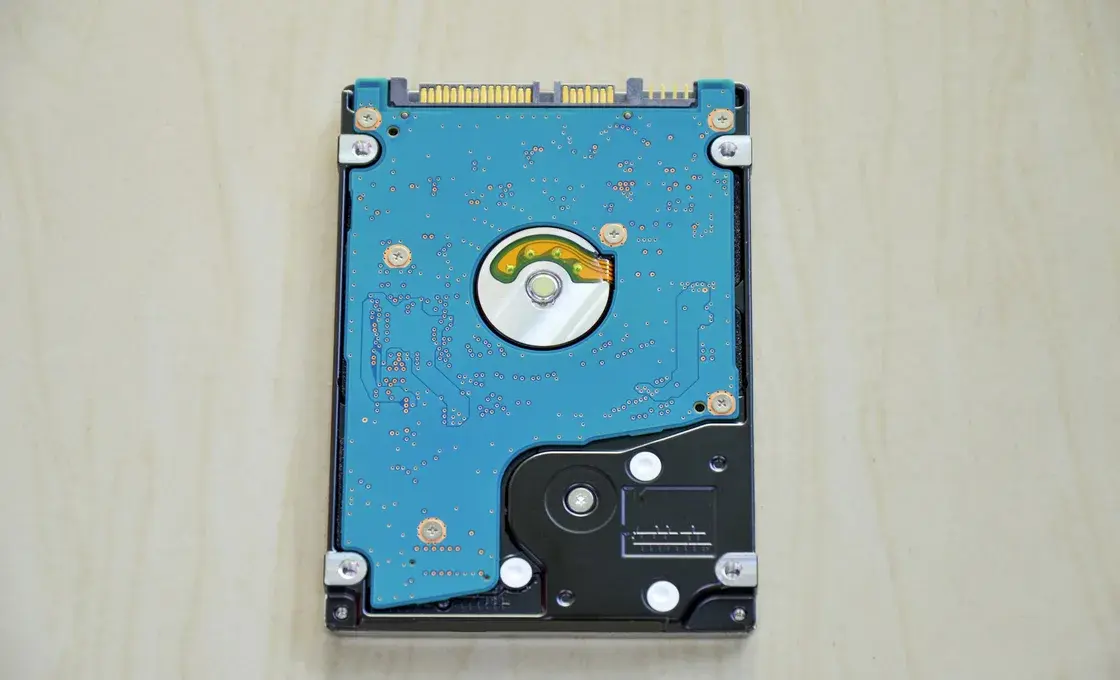
Жёсткий диск формата 2,5 дюйма со стороны платы
Сроки и условия ремонта

Замена SSD / HDD

1 000 ₽

Выезд и диагностика бесплатны, платите только за работу. Если по ходу выяснится, что нужен другой объём, скажем об этом и согласуем цену до начала.

Выезд и диагностика
бесплатно
Срок работ
Простое за 1–2 часа, сложное за 1–3 дня
Гарантия
12 месяцев на работы

Сначала оценка состояния диска и копия данных, потом замена

Подбор по разъёму, толщине и типу M.2 или SATA, а не «по размеру»

Замена HDD на SSD с переносом системы или чистой установкой на выбор

Вы не в Москве?

Мастера работают и в Санкт-Петербурге. Заявка со страницы своего города уйдёт мастеру этого города.

Как заменить диск и сколько это стоит

Цены указаны за работу. Сам диск оплачивается отдельно, его стоимость называем до заказа, наличие и срок поставки заранее не обещаем. Время указано для самой работы, ожидание детали в него не входит.

Обсудить стоимость с мастером
Как заменить диск и сколько это стоит
Диск на замену, система не нужнаУстановить новый накопитель на место старого, а систему вы поставите сами или она уже на другом носителеРабота: Замена SSD / HDD1 000 ₽1–2 часа
Ускорить ноутбукВместо медленного HDD ставится SSD, система нужна работающая, файлы и программы сохраняются или переносятсяРабота: Замена HDD на SSD2 000 ₽1–2 часа
Диск умер, нужна чистая системаСтарый диск не читается или не загружается, ставится новый накопитель, Windows и драйверы устанавливаются зановоРабота: Замена диска на SSD с установкой системы2 000 ₽1–2 часа
Сохранить систему и программыДиск ещё читается, и есть смысл перенести систему на новый накопитель без переустановкиРабота: Перенос системы на SSD2 500 ₽1–2 часа
Диск щёлкает или не виденНа диске нужные файлы, и пока их не сохранили, любая замена рискует потерей данныхРабота: Восстановление данных с HDD2 500 ₽1–2 часа
Не уверены, что виноват дискНоутбук тормозит или зависает, но причина может быть в памяти, системе, вирусах или перегревеРабота: Диагностика накопителябесплатнодо 30 минут
Другие работыРабота: Установка Windows1 300 ₽1–2 часа

Оставьте номер

Перезвоним, уточним симптомы и скажем, что лучше сделать дальше.

Хотите поговорить сейчас? Позвонить мастеру

Об услуге

Когда услуга подходит
  • Диск щёлкает, стучит или гудит, а ноутбук зависает на несколько секунд при обращении к файлам
  • Windows загружается несколько минут, диск в диспетчере задач занят почти полностью без видимой причины
  • Появляются сообщения о повреждённых файлах, ошибках чтения, синие экраны или предупреждение SMART
  • Ноутбук пишет «нет загрузочного устройства» или иногда не видит диск при включении
  • Хочется ускорить старый ноутбук: HDD давно не справляется даже с браузером и обновлениями
Что обычно делаем
  • Проверка состояния накопителя: SMART, скорость чтения, наличие сбойных секторов
  • Подбор диска по интерфейсу (SATA или M.2), толщине и наличию свободного слота
  • Установка нового диска и перенос системы либо чистая установка Windows с драйверами
  • Проверка загрузки, скорости работы и вывод предупреждений по старому диску
Что будет после заявки
  • Расскажите, что происходит: щелчки, зависания, ошибки, и есть ли на диске важные файлы
  • Мастер оценивает состояние диска и сначала решает, как сохранить данные
  • Меняем диск, переносим систему или ставим её заново, проверяем запуск
  • Проверяем скорость и стабильность после замены, старый диск остаётся у вас
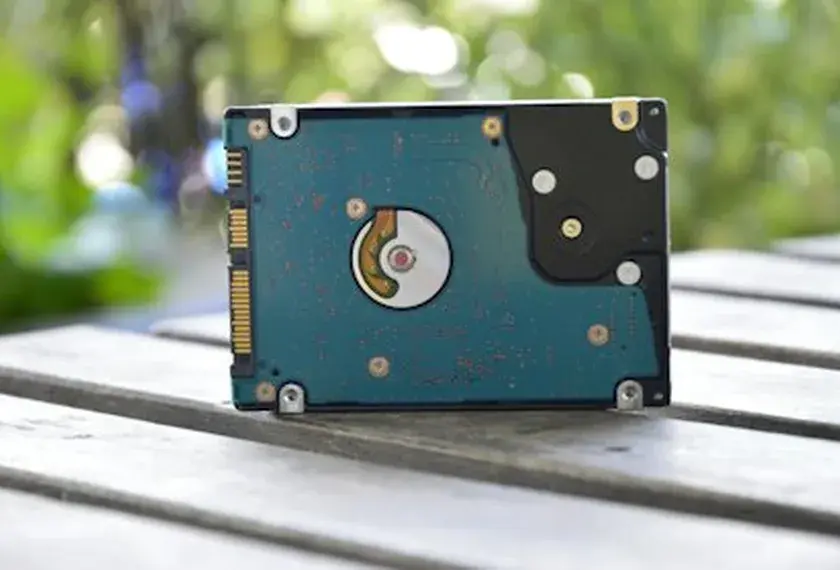
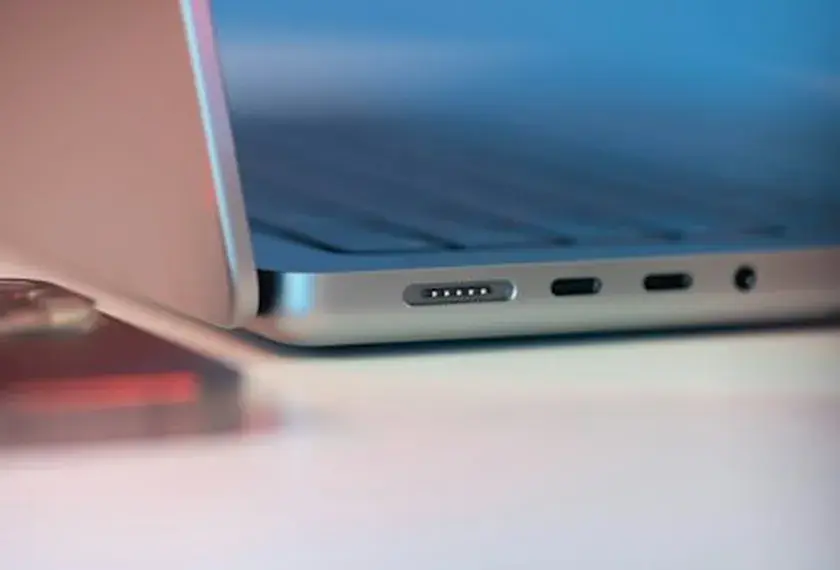
Жёсткий диск со стороны платыРазъёмы ноутбука в боковом ракурсе

Сначала данные, потом диск

Если диск щёлкает или сыпет ошибками, замена без копии рискует потерей файлов. Порядок такой: оценить состояние, сохранить нужное, поставить новый накопитель. Возможность копирования зависит от состояния старого диска, и результат заранее обещать нельзя.

Диск не везде заменяется

В части современных ноутбуков накопитель припаян к плате или является частью модуля, и обычная замена невозможна. Тип установки определяется до покупки диска, чтобы не заказать то, что некуда поставить.

SSD оживляет старый ноутбук

Переход с HDD на SSD обычно ускоряет загрузку и запуск программ в разы. Но если ноутбук слаб по памяти или процессору, прирост будет меньше, и это стоит учесть заранее.

Подробно

Как проходит работа

Как понять, что диск действительно пора менять

Признаки износа делятся на механические и программные. Механический жёсткий диск при отказе головок или подшипника щёлкает, стучит, гудит и иногда исчезает из системы. Ноутбук зависает на несколько секунд при обращении к файлам, а потом продолжает работать. Программные признаки: ошибки чтения и записи, повреждённые файлы, синие экраны с кодами дисковых ошибок, предупреждения SMART.

SMART это встроенная в диск система самодиагностики. Наиболее тревожны атрибуты, связанные с переназначенными и нестабильными секторами: если их число растёт, диск деградирует. У SSD свои показатели: остаток ресурса и число ошибок. Сама по себе SMART не всегда даёт точный вердикт, но рост числа сбойных секторов за короткое время считается поводом сохранить данные и подготовить замену. Подробнее о проверке написано в материале о том, как проверить жёсткий диск на ошибки.

Медленная загрузка тоже может быть признаком, но не всегда износа. Диск, занятый почти полностью, может быть загружен обновлениями, антивирусом или индексированием, а не умирать. Потому первичная проверка помогает не менять исправный накопитель. Если диск здоров, но система тормозит, разумнее переустановить систему или поставить SSD ради скорости, а не из-за поломки.

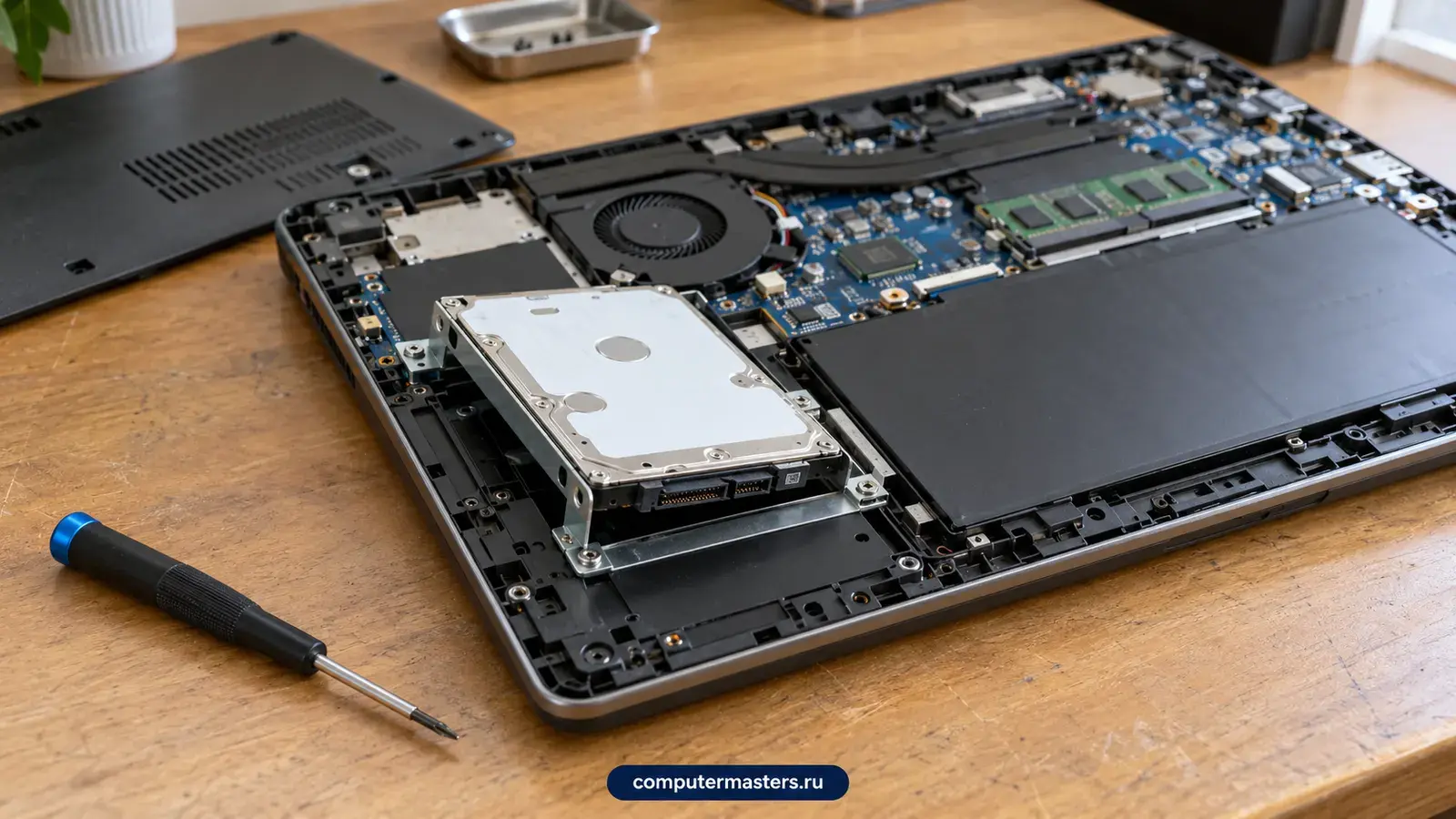
Ноутбук со снятой нижней крышкой: в отсеке жёсткий диск 2,5 дюйма, рядом отвёртка
Жёсткий диск в отсеке ноутбука. Щелчки, зависания и ошибки чтения повод сохранить данные до замены.

Что делать со щёлкающим диском и важными файлами

Щелчки, стук и скрежет говорят о механической проблеме: головки не могут найти дорожки или подшипник изношен. Чем дольше диск работает в таком состоянии, тем выше риск повредить поверхность пластин. Ноутбук лучше выключить, не запускать проверки диска и не пытаться скопировать всё «сразу». Каждое включение уменьшает шансы сохранить данные.

Если на диске нужные файлы, задача разбивается на две. Первая: сохранить данные, это отдельная работа, которая называется восстановлением данных с жёсткого диска. Вторая: заменить накопитель. Поставив новый диск поверх щёлкающего без копии, вы потеряете шанс вернуть файлы, потому что старый диск уйдёт из ноутбука в неизвестном состоянии. Поэтому сначала решается вопрос с данными.

Если диск ещё читается, но показывает ошибки, часто удаётся снять с него образ или клонировать на новый накопитель. Процесс идёт медленнее обычного и может остановиться на сбойном участке. Результат зависит от состояния диска. Поэтому заранее нельзя обещать, что всё будет перенесено, а разумно сначала снять самое ценное: документы и фотографии.

HDD, SSD SATA, M.2 NVMe: что подходит вашему ноутбуку

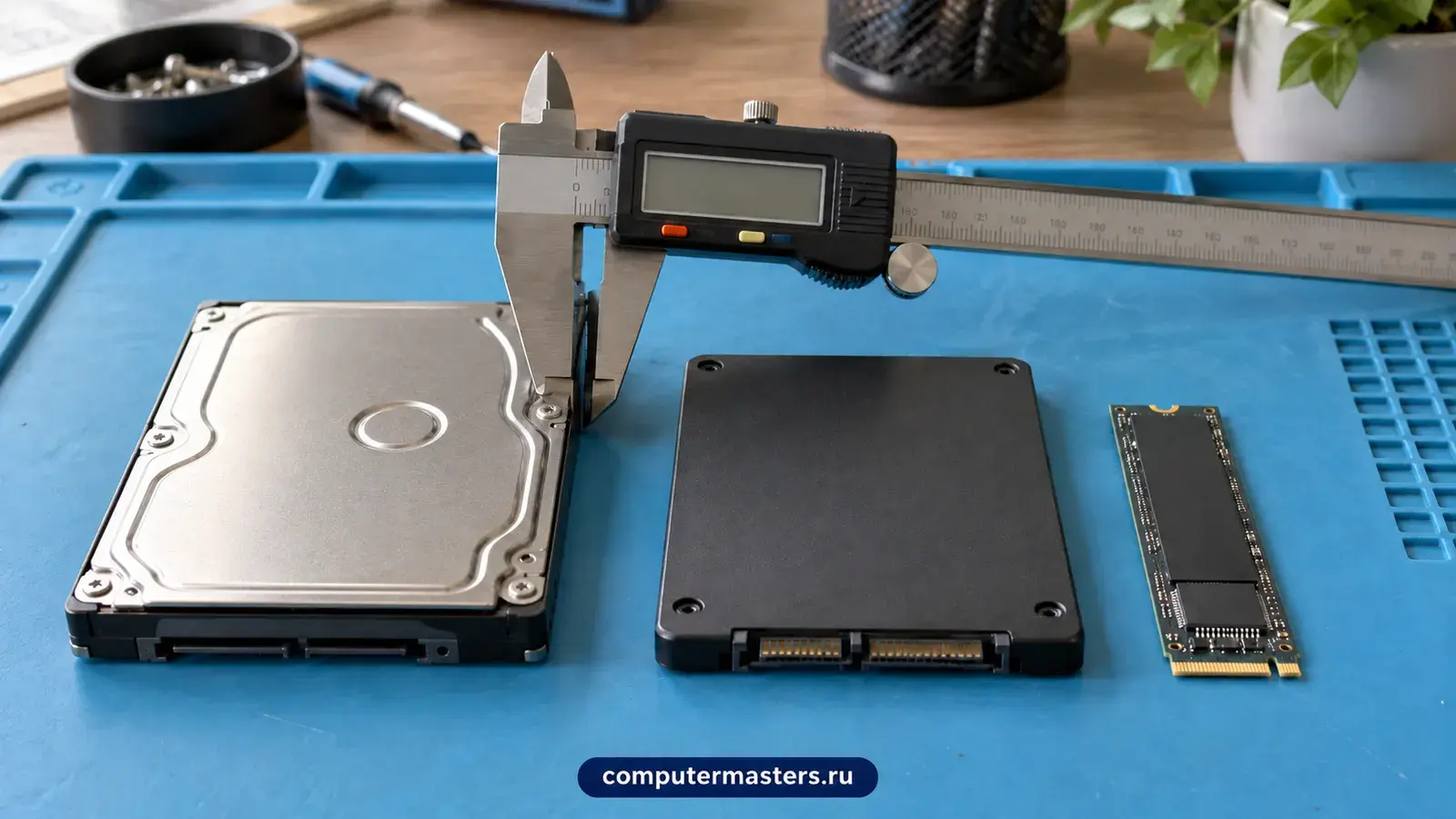
Выбор начинается с того, что физически стоит в ноутбуке. Старые и бюджетные модели обычно имеют отсек под 2,5-дюймовый диск с интерфейсом SATA. Толщина накопителя там 7 или 9,5 мм, и если поставить слишком толстый, он не влезет. Многие ноутбуки последних лет вместо отсека имеют слот M.2, а в некоторых есть и то и другое. Диск в формате M.2 бывает на SATA и NVMe: разъёмы похожи, но не взаимозаменяемы, и подходящий тип зависит от платы.

Кроме типа интерфейса, важна длина модуля M.2. Чаще всего это 2280 (80 мм), но встречаются 2242 и 2260. Важно и то, что часть тонких ноутбуков и планшетов-трансформеров использует накопитель eMMC или SSD, припаянный к плате. Такой накопитель заменить нельзя, возможен только дополнительный слот, если он есть. Определить это можно только по модели и после вскрытия крышки.

Для большинства задач разумен SSD. Он бесшумен, не боится тряски, и загрузка системы ускоряется в разы. Обычный HDD оправдан там, где нужен большой объём за небольшие деньги и скорость не критична. В ноутбуках с двумя слотами иногда ставят SSD под систему и HDD или второй SSD под файлы. Какой вариант подойдёт, зависит от вашей модели, задач и бюджета, и это обсуждается до покупки диска.

  • 2,5-дюймовый SATA: толщина 7 или 9,5 мм, отсек должен вместить диск
  • M.2 SATA: по форме как NVMe, но работает на другом протоколе
  • M.2 NVMe: быстрее, но нужен слот, поддерживающий NVMe
  • длина модуля M.2: 2242, 2260 или 2280, зависит от крепления
  • накопитель на плате (eMMC или распаянный SSD): обычной замене не подлежит
  • второй слот или отсек вместо привода: возможность добавить, а не заменить
Три накопителя на коврике: жёсткий диск 2,5 дюйма, SATA SSD и M.2, у диска штангенциркуль
Три формата накопителей. Толщину и длину сверяют штангенциркулем, а слот в ноутбуке определяет, что подойдёт.

Перенос системы или чистая установка: что выбрать

Клонирование копирует содержимое старого диска на новый один в один: система, программы, настройки, файлы. Выглядит заманчиво, ведь после замены ноутбук включается как прежде. Но вместе с системой переезжают и накопившиеся ошибки, и остатки удалённых программ, и разметка, рассчитанная на другой размер. Если старый диск с ошибками, клонирование может не завершиться или перенести повреждения.

Чистая установка Windows на новый диск даёт свежую систему без мусора, но программы и настройки придётся поставить заново, а файлы скопировать отдельно. Этот вариант подходит, если система давно работает нестабильно. Лицензия Windows обычно привязана к устройству и подхватывается после установки, но у ноутбука с предустановленной системой стоит убедиться в наличии ключа или учётной записи Microsoft.

Отдельный момент касается шифрования. На части ноутбуков Windows включает шифрование диска (BitLocker или шифрование устройства), а ключ восстановления хранится в учётной записи Microsoft. Без него данные с зашифрованного диска не прочитать, и замена накопителя может сопровождаться запросом ключа. Поэтому до замены стоит проверить, есть ли доступ к учётной записи, и не терять пароль. Ещё одна особенность: в некоторых ноутбуках режим контроллера (RAID или Intel RST/VMD) не позволяет установщику Windows увидеть новый NVMe-диск без специального драйвера.

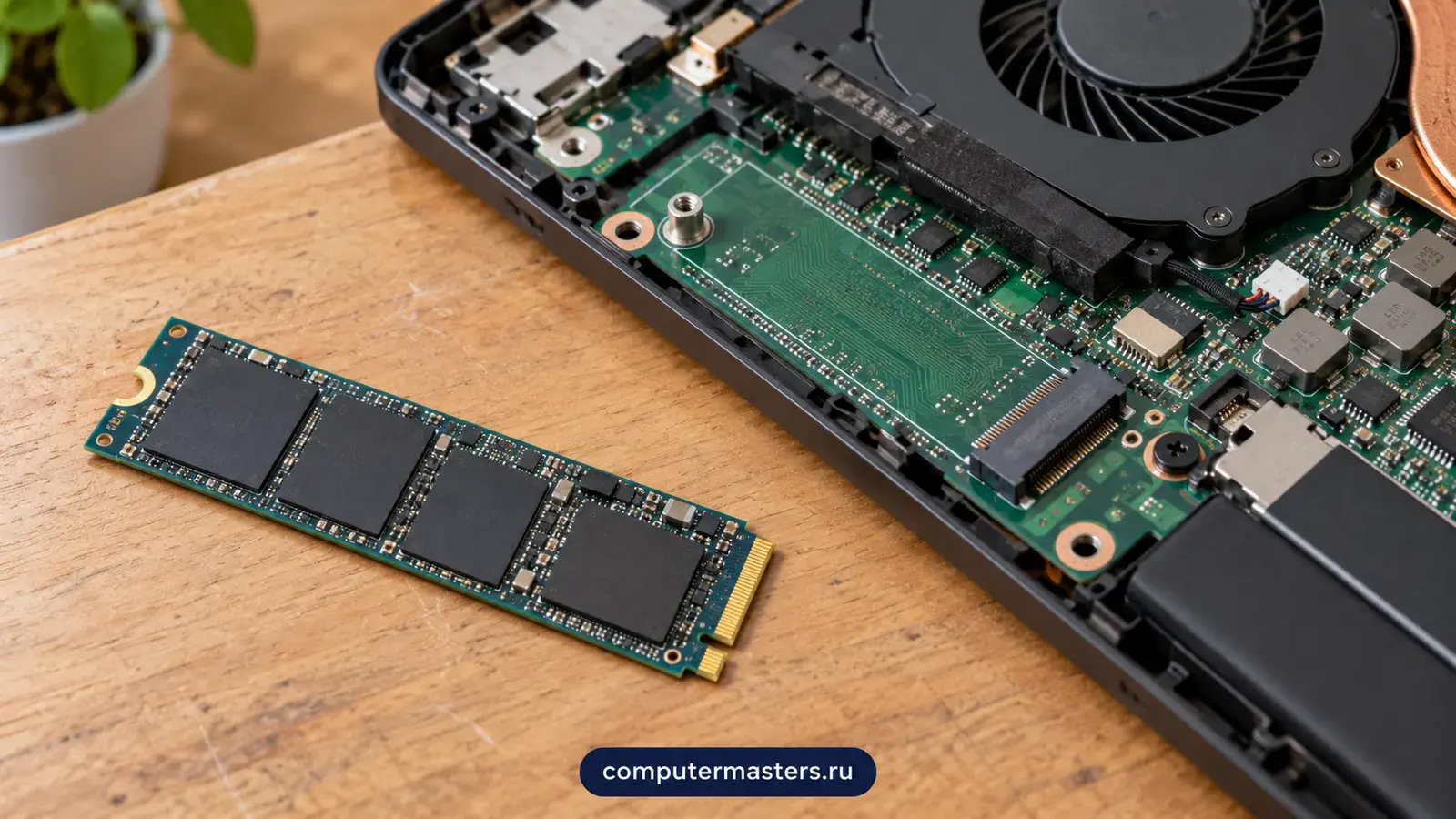
Накопитель M.2 лежит рядом со слотом на плате ноутбука
Новый накопитель ставят в слот, а систему переносят с прежнего диска или устанавливают заново. Выбор зависит от состояния старого диска.

Как проходит замена и что проверяют после неё

Ноутбук выключают, отсоединяют питание и батарею, снимают нижнюю крышку. У ряда моделей отсек диска закрыт отдельной крышкой, а у других приходится снимать всю нижнюю часть корпуса, иногда и клавиатуру. Старый диск вынимают из салазок или отсоединяют от шлейфа, новый устанавливают в те же салазки и подключают. M.2 диск ставится в слот под углом и фиксируется винтом. Затем проверяется, что система видит накопитель.

Дальше вариантов два. Если делается перенос, система клонируется на новый диск и проверяется загрузка. Если чистая установка, ставится Windows, драйверы и нужные программы. После этого запускается проверка скорости и SMART нового диска, ноутбук нагружают и убеждаются в стабильности. Простое делается за 1–2 часа, сложное за 1–3 дня, если нужно получить деталь или перенести много данных.

Старый диск остаётся вам. Если в нём есть данные, храните его аккуратно: не роняйте и не подключайте к другим устройствам без необходимости. Диск, который щёлкал, лучше не запускать самостоятельно. Если позже понадобятся файлы с него, обращайтесь: диагностика бесплатна, а вариант подбирается по состоянию диска. На работу по замене действует гарантия 12 месяцев.

Что ещё влияет на цену и почему не стоит покупать диск наугад

Итоговая цена состоит из работы, самого накопителя и, если нужно, переустановки или переноса. Работа по замене стоит 1 000 ₽, замена HDD на SSD 2 000 ₽, перенос системы 2 500 ₽. Диск оплачивается отдельно, и его цена зависит от объёма, типа и наличия. Всё это называется до заказа, чтобы стоимость не оказалась сюрпризом.

Покупать диск наугад рискованно. Не подойдёт слишком толстый, не подойдёт диск с неверным интерфейсом, а для NVMe нужен слот, который его поддерживает. Дешёвые накопители неизвестных марок иногда имеют низкий ресурс и медленную запись, и выигрыш в цене оборачивается новой заменой через год. Вопрос совместимости и подбор объёма удобно решить до покупки: назовите модель ноутбука, и станет понятно, какой слот в ней стоит.

Если вы сомневаетесь, что менять именно диск, начните с бесплатной диагностики. Иногда достаточно установить SSD или добавить памяти. А если ноутбук стар и слаб по всем параметрам, разговор об апгрейде ноутбука стоит вести целиком, а не по одной детали.

Прежде чем менять диск ноутбука

Диск ноутбука часто меняют зря: зависания дают и перегрев, и износ системы. Проверка накопителя бесплатна и описана на странице проверка SSD и жёсткого диска.

До начала работ

От чего зависит цена и объём работ

Одинаковый симптом бывает у разных поломок, поэтому окончательную цену называем после проверки. Вот что на неё влияет заметнее всего.

Важные файлы на старом диске

Если данные ценные, а диск щёлкает или не читается, замену откладывают, пока не будет решён вопрос с копией. Восстановление данных с HDD стоит 2 500 ₽ за работу и требует отдельной оценки состояния диска.

Интерфейс и толщина

Классический диск ноутбука имеет формат 2,5 дюйма и подключается по SATA, но толщина бывает разной: 9,5 мм и 7 мм. Накопители M.2 бывают SATA и NVMe и различаются длиной и ключом. Подходящий вариант выбирают по слоту в конкретной модели.

Система: перенос или чистая

Перенос сохраняет программы и настройки, но переносит и накопившийся мусор. Чистая установка быстрее и надёжнее, если система давно тормозит, но нужно заново поставить программы. Выбор зависит от того, что вы предпочитаете.

Связанные услуги и неисправности

Установка SSD в ноутбук и компьютер

Установка SSD стоит 1 500 ₽, замена жёсткого диска на SSD — 2 000 ₽, перенос системы — 2 500 ₽. Сам накопитель оплачивается отдельно: можно купить его самостоятельно или согласовать покупку с мастером. До покупки проверяем точную модель устройства, размер накопителя, интерфейс SATA или NVMe и свободный слот. Если старый диск исправен, переносим систему, программы и файлы. Если он щёлкает, пропадает или читается с ошибками, сначала сохраняем данные и только затем меняем накопитель.

Клонирование диска и перенос системы

Купить SSD легко, а вот перенести на него всё нажитое — задача, из-за которой апгрейд откладывают годами. Переустановка означает заново поставить программы, вспомнить пароли, найти лицензии и восстановить рабочие настройки, на что уходит выходной, а то и два. Клонирование решает это иначе: содержимое старого диска переносится на новый целиком, вместе с системой, программами и файлами, и компьютер после замены включается ровно таким, каким вы его оставили — только быстрее.

Жёсткий диск щёлкает

Щелчки — единственный симптом, при котором правильное первое действие противоположно инстинктивному. Хочется включить компьютер ещё раз и проверить, вдруг обошлось. Именно это и убивает данные: щелчки означают, что головки не могут встать в рабочее положение и каждый цикл раскрутки царапает поверхность там, где ещё лежат ваши файлы. Разберём, что происходит внутри, чего делать нельзя ни в коем случае и как выглядит правильная последовательность действий, если данные нужны.

Ноутбук не видит SSD

Ситуация почти всегда возникает сразу после установки накопителя, и это хорошая новость: значит, речь идёт не о поломке, а о несовпадении. Разъём M.2 в ноутбуке выглядит одинаково для всех накопителей, но работать может по-разному, и слот, физически принявший вашу планку, вовсе не обязан её поддерживать. Плюс есть режим работы контроллера, из-за которого установщик Windows не видит совершенно исправный накопитель. Разберём эти случаи по порядку — от самых частых к тем, что требуют мастера.

No bootable device: ноутбук не находит систему

Надпись No bootable device (варианты — No boot device found, No bootable device — insert boot disk and press any key) означает одно: ноутбук прошёл включение и самопроверку, но не нашёл, с чего загружать систему. Это ещё не диагноз. За одной и той же надписью стоят и сбитая настройка BIOS, за которую платить не нужно, и отказ накопителя, где на первом месте не ремонт, а спасение данных. Разберём, как отличить одно от другого, не сделав хуже.

Как проверить жёсткий диск и SSD на ошибки

Основную информацию даёт самодиагностика накопителя: переназначенные секторы, ошибки чтения и остаток ресурса записи. Chkdsk чинит файловую систему, а не диск, и на осыпающемся накопителе опасен.

Частые вопросы

Если нужного ответа нет, оставьте телефон: мастер уточнит ситуацию при звонке. Точный диагноз заранее не нужен.

Сколько стоит замена жесткого диска на ноутбуке?
Работа по замене диска стоит 1 000 ₽. Замена HDD на SSD стоит 2 000 ₽, перенос системы на SSD 2 500 ₽. Сам накопитель оплачивается отдельно, его цену называем до заказа.
Сохранятся ли мои файлы при замене диска?
При простой замене файлы старого диска не переносятся, если этого не заказали. Перенос системы сохраняет программы и файлы, но зависит от состояния старого диска. Если диск щёлкает или не читается, сначала решается вопрос с данными.
Диск щёлкает: можно ли ещё включать ноутбук?
Лучше выключить и не включать до решения вопроса с данными. Каждое включение увеличивает риск повредить пластины. Восстановление данных с HDD стоит 2 500 ₽ за работу, результат зависит от состояния диска.
Что лучше поставить вместо HDD?
Для большинства ноутбуков SSD: он тише, быстрее и не боится тряски. HDD оправдан, если нужен большой объём за небольшие деньги. Подходящий тип определяется слотом в вашей модели.
Нужно ли переустанавливать Windows после замены?
Не обязательно. Систему можно перенести на новый диск, если старый ещё читается. Если старый диск не читается или система давно нестабильна, проще поставить Windows заново.
Подойдёт ли любой SSD для моего ноутбука?
Нет. Важны интерфейс (SATA или NVMe), формат (2,5 дюйма или M.2), толщина или длина и поддержка слота. Лучше назвать модель ноутбука до покупки диска.
Можно ли заменить диск, припаянный к плате?
Обычная замена невозможна. Иногда в ноутбуке есть дополнительный слот M.2, куда можно поставить SSD, а встроенный накопитель оставить. Это определяется по модели и после вскрытия крышки.
Что делать с шифрованием диска?
Если на ноутбуке включено шифрование (BitLocker или шифрование устройства), понадобится ключ восстановления из учётной записи Microsoft. Проверьте доступ к аккаунту заранее.
Сколько времени занимает замена?
Обычно 1–2 часа, если диск подошёл и не нужно переносить много данных. Простое делается за 1–2 часа, сложное за 1–3 дня. Если деталь нужно заказывать, срок зависит от её получения.
Что будет, если новый диск не определится?
Причин несколько: несовместимый слот, режим контроллера, дефект платы или диска. Проверяется на месте. На выполненные работы действует гарантия 12 месяцев.

Нужен мастер по услуге «Замена жесткого диска на ноутбуке»?

Оставьте номер телефона. Перезвоним и уточним детали.

Прайс-лист