РЕСУРС ЗАНЯТ

«Требуемый ресурс занят» при копировании с телефона: что делать

Сообщение «Требуемый ресурс занят» при копировании с телефона на компьютер означает, что телефон в этот момент не может отдать нужный файл: он занят им сам, ушёл в сон или оборвал связь по кабелю. Нажмите «Повторить», разблокируйте экран телефона, выберите на нём «Передачу файлов» и скопируйте файлы небольшими пачками, а не всей папкой. Если ошибка возвращается на одном и том же файле, проблема в самом файле, карте памяти или драйвере Windows. Настройка драйвера и параметров подключения стоит 1 200 ₽ за работу; выезд и диагностика по Москве и ближнему Подмосковью бесплатны, платить за отказ не придётся.
Тёмно-серый ноутбук с открытым окном копирования и полосой прогресса, рядом на столе смартфон на кабеле

Как это проявляется

  • Копирование идёт, но на каком-то файле Windows выдаёт «Требуемый ресурс занят» с кнопками «Повторить» и «Отмена»
  • Окно копирования зависает, а потом сообщение появляется снова, сколько ни нажимай «Повторить»
  • Ошибка возникает на видео и больших файлах, а мелкие фото копируются
  • Через некоторое время телефон пропадает из проводника, и копирование обрывается
  • Ошибка появляется только при копировании с карты памяти телефона, а не из внутренней памяти

Что может быть причиной

  • Телефон ушёл в сон или заблокировал экран, и передача по MTP оборвалась
  • Файл в этот момент использует сам телефон: галерея, синхронизация с облаком, сканирование мультимедиа
  • Копирование большой папки одним куском перегружает протокол передачи
  • Нестабильный кабель или порт: связь «моргает», и телефон сообщает, что ресурс недоступен
  • Ошибки на карте памяти или повреждённый файл
  • Папка назначения на компьютере занята синхронизацией или защитой и не принимает файлы

Что можно проверить безопасно

  • Держите экран телефона разблокированным и включённым на всё время копирования
  • Выберите на телефоне «Передачу файлов» (MTP), а не «Передачу фото» или «Зарядку»
  • Копируйте по 50–100 файлов за раз, а не всю папку DCIM целиком
  • Копируйте в обычную папку на диске (например, «Документы»), а не в папку, которую синхронизирует облачное хранилище
  • Если ошибка стоит на одном файле, пропустите его и скопируйте остальные, а проблемный запишите
  • Не форматируйте карту памяти и не удаляйте файлы с телефона, пока не получили копию на компьютере

Когда лучше не тянуть

  • Ошибка повторяется на разных файлах и разных кабелях, а телефон при этом подключается
  • Телефон то появляется, то исчезает в проводнике, и копирование регулярно обрывается
  • Карта памяти показывает ошибки или не читается на другом устройстве
  • Нужно скопировать большой архив фото и видео, и ни один из способов не срабатывает

Что вы видите и что за этим стоит

Прокрутите таблицу вправо, чтобы увидеть оба столбца.

Что вы видитеЧто за этим стоит
Ошибка на разных файлах, телефон «моргает»кабель, порт или драйвер; настройка драйвера и параметров подключения — 1 200 ₽ за работу
Ошибка на одном видео или файлефайл занят или повреждён; копируйте остальное и проверьте этот отдельно
Ошибка только с карты памятиошибки на карте, восстановление данных с флешки или карты памяти — 2 000 ₽ за работу
Телефон отключается через несколько минутсон экрана или нестабильный порт, замена USB-разъёма — 2 500 ₽ за работу, деталь отдельно
Всё копируется, но очень медленно и с ошибкамипроверка порта, кабеля и режима, подключение устройств — 900 ₽ за работу
Подробно

Ошибка «ресурс занят» при копировании файлов с телефона

Это не поломка компьютера и не приговор данным. Сообщение появляется на стыке Windows, кабеля и телефона, и нередко лечится порядком действий, а не ремонтом.

Что означает сообщение

Телефон в проводнике Windows — это не диск, а устройство MTP: компьютер не читает его память напрямую, а просит телефон выдавать файлы по одному. Телефон при этом остаётся хозяином данных. Если нужный файл в данный момент открыт, заблокирован или телефон не успевает ответить, он возвращает отказ, а Windows переводит его фразой «Требуемый ресурс занят».

Поэтому сообщение говорит скорее о состоянии телефона, чем о неисправности компьютера. Оно может прийти на любом шаге: на старте, на пятом файле или на середине длинного видео. Когда оно возникает всегда на одном файле, виноват файл. Когда на разных и вперемешку — связь, экран или перегруженный процесс.
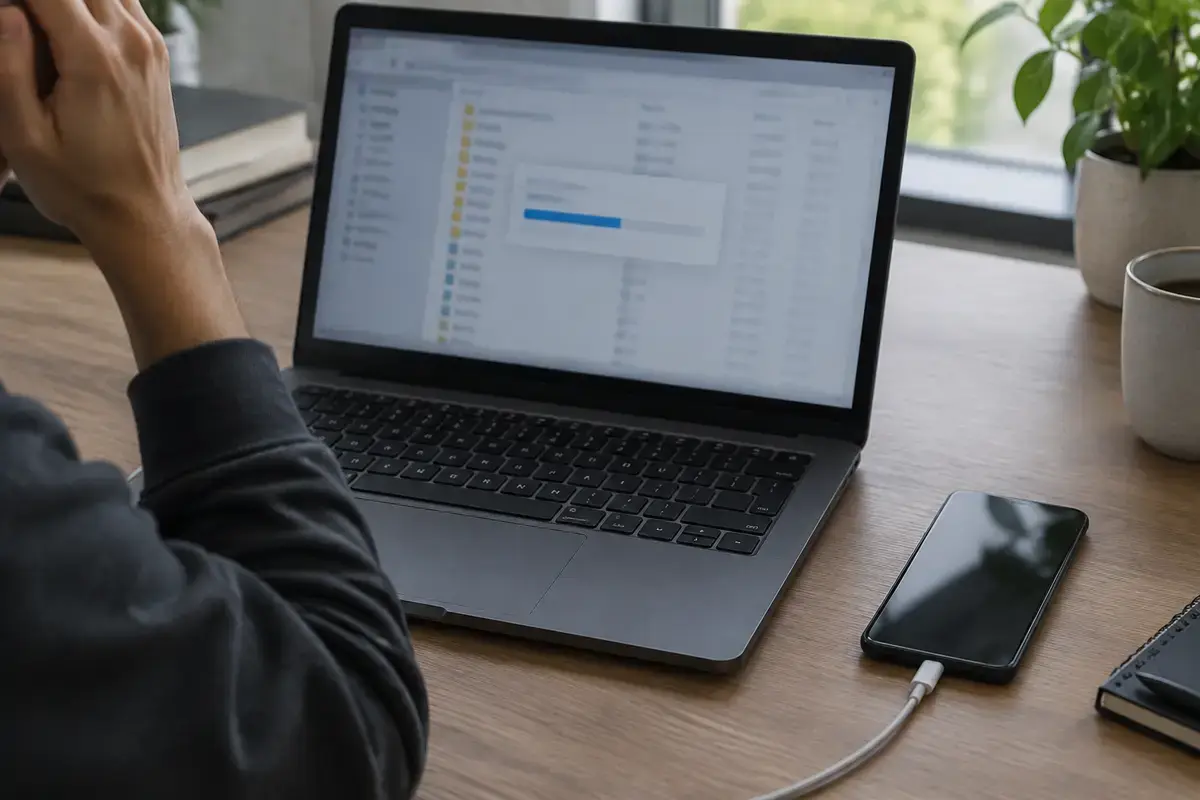
Тёмно-серый ноутбук с открытым окном копирования и полосой прогресса, рядом на столе смартфон на кабеле
Телефон подключён кабелем, на экране ноутбука идёт копирование файлов с индикатором выполнения.

Сон экрана и блокировка: простая причина

Пока вы копируете, телефон считает, что вы им не пользуетесь, и через минуту-две гасит экран. Многие модели при блокировке закрывают доступ к файлам по USB. Копирование обрывается на середине, и Windows сообщает об ошибке. Продлите время до отключения экрана или нажимайте на экран каждые полминуты.

Если копируете много и надолго, в разделе для разработчиков есть переключатель, который не даёт экрану гаснуть при зарядке. Включать его для разового копирования необязательно, но если вы перекидываете десятки гигабайт, он избавляет от всех сюрпризов. После копирования переключатель лучше вернуть обратно.

Режим USB: MTP, PTP и зарядка

В шторке уведомлений телефона после подключения есть выбор режима: передача файлов, передача фото (PTP), только зарядка. Для копирования видео и документов нужна именно «Передача файлов». В режиме PTP телефон показывает компьютеру только снимки как цифровая камера, и попытка забрать из него другие папки заканчивается ошибками.

Если вы поменяли режим уже после начала копирования, перезапустите соединение: отключите кабель, подождите пять секунд, включите и выберите режим заново. Если режим постоянно сбрасывается сам, выберите «Передачу файлов» в настройках USB по умолчанию, и телефон перестанет спрашивать каждый раз. Про случаи, когда телефон вообще не виден, читайте на странице компьютер не видит телефон.

Копируйте пачками и не в облачные папки

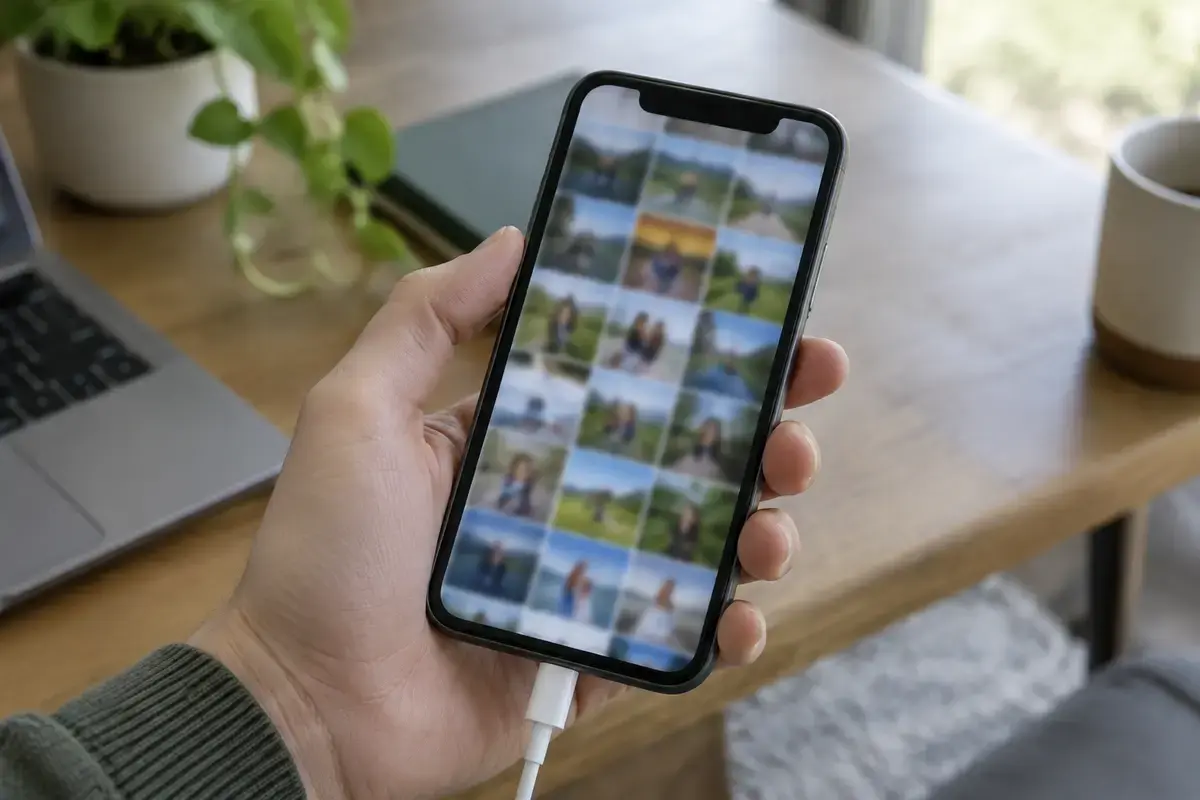
Папка DCIM на телефоне может содержать тысячи файлов. Когда вы перетаскиваете её целиком, проводник сначала долго перечисляет содержимое, а потом пытается читать файлы подряд, и на длинном видео терпение протокола заканчивается. Откройте папку, выделите первые сто файлов и скопируйте их, затем следующие. Так ошибка на одном файле не остановит всё остальное.

Важна и папка назначения. Если вы копируете в «Рабочий стол» или «Документы», которые синхронизируются с облачным хранилищем, облако сразу начинает загружать новые файлы и держит их занятыми. Скопируйте снимки в обычную локальную папку, например, на другой раздел диска, и только потом перенесите в синхронизируемую. Если ошибка не уходит, разберитесь с общим порядком записи — подробнее в разборе ошибка записи на диск.

Рука держит смартфон, на экране сетка миниатюр фотографий, к нижнему торцу подключён белый кабель
Большая галерея на телефоне: при копировании лучше брать её порциями.

Карта памяти телефона

Если ошибка появляется только на файлах, которые лежат на карте microSD, подозрение переходит на неё. Карта могла получить ошибки файловой системы после неправильного извлечения, падения напряжения или просто износа. Телефон при чтении проблемного участка зависает на секунды и отвечает компьютеру «ресурс занят».

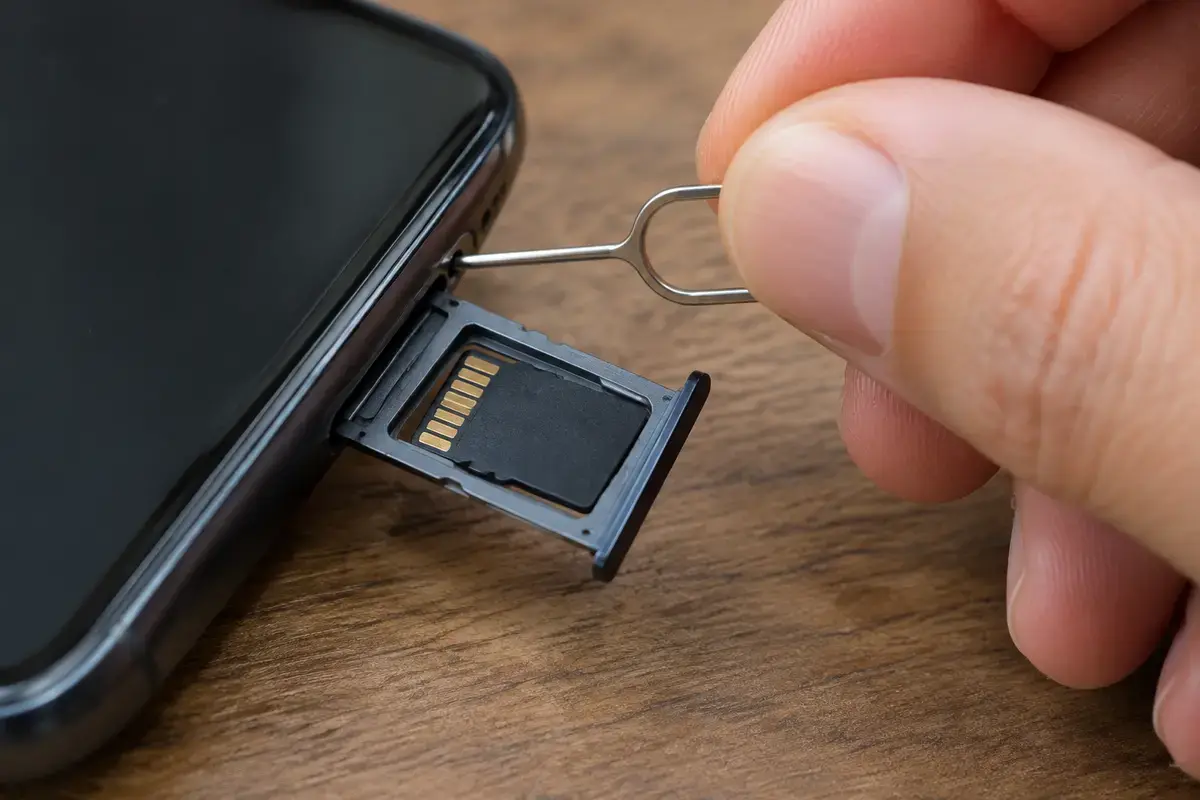
Лучший способ проверки — вынуть карту и прочитать её картридером в компьютере, а не через телефон. Выключите телефон, достаньте лоток тонкой скрепкой или специальным ключом и вставьте карту в картридер. Если файлы читаются нормально, виноват телефон или кабель, и дальше вы копируете прямо с картридера. Если картридер тоже выдаёт ошибки, карту не форматируйте: сначала копия того, что читается, а потом разбор. Отдельная история описана на странице компьютер не видит карту памяти.

Рука булавкой для лотка вынимает из смартфона лоток с картой microSD, макроснимок торца телефона
Лоток с картой памяти выдвигают ключом при выключенном телефоне.

Картридер как обходной путь

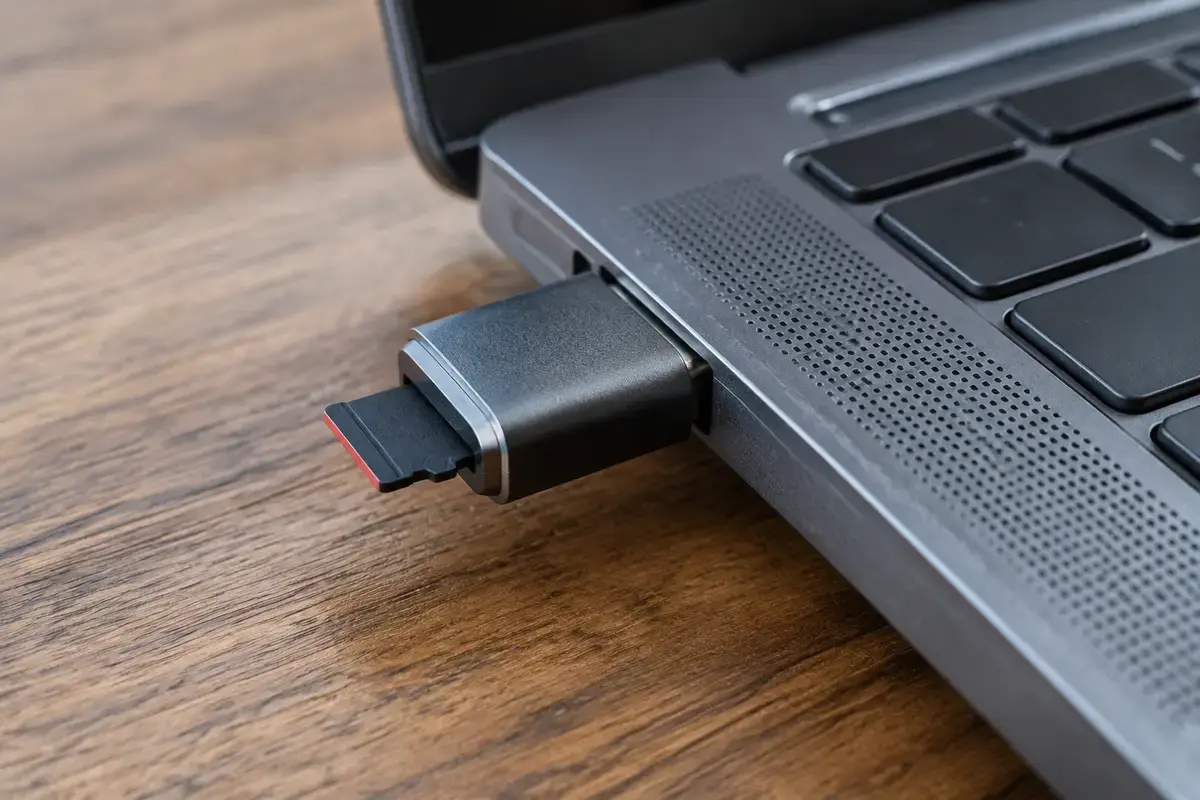
Даже если карта исправна, чтение через картридер обходит телефон вместе с его MTP: карта становится обычным съёмным диском, и «занятый ресурс» исчезает как класс. Скорость копирования выше, потому что нет посредника. Это самый предсказуемый способ забрать большие объёмы фото и видео.

Картридер можно взять в магазине компьютерных аксессуаров. Он подключается в обычный USB-порт, а карта вставляется в щель нужного размера (для телефонов это microSD, и переходник к SD часто идёт в комплекте). После копирования проверьте, что количество файлов и размер совпали, и только потом возвращайте карту в телефон.

Маленький картридер с вставленной картой microSD подключён к порту USB на боковой грани ноутбука
Картридер даёт прямой доступ к карте без участия телефона и протокола MTP.

Сторона Windows: проводник, защита, драйвер

Когда телефон ни при чём, ошибка может возникать на стороне компьютера. Откройте диспетчер задач, найдите «Проводник», нажмите правой кнопкой и выберите «Перезапустить»: зависшая операция копирования сбросится. Затем проверьте, не сканирует ли поток файлов антивирус: на время копирования он иногда сильно тормозит запись.

Если ошибка стабильна на всех телефонах, откройте диспетчер устройств и посмотрите раздел «Переносные устройства»: драйвер MTP USB Device должен быть без значка ошибки. При сбое удалите устройство и подключите телефон заново — Windows поставит драйвер снова. Если конечный диск на компьютере устроен по файловой системе FAT32, файлы больше 4 ГБ на него не запишутся, но это даст другое сообщение (о слишком большом размере), а не «ресурс занят».

Когда файл виноват сам

Если ошибка вылезает на одном конкретном видео, а остальное копируется, файл мог быть записан не до конца: телефон выключился во время съёмки, не хватило места, прервалась запись. Такой файл телефон часто не может ни отдать, ни воспроизвести. Откройте его на телефоне: если не воспроизводится, он повреждён.

Не пытайтесь «починить» его сторонними программами сразу: сначала скопируйте всё остальное, а проблемный файл отложите. После этого можно пробовать его восстановление. Подробнее о том, как не потерять данные, читайте в разборе программы для восстановления данных. Если файл важен, обратитесь к мастеру по восстановлению данных.

Как понять, кто виноват: телефон, кабель или компьютер

Разделить причины можно тремя пробами, каждая занимает несколько минут. Первая — другой кабель в тот же порт: если ошибка исчезла, дело в кабеле. Вторая — тот же кабель в другой порт, лучше на задней стенке системного блока или с другой стороны ноутбука: если помогло, подозрение падает на порт. Третья — тот же телефон на другом компьютере: если там копирование идёт спокойно, причина в настройках или драйвере вашего.

Если ошибка идёт за телефоном, то есть возникает на любом компьютере и любом кабеле, смотрите на сам телефон: режим USB, сон экрана, карта памяти, повреждённый файл. Если ошибка идёт за компьютером, проверяйте порт, драйвер и конфликт с программами. Записывайте результат каждой пробы: по трём ответам «да/нет» мастер сразу понимает, где искать, и не гоняет вас по кругу.

Как убедиться, что скопировано всё

Ошибка копирования опасна тем, что можно не заметить, что часть файлов осталась на телефоне. После завершения сравните количество файлов: выделите папку на телефоне и на компьютере и посмотрите в свойствах число файлов и общий размер. Цифры должны совпасть. Если на компьютере меньше, повторите копирование недостающих, пропуская те, что уже есть.

Не удаляйте ничего с телефона, пока не открыли несколько скопированных файлов на компьютере: фото должно открываться, видео — воспроизводиться, документ — читаться. Только после этого освобождайте память телефона. Если копия на компьютере не открывается, оригинал на телефоне остаётся единственным, и его надо беречь: не форматировать, не сбрасывать до заводских настроек и не менять карту.

Что не помогает и чего лучше не делать

Переустановка Windows ради этой ошибки редко нужна: она касается связи с телефоном, а не системы. Не сбрасывайте телефон до заводских настроек «чтобы заработало»: вместе с ошибкой уйдут и все файлы, которые вы хотели скопировать. Не включайте отладку по USB и не ставьте «взломанные» драйверы, обещающие ускорить передачу.

Не тяните кабель и не двигайте телефон во время копирования: даже кратковременный обрыв контакта прерывает операцию, а Windows сообщает о занятом ресурсе. Положите телефон на стол, вставьте кабель плотно и не трогайте до окончания. Если копируете с ноутбука на батарее, подключите зарядку, чтобы он не ушёл в сон посреди операции.

Когда нужен мастер, что делают и сколько стоит

Если вы перепробовали порядок копирования, а ошибка осталась, вызывайте мастера. Выезд бесплатен по Москве и ближнему Подмосковью, диагностика тоже, платить нужно только за выполненную работу; деталь, если понадобится, оплачивается отдельно.

  • Драйвер MTP сбоит, телефон «моргает» — работа: настройка драйвера и параметров подключения, 1 200 ₽; смотрите установку программ и драйверов.
  • Карта памяти с ошибками и нужны файлы — работа: восстановление данных с флешки или карты памяти, 2 000 ₽; описано на странице восстановления данных с карты памяти.
  • Порт ноутбука нестабилен — работа: замена USB-разъёма, 2 500 ₽, деталь отдельно.
  • Нужно перенести архив фото и файлов на новый компьютер — работа: перенос данных со старого устройства, 1 500 ₽; подробности в разделе переноса данных.
  • Общая помощь с подключением и периферией — компьютерный мастер на дом: подключение устройств стоит 900 ₽ за работу.
Вид сверху: руки лежат на тачпаде ноутбука, слева смартфон на кабеле, справа блокнот и ручка
Рабочее место для копирования: телефон на кабеле рядом с ноутбуком.

Заявка через сайт

Оставьте номер

Перезвоним, уточним симптомы и скажем, что лучше сделать дальше.

Хотите поговорить сейчас? Позвонить мастеру

План действий

Что может помочь дальше

Здесь можно сразу перейти к нужной услуге, ценам или короткой подсказке по похожей ситуации без лишних действий.

По теме

Установка программ и драйверов на компьютер и ноутбук

Установим нужные приложения и драйверы на компьютер или ноутбук: программы — 900 ₽, драйверы и обновления — 1 200 ₽. Список работ и лицензии согласуем заранее. Выезд по Москве и диагностика бесплатны. После установки вместе проверим нужную программу или устройство.

По теме

Телефон заряжается, но компьютер его не видит

Если компьютер не видит телефон через USB, но зарядка идёт, обычно телефон подключился в режиме «только зарядка», а кабель либо пропускает данные, либо нет. Потяните шторку уведомлений, выберите «Передача файлов», разблокируйте экран и проверьте другой кабель и другой порт — на это уходит минут десять. Когда не помогло, виноваты драйвер Windows или разъём самого компьютера. Настройка драйвера и параметров подключения — 1 200 ₽ за работу, замена USB-разъёма ноутбука — 2 500 ₽. Выезд по Москве и ближнему Подмосковью бесплатен, диагностика тоже: если решите ничего не чинить, платить не придётся.

По теме

Компьютер не видит карту памяти

У карт памяти есть особенность, которой нет у флешек: между картой и компьютером стоит ещё два звена — адаптер и картридер, — и каждое из них ломается чаще самой карты. Плюс отдельная классика: крошечный переключатель на боку карты или адаптера, который блокирует запись, и который задевают при вставке. Поэтому разбор здесь начинается не с карты, а с того, что вокруг неё. Разберём по порядку — и отдельно про то, что делать, если на карте отснятый материал.

По теме

«Ошибка записи на диск» — место, права или сам накопитель

Программа не смогла записать файл. Причина бывает в месте, правах, антивирусе или файловой системе, но если ошибка появляется у разных программ на одном диске, под подозрением сам накопитель.

FAQ

Частые вопросы

Если вашей ситуации нет в списке, просто опишите её в форме. По одному симптому не всегда видно полную картину.

Что значит «Требуемый ресурс занят» при копировании с телефона?
Телефон не смог отдать файл в этот момент: он занят им, заблокировался или потерял связь по кабелю. Нажмите «Повторить», разблокируйте экран и выберите режим «Передача файлов».
Почему ошибка появляется на видео, а фото копируются?
Видео крупнее, и на их копирование уходит больше времени, за которое телефон успевает уснуть или потерять связь. Копируйте видео отдельно, малыми партиями, и держите экран включённым.
Можно ли обойти ошибку, не меняя кабель?
Да: скопируйте файлы пачками, в локальную папку, а не в облачную, или достаньте карту памяти и прочитайте её картридером. Для крупных архивов картридер надёжнее кабеля.
Из-за чего ошибка бывает только с карты памяти?
На карте могли появиться ошибки файловой системы, а телефон при чтении проблемного участка зависает. Прочитайте карту в картридере компьютера и не форматируйте её, пока не скопировали читаемое.
Нужно ли ставить программы для копирования с телефона?
Для обычного копирования они не нужны: хватает проводника и режима «Передача файлов». Сторонние приложения подключайте только когда понимаете, зачем, и не давайте им лишних разрешений.
Что делать, если ошибка на одном файле повторяется?
Скопируйте всё остальное, а этот файл пропустите и проверьте на телефоне: воспроизводится ли он. Если не воспроизводится, он записан не до конца, и вопрос уже о восстановлении данных.
Сколько стоит помощь, если ничего не помогает?
Настройка драйвера и параметров подключения — 1 200 ₽ за работу, восстановление данных с карты памяти — 2 000 ₽. Выезд и диагностика бесплатны, даже если от ремонта вы откажетесь.

ЗАЯВКА ЧЕРЕЗ САЙТ

Если «требуемый ресурс занят» при копировании с телефона: что делать, лучше не тянуть

Оставьте номер телефона. Перезвоним и уточним детали.

Смотреть услуги